Auf Gäste antworten (Nachrichten)
Eine Unterhaltung pro Buchung, Antworten zurück in den Herkunftskanal und ein KI-Entwurf, den nur Sie absenden.
Die Nachrichten bündeln den Austausch all Ihrer Aufenthalte an einem Ort, gleich woher er kommt. Sie leben im Menü Vermarktung, Eintrag Nachrichten, der nur Mitgliedern erscheint, deren Zugriff Nachrichten & Automatisierungen (Lecture) umfasst; der Kontoinhaber hat ihn immer.
Ein Grundsatz bestimmt alles Weitere: eine Unterhaltung pro Buchung. Es gibt keinen freien Faden mit einem Gast und kein Gespräch vor der Buchung — jede Unterhaltung hängt an einem bestimmten Aufenthalt, und ihr Kopf verlinkt entsprechend auf Buchung #… ansehen (ein Link für Mitglieder, die zusätzlich Aufenthaltsbetrieb zum Lesen haben). Eine Unterhaltung entsteht mit ihrer ersten Nachricht: der Gast schreibt aus seinem Gästebereich, oder seine Nachricht trifft aus Airbnb, Booking oder Abritel/Vrbo ein.
Der Weg, Bildschirm für Bildschirm
Nachrichten öffnen
Öffnen Sie im Seitenmenü, Gruppe Vermarktung, den Eintrag Nachrichten. Die Seite nennt ihr Versprechen gleich zu Beginn: „Alle Ihre Gästeunterhaltungen an einem Ort.“
Auf einem Konto ohne Austausch zeigt der Bildschirm Keine Unterhaltung und den Hinweis „Nachrichten mit Ihren Gästen erscheinen hier.“
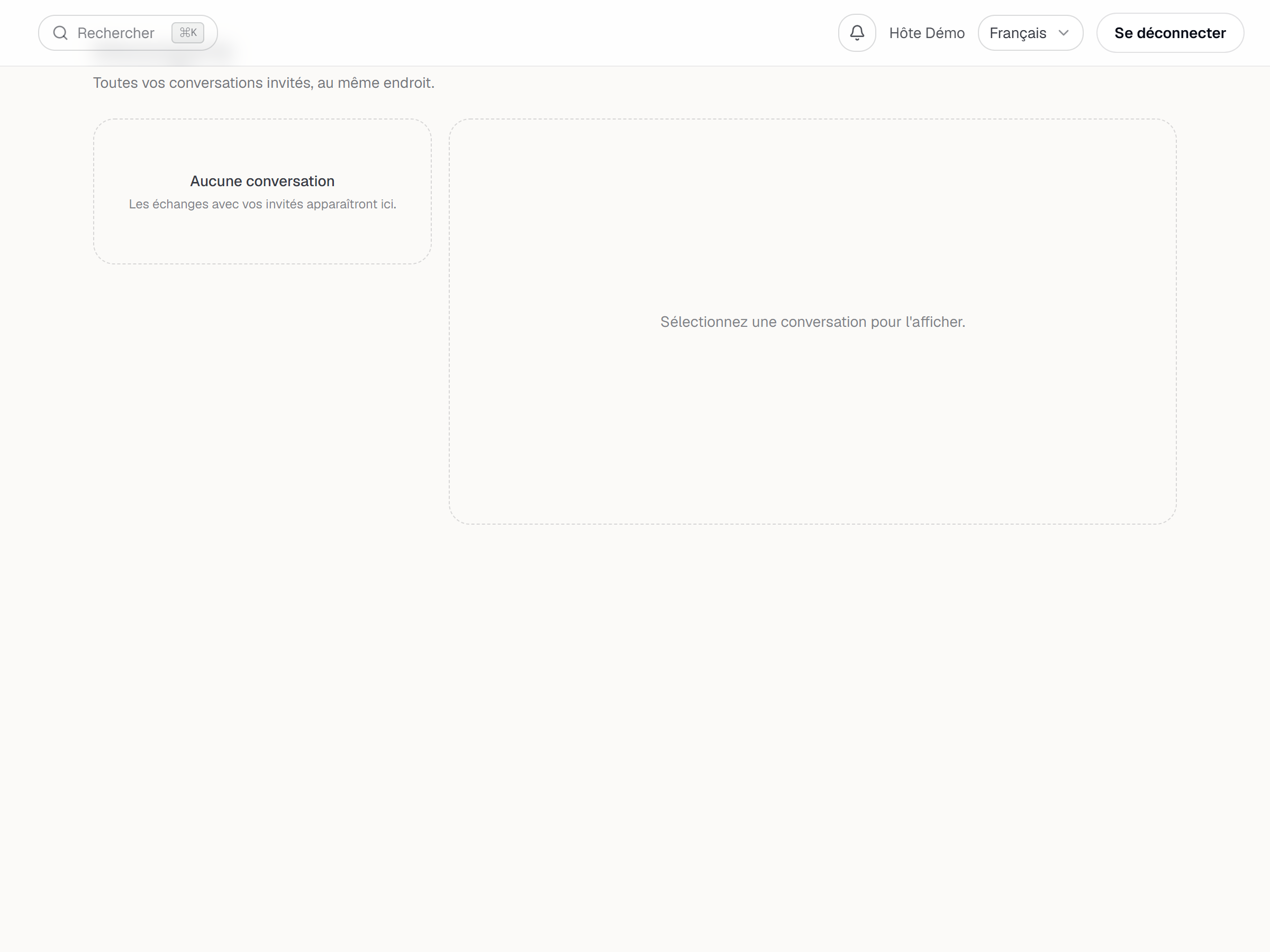
Die Nachrichten vor jedem Austausch: der Zustand Keine Unterhaltung. Die richtige Unterhaltung finden
Die linke Spalte listet die Unterhaltungen, die jüngste zuerst. Zwei Filter sind immer da — Alle und Ungelesen — und die Kanal-Pillen kommen nur hinzu, wenn eine Unterhaltung dieses Kanals existiert: YStay für eine Direktbuchung, dann Airbnb, Booking, Abritel/Vrbo. Das Feld Gast, Betreff oder Inserat suchen… filtert alle Unterhaltungen, nicht nur die sichtbaren.
Solange keine Unterhaltung geöffnet ist, zeigt die rechte Spalte Wählen Sie eine Unterhaltung aus, um sie anzuzeigen.
Sobald eine Unterhaltung geöffnet ist, folgt ihr die Adresse der Seite: sie lautet dann
/inbox/gefolgt von der Kennung der Buchung. Die Schaltfläche Zurück des Browsers führt somit auf den vorigen Bildschirm — die Liste oder die zuvor gelesene Unterhaltung —, und diese Adresse lässt sich unverändert kopieren und einer Kollegin oder einem Kollegen schicken.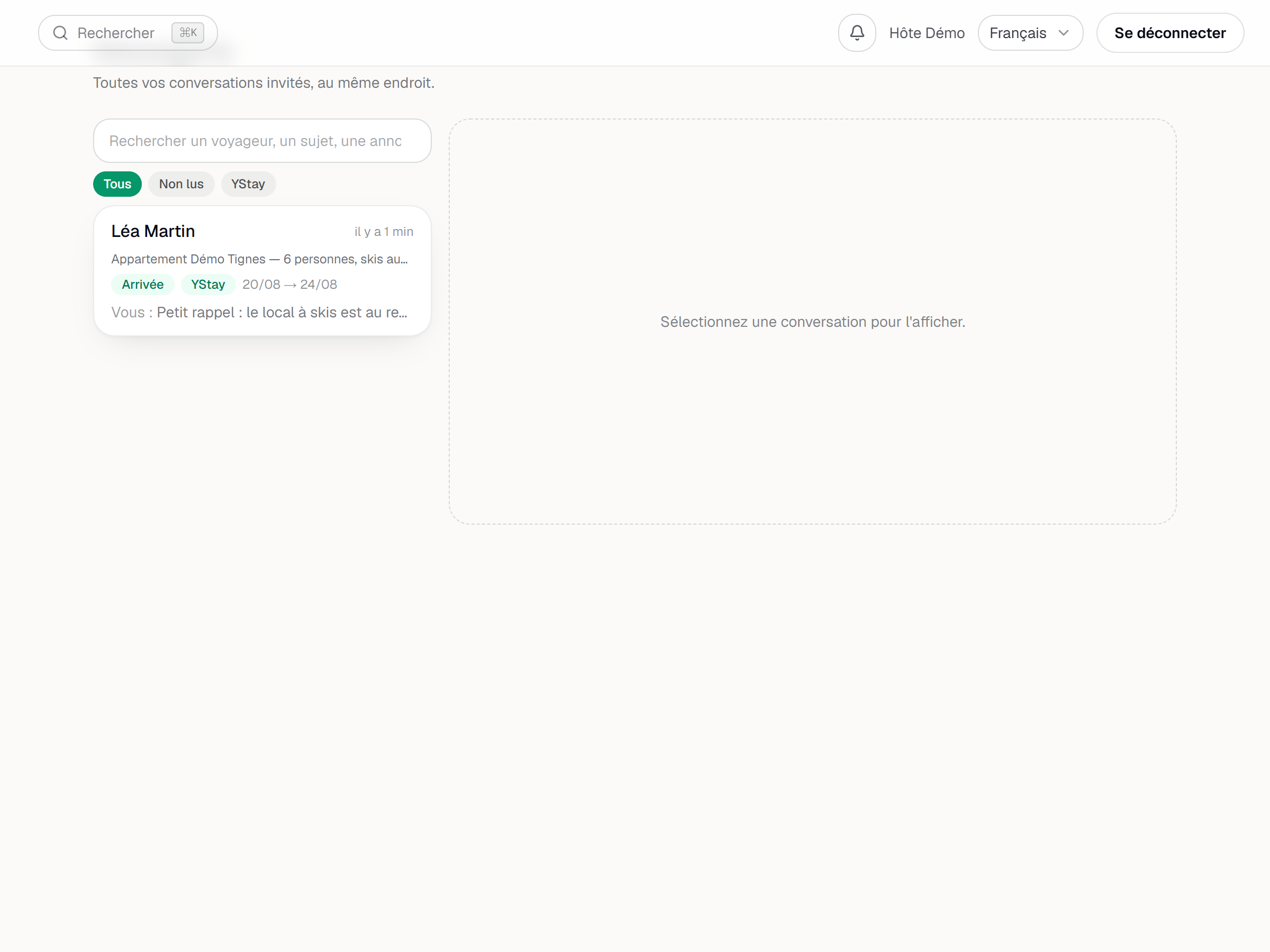
Die Liste der Unterhaltungen: Filter Alle / Ungelesen und Kanal-Pille. Dem Gast antworten
Die geöffnete Unterhaltung zeigt die Nachrichten des Gastes links, Ihre rechts, nach Tagen getrennt. Unten sitzt das Eingabefeld: Nachricht schreiben…, die Schaltfläche Senden und die Tastenkombination Strg/Cmd + Eingabe zum Senden. Vorlage einfügen… legt einen vorbereiteten Text ins Eingabefeld, Platzhalter bereits ausgefüllt — Sie lesen ihn vor dem Senden gegen. Dem Gast zu schreiben erfordert das Kästchen Écriture von Nachrichten & Automatisierungen: mit Lecture allein lässt sich die Unterhaltung lesen, das Eingabefeld wird aber nicht angeboten.
Bei einer Unterhaltung aus einem Kanal geht Ihre Antwort im Hintergrund auch an diesen Kanal. Unter Ihrer Sprechblase erscheint dann ein dezenter Status: Wird an Airbnb gesendet…, danach An Airbnb zugestellt oder Nicht an Airbnb zugestellt — kontaktieren Sie den Gast bei Bedarf (der Name des Kanals ersetzt den des Beispiels).
Die geöffnete Unterhaltung hält sich von selbst aktuell: sie fragt den Server alle acht Sekunden ab und erneut, sobald Sie nach einem Wechsel auf den Tab zurückkehren. Es ist nichts neu zu laden, um die Antwort des Gastes eintreffen zu sehen. Die Aktualisierung ruht, solange der Tab im Hintergrund liegt, und läuft bei Ihrer Rückkehr weiter; die Liste links wird in größeren Abständen aufgefrischt.
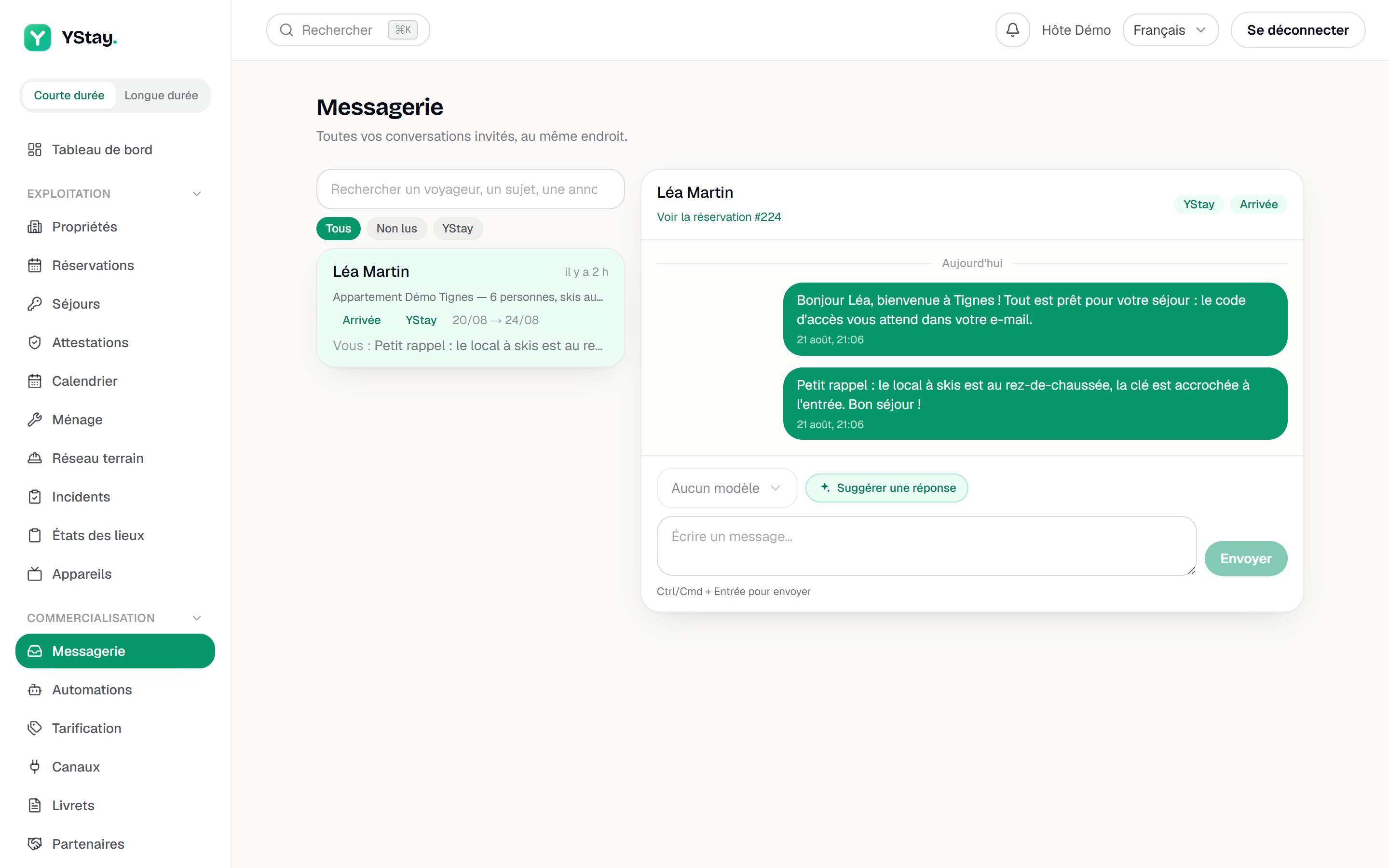
Eine geöffnete Unterhaltung: die Nachrichten und das Eingabefeld. Einen Entwurf von der KI vorbereiten lassen
Über dem Eingabefeld bittet Antwort vorschlagen den Assistenten um einen Entwurf aus der laufenden Unterhaltung. Die Schaltfläche wechselt zu Wird verfasst…, dann füllt der vorgeschlagene Text das Eingabefeld — Sie lesen ihn gegen, korrigieren ihn und klicken Senden. Der Zähler daneben — zum Beispiel 3 / 200 KI-Vorschläge — hält Ihren Verbrauch des Monats fest. Diesen Entwurf anzufordern fällt, wie das Senden, unter das Kästchen Écriture von Nachrichten & Automatisierungen.
Der Assistent erhält zweierlei. Zuerst eng begrenzte Buchungsfelder: allein den Vornamen des Gastes, An- und Abreisedaten samt Uhrzeiten, die Zahl der Gäste, Titel, Typ, Stadt und Adresse der Einheit, Ihre Ankunftshinweise und den offenen Betrag. Diese Felder tragen nie die E-Mail-Adresse oder Telefonnummer aus dem Gastprofil, seinen Nachnamen oder Zahlungsdetails. Dann die letzten zehn Nachrichten des Fadens, unverändert weitergegeben: ihr Text wird weder gefiltert noch geschwärzt. Hat der Gast seine Telefonnummer oder seine Adresse in eine Nachricht geschrieben, geht sie mit hinaus.
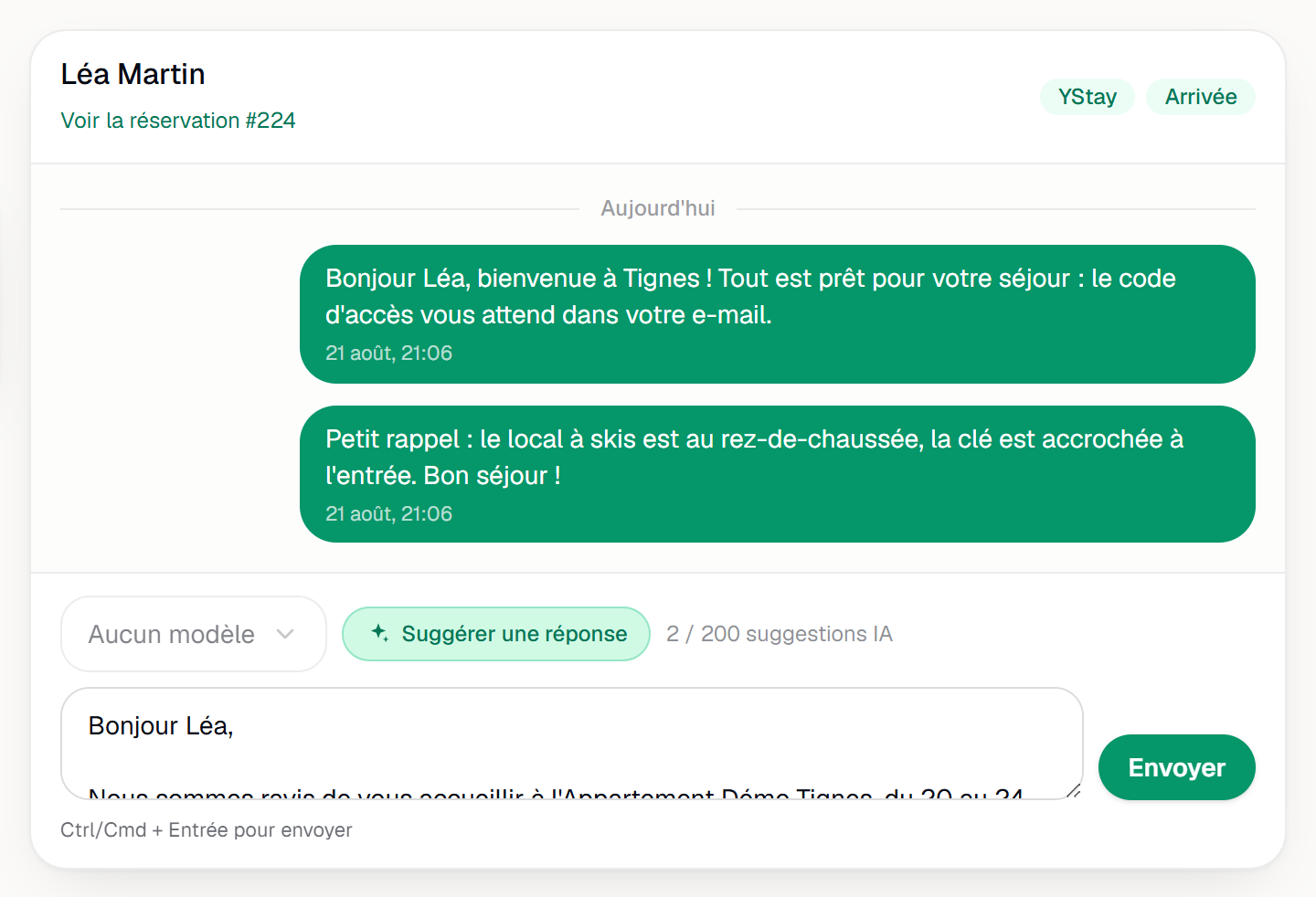
Die Schaltfläche Antwort vorschlagen und der Zustand, den sie anzeigt.
Eine Unterhaltung von anderswo öffnen
Da jede Unterhaltung ihre eigene Adresse hat, lässt sie sich direkt ansteuern, ohne den Umweg über die Liste:
- Aus dem Feed Benachrichtigungen. Eine Benachrichtigung über eine neue Nachricht öffnet die betroffene Unterhaltung, nicht die Liste.
- Aus dem Kalender. In der Seitenleiste einer Buchung, Block Nachrichten, führt Unterhaltung öffnen direkt zum Faden dieses Aufenthalts.
- Aus der Buchungsseite. Der Link Kontaktieren → am Kopf des Blocks Gast öffnet dieselbe Unterhaltung.
- Aus einem erhaltenen Link. Die Adresse einer Unterhaltung lässt sich im Team weitergeben, und bereits versendete Links landen weiterhin am selben Ort.
Die Einstiege im Kalender und auf der Buchungsseite sind denen vorbehalten, die das Kästchen Lecture von Nachrichten & Automatisierungen haben: Unterhaltung öffnen, Kontaktieren → und der Block Gesendete automatische Nachrichten der Buchungsseite erscheinen den übrigen Mitgliedern nicht.
Was der Gast auf seiner Seite bekommt
- Eine E-Mail zu jeder Nachricht, die Sie senden, sofern seine Adresse bekannt ist. Das ist der garantierte Kanal: sie geht unabhängig von seiner Ausstattung hinaus, mit dem Betreff der Unterhaltung.
- Die Unterhaltung in seinem Gästebereich, wo er jederzeit antworten kann — auch nach der Abreise, wegen eines vergessenen Gegenstands oder einer Kaution.
- Eine Benachrichtigung auf seinem Telefon, nur wenn er die App installiert und seine Buchung beansprucht hat. Sie enthält nicht den Text Ihrer Nachricht.
- Ihre Antwort im Herkunftskanal bei einer Buchung von Airbnb, Booking oder Abritel/Vrbo — vorbehaltlich des oben beschriebenen Zustellstatus.
Es gibt keinen öffentlichen Link auf eine Unterhaltung: alles läuft über den Gästebereich oder den Kanal.
Was Sie über eine neue Nachricht informiert
- Eine Benachrichtigung im Feed Benachrichtigungen des Dashboards, und zwar ein Eintrag je ungelesener Unterhaltung: weitere Nachrichten frischen denselben Eintrag auf, statt zehn davon zu stapeln. Ein Klick darauf öffnet die betroffene Unterhaltung. Der Kontoinhaber sieht diesen Eintrag immer; ein Teammitglied sieht ihn nur, wenn sein Zugriff Nachrichten & Automatisierungen umfasst.
- Eine Benachrichtigung auf Ihrem Telefon über die Feld-App, nur bei Entstehen des Signals und ohne Auszug der Nachricht — sie öffnet die Buchungsseite, die die App Mitgliedern vorbehält, die zusätzlich Aufenthaltsbetrieb (Buchungen, Check-in/-out) zum Lesen haben (ohne diesen Zugriff zeigt sie Zugriff verweigert). Der Kontoinhaber erhält sie immer; ein Teammitglied erhält sie nur, wenn sein Zugriff Nachrichten & Automatisierungen umfasst (siehe Team einladen und Rollen festlegen).
- Keine E-Mail an Sie bei einer Gästenachricht: die Nachrichten und der Benachrichtigungs-Feed sind die einzigen beiden Orte, an denen das Signal lebt.
Wenn etwas nicht stimmt
- Die erwartete Unterhaltung fehlt in der Liste. Ihr Faden existiert noch nicht — meist, weil noch keine Nachricht ausgetauscht wurde. Prüfen Sie auch den aktiven Filter — Ungelesen und die Kanal-Pillen blenden alles andere aus.
- Die Unterhaltung ist offen, aber leer. Der Bildschirm zeigt Keine Nachricht und Beginnen Sie die Unterhaltung unten. — schreiben Sie die erste Nachricht.
- Ein Link auf eine Unterhaltung führt ins Leere. Die Seite zeigt Diese Unterhaltung wurde nicht gefunden.: der Link ist veraltet, oder die Buchung gehört nicht mehr zum Konto. Zurück zu den Unterhaltungen führt auf die Liste, wo die Suche den Faden wiederfindet, sofern es ihn noch gibt.
- Ein Banner „Die Aktualisierung ist fehlgeschlagen…“. Die automatische Aktualisierung ist nicht durchgekommen; die angezeigten Nachrichten stammen aus der letzten erfolgreichen Aktualisierung, verloren ist nichts. Der Faden läuft von selbst weiter, sobald die Verbindung zurück ist.
- Ein Status Nicht zugestellt. Der Kanal hat die Antwort abgelehnt oder nie bestätigt, und die Plattform versucht es nicht von selbst erneut. Senden Sie Ihre Nachricht erneut oder erreichen Sie den Gast anders.
- Ein Hinweisbanner statt eines KI-Entwurfs. Vier mögliche Meldungen, keine davon blockierend: „KI-Antwortvorschläge sind in den kostenpflichtigen ShortStay-Tarifen enthalten.“ (mit dem Link Tarife ansehen), „Sie haben Ihr KI-Vorschlagskontingent für diesen Monat erreicht.“, „Der KI-Assistent ist vorübergehend nicht verfügbar. Bitte verfassen Sie Ihre Antwort manuell.“ und „Der Vorschlag ist fehlgeschlagen. Versuchen Sie es erneut oder verfassen Sie Ihre Antwort manuell.“ In allen vier Fällen bleibt das Eingabefeld nutzbar.
- Ein Zugangscode erscheint als ••••. Eine automatische Nachricht, die den Platzhalter Zugangscode enthält, trägt den echten Code zum Gast, doch die Unterhaltung und die Vorschau in der Liste blenden ihn aus für alle ohne das Kästchen Écriture von Aufenthaltsbetrieb (Buchungen, Check-in/-out) sowie für das YStay-Team, wenn es auf Ihrem Konto arbeitet. Der Kontoinhaber stellt dieses Kästchen unter Zugriffe verwalten ein (siehe Team einladen und Rollen festlegen); der Platzhalter ist beschrieben in Gästenachrichten automatisieren.
- Der Zugriff wird verweigert. Der Bildschirm Zugriff verweigert und seine Meldung „Ihre Rolle erlaubt keinen Zugriff auf den Posteingang. Wenden Sie sich an den Kontoinhaber.“ weisen auf ein Mitglied hin, dessen Zugriff Nachrichten & Automatisierungen nicht zum Lesen umfasst; der Kontoinhaber stellt dieses Kästchen unter Zugriffe verwalten ein (siehe Team einladen und Rollen festlegen). Die Ablehnung kommt vom Server, nicht nur von der Oberfläche: sie gilt für die Liste ebenso wie für eine über ihre Adresse geöffnete Unterhaltung.
Diese Funktion deaktivieren
Der Kontoinhaber kann die Antwortvorschläge an die Gäste für das gesamte Konto deaktivieren, auf der Seite KI-Funktionen (Seite Mein Konto): Die Schaltfläche Antwort vorschlagen überträgt dann nichts mehr an den KI-Anbieter, und das Eingabefeld bleibt für eine von Hand verfasste Antwort verfügbar. Der betroffene Bereich zeigt „Diese KI-Funktion ist für Ihr Konto deaktiviert.“ und, für den Kontoinhaber, den Link „In KI-Funktionen wieder aktivieren“. Details: KI-Funktionen: aktivieren und deaktivieren.
Und danach
- Erste Buchung erhalten und den Kalender führen — woher die Buchungen kommen, an denen diese Unterhaltungen hängen.
- Erste Gästemappe erstellen und veröffentlichen — die praktischen Fragen, die Gäste hier stellen, ein für alle Mal beantworten.
- Anzeigen — die Anzeigen vervollständigen und verteilen, die die Nachrichten speisen.
- Gästenachrichten automatisieren — die vier Auslöser, die für Sie schreiben, und was sie nie tun werden.
- Bewertungen führen und Gäste bewerten — das Wort, das nach dem Aufenthalt bleibt, und Ihre Antwort darauf.
Aktualisiert am