Versicherungsnachweise: akzeptieren, ablehnen, Zugang freigeben
Die Prüfliste der von Ihren Gästen hochgeladenen Nachweise — und was Ihre Entscheidung genau über den Türcode bestimmt.
Die Seite Versicherungsnachweise — Menüeintrag Nachweise — versammelt die Nachweise der Ferienhaftpflichtversicherung, die Ihre Gäste hochgeladen haben. Der Untertitel fasst die erwartete Handlung zusammen: „Akzeptieren oder lehnen Sie die von Ihren Gästen hochgeladenen Versicherungsnachweise ab.“
Im Normalfall laden Sie nichts an ihrer Stelle hoch: das Dokument kommt vom Gast, aus seinem eigenen Bereich, wenn die Anzeige es verlangt. Ihre Aufgabe ist die Entscheidung.
Woher der Nachweis kommt
Die Einstellung sitzt auf der Anzeige, in der Karte Direktbuchung, im Feld Nachweis der Ferienhaftpflichtversicherung. Drei Werte, immer nur einer: Nicht erbeten, Erbeten (optional), Erforderlich. Die Karte weist darauf hin, dass diese Einstellungen nur für Direktbuchungen gelten, „nie für OTA-Buchungen“: ein Gast, der über eine Plattform kam, ist nie betroffen.
Bei Bedarf können Sie auf der Buchungsseite auch selbst einen Nachweis hochladen, den Sie auf anderem Weg erhalten haben — Nachweis hochladen, „JPG, PNG oder PDF — max. 10 MB“. Er gilt dann ohne Prüfung als akzeptiert, und nur für diese Buchung.
Der Weg, Bildschirm für Bildschirm
Die Prüfliste öffnen
Die Seite öffnet sich mit dem Filter Status auf Ausstehend — also auf dem, was auf Sie wartet. Die übrigen Auswahlmöglichkeiten sind Akzeptiert, Abgelehnt, Abgelaufen und Alle Status.
Eine leere Liste zeigt „Kein Nachweis wartet auf Prüfung.“; bei einem anderen Filter lautet die Meldung „Kein Nachweis für diesen Filter.“
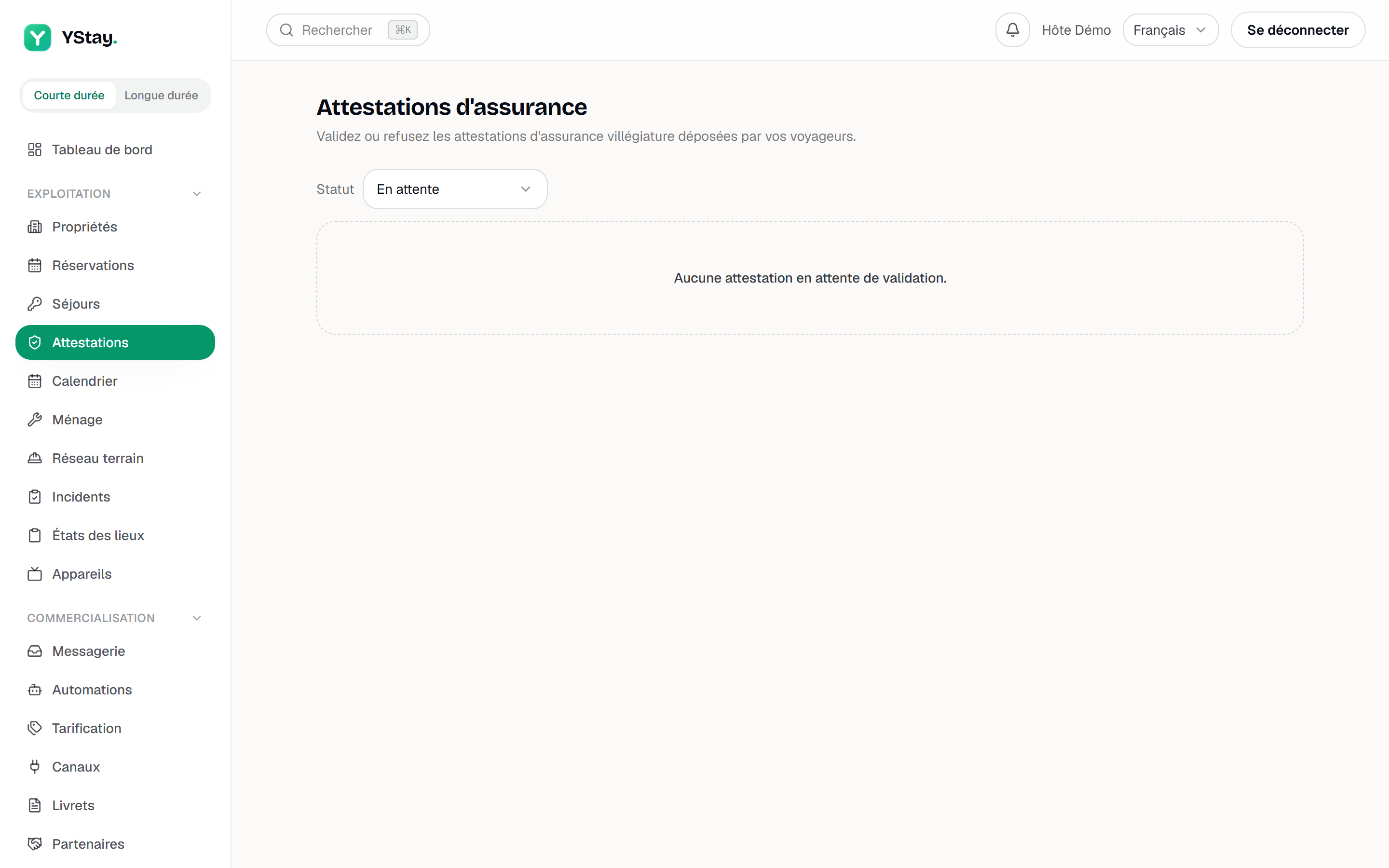
Die Seite Nachweise: Prüfliste und Filter. Die Datei ansehen, bevor Sie entscheiden
Datei ansehen öffnet das Dokument. YStay liefert es auf Anfrage aus, allein an Sie: ein Nachweis hat nie eine öffentliche Adresse, und ein kopierter Link funktioniert nirgendwo sonst. Schlägt der Abruf fehl, zeigt die Seite „Download fehlgeschlagen.“
Der darüber angezeigte Name ist nicht der Dateiname des Gastes: YStay ersetzt ihn beim Hochladen durch einen technischen Namen. Welcher Aufenthalt gemeint ist, verrät der Gastname unter der Datei, der zur Buchung führt.
Akzeptieren — und die Gültigkeit begrenzen
Akzeptieren öffnet das Fenster Diesen Nachweis akzeptieren?, das präzisiert: „Sie können den vom Nachweis abgedeckten Gültigkeitszeitraum angeben (optional).“ Es folgen zwei Felder, Gültig ab und Gültig bis.
Screenshot noch zu erstellen
captures/attestations-assurance/02-attestation-en-attente.png
Ablehnen, mit einem Grund, den der Gast liest
Ablehnen öffnet Diesen Nachweis ablehnen? und kündigt an, was folgt: „Der Grund wird dem Gast mitgeteilt, der ein neues Dokument hochladen kann.“
Das Feld Ablehnungsgrund ist Pflicht — sein Beispiel, „Z. B.: unleserliches Dokument, Zeitraum nicht abgedeckt…“, gibt den erwarteten Ton vor. Schreiben Sie ihn, damit er gelesen wird: er wird unverändert zurückgegeben, in der Form „Ablehnungsgrund: …“, und an diesem Satz richtet der Gast seinen zweiten Versuch aus.
Die vier Status
- Ausstehend — hochgeladen, noch nicht entschieden. Der einzige Status, in dem die Schaltflächen Akzeptieren und Ablehnen erscheinen.
- Akzeptiert — von Ihnen bestätigt, mit sichtbarem Gültigkeitszeitraum.
- Abgelehnt — der Grund steht unter dem Dokument; der Gast kann einen neuen hochladen.
- Abgelaufen — ein akzeptierter Nachweis, dessen Gültigkeit verstrichen ist. Der Wechsel geschieht nachts von selbst: Sie müssen nichts tun, aber ein Aufenthalt mit abgelaufenem Nachweis ist nicht mehr gedeckt.
Und danach
- Gast-Zugangscodes: Erstellung, Nachverfolgung und Fehlerbehebung — der Türcode, seine Ausgabe und sein Versand.
- Reinigung und Turnovers — was nach der Anreise folgt.
- Betrieb — sämtliche Bildschirme des Aufenthalts und danach.
Aktualisiert am