Ein Schloss mit einer Einheit verknüpfen
Einen Schloss-Anbieter unter Integrationen verbinden und dann ein Schloss mit einer Einheit verknüpfen, damit YStay die Zugangscodes erstellen kann.
Ein vernetztes Schloss verändert den Anreisetag: kein Schlüssel, der übergeben werden muss, kein einziger Code, den sich alle Aufenthalte teilen. YStay erstellt pro Buchung einen Code, gültig nur rund um diesen Aufenthalt, und sendet ihn dem Gast. Ist das Schloss einmal verknüpft, bleibt für Sie nichts mehr zu tun.
Zwei Einstellungen an zwei verschiedenen Orten. Der Anbieter wird einmal für das ganze Konto verbunden, unter API & Integrationen. Das Schloss dagegen wird mit einer Einheit verknüpft — ein Schloss, eine Tür: alle Anzeigen auf dieser Einheit teilen es sich. Diese zweite Einstellung steuert die Ausstellung der Codes.
Der Weg, Bildschirm für Bildschirm
Die verfügbaren Anbieter ansehen
Öffnen Sie in der Menügruppe Konto den Eintrag API & Integrationen. Die Karte Vernetzte Schlösser nennt ihren Zweck: „Verbinden Sie Ihren Schloss-Anbieter, um Gast-Zugangscodes bei der Bestätigung automatisch zu erstellen.“
Vier Zeilen, immer dieselben. Virtuelles Schloss trägt das Abzeichen Standardmäßig aktiv und eine Schaltfläche Verbindung testen. Nuki bietet Verbinden, was ein Feld Nuki-API-Token öffnet — das Token wird vor dem Speichern bei Nuki geprüft, und „Das Token wird verschlüsselt und nie wieder angezeigt.“ Yale Home und SwitchBot tragen das Abzeichen Bald verfügbar: ihre Schaltfläche ist inaktiv, diese Anbieter lassen sich heute nicht verbinden.
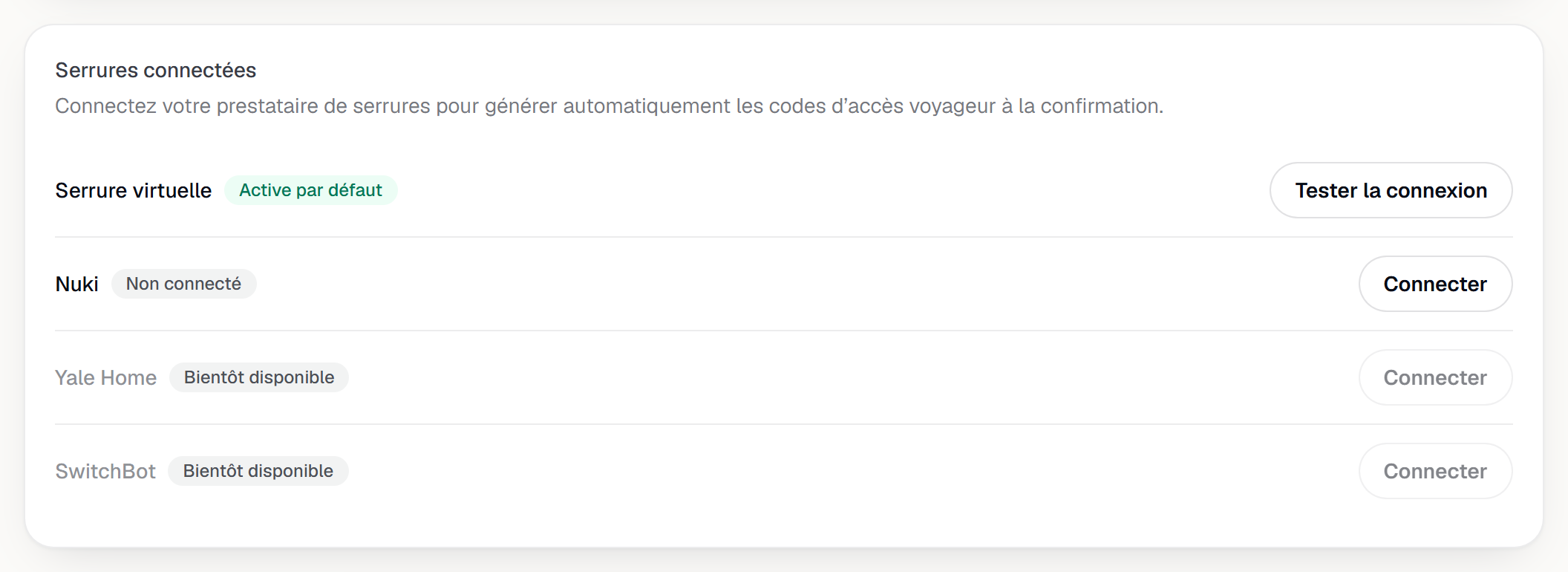
Die Karte Vernetzte Schlösser auf der Seite Integrationen: die vier Anbieter und ihr Status. Die Karte Vernetztes Schloss der Anzeige öffnen
Öffnen Sie die Anzeigenseite und scrollen Sie zur Karte Vernetztes Schloss. Sie formuliert die Zusage: „Verknüpfen Sie das Schloss dieser Unterkunft: Gast-Zugangscodes werden bei jeder bestätigten Buchung automatisch erstellt.“ Wie beim Feld „Name der Einheit (Unterkunft)“ meint „Unterkunft“ hier die Einheit.
Solange kein Schloss verknüpft ist, zeigt die Karte Kein Schloss verknüpft. und die Folge daraus: „Ohne Schloss wird für diese Unterkunft kein automatischer Zugangscode erstellt.“ Der Link Anbieter verwalten führt zum vorigen Bildschirm zurück.
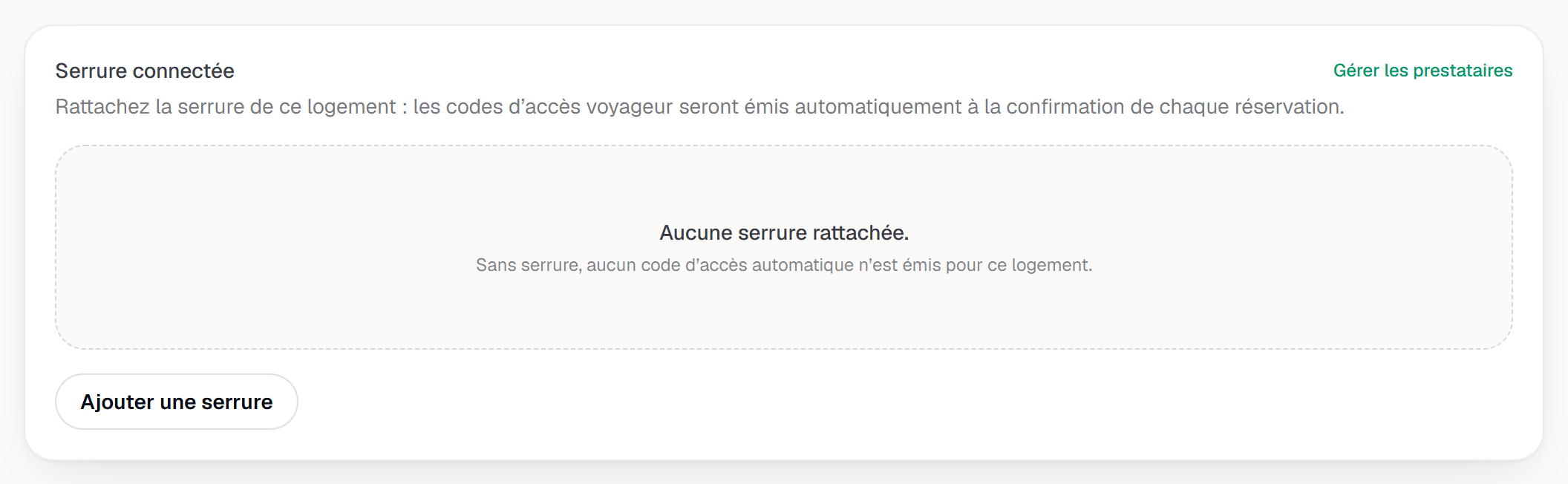
Die Karte Vernetztes Schloss einer Anzeige ohne Schloss: der leere Zustand und die Schaltfläche Schloss hinzufügen. Das Formular zum Hinzufügen ausfüllen
Schloss hinzufügen klappt zwei Felder auf. Name des Schlosses ist frei — der Hinweis Z. B. Eingangstür sagt, was erwartet wird: der Name der Tür, nicht der der Einheit. Anbieter listet nur verbundene und nicht gesperrte Anbieter; auf einem neuen Konto bleibt damit Virtuelles Schloss die einzige Option.
Bei einem echten Anbieter fragt YStay Ihr Konto ab und zeigt Schlösser in Ihrem Nuki-Konto: jedes Schloss trägt Frei oder Zugewiesen an samt der Einheit, die es bereits belegt — dann ist es nicht auswählbar. Antwortet der Anbieter nicht oder hat er nichts zu listen, übernimmt ein Feld zur manuellen Eingabe der Kennung. Verknüpfen bestätigt.
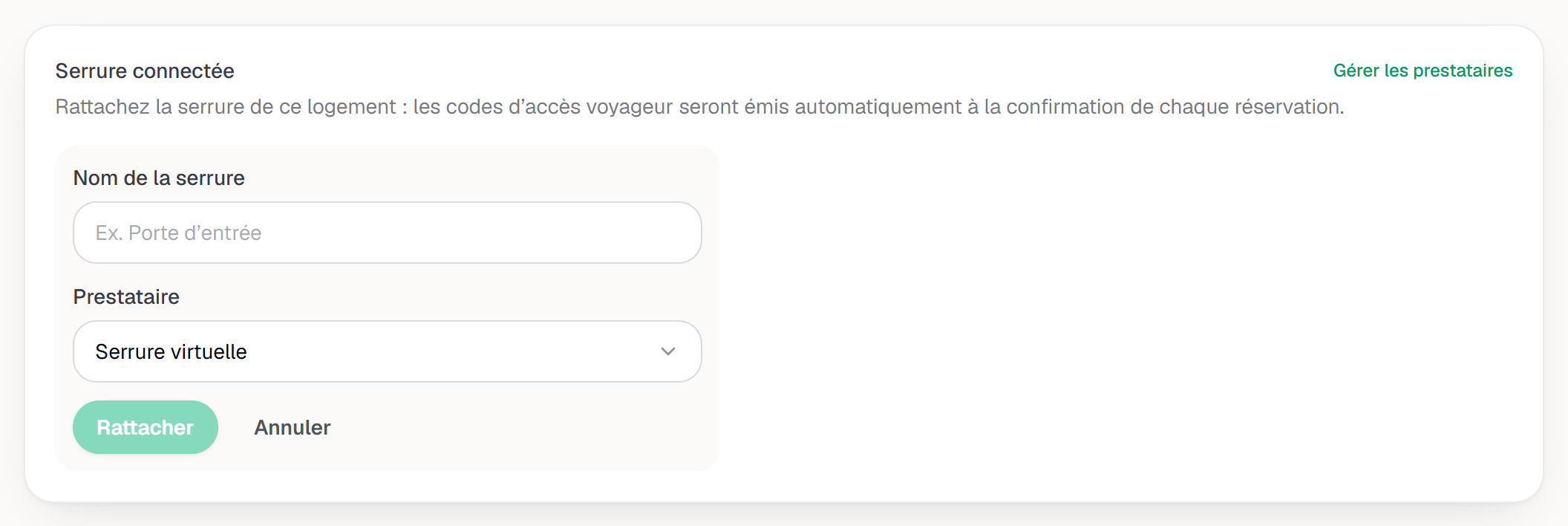
Das Formular zum Hinzufügen: Name des Schlosses und Auswahl des Anbieters. Das verknüpfte Schloss prüfen
Das Schloss erscheint in der Liste mit Name, Anbieter und einem Status-Abzeichen: Aktiv, Inaktiv oder Nicht erreichbar. Drei Schaltflächen begleiten es: Testen — das den Anbieter wirklich anruft und Verbindung OK oder Schloss nicht erreichbar antwortet —, Bearbeiten und Entfernen. Diese Liste zu sehen verlangt das Kästchen Lecture von Aufenthaltsbetrieb, diese drei Aktionen das Kästchen Écriture. Wenn das YStay-Team auf Ihrem Konto tätig ist, sieht es diese Liste und kann Testen nutzen, um Ihnen bei der Fehlersuche zu helfen; es verknüpft, bearbeitet oder entfernt jedoch kein Schloss an Ihrer Stelle. Weder dieser Test noch sein Blick auf die Schlösser Ihres Nuki-Kontos ändern den Verbindungsstatus auf der Karte Vernetzte Schlösser.
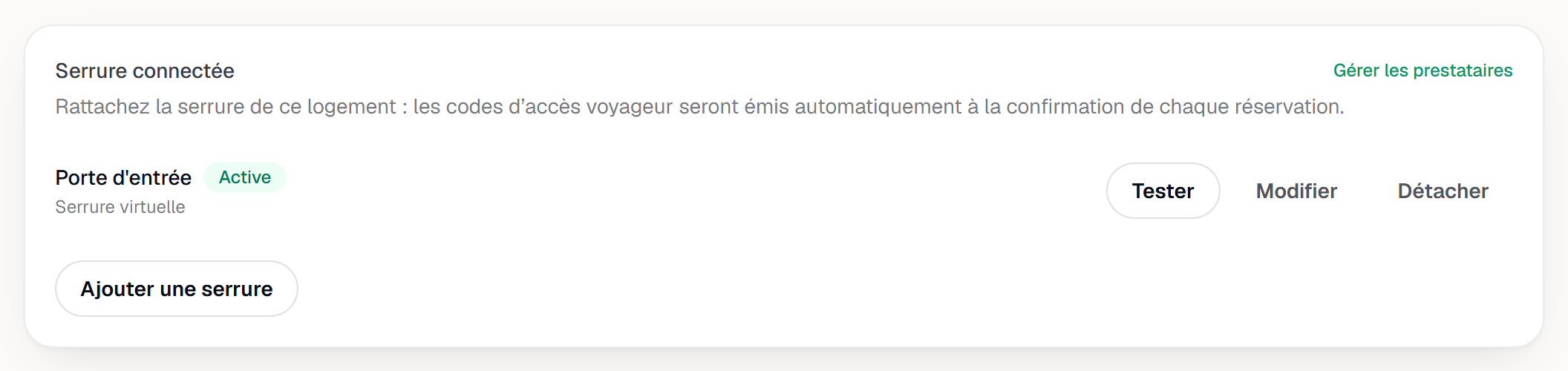
Das verknüpfte Schloss: Name, Anbieter und Status-Badge.
Und danach
- Gast-Zugangscodes: Erstellung, Nachverfolgung und Fehlerbehebung — die Fortsetzung: was bei der Bestätigung passiert, wie Sie einen Code ansehen oder widerrufen, und was zu tun ist, wenn nichts erscheint.
- Erste Buchung erhalten und den Kalender führen — der Weg, der eine Buchung bis zur Bestätigung bringt.
- Erste Gästemappe erstellen und veröffentlichen — die praktischen Informationen, die Ihr Gast bei der Ankunft liest.
- Anzeigen — die übrigen Karten der Anzeigenseite.
Aktualisiert am