StayProof: den Nachweis erstellen und teilen
Mängel erfassen, das Paket schon mit der Einzugsaufnahme allein erstellen, Einzug und Auszug vergleichen und einen Vorfall vorausfüllen, der nie automatisch entsteht.
StayProof ist das Panel StayProof — Nachweis auf der Aufenthaltsseite. Es versammelt die Inspektionen — das, was Sie in Worten und Fotos festhalten — und das Nachweispaket, ein mit Zeitstempel versehenes Ergebnis zum Herunterladen oder Teilen.
Das Panel wird mit dem Kästchen Lecture von Aufenthaltsbetrieb (Buchungen, Check-in/-out) gelesen; alles, was darin etwas anlegt oder ändert — eine Inspektion starten oder abschließen, einen Mangel erfassen, das Paket erstellen, den Teilen-Link anlegen, die Abweichung analysieren, sie korrigieren, einen Vorfall anlegen — verlangt das Kästchen Écriture.
Solange keine Sitzung offen ist, zeigt das Panel „Keine Bestandsaufnahme“ und „Öffnen Sie eine Check-in-/Checkout-Sitzung, um eine Inspektion zu starten.“: Der Nachweis hängt immer an einer Sitzung — siehe Einen Aufenthalt führen: Check-in und Checkout.
Der Weg, Bildschirm für Bildschirm
Die Inspektion starten
Aus einer offenen Sitzung heraus legt Inspektion starten die passende Inspektion an, beim Check-in oder beim Check-out. Sie öffnet sich leer, mit der Zeile „Noch keine Fotos oder Mängel erfasst.“
Mängel und Fotos erfassen
+ Mangel ergänzt eine Feststellung: eine Kategorie — Sauberkeit, Schaden, Fehlender Gegenstand, Wartung, Sonstiges —, einen Schweregrad Gering oder Schwerwiegend und eine freie Notiz. + Foto hängt ein Bild an die laufende Feststellung.
Inspektion abschließen friert sie ein. Erst dieser Handgriff macht sie für den Nachweis verwertbar.
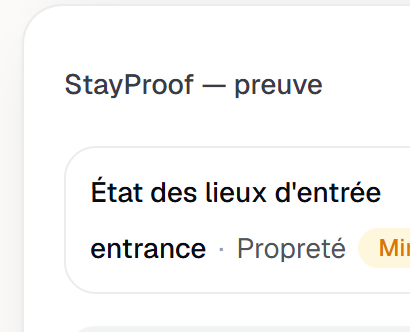
Die abgeschlossene Eingangsinspektion: ihr Sauberkeits-Befund, geringer Schweregrad. Ein Urteil OK / KO zu den geprüften Punkten abgeben
Überträgt die Anzeige die Bestandsaufnahme an Gastgeber / Concierge-Team und enthält ihre Vorlage Punkte Foto + Prüfung OK/KO, zeigt die laufende Inspektion den Block Konformität OK / KO. Er listet diese Punkte nach Abschnitt auf, mit ihrer Fotozahl („2 Foto(s)“) und dem Kennzeichen Pflicht, wenn der Punkt Pflicht ist. Wählen Sie für jeden Punkt OK oder KO, fügen Sie bei Bedarf eine Anmerkung (optional) hinzu und klicken Sie auf Urteil speichern — die Schaltfläche bleibt ausgegraut, solange kein Urteil gewählt ist. Jeder Punkt wird einzeln gespeichert, Urteil und Anmerkung zusammen: „Gespeichert“ bestätigt es, „Nicht gespeicherte Änderung“ markiert einen Entwurf. Die Fotos eines Punkts kommen wie alle anderen mit + Foto hinzu, nachdem Sie den Punkt in der Liste gewählt haben.
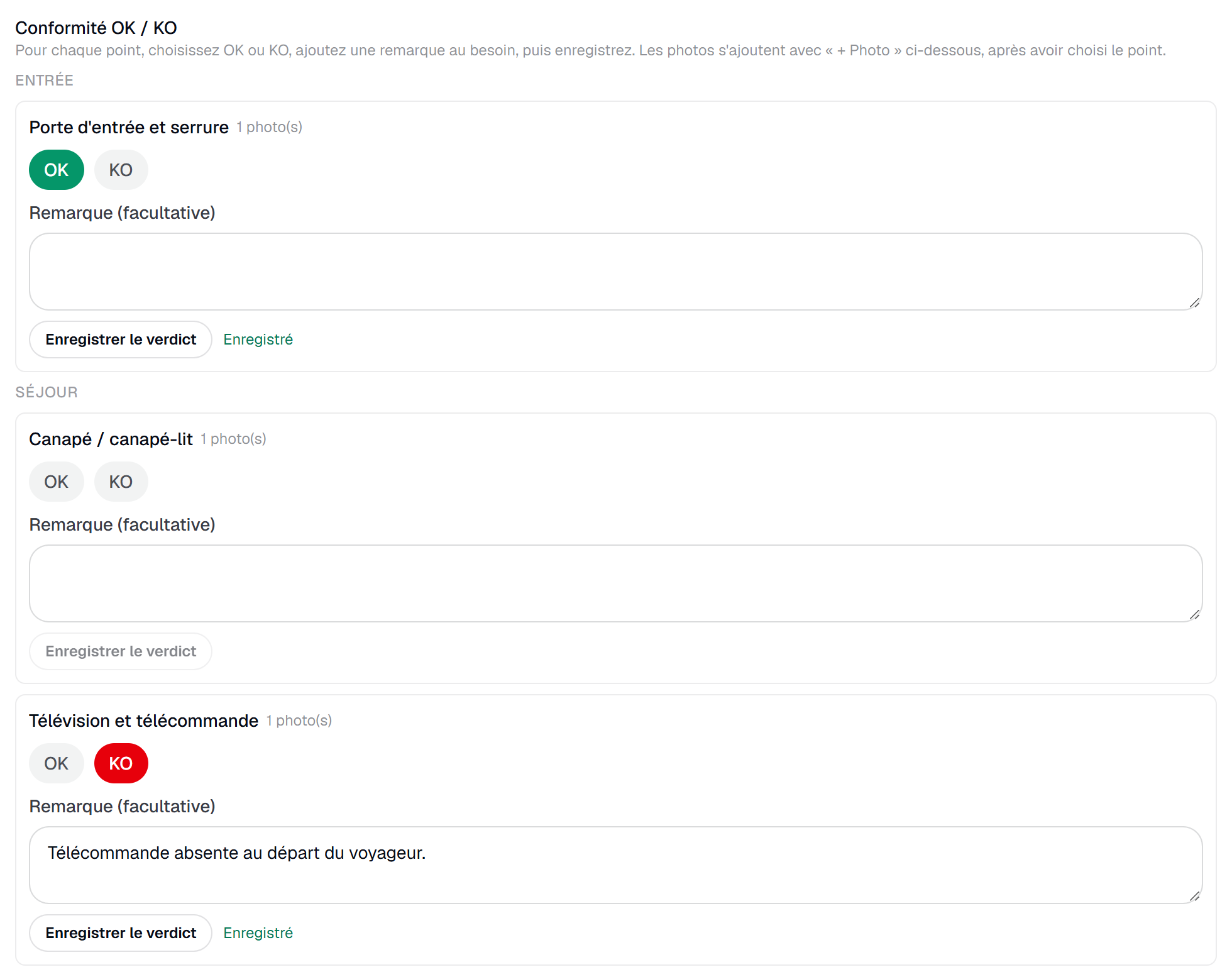
Der Block Konformität OK / KO einer laufenden Inspektion des Gastgebers: Schaltflächen OK und KO, Anmerkung, ein gespeicherter KO-Punkt. Ein KO ohne Foto und ohne Anmerkung wird vorab gemeldet: „Ein KO ohne Foto und ohne Anmerkung wird beim Abschluss abgelehnt: Fügen Sie ein Foto oder eine Anmerkung hinzu.“ Inspektion abschließen wendet diese Regeln an. Fehlt eine, bleibt die Inspektion offen, und das Panel antwortet „Die Inspektion kann noch nicht abgeschlossen werden:“, gefolgt von allen betroffenen Punkten:
- „Pflichtfoto fehlt: …“ — ein Punkt mit dem Kennzeichen Pflicht ohne Foto;
- „Urteil fehlt: …“ — ein Punkt mit dem Kennzeichen Pflicht ohne Urteil und ohne Anmerkung;
- „„…“ ist als KO markiert, ohne Foto und ohne Anmerkung.“ — ein KO mit keinem von beidem.
Punkte vom Typ Pflichtfoto blockieren den Abschluss einer Inspektion des Gastgebers nicht. Beim Abschluss wird jeder mit KO beurteilte Punkt zu einer Feststellung — Kategorie Sonstiges, Schweregrad Gering, die Anmerkung als Notiz —, markiert mit KO vom Gastgeber festgestellt (siehe „Was der Nachweis festhält“). Der Block zeigt danach die gespeicherten Urteile (OK, KO oder Kein Urteil), ohne Änderungen zuzulassen; er wird auch schreibgeschützt, mit einem Hinweis, wenn die Anzeige nicht mehr auf Gastgeber / Concierge-Team steht.
Das Nachweispaket erstellen
Paket erstellen erzeugt die Karte Nachweispaket: die Zahl hinter „Neue Mängel beim Auszug:“, den Zusatz „(davon schwerwiegend)“, falls zutreffend, und den Zeitstempel „Erstellt am …“.
Das PDF folgt, sobald es fertig ist: PDF herunterladen oder die Wartemeldung „Das Nachweis-PDF ist verfügbar, sobald das Paket finalisiert ist.“ Eine fehlgeschlagene Ausgabe verliert das Paket nie — die Zusammenfassung bleibt lesbar.
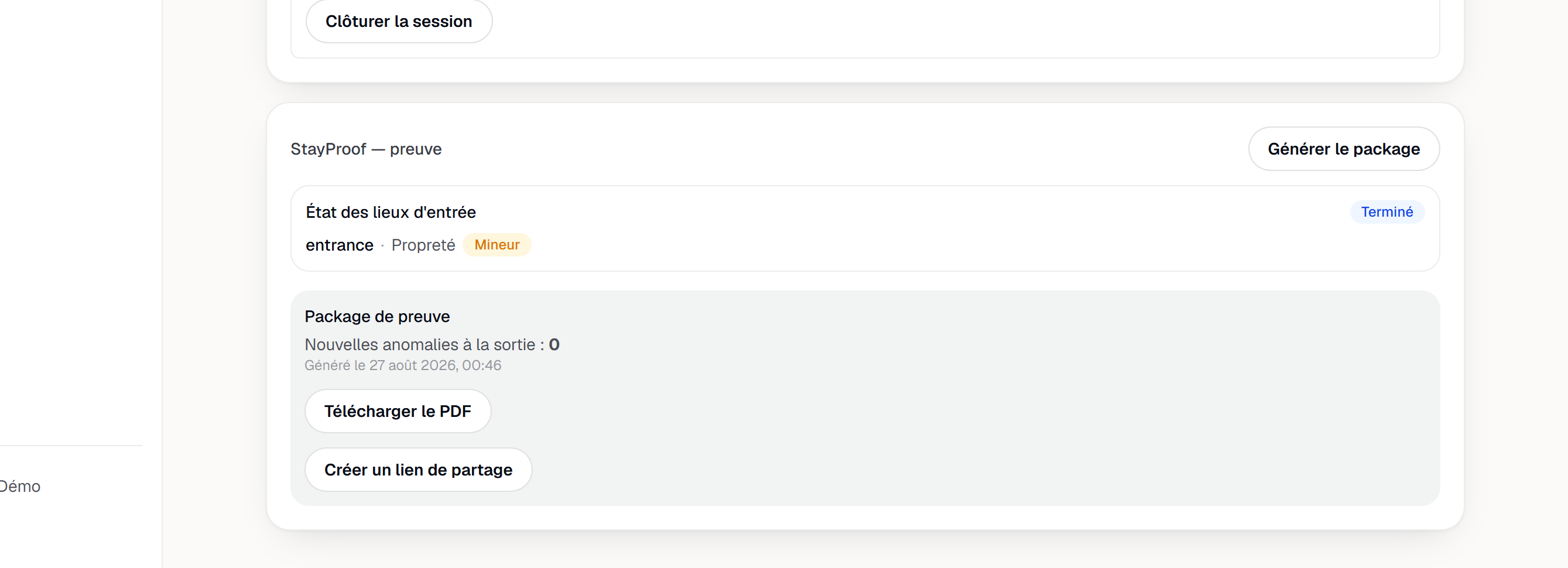
Das Nachweispaket: Abweichungen, PDF, Weitergabe an die Versicherung. Mit der Versicherung teilen
Unter dem Paket erzeugt Freigabelink erstellen einen befristeten Link — Freigabelink erneuern gibt einen neuen aus. An Versicherung senden kopiert diesen Link, damit Sie ihn an Ihren Versicherer oder Ihre Plattform weitergeben.
Der Link trägt eine Frist, angezeigt als „Läuft ab am …“: ein Zugang für einen konkreten Anlass, keine Veröffentlichung.
Einzug und Auszug vergleichen
Die Karte Vergleich Einzug / Auszug hängt an der Auszugs-Inspektion. Ihre Schaltfläche Ein-/Auszugsabweichung analysieren — danach Analyse erneut ausführen — bleibt inaktiv, solange das Auszugsprotokoll nicht abgeschlossen ist, mit dem Hinweis „Schließen Sie das Auszugsprotokoll ab, um die Analyse zu starten.“
Die Analyse listet die beim Auszug neuen Feststellungen priorisiert auf (Vorrangig, Beobachten, Gering), setzt gegebenenfalls das Kennzeichen Schwerwiegende Abweichung und markiert mit KI-Zusammenfassung, was der Assistent verfasst hat. Ein Zähler zeigt Ihre verbrauchten Analysen.
Screenshot noch zu erstellen
captures/stayproof-preuve/03-comparaison-incident.png
Einen Vorfall vorausfüllen
Sobald die Analyse gespeichert ist und mindestens eine Feststellung trägt, erscheint die Schaltfläche Vorfall anlegen. Sie öffnet das Formular Vorfall aus der Analyse vorausgefüllt mit seinem Hinweis: „Alles ist vor dem Anlegen änderbar — nichts wird automatisch erstellt.“
Titel, Schweregrad, Einzubeziehende Feststellungen, Beschreibung: Alles lässt sich vor Vorfall erstellen anpassen. Die Bestätigung „Vorfall erstellt.“ bietet anschließend Vorfall ansehen.
Versiegelung
Beim Abschluss einer Inspektion — Ihrer eigenen, der des Gastes oder ihrer Mitbestätigung — berechnet YStay einen Fingerabdruck ihres Inhalts (Feststellungen, Fotos, Zeitstempel) und zeichnet ihn im Prüfprotokoll auf. Das Kennzeichen Versiegelt erscheint dann auf der Inspektion: Es bestätigt, dass sich ihr Inhalt seit diesem Datum nicht mehr geändert hat. Kommt nachträglich ein Foto zu einer bereits versiegelten Inspektion hinzu, wird der Fingerabdruck neu berechnet, und das Protokoll behält die Spur beider Versiegelungen.
Vollständige Akte herunterladen
Unter dem Nachweispaket erzeugt die Schaltfläche Vollständige Akte herunterladen (ZIP) ein vollständiges Archiv des Aufenthalts: Rohfotos und -medien, Antworten und Feststellungen, das Nachweis-PDF und das Versiegelungsprotokoll mit seinem Fingerabdruck. Der Download-Link ist 7 Tage lang gültig.
Diese Schaltfläche ist dem Kontoinhaber und den Mitgliedern vorbehalten, deren Zugriff Aufenthaltsbetrieb (Buchungen, Check-in/-out) zum Lesen umfasst — die Rollen Manager, Mitarbeiter und Nur Lesen, die Vorlagen Concierge, Compta, Co-investisseur und Manager. Ein Mitglied Ménage oder ein benutzerdefinierter Zugriff, der dieses Kästchen nicht anhakt, kann sie nicht herunterladen. Die Rolle Nur Lesen kann es: Das Archiv vorzubereiten ist ein Lesevorgang, der nichts in Ihrem Konto verändert.
Ein Aufenthalt ganz ohne Bestandsaufnahme — einer, der nur Aufgabenfotos trägt — hat diese Teile nicht zu geben: Seine Akte enthält dann nur die Aufgabenfotos und ihre Liste von Fingerabdrücken, kein Nachweis-PDF, keine Antworten, keine Feststellungen.
Was der Nachweis festhält
- Eine abgeschlossene Inspektion, und zwar die jüngste. Je Art — Einzug oder Auszug — behält das Paket die letzte Inspektion im Zustand Abgeschlossen. Eine laufende, auf Mitbestätigung wartende oder abgelehnte Inspektion gelangt nie in den Nachweis.
- Die Reihenfolge der Fotos und den Zeitpunkt ihrer Aufnahme. Ein nach der Bestätigung des Gastes hochgeladenes Foto trägt den Vermerk „Nach Bestätigung des Gastes hinzugefügt“ und das Kennzeichen „+ später“: Die Chronologie bleibt lesbar.
- Den nüchternen Vergleich, auch ohne KI. Ist der Assistent nicht verfügbar, das Kontingent erschöpft oder die Analyse einem kostenpflichtigen Tarif vorbehalten, sagt die Meldung es — „Der KI-Assistent ist vorübergehend nicht verfügbar: Der deterministische Vergleich wird weiterhin angezeigt.“ — und die Liste der Abweichungen bleibt.
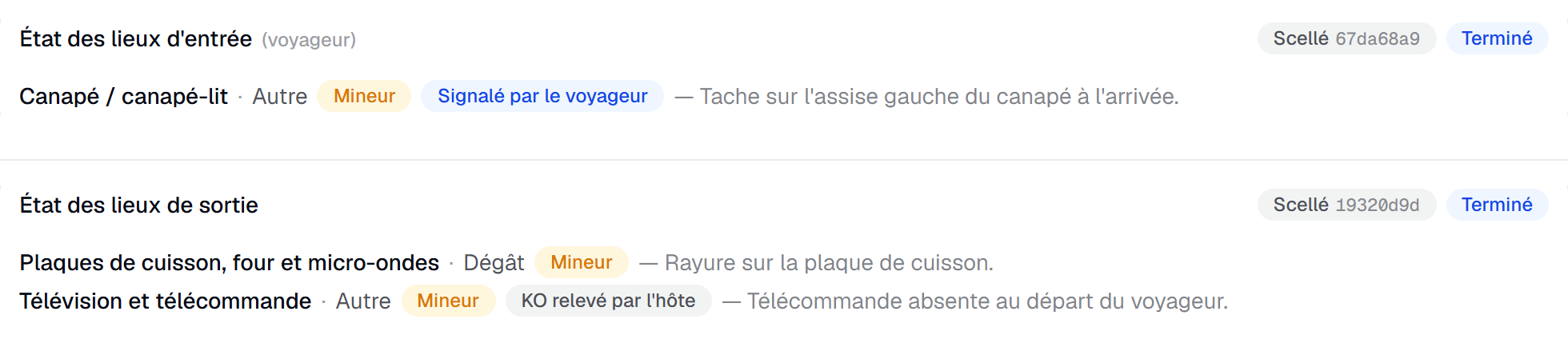
- Woher jede Feststellung stammt. Eine mit + Mangel erfasste Feststellung trägt kein Kennzeichen. Ein mit KO beurteilter Punkt wird beim Abschluss der Inspektion zu einer Feststellung, mit einem Kennzeichen, das sagt, wer ihn festgestellt hat: Vom Gast gemeldet, wenn der Gast ihn als KO bestätigt hat, KO vom Gastgeber festgestellt, wenn Ihre eigene Inspektion mit einem KO endete. Lehnen Sie eine Bestätigung bei der Co-Validierung ab, werden die von ihr erzeugten Feststellungen Vom Gast gemeldet entfernt: Der Gast muss erneut bestätigen.
Aufbewahrung und Löschung
StayProof-Nachweise — Inspektionen, Fotos, PDF — werden standardmäßig 24 Monate nach dem Aufenthalt aufbewahrt. Unter Konto › Aufbewahrung der StayProof-Nachweise kann der Kontoinhaber diese Frist auf bis zu 60 Monate verlängern.
30 Tage vor der Löschung erhalten Sie eine E-Mail und eine Benachrichtigung, die Sie einladen, die vollständige Akte herunterzuladen, falls Sie sie behalten möchten.
Nach erfolgter Löschung zeigt das Panel Nachweise gelöscht am …: Fotos, Antworten und PDF sind verschwunden, aber die Zeile der Inspektion und ihr Versiegelungs-Fingerabdruck bleiben im Prüfprotokoll erhalten, als Beweis, dass die Bestandsaufnahme stattgefunden hat.
Die Nachweisfotos der Aufgaben des Aufenthalts — Reinigung, Empfang — folgen genau derselben Frist und derselben Ankündigung und gehen in dieselbe herunterladbare Akte ein. Da diese Akte Aufenthaltsbetrieb zum Lesen vorbehalten ist, kann ein Mitglied Ménage, dessen Zugriff nur die Aufgaben abdeckt, sie nicht herunterladen. Ein Aufenthalt ganz ohne Bestandsaufnahme, der aber Aufgabenfotos trägt, erhält ebenfalls die Ankündigung 30 Tage vorher und bietet seine eigene Akte an: Das StayProof-Panel zeigt dort Nachweisfotos der Aufgaben mit derselben Schaltfläche Vollständige Akte herunterladen (ZIP).
Die Unterschrift der Schlüsselübergabe, die der Gast bei der Ankunft auf dem Telefon der Einsatzkraft leistet, folgt derselben Frist, derselben Ankündigung und derselben Akte: Sie ist ein Beleg der Aufgabe, ebenso wie ihre Fotos. Der Leistungsnachweis — das PDF, das Fotos, Unterschrift und Ablauf der Aufgabe versammelt — folgt ebenfalls den Fotos der Aufgabe: Er wird gelöscht, sobald diese gelöscht sind, und lässt sich danach nicht mehr neu erstellen. Die ZIP-Akte enthält die Fotos und die Unterschrift, nicht dieses PDF: siehe Leistungsnachweis.
Diese Funktion deaktivieren
Der Kontoinhaber kann die StayProof-Abweichungsanalyse für das gesamte Konto deaktivieren, auf der Seite KI-Funktionen (Seite Mein Konto): der Einzugs-/Auszugsvergleich anhand von Feststellungscodes bleibt sichtbar, ohne die von der KI verfasste Zusammenfassung und ohne dass noch etwas an den KI-Anbieter übertragen wird — die Schaltfläche Ein-/Auszugsabweichung analysieren ist deaktiviert, solange die Funktion deaktiviert oder ausgesetzt bleibt. Der betroffene Bereich zeigt „Diese KI-Funktion ist für Ihr Konto deaktiviert.“ und, für den Kontoinhaber, den Link „In KI-Funktionen wieder aktivieren“. Details: KI-Funktionen: aktivieren und deaktivieren.
Und danach
- Zustandsprotokoll: Richtlinie, Gast-Link, Vorlagen — wenn der Gast die Aufnahme führt.
- Vorfälle und Streitfälle — was aus einer Feststellung wird, die zum Fall wird.
- Reinigung und Turnover — die Unterkunft zwischen zwei Aufenthalten wieder herrichten.
- Leistungsnachweis — das PDF, das die Arbeit der Einsatzkraft bei einer Aufgabe belegt, und die Aufbewahrungsfrist, die es mit StayProof teilt.
- Betrieb — alles rund um den Aufenthalt und die Zeit danach.
Aktualisiert am