Raum-für-Raum-Führung und Referenzfotos
Was die Einsatzkraft vor Ort — Kraft ohne Konto oder Dienstleister — ab 24 Stunden vor ihrer Aufgabe sieht: den Steckbrief der Einheit ohne die Kontakte, die Checkliste nach Räumen geordnet, die Referenzfotos, den Vergleichsregler und die Referenz-Überlagerung. Die Einstellung, die die Weitergabe öffnet oder schließt, die Qualitätsmarkierungen der Fotos und die Arbeit ohne Netz.
Sie haben eine Einheit in ihrem Steckbrief beschrieben: Räume in der Reihenfolge des Rundgangs, wichtige Stellen, Hinweise, Referenzfotos. Die Raum-für-Raum-Führung legt diesen Steckbrief in die Hände der Person, die den Einsatz ausführt — eine Kraft, die über ihren Link arbeitet, oder ein Dienstleister, der über Meine Einsätze arbeitet —, und zwar dann, wenn sie ihn braucht: 24 Stunden vor ihrer Aufgabe. Ihre Checkliste ist dann Raum für Raum geordnet, jeder Punkt kann das Referenzfoto dessen tragen, was Sie erwarten, und ein Vergleichsregler sowie eine Referenz-Überlagerung (Ihr Referenzfoto, halbtransparent über der Kamera) helfen, dieselbe Ansicht aufzunehmen.
Diese Anleitung sagt, was die Einsatzkraft sieht, wie Sie diese Weitergabe öffnen oder schließen, was die Qualitätsmarkierungen bedeuten, die ein Foto begleiten können, und was ohne Netz passiert.
Was die Einsatzkraft sieht, und ab wann
Der Steckbrief der Einheit öffnet sich der Einsatzkraft 24 Stunden vor Beginn ihrer Aufgabe — im selben Zeitfenster wie die Adresse (siehe Ihr Einsatzplan per Link). Er bleibt lesbar, solange die Aufgabe in ihrem Einsatzplan steht: Eine stornierte Aufgabe zeigt ihn nicht mehr, eine abgeschlossene zeigt ihn bis zum Ende des Tages.
Bevor das Zeitfenster sich öffnet, liest die Einsatzkraft nur einen Hinweis: „Objektblatt verfügbar ab …“ auf dem Link der Kraft, „Das Objektblatt (Hinweise, Räume, Referenzfotos) ist ab … verfügbar.“ unter Meine Einsätze.
Ist das Zeitfenster geöffnet, liest sie:
- die Zugangshinweise für das Team des Steckbriefs, unter „Zugangshinweise“;
- Wo das WLAN zu finden ist (nie das Passwort), unter „Wo das WLAN zu finden ist“ auf dem Link der Kraft und „WLAN-Hinweis“ unter Meine Einsätze;
- die Mülltrennung und die Besonderheiten der Einheit;
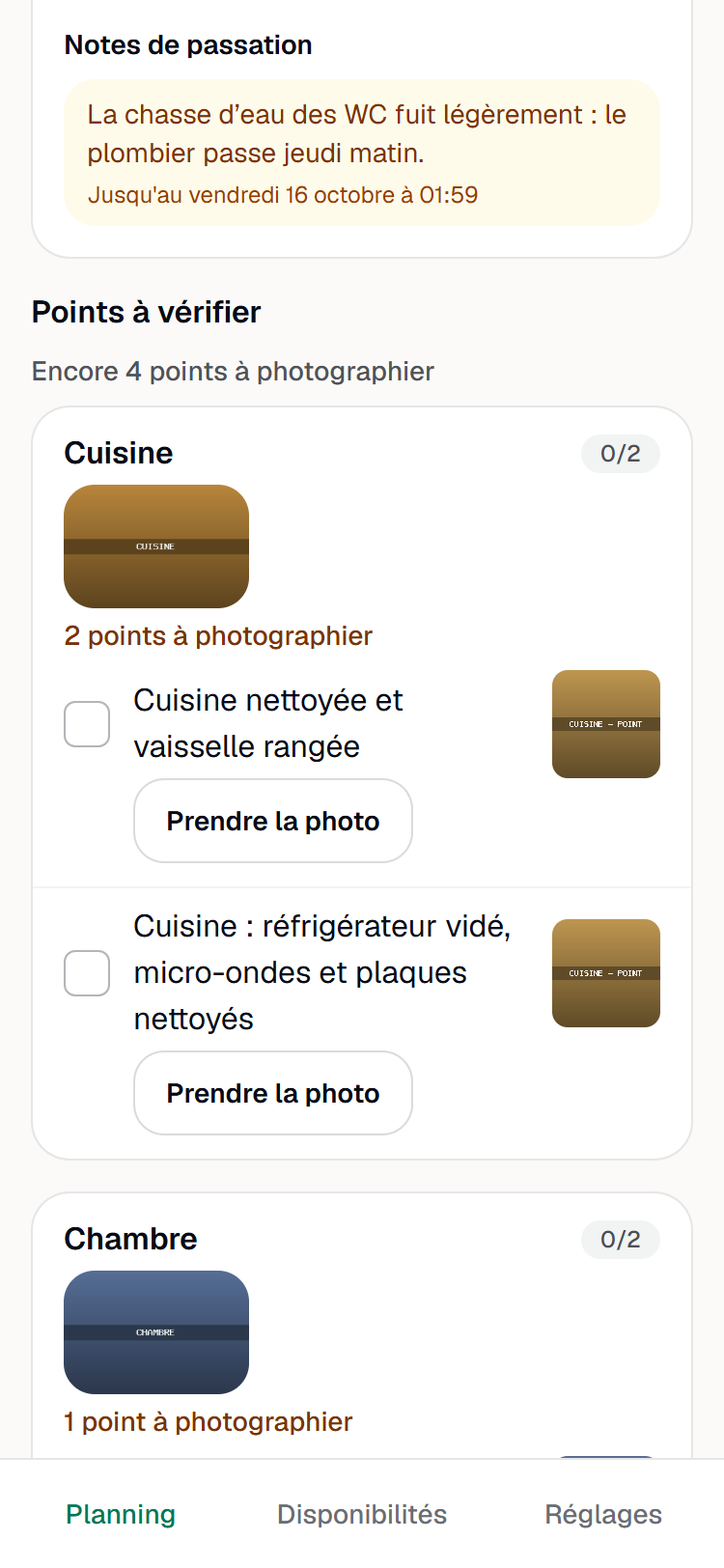
- die wichtigen Stellen mit ihrer Notiz und ihrem Foto;
- die laufenden Übergabenotizen, ohne ihren Verfasser: den Text und, falls vorhanden, „Bis“ gefolgt vom Ablaufdatum;
- die Räume mit ihrem Referenzfoto sowie das Referenzfoto jedes Checklistenpunkts, der eines trägt.
Sie liest nie die nützlichen Kontakte, den Namen der Person, die den Steckbrief freigegeben hat, den Verfasser einer Notiz oder die laufenden Steckbrief-Vorschläge — und, wie überall in YStay, keine Daten von Gästen.
Die Weitergabe öffnen oder schließen
Die Einstellung heißt Einheitenakte mit Außendienstkräften teilen. Sie steht im Menü Terrain, Reiter Terrain-Einstellungen, Karte Kontoeinstellungen. Ihr Hilfetext sagt, was sie umfasst: „Zugangshinweise, WLAN-Hinweis, Mülltrennung, Räume, Standorte und Referenzfotos, Übergabenotizen: werden Ihren Agenten und Dienstleistern 24 Stunden vor dem Einsatz bereitgestellt. Niemals die nützlichen Kontakte.“
Sie ist standardmäßig aktiviert: Solange Sie nichts ändern, lesen Ihre Einsatzkräfte den Steckbrief der Einheiten, bei denen sie eine Aufgabe haben. Ein Schalter wirkt, sobald Sie ihn ändern, und Auf YStay-Standard zurücksetzen stellt die Ausgangseinstellung wieder her.
Sie reicht bis zur Einheit hinunter. Auf der Seite einer Einheit erlaubt die Karte Einstellungen für diese Einheit, sie nur für diese Einheit zu schließen (oder wieder zu öffnen): Das Badge Für diese Einheit angepasst zeigt es an, und Zu den Kontoeinstellungen zurückkehren hebt die Anpassung auf. Wie die anderen Terrain-Einstellungen wird sie mit dem Recht bearbeitet, Aufenthaltspläne zu bearbeiten (siehe Terrain: der Aufenthaltsplan und Mein Tag).
Ist die Weitergabe geschlossen, hat die Einsatzkraft wieder, was sie vorher hatte: die flache Checkliste, ohne Steckbrief, ohne Referenzfoto und ohne Hinweis. Ihre Wahl gilt nur für Ihre Einheiten: Ein Dienstleister, der für mehrere Gastgeber arbeitet, liest den Steckbrief der Konten, die ihn teilen, und nicht den der anderen.
Die Raum-für-Raum-Führung
Wird der Steckbrief geteilt, ist die Checkliste einer Aufgabe nach Räumen geordnet, in der Reihenfolge der Räume des Steckbriefs. Jeder Raum zeigt seinen Namen, seinen Fortschritt — „1/3“ auf dem Link der Kraft, „1 von 3“ unter Meine Einsätze — und sein Referenzfoto, das ein Antippen vergrößert. Punkte, die keinem Raum zugeordnet sind, stehen zuletzt, unter „Weitere Punkte“; hat kein Punkt einen Raum, bleibt die Liste am Stück, wie zuvor.
Jeder Punkt behält sein Kästchen. Daneben zeigt das Vorschaubild seines Referenzfotos, was Sie erwarten, und die Schaltfläche Foto aufnehmen startet die Aufnahme; ist das Foto behalten, zeigt der Punkt „Foto aufgenommen“. Unter dem Namen eines Raums erinnert eine Zeile wie „2 Punkte zu fotografieren“ daran, wie vielen Punkten mit Referenzfoto das eigene noch fehlt: eine Erinnerung, die nichts blockiert.
Die Führung verlangt nichts weiter als den Steckbrief: Sie liest die Räume und Fotos, die Sie auf die Punkte der Vorlage der Einheit gesetzt haben (siehe „Die Checklisten der Einheit“ in Der Einheiten-Steckbrief: Räume, wichtige Stellen, Hinweise und Checklisten). Zwei Folgen:
- Eine Aufgabe übernimmt die Punkte der Vorlage bei ihrer Erstellung: Eine Aufgabe, die angelegt wurde, bevor Sie einen Raum oder ein Foto zugeordnet haben, behält ihre alte Checkliste;
- Wer ein Referenzfoto aus dem Steckbrief entfernt, lässt es vom Bildschirm der Einsatzkraft verschwinden, auch bei einer bereits angelegten Aufgabe.
Der Vergleichsregler und die Referenz-Überlagerung
Bei einem Punkt mit Referenzfoto wird die Aufnahme mit einer Referenz-Überlagerung gemacht: Das Referenzfoto liegt halbtransparent über der Kamera, damit derselbe Bildausschnitt gewählt wird. Danach stellt ein Vergleichsregler die Referenz und das aufgenommene Foto einander gegenüber.
Das Foto aufnehmen
Foto aufnehmen öffnet einen Sucher im Vollbild: die rückseitige Kamera des Telefons, darüber das Referenzfoto halbtransparent. Der Regler Transparenz der Referenz stellt die Deckkraft von 20 bis 80 % ein — das Telefon merkt sich die Einstellung —, und Auslösen nimmt das Foto auf. Bei einem Punkt ohne Referenzfoto öffnet sich direkt die Kamera des Telefons. Kein Kamerabild verlässt das Telefon, außer dem Foto, das die Einsatzkraft behalten möchte.
Wenn sich die Kamera nicht öffnet
Verweigert der Browser die Kamera oder kann er sie nicht öffnen, sagt der Sucher es — „Die Kamera lässt sich auf dieser Seite nicht öffnen: Verwenden Sie die Kamera des Telefons.“ — und Kamera des Telefons verwenden öffnet die gewohnte Kamera. Der Rest ist gleich: Das Foto nimmt denselben Weg.
Das Foto prüfen
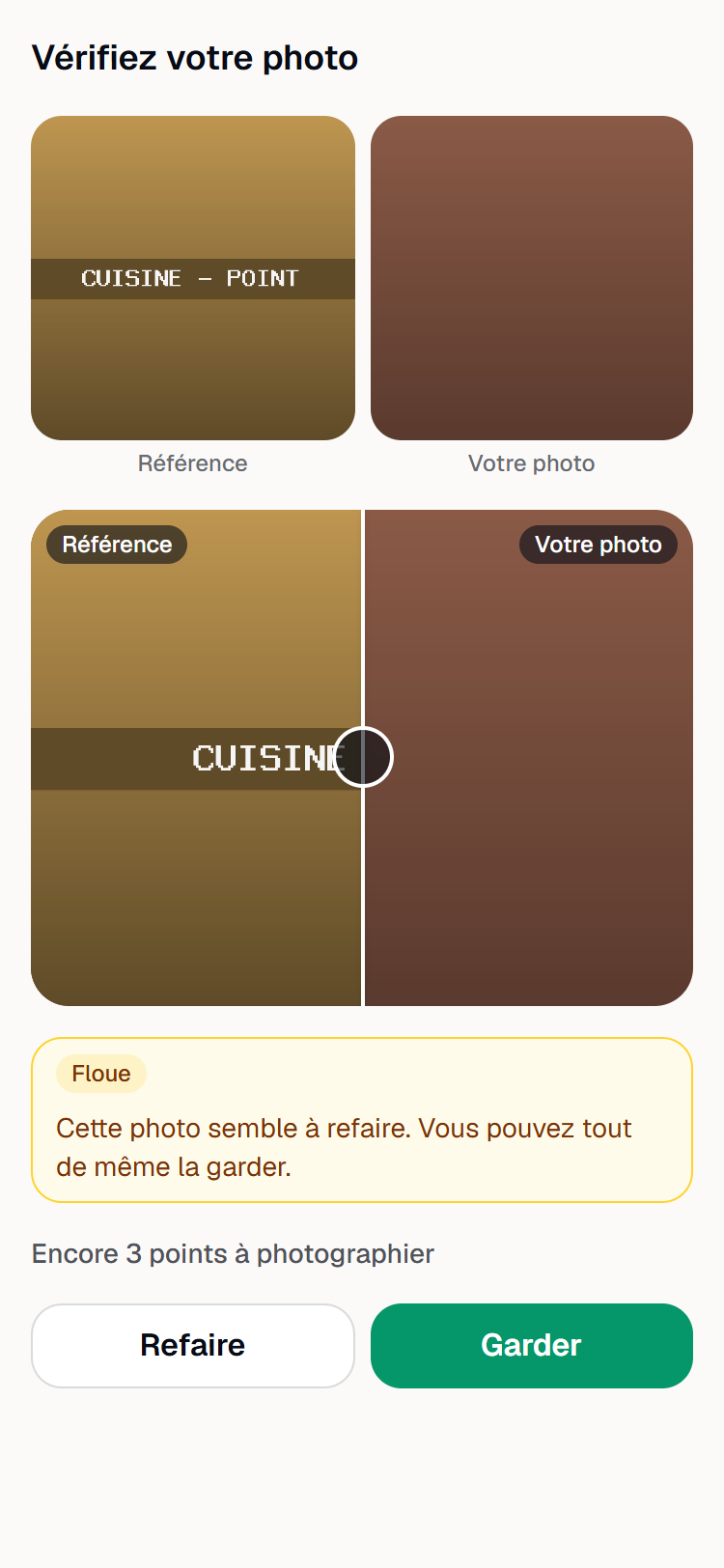
Der Bildschirm Prüfen Sie Ihr Foto zeigt die Referenz und das Foto nebeneinander, dann den Vergleichsregler: einen Griff, den man zwischen Referenz und Ihr Foto zieht. Eine Zeile erinnert daran, was noch zu fotografieren bleibt — „Noch 1 Punkt zu fotografieren“ — oder sagt „Alle Referenzfotos sind aufgenommen“.
Neu aufnehmen oder behalten
Neu aufnehmen öffnet die Aufnahme erneut; Behalten stellt das Foto in die Sendewarteschlange, wie jedes Nachweisfoto. Behalten bleibt immer aktiv.
Unter Meine Einsätze ist der Ablauf derselbe, mit anderen Bezeichnungen:
- der Regler heißt Transparenz des Referenzfotos und die Ausweich-Schaltfläche Foto aufnehmen oder auswählen;
- der Prüfbildschirm heißt Foto prüfen, und die Schaltfläche zum Wiederholen Wiederholen;
- die Erinnerung an das, was noch zu fotografieren bleibt, lautet „Noch 1 Punkt mit Referenzfoto zu fotografieren.“ oder „Alle Punkte mit Referenzfoto sind fotografiert.“;
- das Vorschaubild der Referenz eines Punkts öffnet das Foto in einem neuen Tab, statt es an Ort und Stelle zu vergrößern.
Die Qualitätsmarkierungen
Bevor das Foto behalten wird, schaut das Telefon es an und kann bis zu drei Markierungen setzen. Der Prüfbildschirm begleitet sie mit einem Satz, der daran erinnert, dass sie zu nichts verpflichten: „Dieses Foto sollte eventuell neu aufgenommen werden. Sie können es trotzdem behalten.“ auf dem Link der Kraft, „Das ist ein Vorschlag, keine Pflicht: Wiederholen Sie das Foto, wenn möglich, oder behalten Sie es so.“ unter Meine Einsätze. Die drei Markierungen sind:
- Unscharf — dem Foto fehlen scharfe Details: eine Bewegung, ein verfehlter Fokus;
- Dunkel — das Foto ist nicht hell genug;
- Anderer Blickwinkel — das Foto ist im Hochformat, während die Referenz im Querformat ist, oder umgekehrt. Diese Markierung beurteilt weder den Bildausschnitt noch das, was zu sehen ist: Sie vergleicht nur die Ausrichtung des Fotos mit der der Referenz und gilt daher nur für einen Punkt, der eine hat.
Drei Zusicherungen begleiten diese Markierungen:
- sie blockieren nie: Behalten bleibt aktiv, auch während der Prüfung, und Abschließen hängt von keiner Markierung ab;
- sie sind nie eine Bewertung: Eine Markierung qualifiziert das Foto, nicht die Person. YStay vergibt keine Note an eine Einsatzkraft und leitet daraus keine Rangliste ab;
- sie nutzen keine künstliche Intelligenz: Die Berechnung läuft auf dem Telefon, mit festen Schwellen für Schärfe und Helligkeit, und nur ihr Ergebnis begleitet das Foto. Sie kann sich irren — ein Keller ist dunkel, eine Detailaufnahme ist manchmal nicht scharf: Es ist ein Vorschlag, das Foto zu wiederholen, nicht mehr.
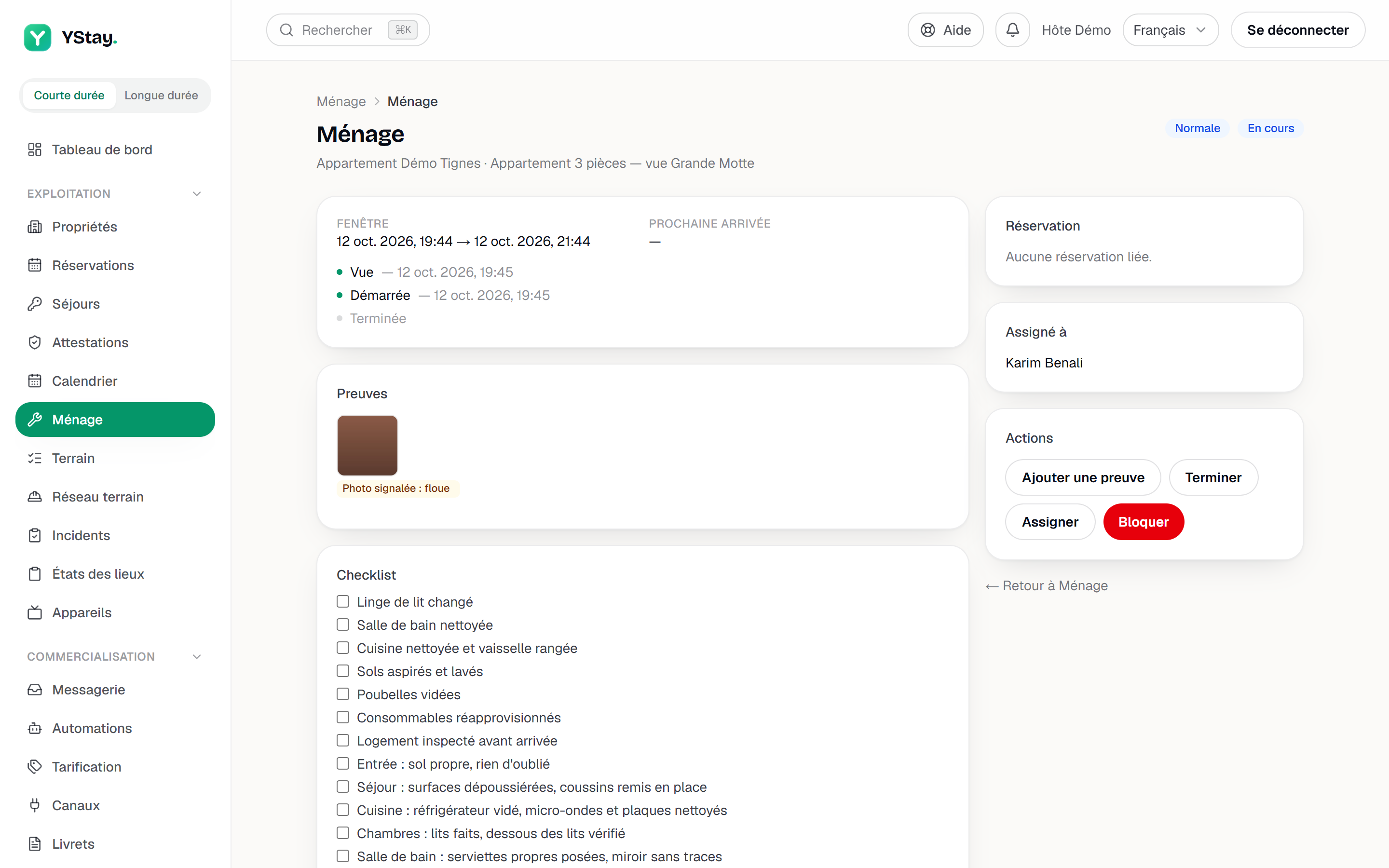
Sie sehen sie im Aufgabendetail, unter Nachweise: Ein markiertes Foto trägt das Badge „Foto markiert: unscharf · dunkel“ (je nachdem, was erkannt wurde), dessen Tooltip daran erinnert: „Bei der Aufnahme auf dem Gerät der Einsatzkraft erkannt: ein Vorschlag, das Foto zu wiederholen, nie eine Bewertung.“ Ein Foto ohne Markierung trägt keines. Das Badge informiert: Es ändert weder den Status der Aufgabe noch das Recht, sie abzuschließen.
Ohne Netz
Auf dem Link einer Kraft werden der Steckbrief und die Referenzfotos auf dem Telefon aufbewahrt. Öffnet die Kraft ihren Einsatzplan mit Netz, speichert ihr Telefon den Steckbrief und die Referenzfotos der offenen Aufgaben, die innerhalb von 24 Stunden beginnen — höchstens 60 Fotos. Ohne Netz kann sie dann den Steckbrief erneut lesen, die Referenzen sehen, ihr Foto mit der Referenz vergleichen und ihr Foto behalten, das von selbst gesendet wird, sobald das Netz zurück ist, wie die anderen wartenden Fotos (siehe Ihr Einsatzplan per Link).
Diese Kopie liegt auf einem Telefon, das Sie nicht kontrollieren, daher drei Regeln:
- eine Kopie, die älter als 14 Tage ist, wird nie mehr ausgeliefert;
- die Kopie wird bei jedem Öffnen des Einsatzplans mit Netz aktualisiert, und Steckbriefe und Fotos, die nicht mehr dazugehören — Weitergabe geschlossen, Aufgabe abgeschlossen oder storniert —, werden daraus entfernt;
- trennen Sie den Zugang der Kraft, wird alles, was ihr Telefon von ihrem Link aufbewahrt, gelöscht, sobald es wieder Netz hat und den Link erneut öffnet. Solange es kein Netz hat, bleibt die Kopie auf ihrem Telefon lesbar, im Rahmen der 14 Tage.
Unter Meine Einsätze wird nichts auf dem Gerät aufbewahrt: Der Steckbrief, die Referenzen und die Führung brauchen Netz, wie der Rest der Seite.
Wenn der Bildschirm nicht weiterkommt
- „Objektblatt verfügbar ab …“ — das 24-Stunden-Fenster ist noch nicht geöffnet: Der Steckbrief erscheint von selbst.
- Die Einsatzkraft sieht weder Steckbrief noch Referenzfoto — prüfen Sie, dass Einheitenakte mit Außendienstkräften teilen für die Einheit aktiviert ist (Konto, dann Anpassung der Einheit), dass der Steckbrief tatsächlich etwas enthält und dass die Aufgabe zu dieser Einheit gehört. Sie kann auch ihre Seite neu laden.
- Die Punkte sind nicht nach Räumen geordnet oder haben kein Vorschaubild — die Aufgabe wurde angelegt, bevor die Vorlage der Einheit ihre Räume und Fotos trug: Sie behält die alte Checkliste. Die nächsten Aufgaben übernehmen die aktuelle Vorlage.
- Ein Punkt öffnet keine Referenz-Überlagerung — er hat kein Referenzfoto: Fügen Sie es beim Punkt der Vorlage hinzu, im Steckbrief der Einheit.
- „Die Kamera lässt sich auf dieser Seite nicht öffnen: Verwenden Sie die Kamera des Telefons.“ — der Browser hat keinen Zugriff auf die Kamera (Berechtigung verweigert oder Seite in einem Kontext geöffnet, der sie verbietet): Die Schaltfläche Kamera des Telefons verwenden führt zum selben Foto.
- Eine Markierung, die falsch scheint — sie ist ein auf dem Telefon berechneter Vorschlag: Die Einsatzkraft kann ihr Foto so behalten.
Und danach
- Der Einheiten-Steckbrief: Räume, wichtige Stellen, Hinweise und Checklisten — die Räume, die Referenzfotos und die Vorlagen zusammenstellen, die die Führung übernimmt.
- Ihr Einsatzplan per Link — was die Kraft auf ihrem Telefon liest, um sie darauf hinzuweisen.
- Field-Netzwerk: Partner und Aufträge — die Dienstleister mit Konto und ihre Seite Meine Einsätze.
- Eine Außendienstkraft ohne Konto hinzufügen — diese Aufgaben einer Person übertragen, die über einen Link arbeitet.
- Terrain: der Aufenthaltsplan und Mein Tag — die Terrain-Einstellungen und das Detail einer Aufgabe.
- Betrieb — sämtliche Bildschirme des Aufenthalts und danach.
Aktualisiert am