Die eigene Buchungs-Website veröffentlichen (und die Domain)
Eine Website anlegen, im Studio gestalten, veröffentlichen — und danach die eigene Domain verbinden, mit den zwei DNS-Einträgen, die dafür nötig sind.
Eine YStay-Buchungs-Website ist Ihr eigenes Schaufenster: Ihre Seiten, Ihr Theme,
eine Buchungsstrecke, die direkt kassiert. Eine Adresse ist enthalten —
ihr-slug.ystay.site — und die Website funktioniert ab der Veröffentlichung, auch
ohne eigene Domain.
Eine Seite besteht aus Blöcken: Kopfbereich, Fotogalerie, Beschreibung, Ausstattung, Preise, Buchungs-Widget, Bewertungen, Standort (die eingegebene Adresse und ein Link „Anfahrt“), FAQ, Kontakt. Der Buchungsblock ist kein Kalenderbild: er liest dieselbe Verfügbarkeit wie die Buchungsseite der Anzeige — eine anderswo verkaufte Nacht verschwindet beim Neuladen.
Der Weg, Bildschirm für Bildschirm
Meine Websites öffnen
Das Seitenmenü sagt Meine Website; die Seite, die sich öffnet, heißt Meine Websites und kündigt an: „Erstellen und verwalten Sie Ihre Direktbuchungs-Websites.“ Solange Sie keine haben, zeigt sie „Noch keine Website“ und eine Schaltfläche Website erstellen. Jede angelegte Website erscheint danach als Karte: ihre Adresse auf
.ystay.site, ein Abzeichen Online oder Entwurf, dann Editor öffnen und ein Symbol Einstellungen und Domain.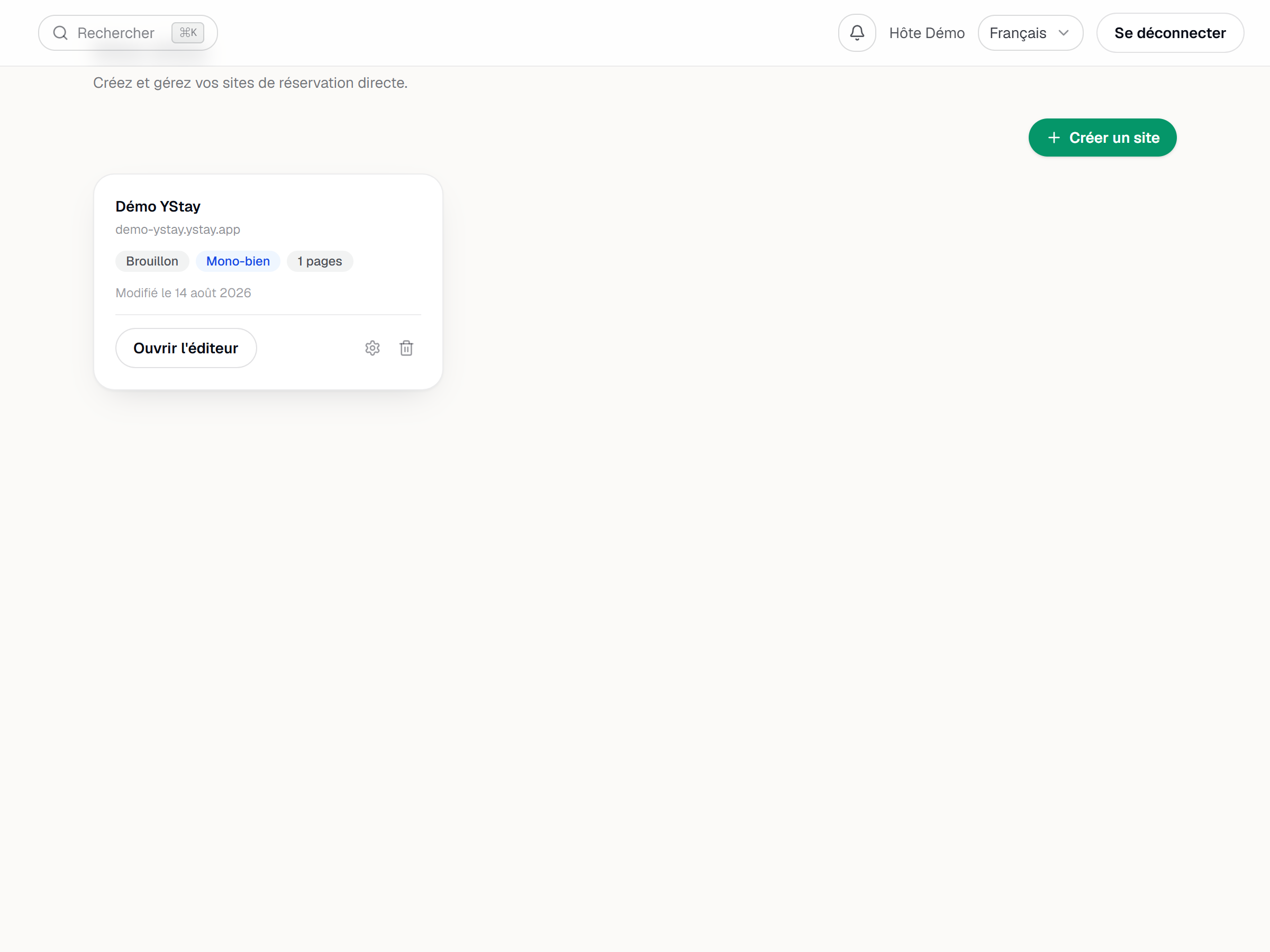
Die Seite Meine Websites mit der Schaltfläche Website erstellen. Die Website anlegen
Das Fenster Neue Website fragt drei Dinge ab: den Name der Website, den Website-Typ — Eine einzelne Unterkunft („Eine Website für ein einzelnes Inserat.“) oder Mehrere Unterkünfte („Eine Schaufenster-Website mit mehreren Inseraten.“) — und nur im ersten Fall das betreffende Inserat. Website erstellen setzt Sie direkt in den Editor.
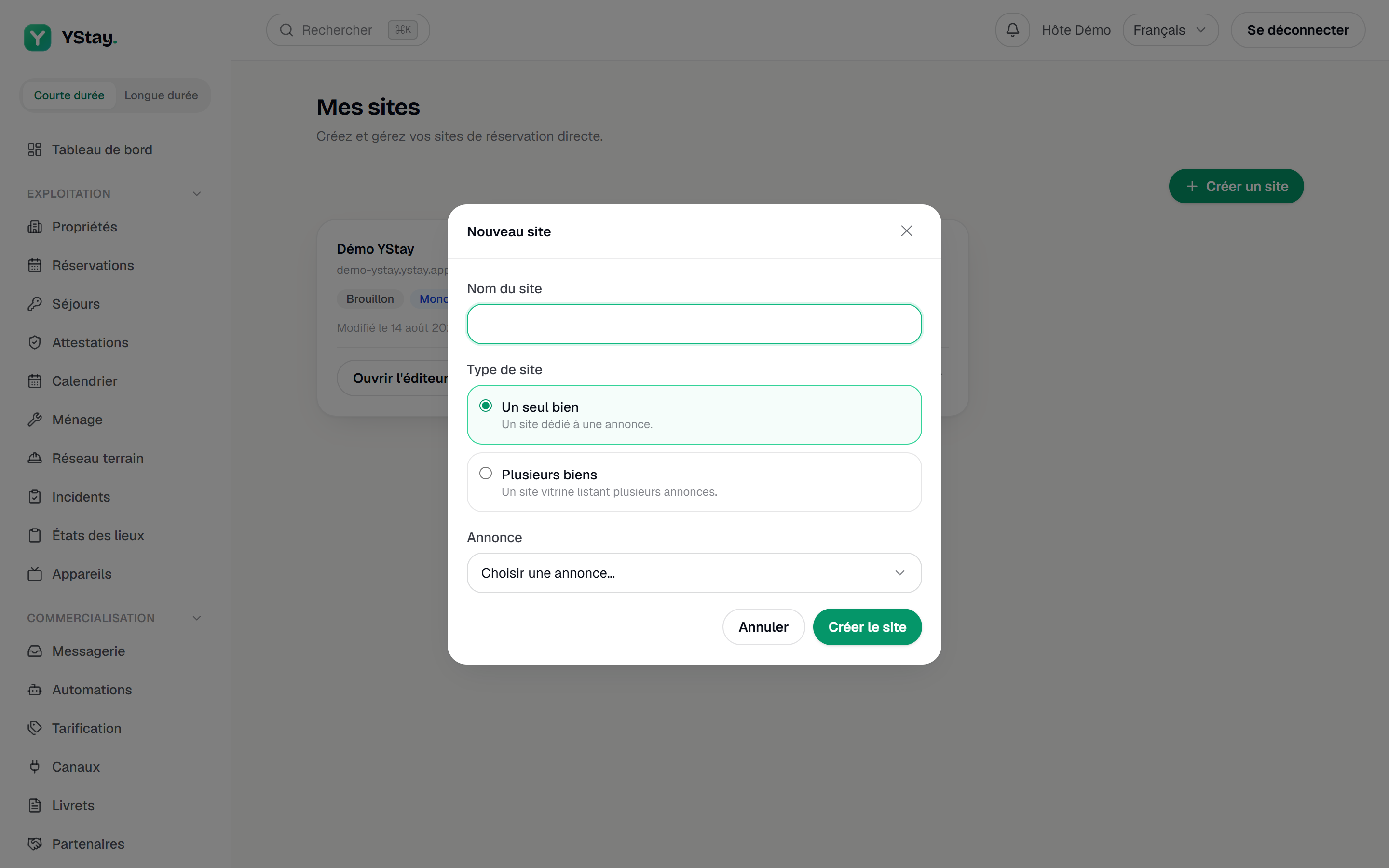
Das Fenster zum Anlegen einer Website. Eine Vorlage wählen
Eine neue Website hat noch keine Vorlage: die Galerie Wählen Sie eine Vorlage öffnet sich von selbst, mit sechs fertigen Gestaltungsrichtungen. Auswählen wendet eine an und setzt Ihre Inhalte hinein. Über Vorlagen in der oberen Leiste kommen Sie zurück — eine Vorlage auf eine bereits gefüllte Website anzuwenden ersetzt deren Inhalt, mit einem zweiten Klick zur Bestätigung.
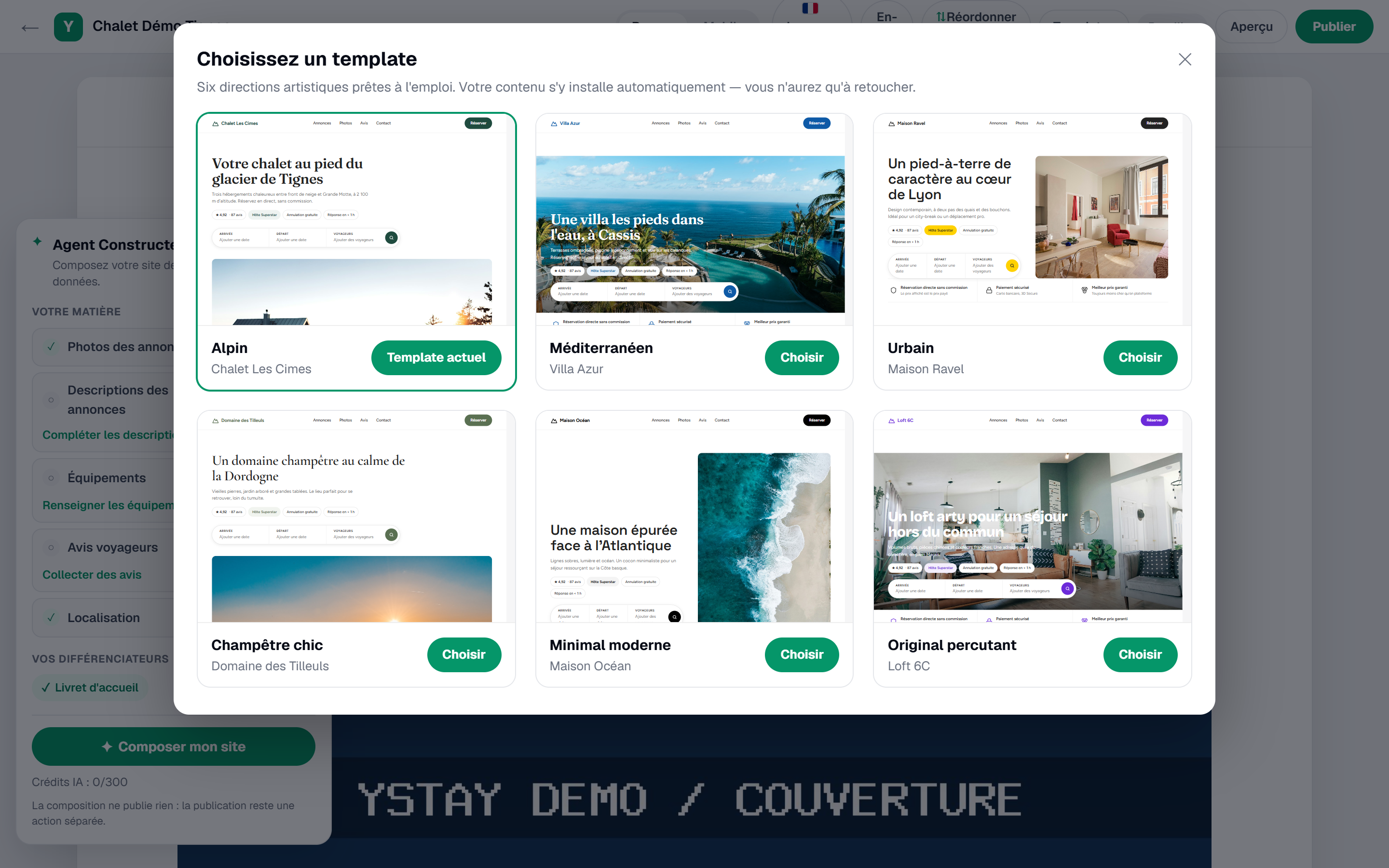
Die Vorlagengalerie des Website-Studios. Im Studio bearbeiten
Bearbeitet wird direkt in der Darstellung: Sie klicken in eine Überschrift, in einen Text, und schreiben. Es gibt keine Speichern-Schaltfläche — die Anzeige Wird gespeichert… und danach Gespeichert verfolgt, was zum Server geht. Gespeichert heißt aber nicht veröffentlicht: Ihre Änderungen bleiben im Entwurf.
Auch die Schaltflächen der Darstellung bearbeiten Sie direkt dort. Klicken Sie bei der Schaltfläche im Kopfbereich auf ihren Text, tippen Sie und bestätigen Sie mit der Eingabetaste: Die Standardbeschriftung lautet „Verfügbarkeit prüfen“ (sie folgt der Sprache der Seite) und kehrt zurück, wenn Sie das Feld leeren. Die Schaltfläche wird nur mit einem Ziel veröffentlicht. Solange die Seite weder einen mit einer Anzeige verknüpften Buchungsblock noch eine zugeordnete Anzeige hat oder die zugeordnete Anzeige nicht veröffentlicht ist, erscheint sie im Studio ausgegraut, mit dem Hilfetext „Schaltfläche online ausgeblendet: kein Ziel“, und die veröffentlichte Website zeigt sie nicht. Die Schaltfläche des Call-to-Action-Banners — des Banners in voller Breite, das zum Buchen einlädt — und die der Gästemappe folgen demselben Prinzip; Letztere erscheint online nur, wenn eine Webadresse (http oder https) eingegeben ist.
Auch die Adresse des Blocks Standort bearbeiten Sie direkt dort: Solange das Feld leer ist, zeigt es den Platzhalter „Adresse der Unterkunft hinzufügen“. Dieser Platzhalter und der Hilfetext der Schaltflächen sind nur im Editor sichtbar: Der Modus Vorschau in der oberen Leiste blendet sie aus, und die veröffentlichte Website zeigt sie nie.
Die obere Leiste bündelt mehrere Bedienelemente — unter anderem Desktop / Mobil, den Modus Vorschau, die Schaltfläche Vorlagen, ein Zustandsabzeichen (Entwurf, solange nichts live ist, danach Live mit der Versionsnummer, Nicht veröffentlichte Änderungen, wenn Ihr Entwurf vorausgeeilt ist) und Veröffentlichen. Je nach Website trägt sie weitere: sehen Sie sie durch, statt sich allein auf diese Aufzählung zu verlassen.
Links neben der Darstellung ist ein Panel Baukasten-Agent angedockt: es bietet an, Ihre Website aus Ihren echten Daten zu erstellen, und zeigt Ihr KI-Guthaben an. Ein Klick auf Einklappen faltet es weg, und die Darstellung ist wieder ganz zu sehen.
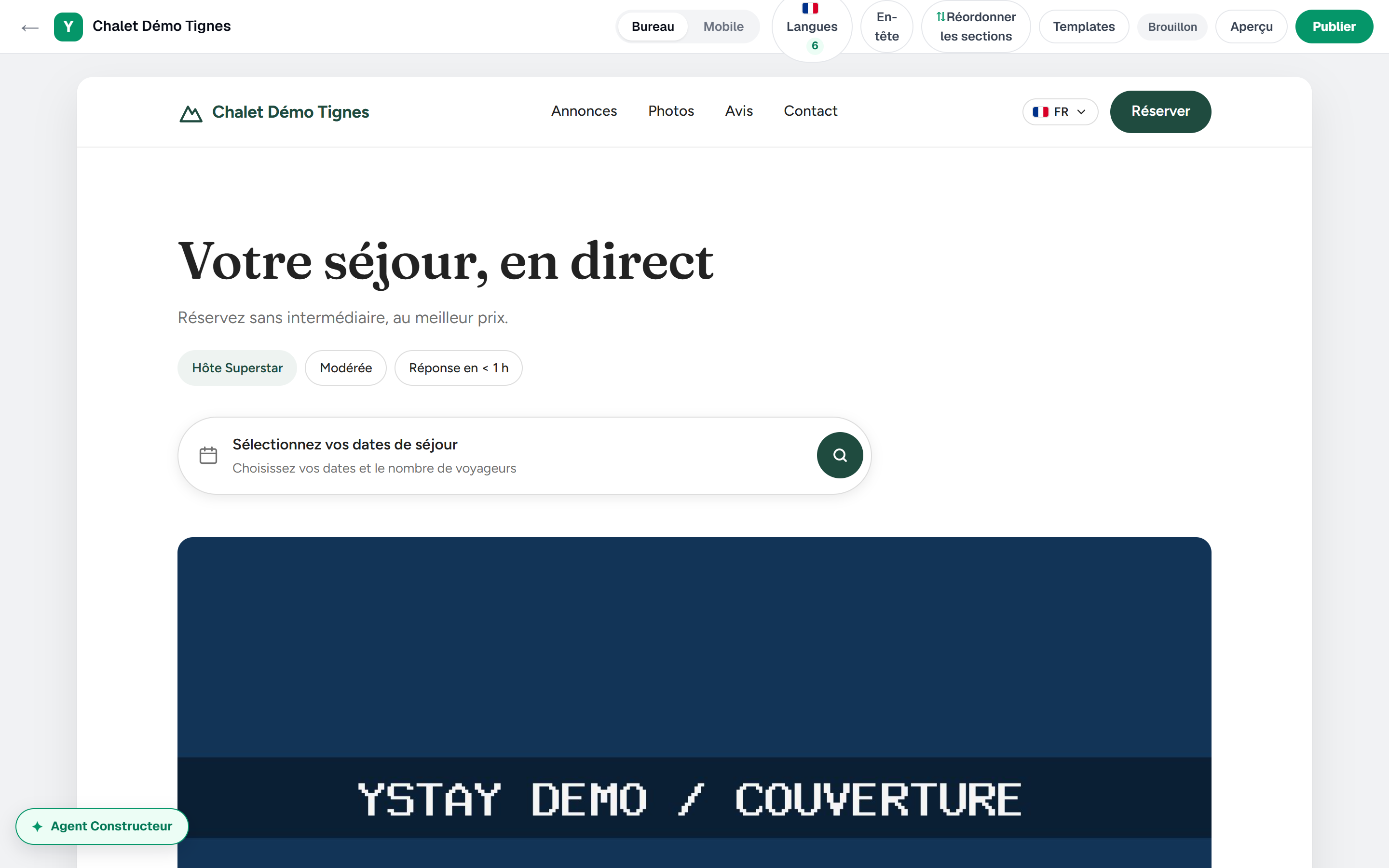
Das Studio: die Zustands- und Veröffentlichungsleiste über der bearbeitbaren Darstellung. Name, Adresse und Sprachen einstellen
Drei Reiter — Inhalt, Theme und Einstellungen — verbinden den Editor, das Theme und die Seite Website-Einstellungen. Unter Identität der Website: Name der Website, Slogan, Adresse (Slug) — direkt unter dem Feld steht die vollständige Adresse im Klartext, endend auf
.ystay.site— und die Kontakte.Ein bereits belegter Slug wird sofort abgelehnt: „Dieser Slug ist bereits vergeben oder reserviert.“ Weiter unten wählt Sprachen der Website: „Sprachen, die Besuchern der öffentlichen Website angeboten werden.“
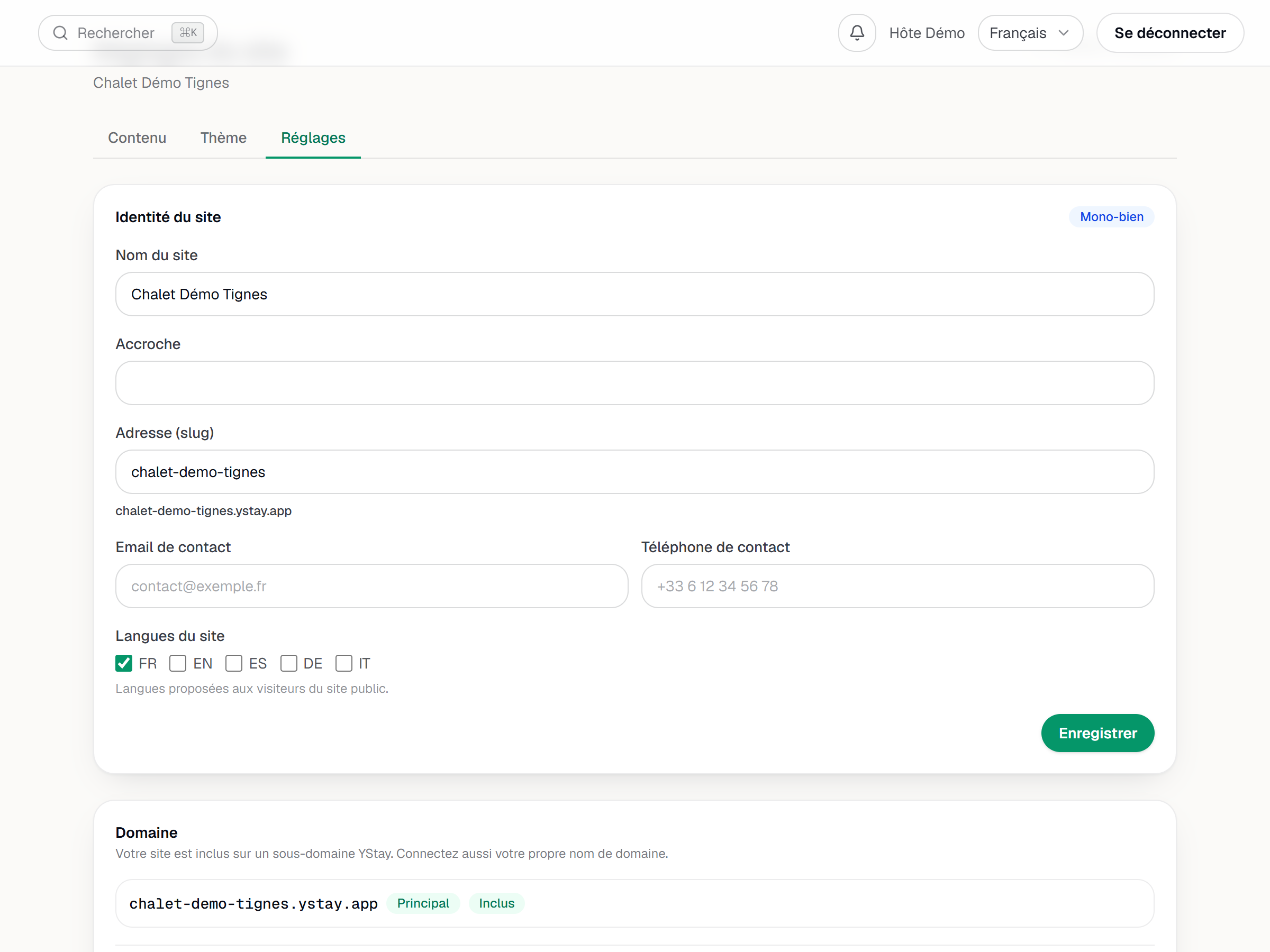
Die Website-Einstellungen: der Slug und die Vorschau der Adresse auf .ystay.site. Die Website gestalten
Der Reiter Theme öffnet Website-Theme, in zwei Bereichen: Galerie, wo Anwenden ein fertiges Theme in einem Zug installiert, und Anpassung für Farben, Typografie, Rundungen, Logo und Favicon. Fotos und Texte Ihrer Anzeigen werden hier nicht bearbeitet: sie kommen aus der gebundenen Anzeige.
Was die Website nie erfindet. Das Notenbadge im Kopfbereich erscheint nur mit einer echten Note und mindestens einer Bewertung, und der Zähler lautet „12 Bewertungen“. Das Stornierungsbadge ist das Ihrer Anzeige; das Superhost-Badge und das Badge für die Antwort in unter 1 Stunde werden nicht mehr angezeigt. Der Hinweis „Keine Servicegebühren“ erscheint nur bei einem Angebot ohne Servicegebühren: Reinigung und Kurtaxe zählen nicht dazu. Der Buchungsblock kann einen optionalen Text tragen — höchstens 2.000 Zeichen, eingegeben im Editor-Feld „Text hinzufügen (optional)“ — und zeigt, solange er leer bleibt, keinen Absatz auf der Website. Schließlich enthält die Liste der Vertrauenshinweise der Vorlage nur echte Fakten: der vorbefüllte Eintrag zur flexiblen Stornierung entfällt.
Auch Schaltflächen, Menü und Standort erfindet die Website nicht:
- Die Schaltfläche im Kopfbereich trägt Ihre Beschriftung und führt zum Buchungsblock der Seite, wenn dieser mit einer Anzeige verknüpft ist, sonst zur Buchungsseite der Anzeige, die der Seite zugeordnet ist; ohne beides wird sie nicht angezeigt. Dieselbe Regel gilt für die Buchungsschaltfläche in der Navigationsleiste: Keine Schaltfläche bleibt ohne Ziel.
- Das Menü der Website listet bei einer Website, die nur ihre Startseite hat, die tatsächlich angezeigten Abschnitte in der Reihenfolge der Seite: „Angebote“ ab zwei Unterkünften, „Fotos“, „Bewertungen“ und „Kontakt“ — Letzterer führt zur Fußzeile, wenn die Seite keinen Abschnitt Kontakt hat, die Fußzeile aber eine E-Mail-Adresse oder eine Telefonnummer trägt. Bei einer Website mit mehreren Seiten listet es die Seiten. Das Menü im Studio, aus den aktivierten Blöcken berechnet, kann mehr Einträge zeigen: Maßgeblich ist nur die veröffentlichte Website.
- Die Ausstattung: Ab mehr als zehn Einträgen zeigt die Website zehn; die Schaltfläche „Alle {n} Ausstattungen anzeigen“ klappt die vollständige Liste auf, „Ausblenden“ klappt sie wieder zu.
- Der Standort zeigt die eingegebene Adresse — sie ist öffentlich — und einen Link „Anfahrt“, der Google Maps in einem neuen Tab öffnet. Auf der Website wird keine Karte geladen, und es werden keine Koordinaten verwendet. Ohne Adresse erscheint der Abschnitt nicht.
- Der Browser-Tab zeigt „{Seite} — {Website}“ (auf der Startseite nur den Namen der Website), ohne Erwähnung von YStay.
Die eigene Domain verbinden
Weiterhin unter Einstellungen erinnert die Karte Domain daran: „Ihre Website ist auf einer YStay-Subdomain enthalten. Sie können zusätzlich Ihre eigene Domain verbinden.“ Zwei Abkürzungen führen direkt dorthin, ohne über den Reiter Einstellungen zurückzugehen: die Schaltfläche Domain in der Studio-Leiste und das Symbol Einstellungen und Domain einer Website-Karte in Meine Websites. Diese Subdomain steht oben mit dem Abzeichen Inklusive; sie lässt sich nicht löschen.
Das Feld Eigene Domain hinzufügen erwartet eine Domain, die Ihnen bereits gehört — „Eine Domain in Ihrem Besitz, z. B. buchung.meine-domain.de.“ — dann Hinzufügen. YStay zeigt daraufhin „DNS-Konfiguration erforderlich“ und bittet: „Legen Sie diese zwei Einträge bei Ihrem Domain-Anbieter (Registrar) an:“ einen TXT auf
_ystay-verify.ihre-domain.de, der das Prüf-Token trägt, und einen CNAME auf die Domain selbst. Die Tabelle hat drei Spalten — Typ, Host, Wert — und jede Zelle kopiert sich mit einem Klick: übertragen Sie den auf dem Bildschirm angezeigten Wert, niemals einen aus dem Gedächtnis getippten.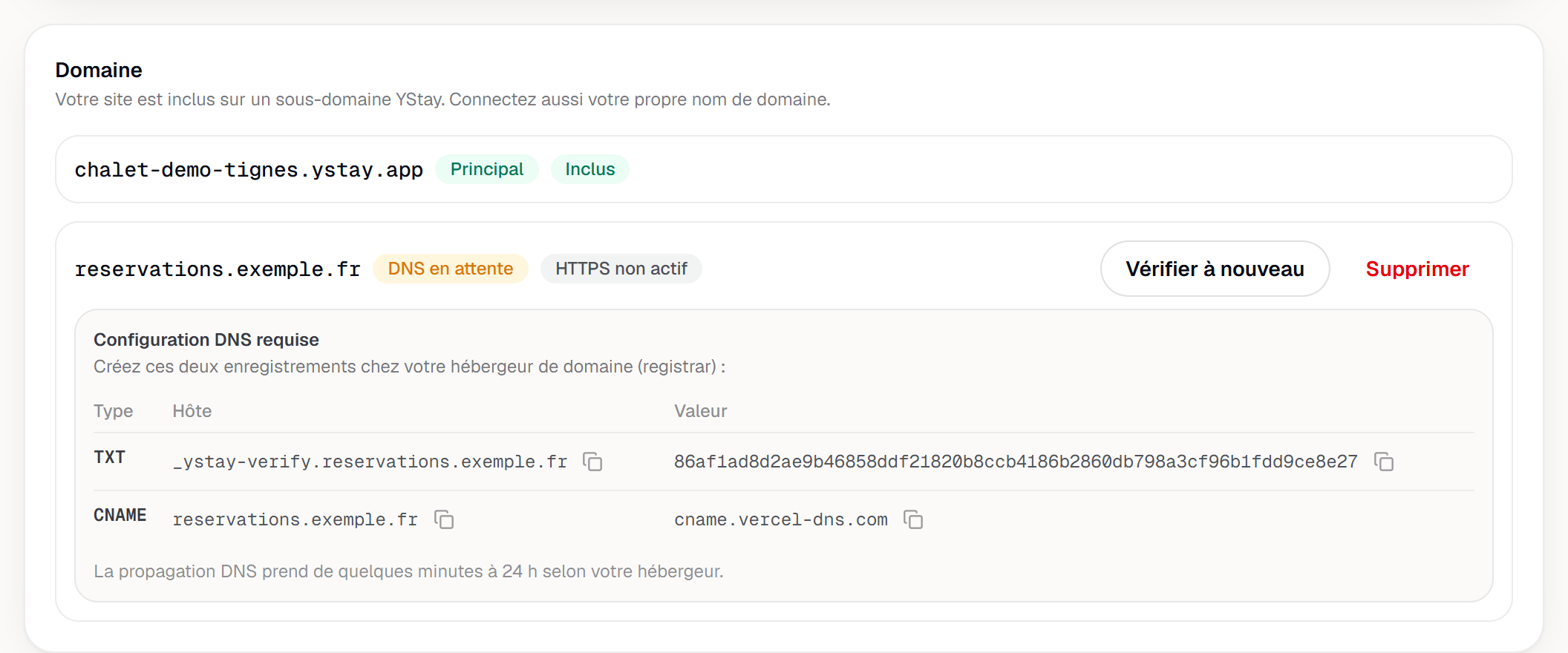
Das Hinzufügen einer eigenen Domain und die zwei anzulegenden DNS-Einträge (TXT und CNAME). Die Domain prüfen lassen
Sind beide Einträge gesetzt, startet Erneut prüfen die Kontrolle. Sie ist nicht sofortig: YStay prüft im Hintergrund nach und aktualisiert die Abzeichen. Das erste verfolgt das DNS — DNS ausstehend, DNS verifiziert oder DNS fehlgeschlagen —, das zweite das Zertifikat: HTTPS nicht aktiv, Zertifikat in Arbeit, HTTPS aktiv oder Zertifikatsfehler. Ist die Domain verifiziert, verschwinden die DNS-Anweisungen und Als primär festlegen erscheint: „Die kanonischen (SEO-)URLs der veröffentlichten Website verwenden dann diese Domain.“
Veröffentlichen
Veröffentlichen ist eine ausdrückliche Handlung: Veröffentlichen in der Studio-Leiste friert eine nummerierte Momentaufnahme der Website ein. Spätere Änderungen gehen wieder in den Entwurf, und jede Veröffentlichung legt eine neue Version an. Das Erfolgsbanner nennt Version und Datum und bietet Veröffentlichte Website ansehen; hat sich nichts geändert, zeigt die Schaltfläche Nichts zu veröffentlichen und bleibt inaktiv.
Darstellungskorrekturen von YStay — die Schaltfläche im Kopfbereich, das Menü, die Ausstattung, der Standort, der Titel des Browser-Tabs — gelten für bereits veröffentlichte Websites, ohne erneute Veröffentlichung. Änderungen, die Ihre eigenen Daten betreffen — die Liste der Vertrauenshinweise, der Text des Buchungsblocks, die Beschriftung einer Schaltfläche, die Adresse des Standorts —, warten auf Ihre nächste Veröffentlichung: YStay veröffentlicht nie an Ihrer Stelle.
Ein Anker ändert seine Bedeutung:
#contactbezeichnet jetzt den Abschnitt Kontakt, nicht mehr die Fußzeile, die nun#pied-de-pageträgt;#contact-blockfunktioniert nicht mehr, und ein bereits geteilter Link mit diesem Anker öffnet die Seite ganz oben.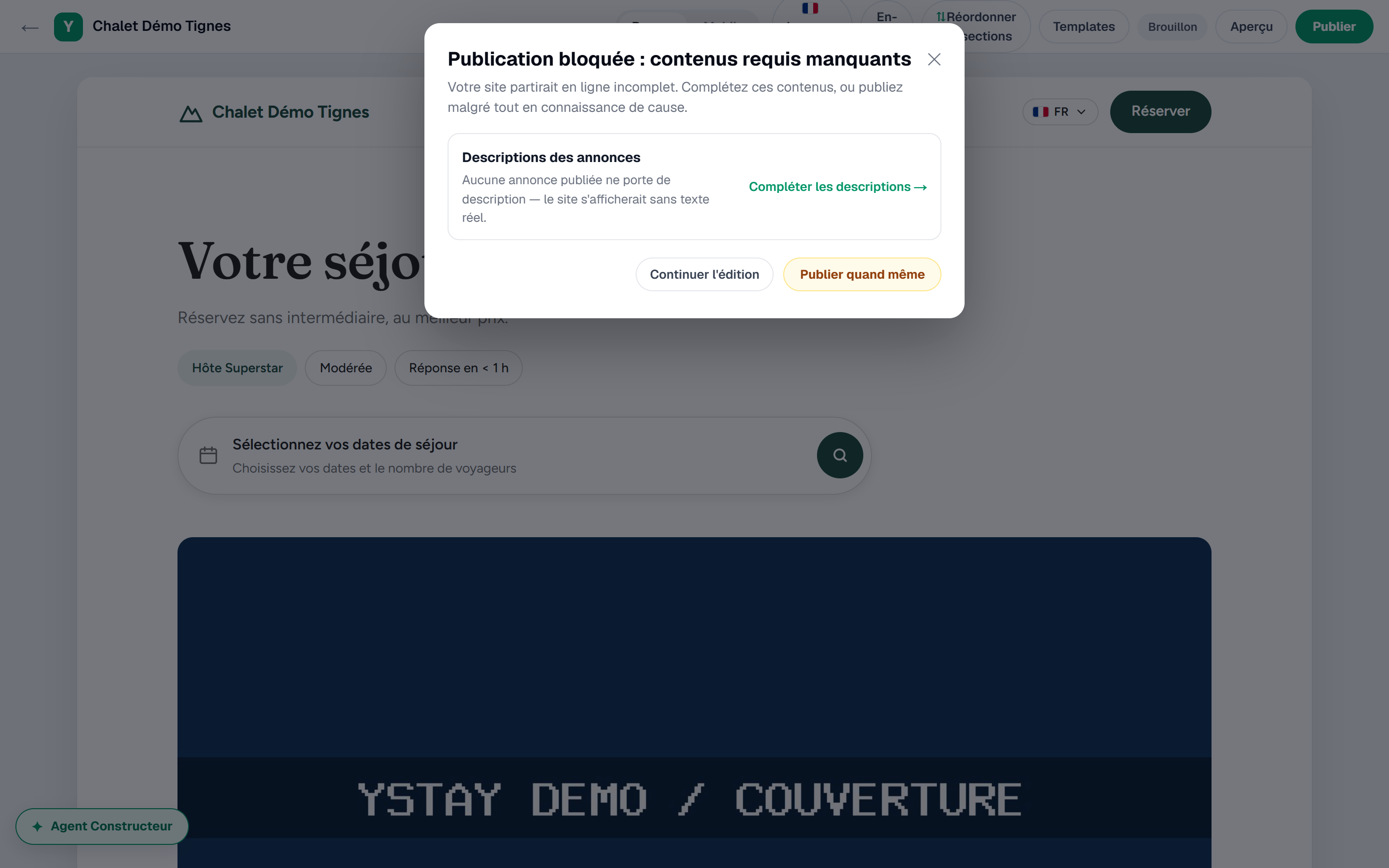
Die Schaltfläche Veröffentlichen und die Sperre, wenn eine Voraussetzung fehlt.
Wenn die Veröffentlichung abgelehnt wird
- „Veröffentlichung blockiert: Pflichtinhalte fehlen“. Das Fenster listet, was bei Ihren veröffentlichten Anzeigen fehlt — Foto, Beschreibung oder Adresse —, nicht auf der Website. Weiter bearbeiten schickt Sie zurück, Trotzdem veröffentlichen geht darüber hinweg.
- „Verbinden Sie Ihre Zahlungen (Stripe), um eine Website mit Online-Buchung zu veröffentlichen.“ Eine sichtbare Seite trägt einen aktiven Buchungsblock, während Ihre Zahlungen nicht freigeschaltet sind: aktivieren Sie sie, oder schalten Sie den Block ab und veröffentlichen eine reine Schaufenster-Website.
- Die Schaltfläche sagt „Nichts zu veröffentlichen“. Die Live-Version entspricht bereits Ihrem Entwurf; ändern Sie etwas, und sie wird wieder klickbar.
- „DNS fehlgeschlagen“. Die Domainzeile ergänzt Fehlgeschlagen: und den Grund. Kontrollieren Sie beide Einträge und starten Sie Erneut prüfen.
- „Eigene Domains sind in dieser Umgebung noch nicht aktiviert.“ Das Feld Eigene Domain hinzufügen kann das Hinzufügen mit dieser Meldung ablehnen: die Funktion ist auf der verwendeten Umgebung noch nicht freigeschaltet. Das lässt sich nicht selbst beheben — wenden Sie sich an den Support.
- „DNS verifiziert“ mit „Zertifikatsfehler“, oder mit „HTTPS nicht aktiv“ direkt nach einem Klick auf Erneut prüfen. „Zertifikatsfehler“ zeigt zusätzlich Fehlgeschlagen: gefolgt vom Grund; „HTTPS nicht aktiv“ zeigt dagegen nichts weiter — das ist ein kurzer Zwischenzustand, während die Prüfung neu anläuft, und der Bildschirm aktualisiert sich in dieser Zeit von selbst weiter. Erneut prüfen bleibt in beiden Fällen verfügbar.
- Abzeichen „Zertifikat in Arbeit“ mit einem Grund, der mit „Vom Hosting angeforderte Prüfung“ beginnt. Der Anbieter verlangt einen zusätzlichen DNS-Eintrag neben dem TXT- und dem CNAME-Eintrag von YStay: Typ, Name und Wert stehen genau in der Meldung. Legen Sie ihn bei Ihrem Registrar an — die Prüfung läuft von selbst weiter, ohne dass Sie erneut auf Erneut prüfen klicken müssen.
- „Die Domain konnte vorerst nicht vom Hosting entfernt werden. Versuchen Sie es in einigen Minuten erneut.“ Dieselbe Meldung erscheint beim Löschen einer einzelnen Domain oder einer ganzen Website. Das Hosting hat die Freigabe der Domain noch nicht bestätigt: Versuchen Sie es einige Minuten später erneut, ohne an Ihrem DNS etwas zu ändern. Eine nie verifizierte Domain wird dagegen immer sofort gelöscht.
- Abzeichen „Live · außerhalb Studio“. Die Website ist öffentlich, wurde aber vor dem Studio online gestellt: Veröffentlichen ersetzt, was heute ausgeliefert wird.
- Die Öffentlichkeit sieht eine geschlossene Seite, Ihr Abzeichen sagt aber weiter „Live“. Eine Website kann von der Plattform zurückgezogen werden: dieser Rückzug schließt die öffentliche Seite, ohne die Website zu depublizieren — Ihr Abzeichen im Studio kann also weiterhin Live anzeigen. Wenden Sie sich in diesem Fall an den Support.
- Die Schaltfläche im Kopfbereich erscheint nicht auf der veröffentlichten Website. Sie hat kein Ziel: Die Seite hat weder einen mit einer Anzeige verknüpften Buchungsblock noch eine zugeordnete Anzeige, oder die zugeordnete Anzeige ist nicht veröffentlicht — im Studio erscheint sie dann ausgegraut, mit „Schaltfläche online ausgeblendet: kein Ziel“. Verknüpfen Sie eine Anzeige mit der Seite, fügen Sie einen mit einer Anzeige verknüpften Buchungsblock hinzu oder veröffentlichen Sie die zugeordnete Anzeige und veröffentlichen Sie danach die Website erneut. Bei einer Website vom Typ Mehrere Unterkünfte hat die Schaltfläche „Voir les logements“ (der beim Anlegen der Website eingetragene Text) noch kein Ziel: Online bleibt sie ausgeblendet, solange die Seite weder eine zugeordnete Anzeige noch einen mit einer Anzeige verknüpften Buchungsblock hat.
- Der Link „Anfahrt“ erscheint nicht. Im Block Standort ist keine Adresse eingetragen: Ohne Adresse fehlt der gesamte Abschnitt auf der veröffentlichten Website. Klicken Sie im Studio auf das Feld „Adresse der Unterkunft hinzufügen“, tragen Sie die Adresse ein und veröffentlichen Sie erneut.
Sie haben bereits eine Website?
Die Karte Auf meiner Website einbinden, unten in den Website-Einstellungen, ist
ein eigener Weg: sie erzeugt ein <iframe> zum Einfügen in eine bestehende Website
(WordPress, Wix, Squarespace…), das dort die Buchungsseite einer veröffentlichten
Anzeige zeigt — ohne YStay-Website, auf eine ohnehin öffentliche Seite.
Diese Funktionen deaktivieren
Der Kontoinhaber kann getrennt, für das gesamte Konto, auf der Seite KI-Funktionen (Seite Mein Konto) das Verfassen der Buchungswebsites und das Übersetzen der Buchungswebsites deaktivieren. Ohne dass noch etwas an den KI-Anbieter übertragen wird: Der Bereich Baukasten-Agent erstellt Ihre Website weiterhin aus Ihren echten Daten, nur ohne von der KI verfassten Text, und Sie übersetzen Ihre Blöcke weiterhin von Hand unter Einstellungen › Übersetzungen der Website. Der betroffene Bereich zeigt „Diese KI-Funktion ist für Ihr Konto deaktiviert.“ und, für den Kontoinhaber, den Link „In KI-Funktionen wieder aktivieren“. Details: KI-Funktionen: aktivieren und deaktivieren.
Und danach
- Zahlungen aktivieren (Stripe) — die Bedingung, um eine Seite mit Buchung zu veröffentlichen.
- Die erste Buchung erhalten — was geschieht, sobald die Website online ist.
- Anzeigen — Fotos, Beschreibungen und Adresse ergänzen, genau das, worauf die Veröffentlichungssperre schaut.
- Ihre Vertriebskanäle verbinden — die Plattformen, die zu Ihren Direktbuchungen hinzukommen.
- Anzeige übersetzen und verteilen — die Sprachen, in denen Ihre Website die Anzeige zeigt.
Aktualisiert am