Vorfälle und Streitfälle
Einen Vorfall von Hand oder aus der StayProof-Analyse eröffnen, die Kaution beanspruchen und die Erklärung vorbereiten, die Sie versenden.
Ein Vorfall ist in YStay die Akte zu einem Schaden oder einer Auseinandersetzung rund um eine Buchung. Sie trägt einen Status, gegebenenfalls einen oder mehrere Ansprüche auf die Kaution und — in einem einzigen Fall — ein Beweisdossier, das für Sie zusammengestellt wird. Zwei Wege führen dorthin, und sie ergeben nicht dieselbe Akte.
Diese Bildschirme folgen den Team-Zugriffen. Das Menü Vorfälle, die Liste und die Seite eines Vorfalls verlangen das Kästchen Lecture von Aufenthaltsbetrieb (Buchungen, Check-in/-out); einen Vorfall zu melden, weiterzuschalten, einen Anspruch zu eröffnen und die Erklärung vorzubereiten verlangt das Kästchen Écriture. Genehmigen & abbuchen und Ablehnen fallen dagegen unter Kurzzeit-Finanzen zum Schreiben, wie jede Geldbewegung.
Die Vorfallliste
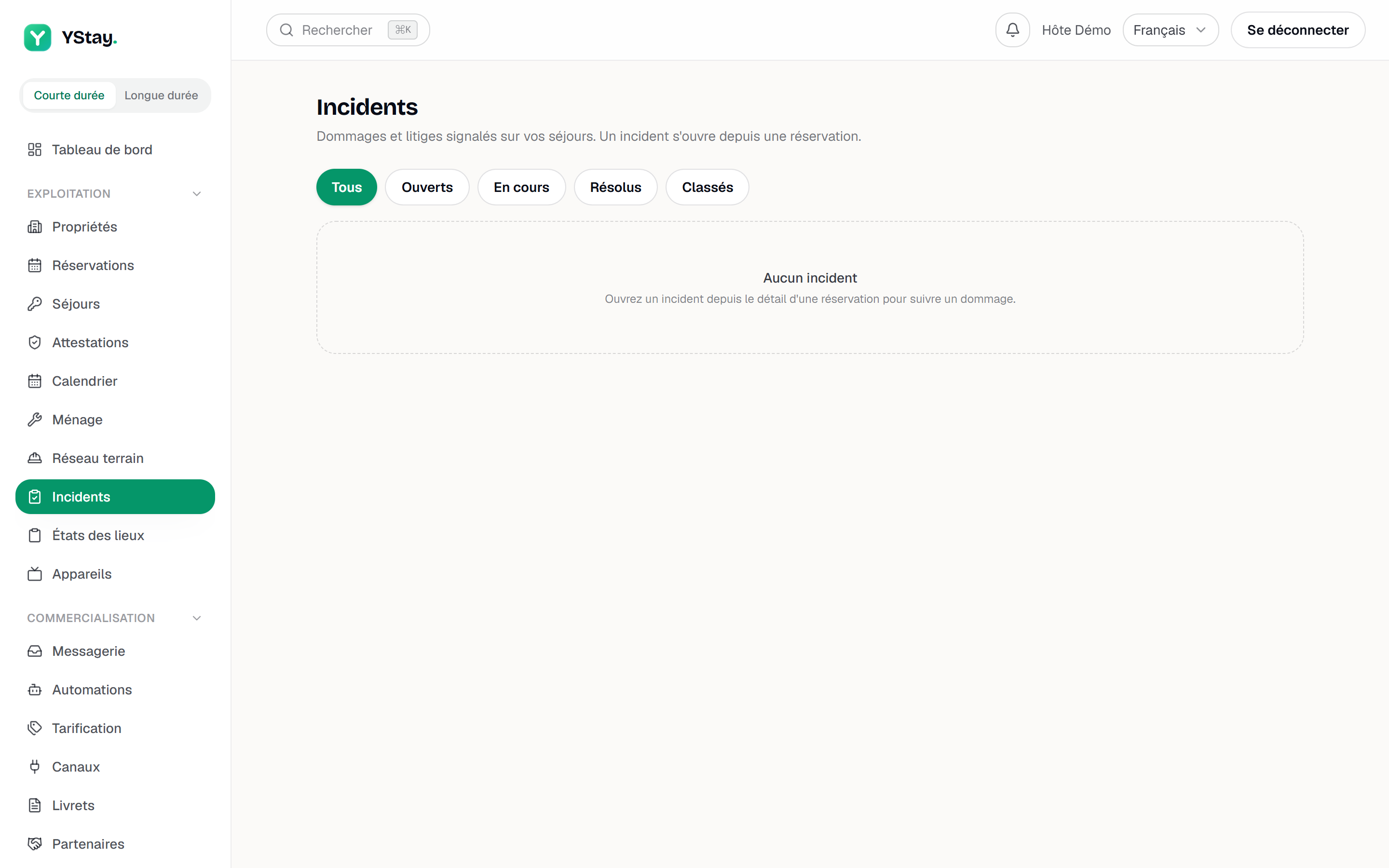
Das Menü Vorfälle öffnet alle Vorfälle Ihres Kontos. Fünf Statusfilter: Alle, Offen, In Bearbeitung, Gelöst, Geschlossen. Jede Zeile nennt die ursprüngliche Buchung, das Eröffnungsdatum und die Zahl der angehängten Ansprüche. Auf einem neuen Konto zeigt die Seite Keine Vorfälle und wiederholt das Wesentliche: ein Vorfall wird aus einer Buchung eröffnet, nie aus dieser Liste.
Einen Vorfall eröffnen
Aus der Buchungsseite
Öffnen Sie die Buchung, dann Vorfall eröffnen. Das Formular Neuer Vorfall fragt nach Titel, Schweregrad — Niedrig, Mittel (die Voreinstellung) oder Hoch — und Beschreibung (optional). Die Schaltfläche darunter trägt denselben Text und legt den Vorfall an; ein Link Vorfall ansehen → erscheint sofort.
Das Meldeformular auf der Buchungsseite. Aus der StayProof-Analyse eines Aufenthalts
Auf der Aufenthaltsseite öffnet Vorfall anlegen unterhalb der Einzugs- / Auszugsanalyse das Formular Vorfall aus der Analyse vorausgefüllt: Titel, Schweregrad, Einzubeziehende Feststellungen und Beschreibung kommen ausgefüllt an, und alles bleibt vor dem Anlegen änderbar. Nehmen Sie eine Feststellung heraus, baut sich die Beschreibung neu auf — bis Sie den Text bearbeiten, dann gewinnt Ihrer. Vorfall erstellen öffnet die Akte mit dem Hinweis Aus der Auszugsanalyse.
Den Status weiterbewegen
Die Akte bietet die Übergänge außer dem aktuellen Status: In Bearbeitung setzen, Als gelöst markieren, Ohne Folgen schließen. Das Schließen verlangt eine Bestätigung und warnt, dass ungelöste Ansprüche offen bleiben — sie zu erledigen ist ein eigener Schritt.
Die Kaution beanspruchen
Den Anspruch eröffnen
Unten in der Akte fragt Anspruch eröffnen nach einem Geforderter Betrag (€) und dann Eröffnen. Der Anspruch erscheint im Block Ansprüche mit dem Kennzeichen Offen. Beträge stehen in Euro, in Einheiten und Cent.
Screenshot noch zu erstellen
captures/incidents-et-litiges/03-reclamation-caution.png
Genehmigen oder ablehnen
Ein offener Anspruch bietet Abzubuchender Betrag (€) und Notiz (optional), dann Genehmigen & abbuchen. Der Betrag ist freiwillig: ohne Eingabe zu genehmigen erledigt den Anspruch ohne Abbuchung. Der Bildschirm nennt die Grenze — die Abbuchung ist auf die hinterlegte Kaution begrenzt. Ablehnen öffnet eine Bestätigung, die den Betrag wiederholt und nach dem Grund der Ablehnung fragt.
Die Streiterklärung
Unter jedem Anspruch eines verknüpften Vorfalls bereitet der Block Streiterklärung den Text für die Plattform oder den Versicherer vor. Erklärung verfassen ruft den KI-Assistenten; Manuell verfassen öffnet direkt das Textfeld.
Das assistierte Verfassen ist in den kostenpflichtigen ShortStay-Angeboten enthalten und verbraucht ein Monatskontingent, das neben der Schaltfläche steht. Angebot nicht abgedeckt, Kontingent erreicht, Assistent nicht verfügbar: ein Hinweis erklärt es — und das Textfeld öffnet sich trotzdem. Keiner dieser Fälle hindert Sie am eigenen Verfassen.
Der Betrag dagegen wird nie von der KI geschrieben: der Text kommt mit dem Betrag des Anspruchs zurück, den YStay aus Ihrer Eingabe eingesetzt hat.
Ein offener Streitfall setzt die Löschung der Nachweise des Aufenthalts aus — siehe StayProof: den Nachweis erstellen und teilen.
Diese Funktion deaktivieren
Der Kontoinhaber kann die Unterstützung bei der Meldung eines Schadensfalls für das gesamte Konto deaktivieren, auf der Seite KI-Funktionen (Seite Mein Konto): Die Schaltfläche Erklärung verfassen überträgt dann nichts mehr an den KI-Anbieter, und Manuell verfassen bleibt der normale Weg, um Ihre Erklärung vorzubereiten. Der betroffene Bereich zeigt „Diese KI-Funktion ist für Ihr Konto deaktiviert.“ und, für den Kontoinhaber, den Link „In KI-Funktionen wieder aktivieren“. Details: KI-Funktionen: aktivieren und deaktivieren.
Und danach
- Das StayProof-Beweisdossier — die Einzugs- / Auszugsanalyse, aus der vorausgefüllte Vorfälle stammen.
- Einen Aufenthalt führen: Check-in und Checkout und Die erste Buchung erhalten — die Buchungsseite, von der jeder Vorfall ausgeht.
- Betrieb — die übrigen Bildschirme des Aufenthalts und danach.
Aktualisiert am