Die Anzeige eines Fernsehers einstellen
Das Standby-Bild, das zugleich Willkommensbild ist, die für Gäste sichtbare Nachricht, die Abschaltzeit — und warum diese Einstellungen zur Unterkunft gehören.
Ein gekoppelter Fernseher zeigt je nach Moment zwei verschiedene Dinge. Zwischen den Aufenthalten steht er im Standby: eine Uhr, der Name der Unterkunft und Ihr Bild, das langsam wechselt, damit sich nichts einbrennt. Während eines Aufenthalts wechselt er zum Startbildschirm: eine Begrüßung, die Daten, Ihre Nachricht und bis zu vier Kacheln zu Guide, WLAN, Ihren Kontakten und dem Aufenthaltsbegleiter.
Diese Anleitung behandelt, was Sie vom Dashboard aus steuern: Bild, Nachricht und Abschaltzeiten.
Der Weg, Bildschirm für Bildschirm
Das Einstellungsfenster öffnen
Auf der Seite Geräte bietet die Zeile des Bildschirms die Aktion Standby-Bildschirm & Willkommensbild. Sie öffnet die Einstellungen der Unterkunft, zu der dieser Bildschirm gehört.
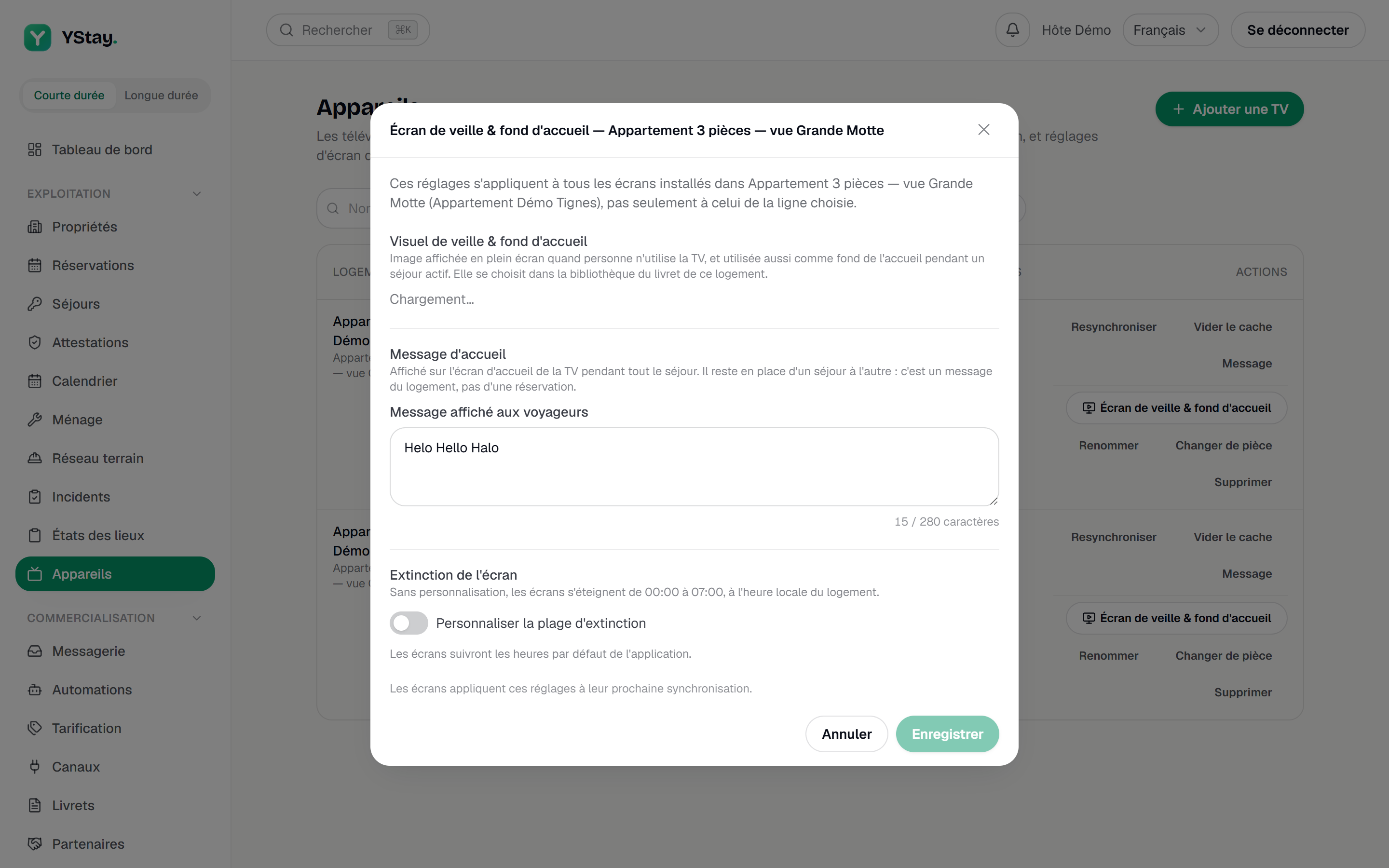
Das Fenster „Standby-Bildschirm & Willkommensbild“ einer Unterkunft. Das Standby-Bild wählen
Die Karte Standby-Bild & Willkommensbild erklärt ihre Doppelrolle: „Bildschirmfüllendes Bild, wenn niemand den Fernseher nutzt, und zugleich Hintergrund des Startbildschirms während eines laufenden Aufenthalts.“ Ein einziges Bild bedient beide Momente — wählen Sie also eines, das auch unter Text lesbar bleibt, nicht nur eines, das bildschirmfüllend gut aussieht.
Es stammt aus der Bibliothek der Gästemappe dieser Unterkunft — das Fenster nennt sie „Guide“ — und wird über Bild wählen ausgesucht oder mit Bild hochladen an Ort und Stelle importiert. Ohne Auswahl steht auf der Karte „Kein Bild gewählt: Die Bildschirme zeigen das Standardbild der App.“ Hat die Unterkunft noch keine Gästemappe, weist die Karte darauf hin; die Abschaltzeit bleibt trotzdem einstellbar.
Die Willkommensnachricht schreiben
Das Feld Für Gäste sichtbare Nachricht nimmt 280 Zeichen, mitgezählt von einem Zähler darunter; darüber hinaus wird das Speichern verweigert, statt den Text still zu kürzen. Sie erscheint während des gesamten Aufenthalts auf dem Startbildschirm und, wie die Karte festhält, „Sie bleibt von Aufenthalt zu Aufenthalt bestehen: Sie gehört zur Unterkunft, nicht zu einer Buchung.“ Schreiben Sie also einen dauerhaften Hinweis — das Brot, die Fahrräder, die Mülltonne — nie den Namen eines Gastes und kein Datum.
Ein leeres Feld löscht die Nachricht: An dieser Stelle des Startbildschirms steht dann nichts mehr.
Die Abschaltzeit festlegen
Ohne eigene Einstellung nennt die Karte Bildschirm-Abschaltung das Standardverhalten der App: „die Bildschirme schalten sich von 00:00 bis 07:00 Uhr ab, in der Ortszeit der Unterkunft“. Gespeichert wird nichts, solange Sie es nicht anfassen.
Abschaltzeit selbst festlegen öffnet zwei Felder, Abschalten um und Wieder einschalten um. Der Zeitraum darf Mitternacht überschreiten — 23:00, dann 06:00 —, und der Bildschirm bestätigt das. Die beiden Zeiten müssen sich unterscheiden; damit nie abgeschaltet wird, deaktivieren Sie einfach die eigene Einstellung.
Speichern, dann auf die Synchronisierung warten
Das Speichern bestätigt die Änderung, aber am Fernseher passiert sofort nichts: „Die Bildschirme übernehmen diese Einstellungen bei ihrer nächsten Synchronisierung.“ Das ist kein Fernbefehl, und es gibt keine Schaltfläche, die ihn erzwingt.
Wenn Sie das Ergebnis sofort sehen müssen — eine Abnahme, ein Bild zur Freigabe —, senden Sie Neu synchronisieren von der Seite Geräte an den Bildschirm und prüfen Sie, ob der Befehl tatsächlich auf Ausgeführt springt.
Partnerflächen im Standby
Wenn Sie lokale Betriebe erfassen und die Ausspielung für Ihr Konto freigeschaltet ist, kann der Standby Partnerflächen zwischen Ihre Bilder schieben. Sie sind als solche gekennzeichnet und bieten dem Gast keine Aktionsschaltfläche: Der Fernseher informiert, er verkauft nicht. Diese Ausspielung wird im Partnerbereich gesteuert, nicht hier — das Bildschirmfenster regelt nur Ihr Bild, Ihre Nachricht und Ihre Zeiten.
Und danach
- Einen Fernseher installieren und mit Ihrem Konto koppeln — Kopplung, Status des Bestands und Fernbefehle.
- Erste Gästemappe erstellen und veröffentlichen — ihre Bibliothek liefert das Bild, und sie speist die Kacheln des Startbildschirms.
- Lokale Partner — einen Betrieb erfassen und seine Ausspielung steuern.
Aktualisiert am