Su planificación por enlace
Para los agentes de campo sin cuenta: abrir su enlace, leer su planificación, aceptar, empezar y terminar una tarea, validar los pasos de la llegada o de la salida, hacer firmar la entrega de llaves, señalar un bloqueo, leer la ficha del alojamiento y sus fotos de referencia, escanear una etiqueta, escribir a su gestor, trabajar sin red, ajustar su disponibilidad y sus mensajes.
Esta guía es para usted, si su gestor le ha enviado un enlace por SMS o WhatsApp. No tiene que crear ninguna cuenta ni recordar ninguna contraseña: ese enlace es su acceso. Abre su planificación —las tareas que se le han confiado— y nada más.
Abrir su enlace
Pulse el enlace del SMS o del mensaje de WhatsApp: se abre en el navegador del teléfono, en la página Mi planificación, que le saluda por su nombre. El idioma es el que su gestor ha elegido para usted.
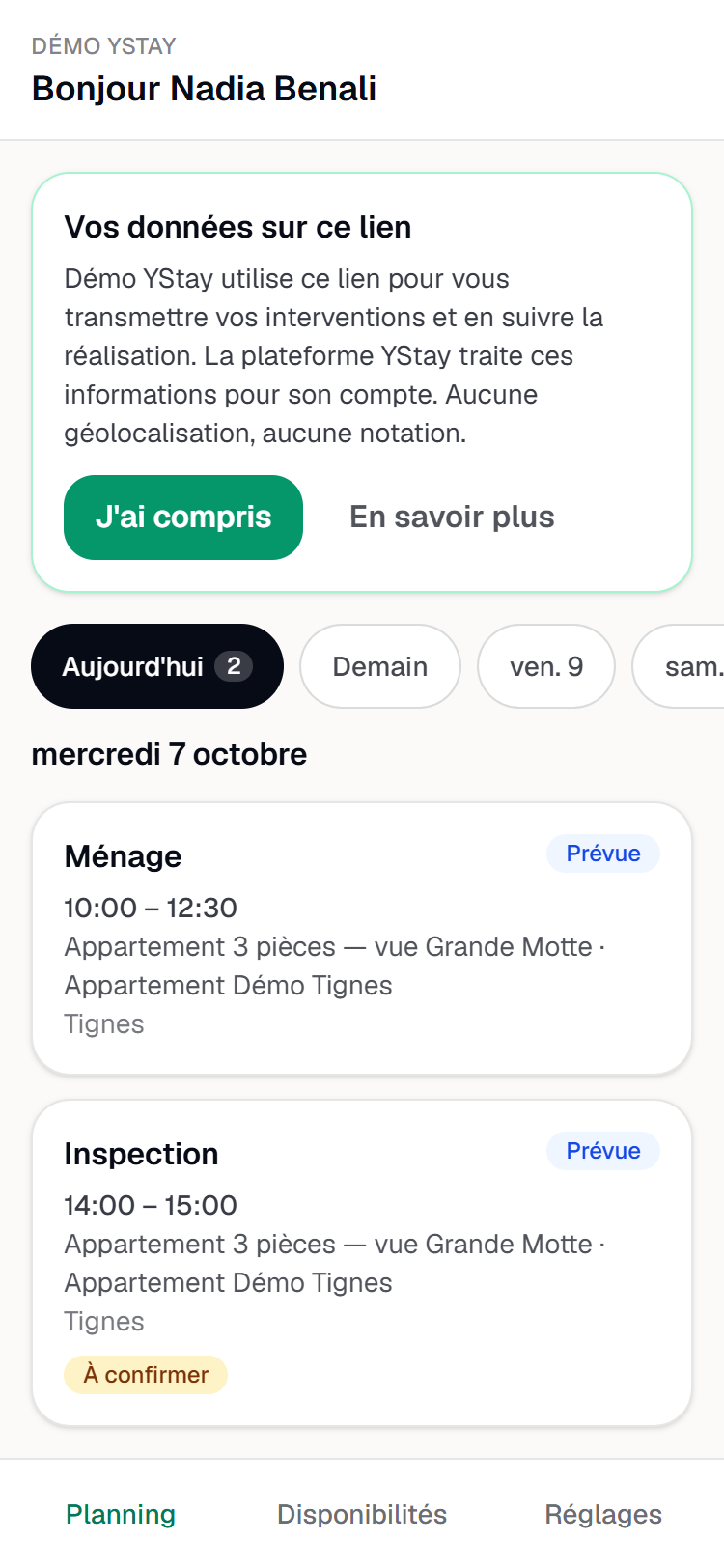
En la primera apertura, arriba se muestra un recuadro Sus datos en este enlace: explica quién usa su información y para qué (consulte «Sus datos», más abajo). Su planificación sigue legible debajo. Entendido guarda el recuadro; Más información despliega el detalle.
Tres pestañas, en la parte inferior de la pantalla, estructuran la página: Planificación, Disponibilidad y Ajustes.
Leer su planificación
La pestaña Planificación muestra sus tareas de hoy y de los siete días siguientes, con una pestaña por día: Hoy, Mañana y después las fechas. Un día sin tareas indica «Nada previsto ese día».
Cada tarjeta da la hora, el tipo de tarea, el alojamiento y su ciudad, con un estado: Sin asignar, Prevista, En curso, Bloqueada, Terminada o Cancelada. Pueden añadirse dos insignias:
- Por confirmar — la tarea espera su respuesta: ábrala para aceptarla o rechazarla.
- Huésped presente — el alojamiento está ocupado durante la tarea. No ve nada más sobre el huésped.
Cuando el horario no está fijado, la tarjeta indica «Horario por confirmar». Pulse una tarjeta para abrir la tarea.
Una tarea, de principio a fin
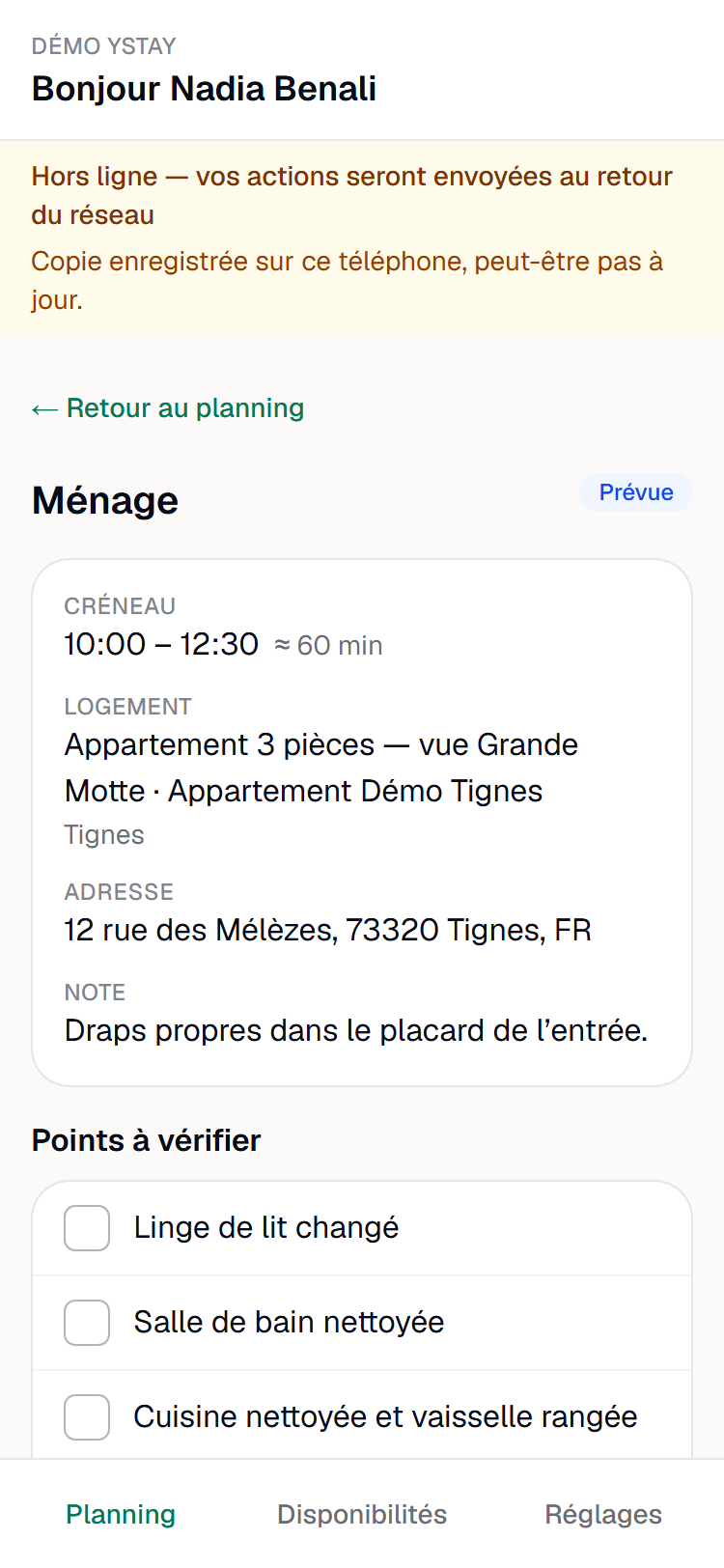
El detalle de una tarea reúne la Franja horaria, el Alojamiento, la Dirección, una Nota de su gestor, los Puntos a verificar (la lista de verificación, cada punto marcado Hecho o Pendiente) y las Fotos. Mientras falten más de 24 horas para la tarea, la dirección no se muestra: «Dirección visible 24 h antes». Pasado ese plazo, aparece la dirección completa. La ficha del alojamiento se abre al mismo tiempo (véase más abajo).
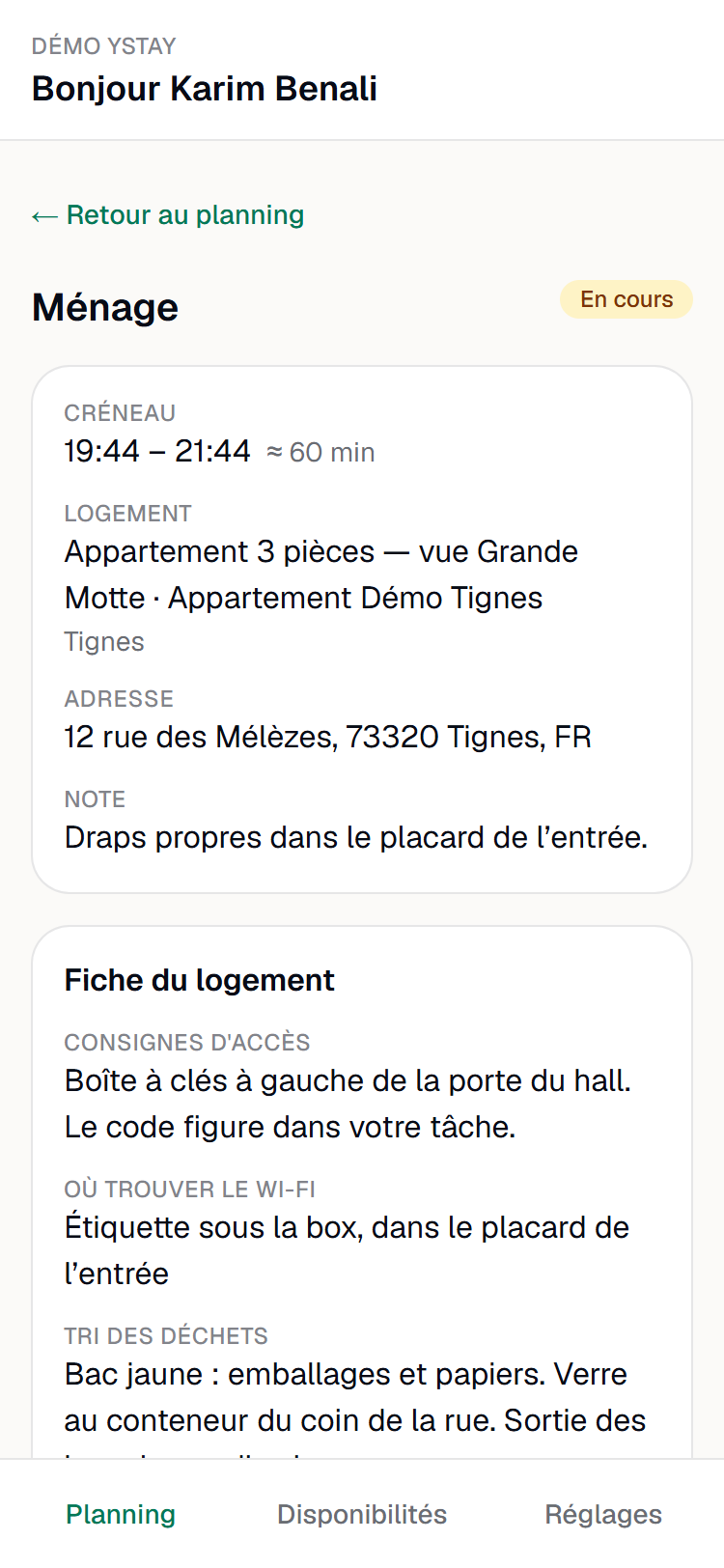
Aceptar o rechazar
Aceptar confirma a su gestor que asume la tarea. Rechazar pide una confirmación —«¿Rechazar esta tarea?»— y después devuelve la tarea a su gestor, que se la confiará a otra persona. No se pide ningún motivo. Ya no se puede rechazar una vez empezada la tarea. En algunas tareas, Visto sustituye a Aceptar.
Empezar
Empezar pasa la tarea a En curso.
Validar los pasos
En una recepción a la llegada o una inspección de salida, aparece una sección Pasos de la llegada —Pasos de la salida para una salida— en cuanto ha empezado la tarea, encima de sus Puntos a verificar. A la llegada, valida «Acceso al alojamiento verificado» y después «Llegada del huésped confirmada»; a la salida, «Salida del huésped confirmada» y después «Acceso cerrado». Toque Validar en la línea: el paso se marca y muestra su hora —«Hecho a las …». Un paso no se desmarca: validar es constatar. Los otros dos pasos, «Estado de entrada registrado» y «Estado de salida verificado», no son suyos: se marcan con la inspección del alojamiento, y la pantalla lo dice —«Se marca con la inspección del alojamiento». Mientras sus pasos no estén validados, Terminar sigue en gris —«Valide cada paso para terminar».
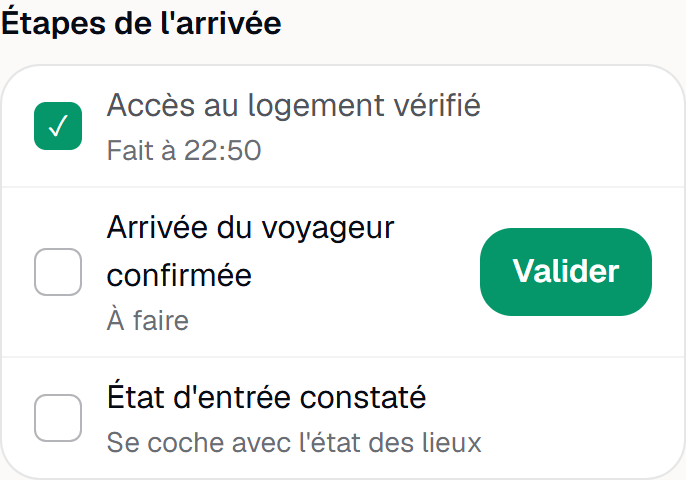
Los pasos de la llegada en un teléfono: Acceso al alojamiento verificado ya hecho con su hora, Llegada del huésped confirmada con su botón Validar, Estado de entrada registrado en solo lectura y el botón Terminar en gris. Hacer una foto
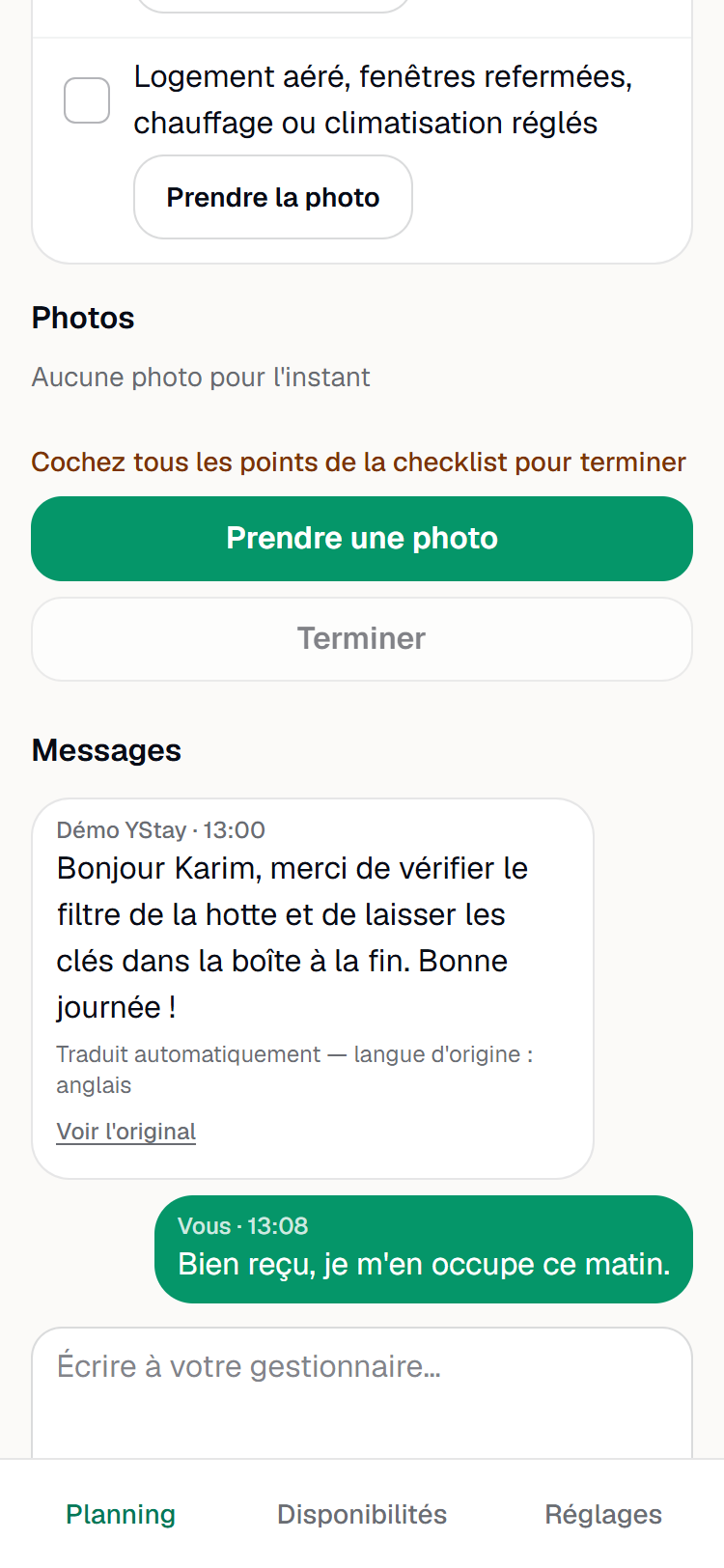
Hacer una foto abre la cámara; la foto se añade en Fotos. Cuando la tarea pide una prueba —«Se requiere una foto de prueba»—, Terminar queda en gris mientras su gestor no haya recibido una foto.
Hacer firmar la entrega de llaves
A la llegada, la sección Entrega de llaves, bajo las Fotos, le invita a hacer firmar al huésped: «El huésped firma en este teléfono para confirmar que ha recibido las llaves.» Toque Hacer firmar la entrega de llaves: se abre una pantalla completa, Firma del huésped. Entregue el teléfono al huésped, que firma con el dedo en la Zona de firma del huésped —«El huésped firma en el recuadro para que usted pueda validar.» Borrar empieza de nuevo, Validar la firma la envía y Cancelar cierra sin enviar nada. La sección dice entonces «Entrega firmada a las …». La firma se entrega a su gestor: «Nunca se muestra al huésped ni al personal de campo.» Usted mismo no puede volver a leerla.
Cuando su gestor no exige la firma para este alojamiento, la sección lo dice —«Firma opcional para este alojamiento.»— y Terminar no espera. En caso contrario, Terminar sigue en gris mientras falte —«Haga firmar la entrega de llaves para terminar». Si la firma se rechaza, la sección muestra «Firma no aceptada» —o «Firma no enviada»— y «Esta firma no se enviará. Haga firmar de nuevo.»: toque Hacer firmar de nuevo y el huésped vuelve a firmar. Una firma rechazada no se reenvía nunca tal cual.
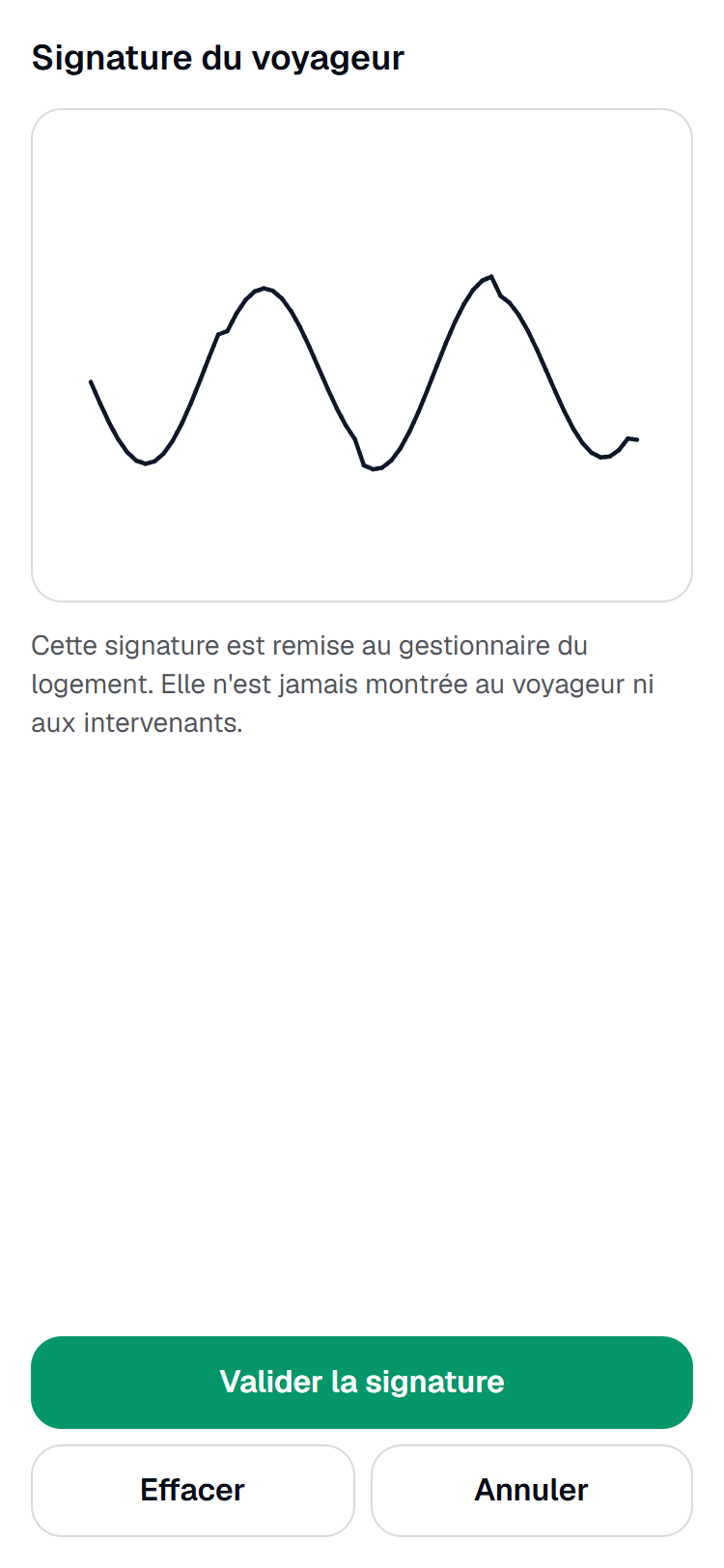
La pantalla Firma del huésped en un teléfono: la zona de firma con un trazo, la indicación de que la firma se entrega al gestor y nunca se muestra al huésped ni al personal de campo, y los botones Borrar y Validar la firma. Terminar
Terminar abre «¿Terminar la tarea?» con un campo opcional, «Nota para su gestor (opcional)», y después cierra la tarea: la etiqueta pasa a Tarea terminada. En una recepción o una salida, Terminar espera también sus pasos y, a la llegada, la firma de la entrega de llaves, como se describe arriba.
Si su gestor ha modificado o cerrado la tarea entretanto, la pantalla se lo dice —por ejemplo «Esta acción ya no es posible: la tarea ha cambiado.»— y se actualiza. Una tarea terminada o cancelada ya no muestra ningún botón.
Señalar un bloqueo
Una llave que no aparece, un huésped que sigue en el alojamiento, un daño: Bloqueado / SOS, al final de la tarea, avisa a su gestor de inmediato. El botón se ofrece mientras la tarea está prevista o en curso.
Elegir el motivo
Toque Bloqueado / SOS: se abre «Señalar un bloqueo» —«Su gestor recibe el aviso de inmediato. Elija el motivo.» El Motivo se elige de una lista cerrada: Problema de acceso, Faltan suministros, Daño detectado, Huésped aún presente u Otro.
Precisar, si hace falta
El campo «Detalles (opcional)» admite 500 caracteres como máximo. Esta precisión se envía a los Mensajes de la tarea: solo usted y su gestor la leen, y se traduce como sus demás mensajes si sus idiomas son distintos.
Enviar
Señalar el bloqueo envía el aviso; la pantalla lo confirma —«Bloqueo señalado: su gestor ha sido avisado.» La tarea pasa a Bloqueada hasta que su gestor la desbloquee.
El aviso necesita red: sin conexión, el botón queda en gris y la pantalla indica «Sin conexión: llame a su gestor.» Un bloqueo que se dejara en espera llegaría demasiado tarde para servir. Si el envío falla, «El aviso no se ha enviado. Inténtelo de nuevo o llame a su gestor.»
La ficha del alojamiento y las fotos de referencia
Si su gestor comparte la ficha del alojamiento, la lee en su tarea, 24 horas antes de su comienzo —igual que la dirección—. Antes de ese momento, un aviso lo indica: «Ficha del alojamiento disponible a partir del …». Si la ficha no se comparte, o está vacía, no se añade nada: sus Puntos a verificar siguen siendo una simple lista.
La sección Ficha del alojamiento reúne lo que su gestor ha anotado para usted: Instrucciones de acceso, Dónde encontrar el wifi, Separación de residuos, Particularidades del alojamiento, Ubicaciones útiles (con su foto) y Notas de traspaso, con «Hasta el …» cuando tienen fecha de caducidad. Nunca encontrará ahí datos de contacto de terceros ni ningún dato del huésped.
Sus Puntos a verificar se ordenan entonces habitación por habitación. Cada habitación muestra su nombre, su avance («1/3»), su foto de referencia —púlsela para ampliarla— y, si quedan, «2 puntos por fotografiar». Cada punto conserva su casilla y puede llevar una miniatura: su foto de referencia, que muestra lo que su gestor espera; púlsela para ampliarla, Cerrar para volver. Los puntos que no están en ninguna habitación van al final, bajo «Otros puntos».
Hacer la foto
Pulse Hacer la foto bajo el punto. Si el punto tiene una foto de referencia, la cámara se abre con esa foto superpuesta en transparencia: colóquese de modo que ambas coincidan —Transparencia de la referencia regula la transparencia— y pulse Disparar. Si la cámara no se abre —«La cámara no se abre en esta página: use la cámara del teléfono.»—, pulse Usar la cámara del teléfono.
Comparar
Revise su foto muestra la referencia y su foto una junto a otra; deslice el control entre Referencia y Su foto para compararlas. Si la foto parece borrosa, oscura o tomada desde un ángulo distinto al de la referencia, aparece una señal —Borrosa, Oscura o Ángulo distinto— con estas palabras: «Parece que habría que repetir esta foto. Puede conservarla de todos modos.»
Repetir o conservar
Repetir vuelve a empezar; Conservar pone la foto en la cola de envío y marca el punto como «Foto hecha». Una señal es una sugerencia, nunca un bloqueo: Conservar siempre es posible y no se le atribuye ninguna valoración.
La comprobación se hace en su teléfono; su resultado acompaña a la foto como indicación y no valora su trabajo. Bajo Fotos, una foto señalada lleva la misma marca.
Sin red, la ficha y las fotos de referencia siguen siendo legibles: cuando abre su planificación con red, su teléfono guarda una copia para las tareas que empiezan en las próximas 24 horas. Puede entonces releer la ficha, comparar su foto con la referencia y conservarla; se envía al volver la red, como las demás fotos pendientes. La copia se conserva 14 días como máximo; si su gestor corta su enlace, se borra en cuanto su teléfono vuelve a tener red.
Sin red
Un sótano, una escalera, un pueblo mal cubierto: la planificación sigue abriéndose.
- Un aviso se lo indica: «Sin conexión — sus acciones se enviarán cuando vuelva la red». La planificación y las tareas ya abiertas se muestran desde una copia guardada en el teléfono («Copia guardada en este teléfono, puede no estar actualizada.»). Para que una tarea esté disponible sin red, abra su planificación una vez con conexión.
- Las fotos hechas sin red se conservan en el teléfono —«Foto guardada, pendiente de envío»— y salen solas en cuanto vuelve la red. Un contador («1 envío pendiente») las sigue.
- Las demás acciones —aceptar, empezar, terminar— necesitan red: «Sin red: inténtelo de nuevo en cuanto esté conectado.»
- Un escaneo de etiqueta también se guarda: «Escaneo guardado, se enviará cuando vuelva la red». Sale en cuanto vuelve la red, con la fecha del momento del escaneo; la habitación, en cambio, no se abre sin red.
- Los pasos que valida sin red se conservan con su hora —«Pendiente de envío»— y salen al volver la red; Terminar espera a que se hayan recibido: «Sus pasos están pendientes de envío: podrá terminar cuando se hayan recibido.»
- La firma del huésped también se guarda —«Firma guardada, se enviará cuando vuelva la red»— y Terminar espera a que se haya recibido: «La firma está pendiente de envío: podrá terminar cuando se haya recibido.» Bloqueado / SOS, en cambio, necesita red (véase más arriba).
- Los mensajes necesitan red: su texto se queda en el campo y la pantalla indica «Sin conexión: mensaje no enviado. Inténtelo de nuevo cuando vuelva la red.»
- Si una foto se rechaza al enviarla —«1 foto no se ha podido enviar»—, Reintentar la vuelve a enviar y Quitar la elimina.
Algunos navegadores no conservan las fotos pendientes al cerrar la página. Cuando es así, la pantalla lo indica: «Este navegador no conserva las fotos pendientes al cerrarse: mantenga la página abierta hasta el envío.»
Escanear una etiqueta
Cuando su gestor ha activado las etiquetas de paso, hay etiquetas QR pegadas en las habitaciones del alojamiento. Al llegar, escanea la de la habitación en la que está: su paso queda registrado —la hora y la habitación, nunca su posición— y la lista de verificación de la habitación se destaca. No es una valoración: nadie le clasifica y no se le pide nada más.
El botón Escanear una etiqueta aparece en su tarea, encima de la lista de verificación, mientras la tarea no esté terminada ni cancelada. Si no está, es que su gestor no ha activado las etiquetas o que la tarea está cerrada.
Apuntar al QR
Pulse Escanear una etiqueta: se abre la cámara trasera. Apunte al QR pegado en la habitación —«Apunte al código QR pegado en la habitación.»— El lector ignora un QR que no sea el de una etiqueta y sigue buscando.
O introducir el código
Si la cámara no se abre —«La cámara no se abre en esta página: introduzca el código impreso bajo el QR.»— o si el QR está estropeado, escriba el código impreso bajo el QR en el campo «O introduzca el código impreso bajo el QR» y pulse Validar. Mayúsculas, espacios y guiones no importan. Un código que no puede ser el bueno se señala enseguida: «Este código no es válido. Compruebe los 16 caracteres impresos.» Cancelar cierra el lector.
Leer el resultado
El aviso dice «Paso registrado»; cuando la ficha del alojamiento está compartida, la pantalla se desplaza hasta la lista de verificación de la habitación, destacada (con una etiqueta de «alojamiento completo», solo aparece el aviso). «Este código no corresponde a este alojamiento o ya no está activo» significa que la etiqueta no es de este alojamiento, que se ha sustituido o que las etiquetas se acaban de desactivar: avise a su gestor. «No se pudo registrar el paso. Inténtelo de nuevo.»: pulse de nuevo Escanear una etiqueta.
Sin red, el escaneo se guarda en su teléfono con su hora —«Escaneo guardado, se enviará cuando vuelva la red»— y sale solo cuando vuelve la red. La habitación solo se abre con red.
Si lee un QR con la cámara del teléfono en lugar de con el botón, se abre una página: «Etiqueta reservada al equipo de intervención.» No muestra nada más. En el teléfono en el que ya ha abierto su enlace, pulse Abrir mi planificación: la pantalla registra su paso en la intervención del día (si tiene varias, pregunta «¿Para qué intervención?»). El detalle está en Etiquetas NFC / QR.
Mensajes con su gestor
Cada intervención tiene su hilo de mensajes entre su gestor y usted: una precisión sobre la llave, sobre la hora, un imprevisto. La sección Mensajes está al final de su tarea.
- Leer. Los mensajes de su gestor llevan su nombre (si no, «Su gestor»), los suyos «Usted», cada uno con su hora. El hilo se actualiza al abrir la tarea, cada 30 segundos mientras la pantalla está visible y cuando vuelve a ella. En la planificación, una insignia «1 mensaje nuevo» o «3 mensajes nuevos» señala una tarea con mensajes sin leer de su gestor.
- Escribir. El campo «Escriba a su gestor…» y después Enviar —«Enviando…» mientras sale—. 2000 caracteres como máximo: «Mensaje demasiado largo: 2000 caracteres como máximo.» Hace falta red: sin conexión, su texto se queda en el campo y la pantalla indica «Sin conexión: mensaje no enviado. Inténtelo de nuevo cuando vuelva la red.»
- Traducción automática. Cada mensaje se traduce al idioma del otro —el suyo es el de su enlace—. Usted lee la traducción, con «Traducido automáticamente — idioma original: …»; Ver el original muestra el texto tal como se escribió y Ver la traducción vuelve atrás; mientras llega se muestra «Traduciendo…». La traducción la hace un proveedor de inteligencia artificial: las direcciones de correo electrónico y los números de teléfono se ocultan antes del envío, y puede equivocarse. Si su gestor ha desactivado esta función, lee el mensaje en el idioma en que se escribió.
- Cuando está cerrado. «Los mensajes están cerrados para esta intervención.» — la tarea se ha cancelado. Terminar una tarea no cierra su hilo.
- Un SMS para avisarle. Si su gestor le escribe y usted no abre la tarea, recibe al cabo de diez minutos un SMS «Nuevo mensaje sobre su intervención del …», con el enlace a la aplicación — nunca el texto del mensaje. Solo lo recibe si ha dejado activado el SMS para «Nueva intervención» en la pestaña Ajustes; nunca entre las 22:00 y las 8:00 (espera hasta las 8:00) y como máximo un SMS cada cuatro horas para una misma tarea.
- Lo que nunca lleva. El hilo es entre su gestor y usted: no pasa por él ningún dato de huésped.
- Conservado con la intervención. Los mensajes y su traducción se conservan con la intervención (consulte «Sus datos»).
Su disponibilidad
La pestaña Disponibilidad («Mi disponibilidad») sirve para decir cuándo puede trabajar: «Es una información para su gestor, no un compromiso.»
- Cada semana — marque los días en que está Disponible, con un Inicio y un Fin; un día sin marcar es No disponible.
- Fechas concretas — Añadir una fecha para una excepción (un día libre, un día más), Quitar esta fecha para retirarla.
Guardar valida: «Disponibilidad guardada». La hora de fin debe ser posterior a la de inicio, y cada fecha concreta debe llevar una fecha. Nada de esto impide que se le asigne una tarea: es una referencia para su gestor.
Sus mensajes
La pestaña Ajustes muestra el Idioma —elegido por su gestor para este enlace— y sus Mensajes: para cada tipo de mensaje, activa o no cada canal.
- Nueva intervención — el mensaje que le avisa de una tarea asignada;
- Resumen de la mañana — la lista de sus tareas del día.
Los canales son SMS y WhatsApp. Si WhatsApp no se ofrece por ahora, la pantalla lo dice: «WhatsApp no está disponible por ahora.» Preferencias guardadas confirma el cambio.
La hoja de ruta en PDF
Bajo las tareas del día mostrado, Hoja de ruta (PDF) abre un documento para imprimir o guardar: el recorrido del día, tarea tras tarea. Cómo funciona abre esta guía.
Enlace caducado o revocado
Si su gestor ha cortado su enlace —o si ha caducado porque hace mucho que no lo abre (un enlace dura 180 días y cada apertura lo renueva)—, la página muestra Este enlace ya no es válido: «Pida un enlace nuevo a su gestor.» Basta con que se lo vuelva a enviar por SMS o WhatsApp; sus tareas y su historial se conservan.
Si abre la página sin enlace, le invita a abrir el que recibió: «Abra el enlace recibido por SMS o WhatsApp para acceder a su planificación».
Sus datos
Esto resume el recuadro Sus datos en este enlace, mostrado en la primera apertura.
- ¿Quién es el responsable? El gestor que le ha añadido. YStay aloja y trata su información por cuenta de él, y no la utiliza para fines propios.
- ¿Qué datos? Su nombre, su número de teléfono y su idioma, para enviarle el enlace y sus tareas; sus respuestas, su disponibilidad y sus fotos, para el seguimiento de las intervenciones; un registro de las aperturas del enlace, para su seguridad. Sus fotos se analizan en su teléfono (nitidez, luminosidad) para proponerle repetirlas; este resultado acompaña a la foto. Cuando escanea una etiqueta pegada en una habitación, se registran la hora del paso y la habitación, nunca su posición. Los mensajes que intercambia con su gestor se traducen automáticamente mediante un proveedor de inteligencia artificial cuando sus idiomas difieren; las direcciones de correo electrónico y los números de teléfono que contienen se ocultan antes del envío. Los pasos de llegada o de salida que valida (acceso verificado, huésped recibido, salida confirmada, acceso cerrado) se registran con su hora. A la llegada, el huésped puede firmar la entrega de llaves en su teléfono: esta firma se transmite a su gestor, no se conserva en su dispositivo una vez enviada y nunca se muestra a los huéspedes. Cuando termina la intervención, se entrega a su gestor una prueba de servicio: reúne las fotos, las marcas de la lista de control, los pasos escaneados, los pasos de llegada o de salida, la firma y la cronología de su intervención, sin su nombre. En caso de bloqueo, el aviso «Bloqueado / SOS» (un motivo y, si lo desea, una nota) se envía a su gestor. Sin geolocalización ni valoraciones.
- ¿Durante cuánto tiempo? El registro de aperturas se borra a los 90 días. Sus datos de contacto se conservan mientras el gestor trabaje con usted y después se borran. Las fotos de prueba, la firma de entrega de llaves y la prueba de servicio siguen el plazo de conservación de las intervenciones fijado por su gestor. Los pasos escaneados, los pasos de llegada o de salida validados y los mensajes, con su traducción, se conservan con la intervención.
- Sus derechos. Acceso, rectificación, supresión, limitación y oposición: diríjase a su gestor. Para cualquier pregunta sobre YStay: privacy@ystay.app. También puede presentar una reclamación ante su autoridad de protección de datos (en Francia, la CNIL — cnil.fr).
Y después
- Añadir un agente de campo sin cuenta — la guía de su gestor, para entender lo que ve de su lado.
- Operaciones — todas las pantallas de la estancia y de después.
Actualizado el