La ficha del alojamiento: habitaciones, ubicaciones, instrucciones y listas de control
Reunir en un solo lugar lo que el equipo de terreno debe saber de un alojamiento: habitaciones en orden de paso, ubicaciones útiles con foto, instrucciones, contactos, notas de relevo, listas de control propias del alojamiento y etiquetas de paso — con una propuesta de ficha para revisar elemento por elemento.
Cuando confías una limpieza o una recepción a otra persona, lo que sabes del alojamiento — dónde está el cuadro eléctrico, por qué habitación empezar, cómo se separan los residuos — suele quedarse en tu cabeza o en mensajes antiguos. La ficha del alojamiento lo deja por escrito, alojamiento por alojamiento, en un solo lugar: las habitaciones en el orden de paso del equipo, las ubicaciones útiles (contadores, llave de paso, caja de llaves…) con una foto para encontrarlas sin buscar, las instrucciones, los contactos útiles, las notas de relevo y las listas de control propias del alojamiento.
Abrir la ficha
La página se titula Ficha del alojamiento y muestra el nombre del alojamiento como subtítulo; su ruta de navegación es Terreno, el inmueble, el alojamiento y Ficha del alojamiento. Se llega a ella por dos entradas:
- desde la página Propiedades: abre un inmueble, y cada alojamiento de la lista lleva un enlace Ficha del alojamiento, junto a Plan de estancia;
- desde la página Plan de estancia del alojamiento (menú Terreno, pestaña Planes de estancia y luego el alojamiento): el botón Ficha del alojamiento está arriba. A la inversa, el botón Plan de estancia de la ficha te devuelve allí.
Leer la ficha requiere el derecho a leer los planes de estancia; modificarla, el de modificarlos. Sin este segundo derecho, la página muestra «Solo lectura: tu rol permite consultar la ficha, no modificarla.» y desaparecen todos los botones de escritura. Un miembro limitado a ciertos inmuebles solo ve —y solo modifica— la ficha de los alojamientos de sus inmuebles.
La página se compone de tarjetas que se guardan cada una por su cuenta: Guardar las habitaciones, Guardar las ubicaciones y Guardar las instrucciones guardan su tarjeta, las notas de relevo se añaden con un clic, y la mención «Cambios sin guardar» recuerda lo que queda pendiente. Las listas se reordenan con Subir y Bajar, y Quitar retira una línea de la lista.
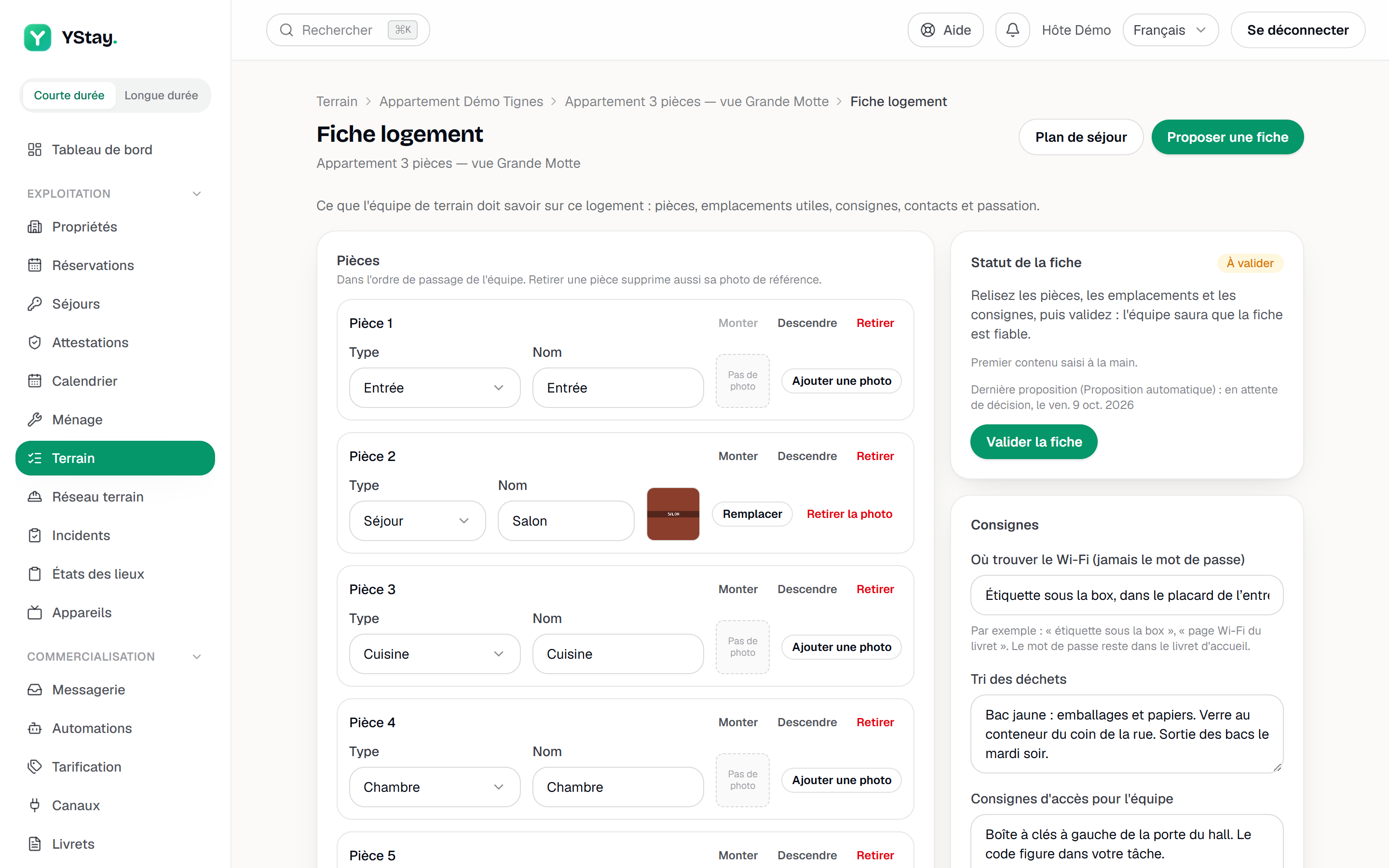
Las habitaciones
La tarjeta Habitaciones enumera las habitaciones «en el orden en que las recorre el equipo». Cada habitación tiene un Tipo —Entrada, Salón, Cocina, Dormitorio, Baño, Aseo, Lavadero, Despacho, Exterior, Garaje, Trastero u Otra— y un Nombre; elegir un tipo propone su etiqueta como nombre mientras no hayas escrito otro. Añadir una habitación añade una y Guardar las habitaciones guarda el conjunto. Un alojamiento admite como máximo 30 habitaciones.
Una habitación guardada puede llevar una foto de referencia, una vista de conjunto de la habitación: Añadir una foto y luego Sustituir o Quitar la foto. La retirada pide confirmación —«La foto se eliminará definitivamente.»— y quitar una habitación elimina también su foto; las ubicaciones y los puntos de las listas de control que la citaban pierden ese vínculo, y sus etiquetas de paso, si las hay, se revocan (consulta Etiquetas NFC / QR). La foto es una imagen JPEG, PNG, WebP o HEIC de 10 MB como máximo. Solo se añade a una habitación ya guardada y sin cambios pendientes: «Guarda primero para añadir una foto.» Las fotos de referencia son privadas: solo se abren para una persona con sesión iniciada que tenga acceso a la ficha del alojamiento —o, 24 horas antes de su tarea, para el interviniente con quien se comparte la ficha (consulta Guía habitación por habitación y fotos de referencia)—, nunca desde una dirección abierta a todos.
Las ubicaciones útiles
La tarjeta Ubicaciones útiles anota lo que siempre se busca en el peor momento: «Contadores, cuadro eléctrico, llave de paso, caja de llaves… con una foto para encontrarlos sin buscar.» Cada ubicación tiene un Tipo —Contador de agua, Contador eléctrico, Contador de gas, Cuadro eléctrico, Llave de paso del agua, Caja de llaves, Cubos de basura, Extintor, Caldera, Router de internet u Otra—, una Etiqueta (opcional), una Habitación (una de las habitaciones de la ficha, o Ninguna habitación), una Nota y una foto de referencia, con las mismas reglas que para una habitación. Añadir una ubicación y luego Guardar las ubicaciones; un alojamiento admite como máximo 40 ubicaciones.
Las instrucciones y los contactos
La tarjeta Instrucciones reúne cuatro campos de texto:
- Dónde encontrar el wifi (nunca la contraseña) — por ejemplo «etiqueta bajo el router» o «página del wifi en la guía». La contraseña se queda en la guía de bienvenida: la ficha la lee todo el equipo y nunca debe llevarla;
- Separación de residuos;
- Instrucciones de acceso para el equipo — «Visibles para tu equipo y, 24 h antes de su intervención, para los intervinientes de campo asignados a este alojamiento; nunca para los huéspedes.»;
- Particularidades del alojamiento.
Debajo de estos campos, Contactos útiles guarda a las personas a las que avisar: el fontanero, el administrador de la finca, un vecino. Cada contacto tiene una Función —Fontanero, Electricista, Cerrajero, Técnico de calefacción, Vecino, Administrador o conserje, Limpieza, Propietario u Otro—, un Nombre (obligatorio: «Cada contacto debe tener un nombre.»), un Teléfono y una Nota. Añadir un contacto añade uno, hasta diez. Guardar las instrucciones guarda a la vez los cuatro campos y los contactos.
Las notas de relevo
La tarjeta Notas de relevo es «un mensaje para el próximo equipo: un objeto roto, una instrucción puntual». Escribe la Nueva nota, añade si hace falta un Vencimiento (opcional) y pulsa Añadir la nota. Cada nota muestra su autor y su fecha, y «Hasta el» seguido del vencimiento cuando lo hay; una nota vencida deja de mostrarse. Eliminar retira una nota, tras una confirmación. Un alojamiento admite como máximo 50 notas en curso.
Las listas de control del alojamiento
Por defecto, la lista de control de una tarea es la de su tipo, definida en el catálogo. La tarjeta Listas de control de este alojamiento permite dar una propia a este alojamiento, y solo a él: una plantilla por tipo de tarea, cuyos puntos retoman las próximas tareas.
Añadir una plantilla
Añadir una plantilla pide el Tipo de tarea («Elegir un tipo») y el Punto de partida: Lista vacía, o una plantilla de la biblioteca del mismo tipo (consulta «Las plantillas», más abajo). Crear abre el editor o, para una copia, la guarda de inmediato. Cuando cada tipo ya tiene su plantilla, la tarjeta lo dice: «Cada tipo de tarea ya tiene su plantilla para este alojamiento.»
Componer los puntos
El editor pide un Nombre y enumera los Puntos de control. Cada punto tiene un Texto, una Habitación —una de las habitaciones de la ficha, o Cualquier habitación— y una foto de referencia, que se añade como en una habitación una vez guardado el punto. Añadir un punto, Subir, Bajar, Quitar y luego Guardar la plantilla: una plantilla admite como máximo 80 puntos y su número de Versión aumenta con cada guardado. El tipo de una plantilla de alojamiento ya no se cambia después de crearla.
Retirarla, si hace falta
Archivar retira una plantilla. Una confirmación avisa: «La plantilla dejará de usarse para nuevas tareas y sus fotos de referencia se eliminarán. Las tareas ya creadas conservan su lista de control.»
Cuando YStay crea una tarea de ese tipo para ese alojamiento —sola, siguiendo el plan de estancia de una reserva confirmada, o a mano con Nueva tarea—, retoma los puntos de la plantilla, en orden. Es una copia hecha al crearla: modificar o archivar la plantilla después no cambia las tareas ya creadas, y una tarea recurrente que lleve su propia lista de control la conserva. Sin plantilla propia del alojamiento, nada cambia: la tarea sigue la lista de control por defecto de su tipo.
Proponer una ficha
Empezar desde una página en blanco lleva tiempo. Proponer una ficha, arriba en la página para quien puede modificar la ficha, prepara una propuesta a partir de la estructura del alojamiento y de su equipamiento. No escribe nada: decides tú, elemento por elemento.
Pedir la propuesta
Proponer una ficha abre la ventana Propuesta de ficha. Una insignia indica de dónde viene: Sugerencia de IA o Propuesta automática. Cuando no se ha usado la IA, el motivo aparece bajo la insignia —por ejemplo «La sugerencia de IA está en pausa por ahora.», «La sugerencia de IA está desactivada para tu cuenta.», «La sugerencia de IA no está incluida en tu suscripción.» o «Se ha alcanzado la cuota de IA del mes.»—, seguido de «Esta propuesta se basa en la estructura del alojamiento y su equipamiento.»
Decidir elemento por elemento
La propuesta agrupa Habitaciones, Ubicaciones útiles, una Lista de control de limpieza y, si los hay, Particularidades y Separación de residuos. Cada elemento lleva una insignia —Por decidir, Aceptado, Rechazado o Modificado— y tres gestos: Aceptar, Rechazar y Modificar (durante una modificación, Cancelar la modificación deja el elemento por decidir). Aceptar todo y Rechazar todo deciden una sección entera de golpe. La parte inferior de la ventana cuenta los elementos Aceptados, Rechazados y Por decidir: un elemento que se queda Por decidir no se aplica.
Aplicar, o descartar
Aplicar a la ficha se activa en cuanto se acepta un elemento: «Propuesta aplicada: la ficha está por validar.» Descartar la propuesta la abandona sin escribir nada, y cerrar la ventana tampoco escribe nada.
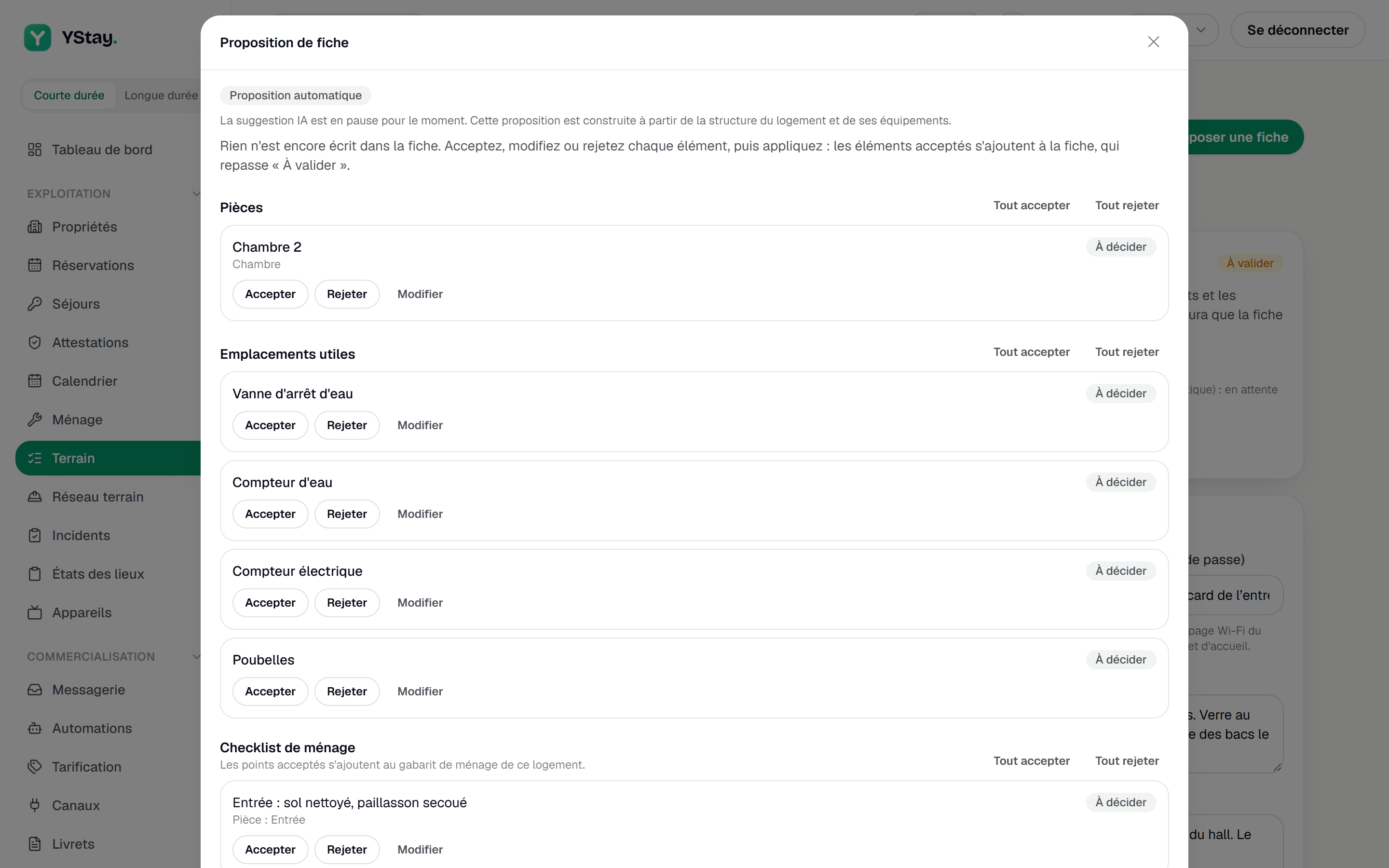
Lo que cambia la aplicación en la ficha:
- las habitaciones y las ubicaciones aceptadas se añaden a las existentes; ninguna habitación se sustituye ni se elimina, y las habitaciones procedentes de una propuesta llevan la insignia de su origen;
- los puntos aceptados de la Lista de control de limpieza se añaden a la plantilla de limpieza de este alojamiento, que se crea si no existe;
- las Particularidades y la Separación de residuos aceptadas sustituyen el texto de la ficha —la ventana lo recuerda: «Si se acepta, este texto sustituye al de la ficha.»—;
- la ficha vuelve a Por validar, porque acaba de entrar contenido escrito por una máquina.
La propuesta deja de lado lo que la ficha ya contiene: una habitación del mismo tipo y del mismo nombre y, luego, tipo por tipo, tantas habitaciones como la ficha ya describe (un solo dormitorio en la ficha de un alojamiento de dos dormitorios: solo se propone el segundo); una ubicación del mismo tipo y la misma etiqueta y, luego, tipo por tipo, tantas ubicaciones como la ficha ya describe —para una caja de llaves, un Cuadro eléctrico, un contador, una Caldera o un Router de internet, basta con que exista una—; un punto que ya figura en la checklist de limpieza del alojamiento. Las ubicaciones y los puntos que apuntaban a una habitación ya descrita se vinculan a ella. Cuando no queda nada, la ventana lo indica: «Nada nuevo que proponer: la ficha ya contiene estas habitaciones, ubicaciones y puntos.»
Una propuesta solo se aplica una vez, y dentro de los siete días siguientes a su preparación: pasado ese plazo, «Esta propuesta ya no se puede aplicar (ya tratada o con más de 7 días). Pide una nueva.»
Sugerencia de IA o propuesta automática
- La Propuesta automática se construye con reglas, a partir de la estructura del alojamiento y de su equipamiento. No utiliza inteligencia artificial y no transmite nada a ningún proveedor.
- La Sugerencia de IA la prepararía un asistente que solo recibe la estructura del alojamiento, el equipamiento del catálogo y los textos del anuncio: ni la dirección del alojamiento, ni su ciudad, ni tus fotografías. Si un texto del anuncio contiene una dirección de correo o un número de teléfono, no se recurre a la IA —«Los textos del anuncio contienen datos personales: no se ha recurrido a la IA.»— y toma el relevo la propuesta automática. Consume un crédito de IA del mes, en el mismo contador que el asistente de anuncio; la propuesta automática no consume ninguno.
Hoy, la función de IA «Borrador de ficha del alojamiento» no la ofrece YStay: espera la versión 1.3 del acuerdo de tratamiento de datos. Proponer una ficha entrega, por tanto, una Propuesta automática, sin transmitir nada a un proveedor de IA.
Validar la ficha
La tarjeta Estado de la ficha muestra una insignia —Por validar y luego Validada— y el origen del primer contenido: «Primer contenido introducido a mano.», «Primer contenido procedente de una propuesta automática.» o «Primer contenido procedente de una sugerencia de IA.», con la última propuesta y su suerte. «Revisa las habitaciones, las ubicaciones y las instrucciones y luego valida: el equipo sabrá que la ficha es fiable.»
Validar la ficha requiere al menos una habitación («Añade al menos una habitación antes de validar.») y muestra la fecha y tu nombre («Validada el … por …»). Retocar la ficha después no retira la validación; solo la retira aplicar una nueva propuesta. Es una marca de confianza para el equipo: no abre ni bloquea nada más.
Las etiquetas de paso
La tarjeta Etiquetas de paso, debajo de Estado de la ficha, gestiona las etiquetas QR que pegas en las habitaciones del alojamiento: el interviniente las escanea para registrar su paso y abrir la lista de control de la habitación. Se añade una etiqueta por habitación —o para el Alojamiento completo—, se imprime la plancha de adhesivos con Imprimir la plancha y se revoca una etiqueta perdida con Revocar. La tarjeta requiere que el ajuste Etiquetas de paso (QR) en los alojamientos esté activado; viene desactivado por defecto. Todo el detalle está en Etiquetas NFC / QR.
Las plantillas
La pestaña Plantillas, tercera pestaña de la página Terreno tras Planes de estancia y Ajustes de Terreno, reúne la biblioteca de listas de control tipo.
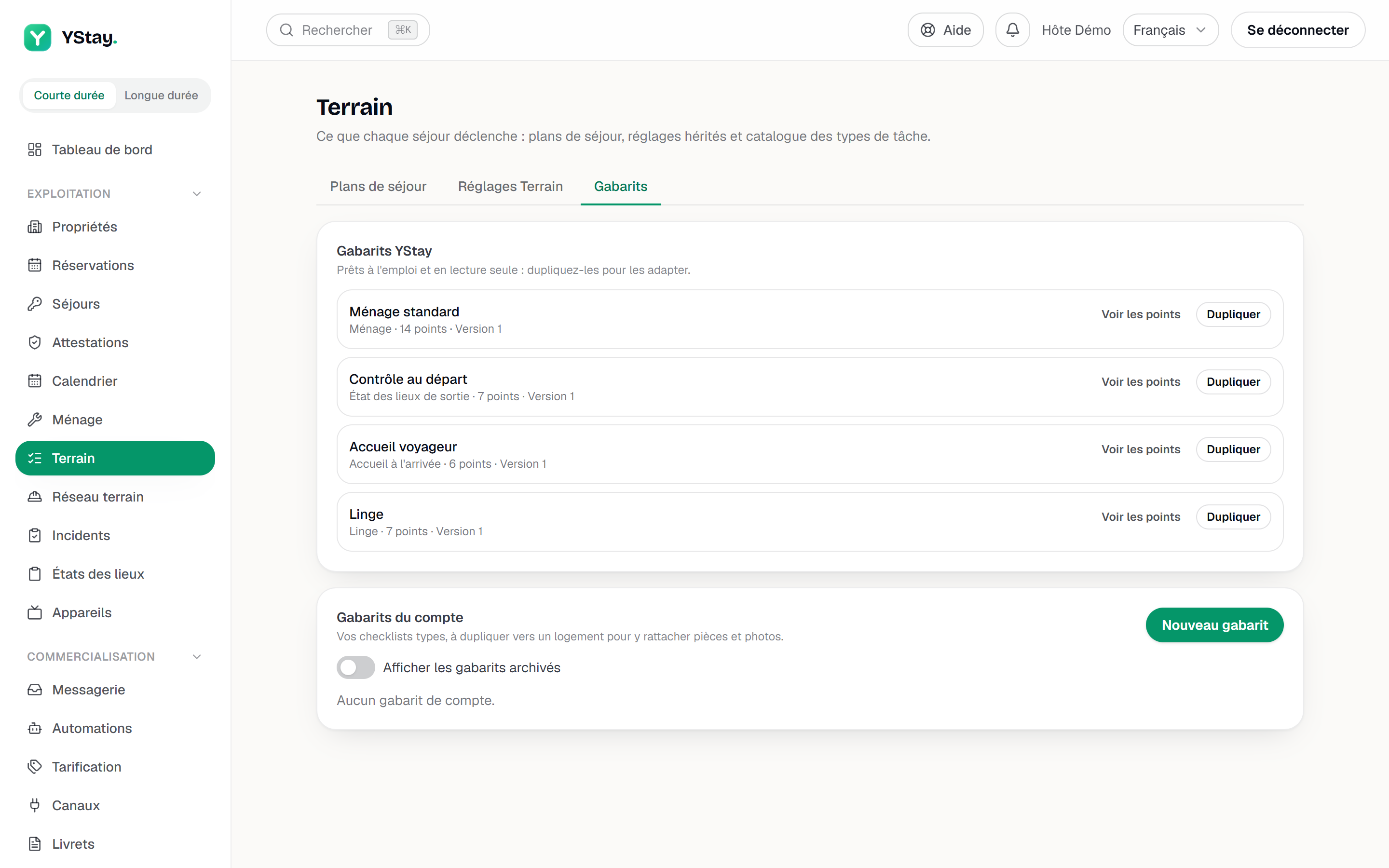
- Plantillas de YStay — «Listas para usar y de solo lectura: duplícalas para adaptarlas.» Se entregan cuatro plantillas: Limpieza estándar, Control a la salida, Bienvenida al huésped y Ropa de cama y baño.
- Plantillas de la cuenta — «Tus listas de control tipo, para duplicar en un alojamiento y vincular habitaciones y fotos.» Nueva plantilla abre el editor: un Nombre, un Tipo de tarea (o Ninguno) y Puntos de control con su Texto. Las habitaciones y las fotos de referencia no se fijan aquí, sino en la ficha de un alojamiento. Modificar, Duplicar y Archivar actúan sobre una plantilla; Mostrar las plantillas archivadas muestra también las que has archivado. Cada fila indica su número de puntos y su versión, Ver los puntos los despliega, y Sin tipo de tarea señala una plantilla sin tipo.
- Duplicar abre «Duplicar» seguido del nombre de la plantilla, con un Destino: Biblioteca de la cuenta o Un alojamiento (Alojamiento, «Elegir un alojamiento»), y un Nombre de la copia (opcional). Las habitaciones y las fotos de referencia nunca se copian: «vincúlalas después en la ficha del alojamiento». Una plantilla de YStay no se modifica, se duplica.
Solo las plantillas de un alojamiento se aplican a las tareas: una plantilla de la biblioteca, de YStay o de la cuenta, es un modelo que se duplica en un alojamiento, no una regla que se aplique sola. Un alojamiento solo tiene una plantilla por tipo de tarea —«Este alojamiento ya tiene una plantilla para este tipo de tarea: modifícala o archívala primero.»— y una cuenta, como máximo 100 plantillas activas.
Crear, modificar y archivar una plantilla de la cuenta requiere el derecho a modificar los planes de estancia y un acceso no limitado a ciertos inmuebles. Un miembro limitado a ciertos inmuebles lee la biblioteca y puede duplicar una plantilla en uno de sus alojamientos: «Tu acceso está limitado a algunos inmuebles: la biblioteca de la cuenta es de solo lectura, pero puedes duplicar una plantilla en uno de tus alojamientos.»
Desactivar esta función
El titular de la cuenta puede desactivar el Borrador de ficha del alojamiento para toda la cuenta, desde la página Funciones de IA (página Mi cuenta). Proponer una ficha sigue entonces disponible y entrega una Propuesta automática, con el motivo «La sugerencia de IA está desactivada para tu cuenta.» Detalle: Funciones de IA: activar y desactivar.
Si la pantalla se niega a avanzar
- «No se pudo cargar la ficha del alojamiento.» — recarga la página; no se ha podido leer la ficha.
- «30 habitaciones como máximo por alojamiento.», «40 ubicaciones como máximo por alojamiento.» o «50 notas en curso como máximo por alojamiento.» — se ha alcanzado el límite de la tarjeta; quita una línea antes de añadir otra.
- «Foto rechazada: imagen JPEG, PNG, WebP o HEIC de 10 MB como máximo.» — la foto no está en un formato admitido o es demasiado pesada.
- «Esta habitación ya no pertenece a este alojamiento. Recarga la página.» — la ficha ha cambiado desde que se mostró; recarga antes de volver a intentarlo.
- «Demasiadas solicitudes en poco tiempo. Inténtalo de nuevo dentro de un minuto.» — la propuesta de ficha está limitada a unas pocas solicitudes por minuto.
- «Tu rol no permite esta acción.» — tu acceso no cubre la modificación de los planes de estancia.
Y después
- Guía habitación por habitación y fotos de referencia — lo que el interviniente lee de la ficha 24 horas antes de su tarea, las fotos de referencia y las señales de calidad.
- Etiquetas NFC / QR — las etiquetas QR de las habitaciones: añadirlas, imprimirlas, revocarlas y lo que registra el escaneo.
- Terreno: el plan de estancia y Mi día — lo que desencadena cada estancia y el detalle de una tarea.
- Limpieza y turnovers — el tablero del día y las tareas de puesta a punto.
- Añadir un agente de campo sin cuenta — confiar estas tareas a una persona que trabaja desde un enlace.
- Red de campo: partners y misiones — los proveedores con cuenta y su página Mis intervenciones.
- Funciones de IA: activar y desactivar — lo que YStay ofrece en materia de inteligencia artificial, función por función.
- Operaciones — todas las pantallas de la estancia y de después.
Actualizado el