Prueba de servicio
El PDF que prueba lo que se ha hecho en una tarea de campo: cuándo se genera solo y cuándo pedirlo, qué contiene —roles, nunca nombres—, la huella del contenido y la del archivo, regenerarlo si está desactualizado, quién puede descargarlo y cuánto tiempo se conserva.
La prueba de servicio es un PDF que YStay genera para una tarea de campo terminada. Reúne lo que demuestra que la intervención tuvo lugar: las fotos de prueba, la lista de comprobación, los pasos de la recepción o de la salida, la firma de la entrega de llaves cuando el huésped dio una, y la cronología de la tarea, hora por hora. Va dirigido al anfitrión: ni el interviniente ni el huésped lo reciben. Responde a la pregunta «¿qué se ha hecho y cuándo?» sin tener que abrir diez pantallas.
La prueba de servicio no sustituye a StayProof. StayProof prueba el estado del alojamiento —los informes de entrada y de salida—; la prueba de servicio prueba el trabajo del interviniente en una tarea. Las dos se complementan, y las fotos de prueba de una tarea sirven a ambas.
Cuándo se genera
Dos casos, según la tarea.
- Sola, al cerrar — cuando se exigía una foto de prueba, por el tipo de tarea (Prueba exigida) o por el ajuste Foto de prueba en toda tarea, o cuando el huésped ha firmado la entrega de llaves. No hay que hacer nada: la generación arranca en cuanto la tarea se termina, y la tarjeta indica «Generada automáticamente al cerrar la tarea.»
- A petición, en los demás casos — en cualquier otra tarea terminada, el botón Generar la prueba de la tarjeta la genera cuando la necesites.
En ambos casos tiene que haber algo que probar: al menos una foto de prueba o una firma de entrega de llaves que aún se conserve. Sin ninguna de las dos, la tarjeta dice «Ni foto de prueba ni firma de entrega: nada que probar en esta tarea.» y no ofrece ningún botón. Una tarea cerrada a la fuerza, sin una sola foto, cae por tanto en este caso.
Dónde encontrarla y qué hacer con ella
Abrir la tarea terminada
En el menú Limpieza, el bloque Limpieza y turnovers lista las tareas; el título de una tarjeta abre el detalle de la tarea. La tarjeta Prueba de servicio está allí, bajo la tarjeta Pruebas. Solo aparece en una tarea terminada, y solo para los miembros que tienen Operaciones de estancias (reservas, entrada/salida) en lectura. Se consulta en la web, no en Host Ops.
Leer el estado
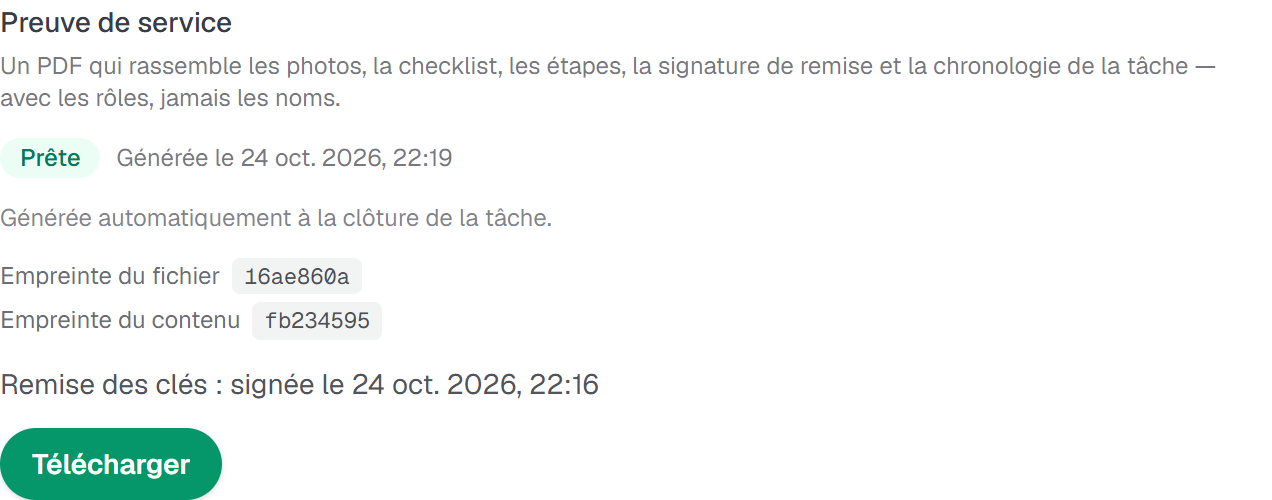
La insignia dice en qué punto está el documento: «Aún no generada», «En preparación…», «Lista», «Error — regenérala» o «Eliminada». Mientras se prepara, la tarjeta se actualiza sola, sin que recargues la página. Cuando está lista, indica la fecha —«Generada el …»—, las dos huellas (véase más abajo) y, en una recepción a la llegada, el estado de la entrega de llaves: «Entrega de llaves: firmada el …», «Entrega de llaves: pendiente» o «Entrega de llaves: no solicitada».
Generarla, si no existe
Generar la prueba inicia la generación —«Solicitando…»—, que lleva unos segundos. La tarjeta pasa a «En preparación…» y después a «Lista».
Descargarla
Descargar guarda el PDF, llamado
preuve-de-service-seguido del número de la tarea. El archivo solo se descarga desde esta pantalla, con tu sesión: no existe ninguna dirección abierta a todos ni ningún enlace que compartir. Eres tú quien envía el archivo a quien deba leerlo.
Qué contiene el documento
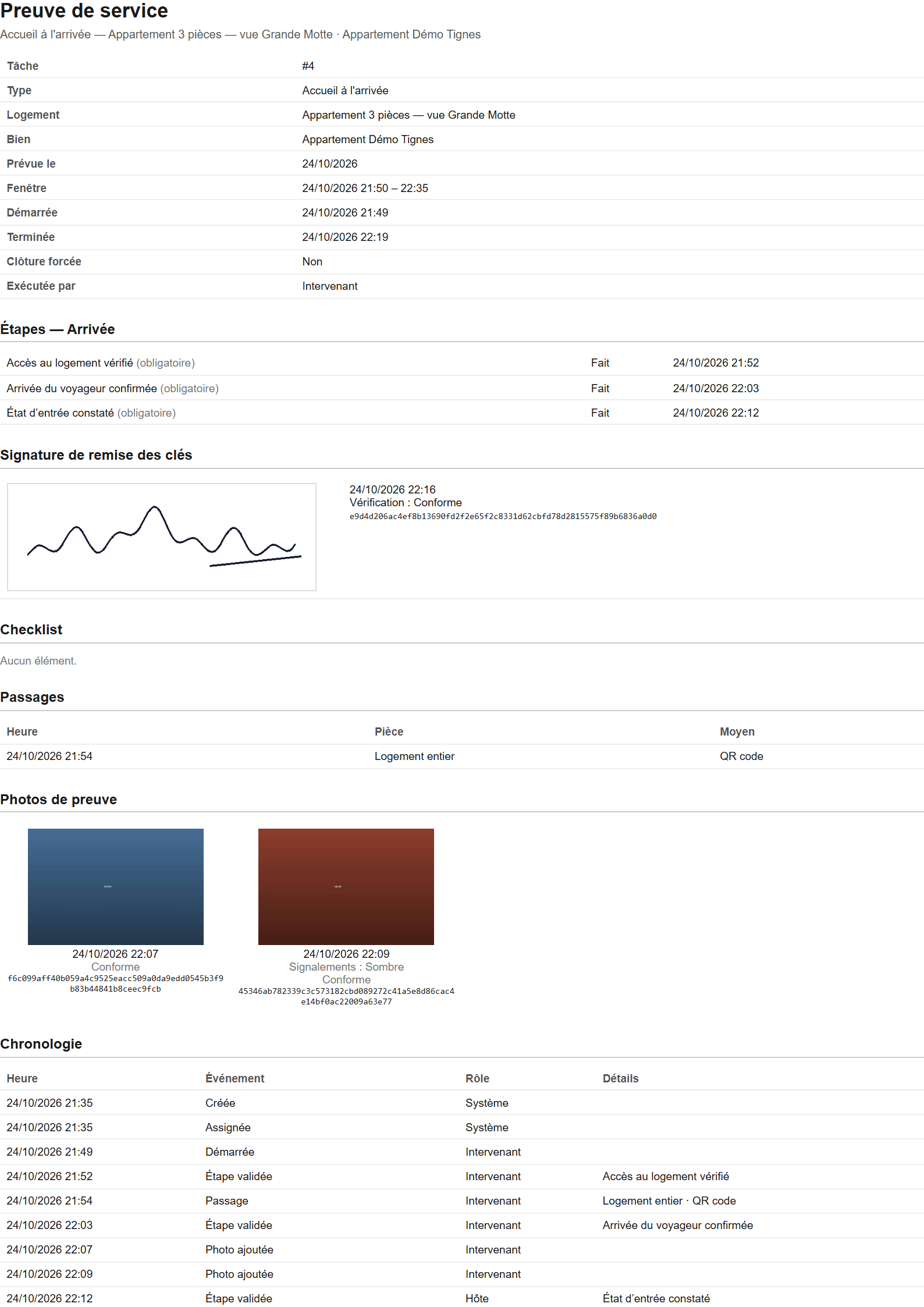
El PDF es de formato A4, redactado en el idioma del titular de la cuenta en el momento de la generación, sea cual sea el miembro que lo pidió. Sus horas son las del alojamiento. Se lee de arriba abajo:
- La cabecera — el tipo de tarea, el alojamiento y la propiedad (su nombre, nunca su dirección), la franja prevista, las horas de inicio y de fin, «Cierre forzado» (Sí o No) y «Realizada por», que indica un rol.
- «Etapas» — en una recepción o una salida, cada paso de la sesión, «Hecho» o «No hecho», con su hora.
- «Firma de entrega de llaves» — la imagen de la firma, su hora y su verificación, o «Sin firma de entrega.»
- «Lista de control» — cada punto en su estado final, hecho o no, con su estancia. El documento muestra el estado final, no la hora a la que se marcó cada casilla.
- «Pasos registrados» — las etiquetas escaneadas: la hora, la estancia y el medio (Código QR, NFC o Entrada manual).
- «Fotos de prueba» — una miniatura por foto, con su hora y sus avisos eventuales (Borrosa, Oscura, Ángulo que falta). Pasadas las 24 miniaturas, las fotos siguientes ya no se muestran, pero siguen listadas más abajo; una foto que YStay no sabe mostrar lleva «Vista previa no disponible» y conserva su huella.
- «Cronología» — todos los eventos de la tarea, en orden: la hora, el evento, el rol y los detalles.
- Al pie de la página — la tabla «Piezas y huellas» y la «Huella del contenido».
Las dos huellas
Una huella es un código (un SHA-256) calculado a partir de datos: si esos datos cambian, aunque sea en un solo carácter, el código cambia. Es lo que permite probar que un documento no se ha modificado desde que se generó. La prueba de servicio lleva dos, que no dicen lo mismo.
- La huella del contenido — calculada sobre todo lo que dice la prueba: la tarea, los pasos, la lista de control, los pasos registrados, las piezas y la cronología, sin la hora de generación. Se imprime al pie del documento, bajo «Huella del contenido», y se repite en la tarjeta. Dos generaciones de una tarea que no ha cambiado dan la misma huella; una foto, una casilla o un evento más la cambian.
- La huella del archivo — el SHA-256 del propio archivo PDF, tal como YStay lo registró al generarlo. Un PDF no puede llevar su propia huella: por eso no está en el documento, solo en la tarjeta, bajo «Huella del archivo». La tarjeta solo muestra los ocho primeros caracteres; pasa el cursor por encima para leer el valor completo.
Para comprobar una copia que has guardado o transmitido, calcula su SHA-256 en tu ordenador —shasum -a 256 preuve-de-service-12.pdf en Mac o Linux, certutil -hashfile preuve-de-service-12.pdf SHA256 en Windows— y compara el resultado con la huella del archivo de la tarjeta: si las dos son idénticas, el archivo no se ha modificado. El PDF lleva la hora de cada generación, así que la tarjeta da la huella de la última versión. Si regeneras la prueba, el nuevo archivo tiene una huella nueva: anota la de la copia que archives.
La tabla «Piezas y huellas» lista cada foto y cada firma con su propia huella y una «Verificación»: al generar el documento, YStay vuelve a leer el archivo y lo compara con la huella registrada cuando se envió. «Conforme» significa que el archivo releído corresponde a la huella registrada, «Diferente» que no corresponde, «Archivo ausente» que no se pudo leer. El documento lo dice en lugar de callarlo.
Desactualizada, con error: regenerar
- «Desactualizada — regenérala: la tarea ha cambiado desde que se generó.» — se añadió algo al registro de la tarea después de la generación, por ejemplo un paso escaneado desde un teléfono que no tenía red, recibido tras el cierre. Regenerar genera un documento nuevo, que sustituye al anterior, con huellas nuevas.
- «Error — regenérala» — la generación no se completó. Regenerar la vuelve a lanzar. Si el estado se queda en «En preparación…» más de un cuarto de hora, el botón reaparece del mismo modo.
- Ya no se puede regenerar — cuando las fotos de la tarea se han eliminado: «Las fotos de esta tarea se eliminaron al final del plazo de conservación.» Regenerar haría renacer una copia de pruebas borradas; YStay no lo hace.
Dos clics seguidos solo lanzan una generación, y las solicitudes están limitadas: «Demasiadas solicitudes: inténtalo de nuevo dentro de un minuto.»
Quién puede leerla
- Tú y tu equipo. Ver la tarjeta y descargar el PDF exige tener Operaciones de estancias (reservas, entrada/salida) en lectura; Generar la prueba y Regenerar exigen la escritura. Un miembro Ménage, cuyo acceso solo cubre las tareas, no ve la tarjeta.
- Los intervinientes —el agente sin cuenta igual que el proveedor— nunca tienen acceso: ninguna de sus pantallas la muestra ni la ofrece. El huésped tampoco.
- El soporte de YStay. Durante una sesión de asistencia, lee la tarjeta y descarga el PDF contigo. En solo lectura, no puede generarla: «Solo lectura: no se puede generar la prueba en modo soporte.»
Cuánto tiempo se conserva
La prueba de servicio sigue a las fotos de la tarea: el mismo plazo que las pruebas StayProof, 24 meses después de la estancia por defecto, que el titular de la cuenta puede ampliar hasta 60 meses desde Cuenta › Conservación de las pruebas StayProof. 30 días antes de la purga, recibes el correo y la notificación de StayProof, que te invitan a descargar el expediente si quieres conservarlo (véase StayProof: crear y compartir la prueba). Un litigio abierto sobre la estancia suspende la purga.
En la purga, el PDF se borra en cuanto se borran las fotos de la tarea. La tarjeta pasa a «Eliminada» —«Eliminada con las fotos de la tarea al final del plazo de conservación.» Las huellas siguen visibles, pero el documento ya no se puede volver a generar ni descargar.
Si la pantalla no avanza
- «No se ha podido cargar la prueba de servicio.» — pulsa Reintentar.
- «La solicitud no se ha completado. Inténtalo de nuevo.» y «La descarga no se ha completado. Inténtalo de nuevo.» — repite el gesto.
- «La prueba de servicio aún no está lista.» — la generación está en curso; la tarjeta se actualiza sola.
- «No se encuentra el archivo de la prueba. Regenérala.» — regenérala.
- «Esta tarea no tiene foto de prueba ni firma de entrega: no hay nada que probar.» — la tarea no tiene nada que poner en el documento.
- «Las pruebas de esta tarea se han eliminado: la prueba de servicio ya no existe.» — se fue con las fotos de la tarea.
- La tarjeta no aparece — la tarea no está terminada, o tu acceso no incluye Operaciones de estancias (reservas, entrada/salida) en lectura.
Y después
- StayProof: crear y compartir la prueba — la prueba del estado del alojamiento, y el plazo de conservación que comparte la prueba de servicio.
- Limpieza y turnovers — el ciclo de vida de la tarea de la que sale la prueba.
- Su planificación por enlace — lo que hace el agente en su teléfono: los pasos, la firma de la entrega de llaves, el bloqueo.
- Terreno: el plan de estancia y Mi día — el ajuste de la firma de la entrega de llaves, y lo que registra el registro de una tarea.
- Operaciones — todo sobre la estancia y lo que viene después.
Actualizado el