Crear y publicar tu primera guía
De la página Manuales de bienvenida al enlace del huésped: construir una guía, rellenarla bloque a bloque, traducirla y publicarla.
La guía es lo que tus huéspedes abren antes de llegar y tienen a mano durante la estancia: el wifi, el acceso, los horarios, las direcciones que recomiendas. Bien rellenada, sustituye a casi todos los mensajes de llegada, y sigue disponible cuando tú no lo estás.
Esta guía la construye de principio a fin: abrir el Studio, montar una estructura, escribir bloques dentro y publicar un enlace para enviárselo al huésped. Calcula una hora para una primera guía honesta, menos si partes de una plantilla.
El recorrido, pantalla a pantalla
Abrir la página Guías
En el menú, grupo Comercialización, abre Guías. La página Manuales de bienvenida enumera todos tus anuncios: una tarjeta cada uno, con su título, un avance de su descripción y una etiqueta Editar manual. Aquí no hay nada que crear: la lista sigue a tus anuncios.
Si la pantalla muestra Sin anuncios, es que todavía no hay ninguno, y te remite al paso correcto: «Crea un anuncio en una unidad para asociarle un manual.»
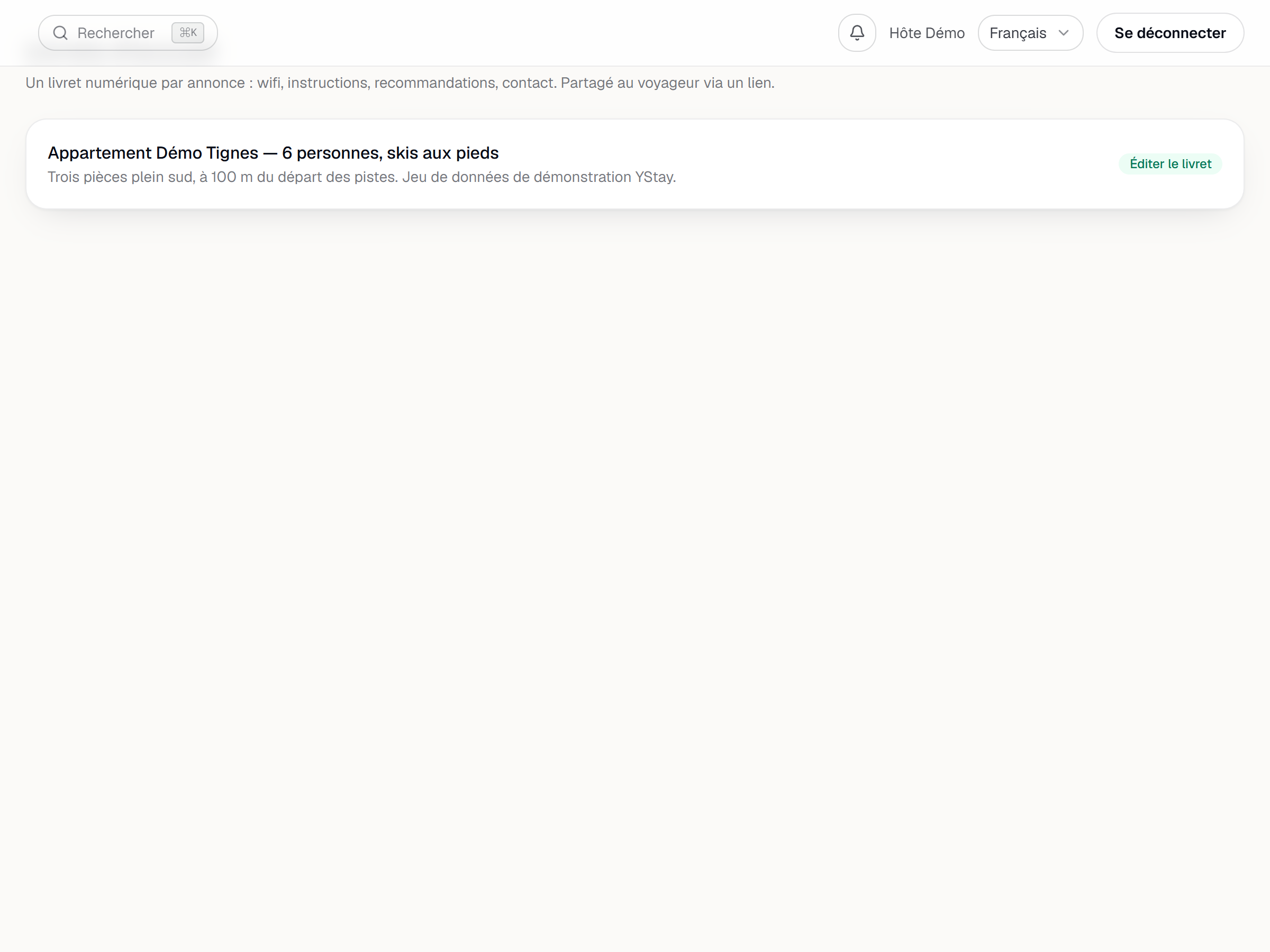
La página Manuales de bienvenida: la tarjeta del anuncio con la etiqueta Editar manual. Crear la guía
La etiqueta Editar manual abre el Studio a pantalla completa. Mientras el anuncio no tenga guía, el Studio muestra Guía aún no configurada y un único botón, Crear la guía. Basta un clic: la guía se crea vacía y enseguida se abre la galería Elegir una plantilla.
Cada plantilla aplica un ambiente de colores y una estructura de partida; Aplicar la instala. También puedes cerrar la galería y empezar en blanco: sigue accesible desde el botón Plantillas de la barra del Studio. Ojo más adelante: aplicar una plantilla sobre una guía que ya tiene contenido pide una confirmación, Reemplazar el contenido, porque la estructura existente desaparece.
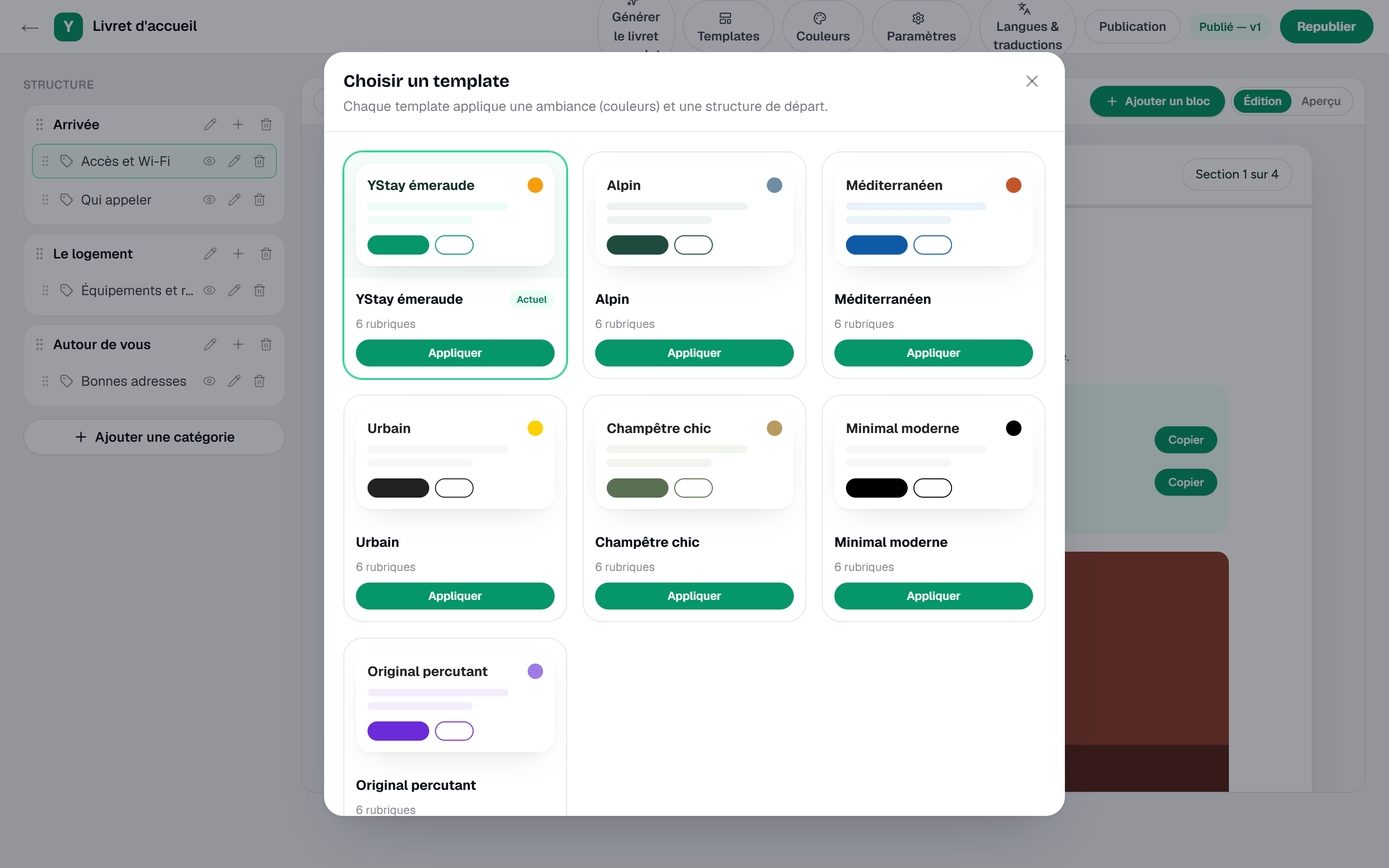
La galería de plantillas del Studio de la guía. Montar la estructura
El Studio se lee en dos columnas. A la izquierda, Estructura: tus categorías y, bajo cada una, sus secciones. Añadir una categoría y Añadir una sección las crean, el nombre se cambia sobre la marcha, el orden se ajusta arrastrando, y un ojo oculta una sección, que pasa a llevar la etiqueta Oculta. A la derecha, el resultado real de la guía del huésped, que se actualiza mientras escribes.
Arriba, la barra del Studio alinea Generar el manual completo, Plantillas, Colores, Ajustes, Idiomas y traducciones y Publicación, con la etiqueta de estado —Nunca publicado al principio— y el botón Publicar el manual.
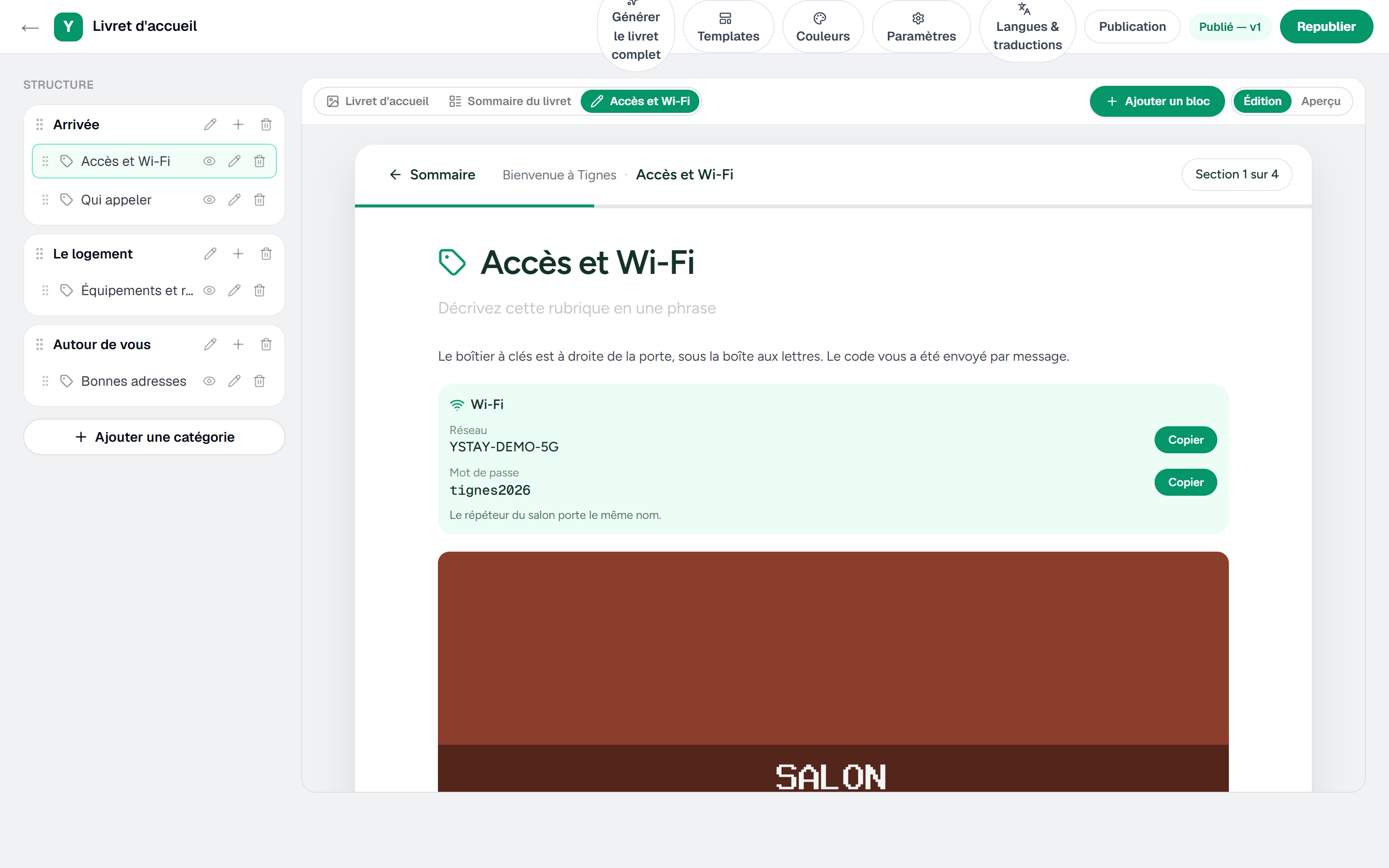
El Studio de la guía: la estructura a la izquierda, el resultado para el huésped a la derecha y la barra de herramientas arriba. Rellenar las secciones con bloques
Una sección se rellena de bloques. Añadir un bloque abre una cuadrícula de catorce tipos básicos: Texto enriquecido, Imagen, Galería, Vídeo, Mapa / cómo llegar, Contactos, Wi-Fi, Equipamiento, Normas de la casa, Recomendaciones, FAQ, Documentos, Botones / enlaces y Tabla.
Los títulos y los textos enriquecidos se escriben directamente en el resultado de la derecha; los demás ajustes de un bloque —un enlace de mapa, una contraseña wifi, las filas de una tabla— se abren en un panel lateral. No hay que guardar nada a mano: la barra pasa por «Guardando…» y luego «Guardado».
Los bloques de imagen, galería y documentos toman sus ficheros de Archivos de la guía: Subir importa uno, dentro de los límites que anuncia la pantalla —«Imágenes JPG, PNG o WebP — máx. 10 MB.» y «Documentos PDF — máx. 10 MB.» Una foto HEIC (o HEIF), incluso renombrada como .jpg, se rechaza por ahora con el mensaje «El formato HEIC aún no es compatible: importa la foto en JPEG o PNG.»
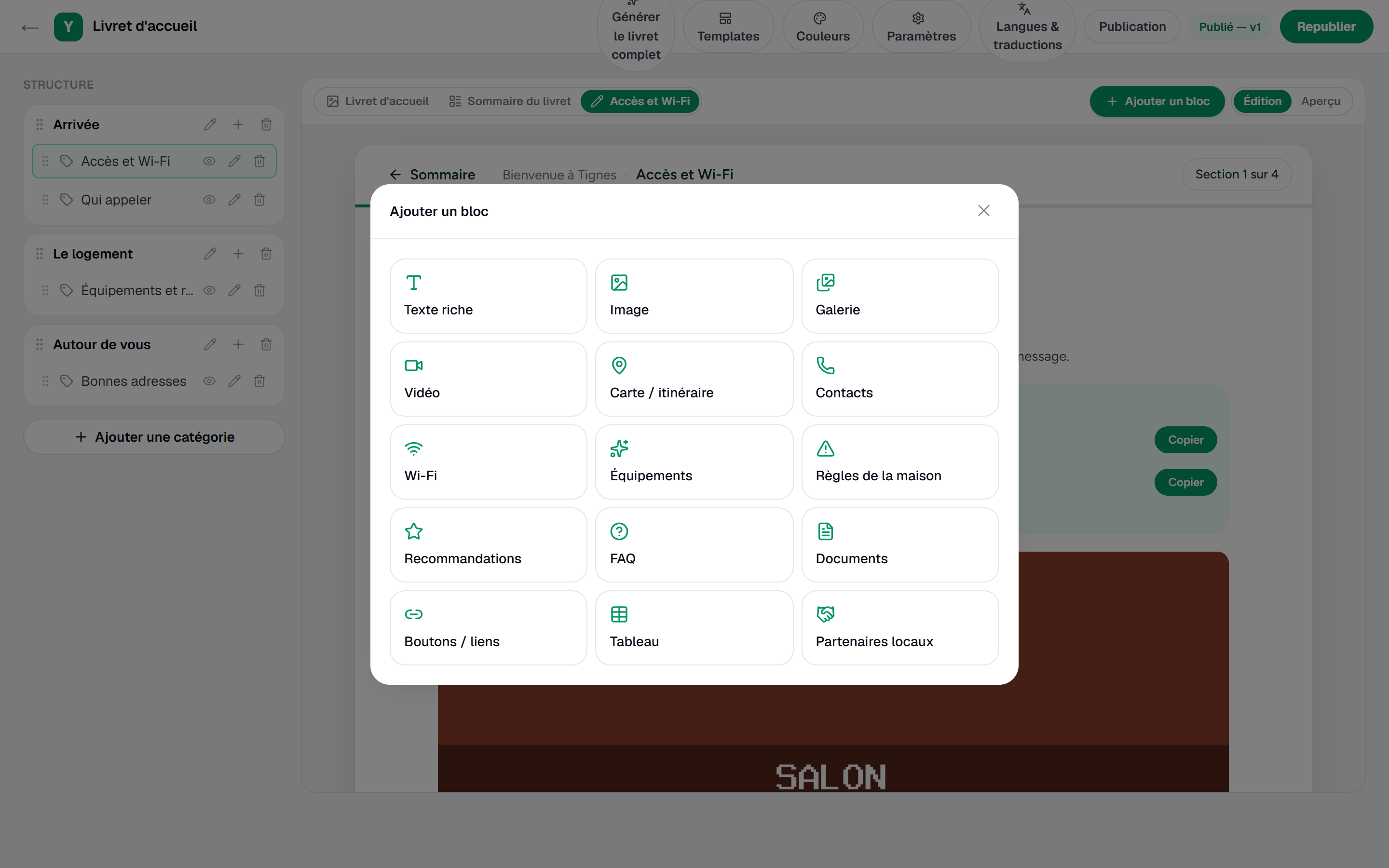
La ventana Añadir un bloque y su cuadrícula de tipos de bloque. El bloque Wi-Fi tiene sus propios ajustes, en el panel lateral: Nombre de la red (SSID), Contraseña, Indicación (ubicación del router…) y la casilla Mostrar un código QR de conexión (página web y PDF). Otros dos ajustes describen la red al código QR: la lista Cifrado (WPA/WPA2, WEP o Ninguno) y la casilla Red oculta. Para un router corriente, déjalos como están: el código QR describe entonces una red WPA/WPA2 visible, o una red sin contraseña cuando el campo Contraseña está vacío.
El huésped escanea este código QR con la cámara del móvil y se une a la red sin teclear nada. YStay lo genera al mostrar la guía, a partir de los valores del bloque: aparece en el Studio, en la vista previa, en la página web de la guía y en el PDF. El editor lo recuerda: «El código QR se genera al mostrar la guía (página web y PDF), no en la app del huésped ni en la TV.» Sin nombre de red, o con la casilla desmarcada, no se muestra ningún código QR.
La casilla viene marcada por defecto: un bloque Wi-Fi cuya casilla nunca se ha desmarcado muestra por tanto su código QR, incluso en una versión ya publicada, sin republicar. Para quitarlo de la versión publicada, desmarca la casilla y republica.
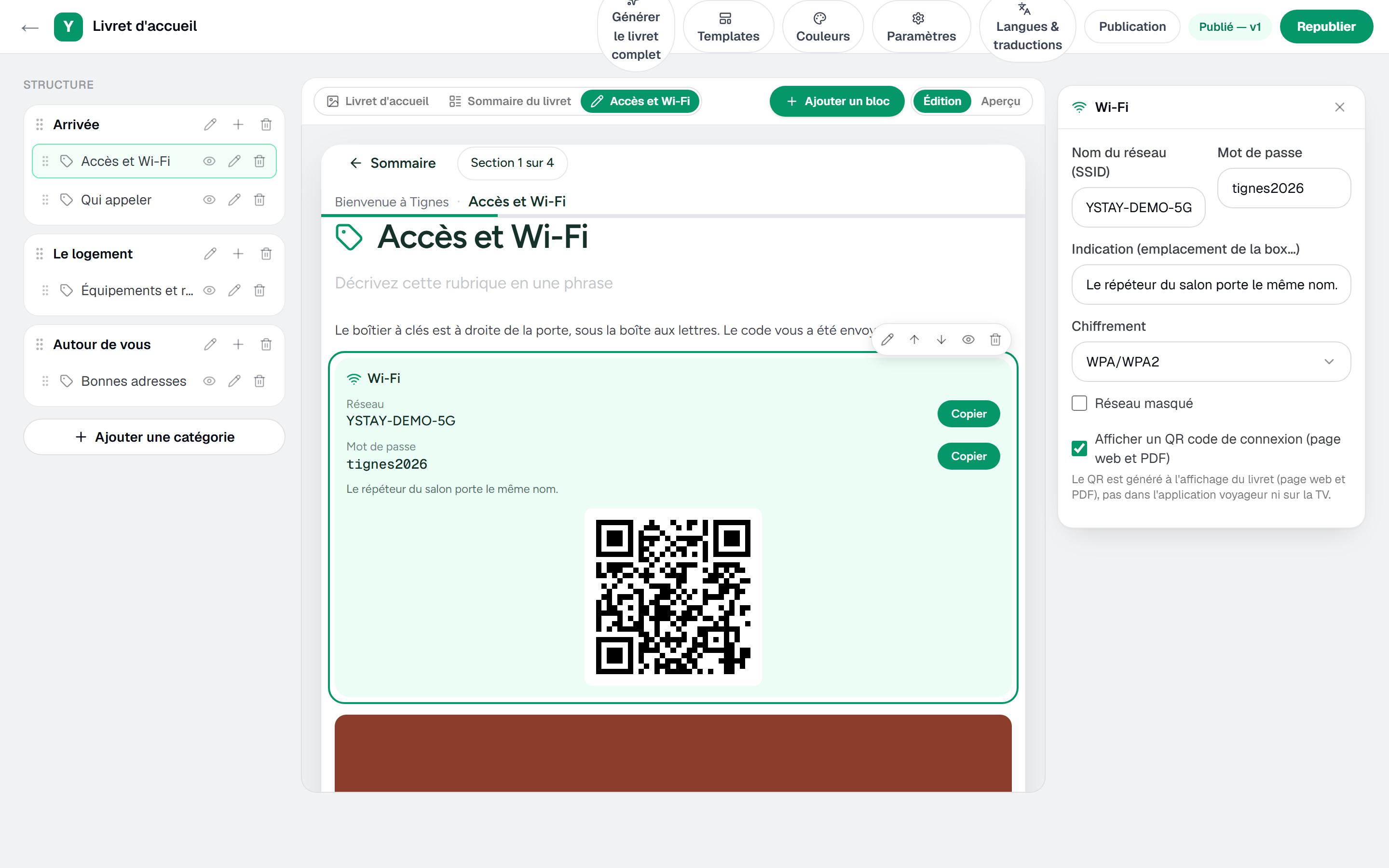
El editor del bloque Wi-Fi: nombre de la red, contraseña, Cifrado, Red oculta y casilla del código QR de conexión. Traducir la guía
Idiomas y traducciones abre el Idioma de origen y los idiomas de destino. El idioma de origen siempre se muestra al huésped; activar un idioma lanza la traducción de los bloques, con una tabla de cobertura para seguirla. Desactivar un idioma no elimina sus traducciones: simplemente deja de ofrecerse.
Publicar
Publicación abre el panel de la derecha. Mientras no haya nada publicado, muestra «Aún no hay publicaciones.» y recuerda: «Publica el manual para activar el enlace del huésped, el código QR y el PDF.» Publicar el manual congela entonces una versión numerada, una fotografía completa de la guía que solo se lleva las secciones y los bloques visibles.
Después, el panel te da el Enlace del huésped, una dirección en
/g/…que Copiar pone en el portapapeles, el Código QR para imprimir en el alojamiento y el PDF imprimible en el Idioma del PDF elegido. Debajo se va llenando un Historial de versiones.Este Código QR codifica el enlace del huésped: no es el código QR de conexión wifi, que procede del bloque Wi-Fi y se genera al mostrar la guía. Uno no sustituye al otro.

El panel Publicación: enlace del huésped, código QR, PDF por idioma y botón Publicar. Comprobar lo que ve el huésped
Abre el enlace del huésped en otra pestaña. Es la única comprobación que cuenta: el Studio muestra tu borrador, el enlace muestra la versión publicada. Mira ahí los bloques que dependen de algo más que de tu propio texto, y el selector de idioma si has activado varios.
El botón Atrás del navegador sigue ahí el recorrido del huésped: vuelve a la pantalla anterior, de una sección al índice y del índice a la portada, sin recargar la página. Recargar la página, en cambio, vuelve a abrir la sección que se está mostrando. Este comportamiento es el del enlace del huésped; el Studio no lo aplica, y su vista previa no añade nada al historial de tu navegador.
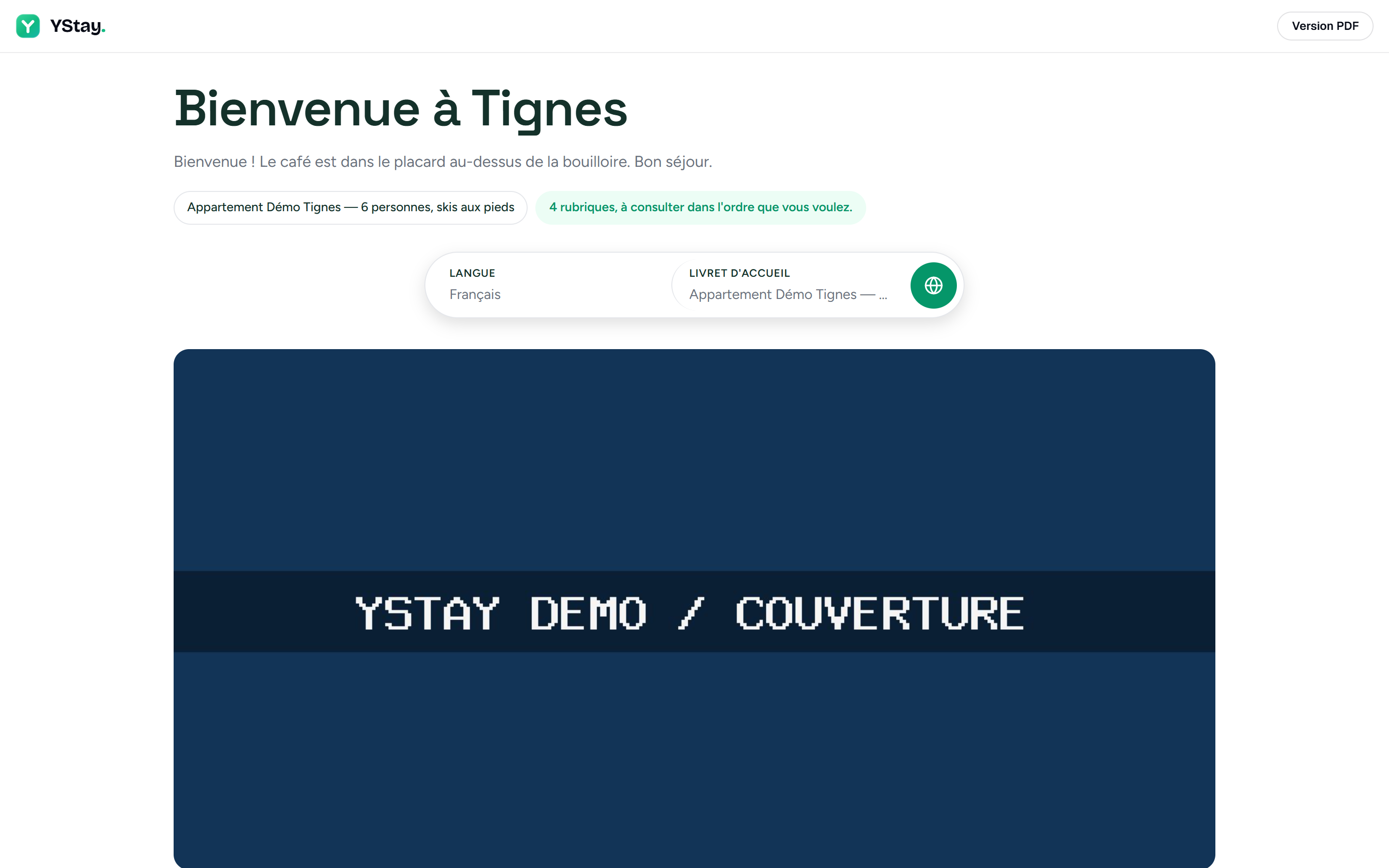
La guía tal y como la ve el huésped, abierta con el enlace público.
Desactivar estas funciones
El titular de la cuenta puede desactivar por separado, para toda la cuenta desde la página Funciones de IA (página Mi cuenta), la Redacción de guías de bienvenida y la Traducción de guías de bienvenida. Generar el manual completo y la traducción de los bloques bajo Idiomas y traducciones dejan entonces de transmitir nada al proveedor de IA: sigues escribiendo y traduciendo cada bloque a mano. La zona afectada muestra «Esta función de IA está desactivada para tu cuenta.» y, para el titular, el enlace «Reactivar en Funciones de IA». Más información: Funciones de IA: activar y desactivar.
Si la guía no se comporta como esperas
- El enlace del huésped muestra una página no encontrada. Cuatro causas dan la misma pantalla: guía nunca publicada, guía despublicada, cuenta suspendida o guía retirada por la plataforma. YStay no las distingue a propósito: un enlace público no debe revelar nada. Comprueba el estado en Publicación. Ese panel, en cambio, no sabe nada de una retirada por parte de la plataforma: sigue mostrando la guía como en línea. Si ahí todo parece normal y el enlace sigue sin encontrarse, contacta con el soporte.
- Una sección no aparece en la guía del huésped. Solo los elementos visibles entran en la versión publicada: una sección o un bloque Oculto queda fuera, incluso después de republicar.
- Un archivo se niega a eliminarse. La pantalla lo explica: «Este medio se usa en la versión publicada de la guía: vuelve a publicar sin él antes de eliminarlo.» Quítalo de los bloques, republica y elimínalo después.
- El PDF no muestra tus últimas correcciones. Se genera «desde la última versión publicada, en el idioma elegido»: republica primero y vuelve a abrirlo.
- El código QR de conexión wifi no aparece. Comprueba que la casilla Mostrar un código QR de conexión (página web y PDF) del bloque Wi-Fi está marcada y que el Nombre de la red (SSID) está relleno. No aparece en la aplicación del huésped ni en la TV: «El código QR se genera al mostrar la guía (página web y PDF), no en la app del huésped ni en la TV.»
- Aparece una advertencia «Código en texto plano: …». YStay ha detectado, en un texto de la guía, algo que parece un código de acceso, y lo muestra —enmascarado, salvo sus dos últimos caracteres— en el panel de la sección y, al publicar, en el panel de publicación. La advertencia no impide publicar. Quitar del texto abre el bloque afectado para borrar el código; envíaselo mejor al huésped por mensaje, como explica la sección «No escribas nunca el código en la guía» de la página Códigos de acceso del huésped.
Y después
- Recibir tu primera reserva y gestionar tu calendario — la estancia a la que se entregará esta guía.
- Conectar una cerradura y dar acceso a los huéspedes — el acceso que la guía anuncia pero no gestiona.
- Guías — qué cubre una guía, sección a sección.
- Instalar una TV y vincularla a tu cuenta — mostrar esta guía en una pantalla del alojamiento.
- Dar de alta un socio y difundir su anuncio — las direcciones que recomiendas, esta vez desde el lado de los socios locales.
Actualizado el