Limpieza y turnovers
El panel del día, las tareas de acondicionamiento nacidas de la salida, su lista, su bloqueo motivado, el cierre forzado y la prueba de servicio.
Entre dos estancias, YStay sigue una tarea de turnover por alojamiento: el acondicionamiento que separa una salida de la llegada siguiente. Esas tareas viven en la misma página que el panel del día, y esa página se rellena primero sola, al confirmarse las reservas.
El panel del día
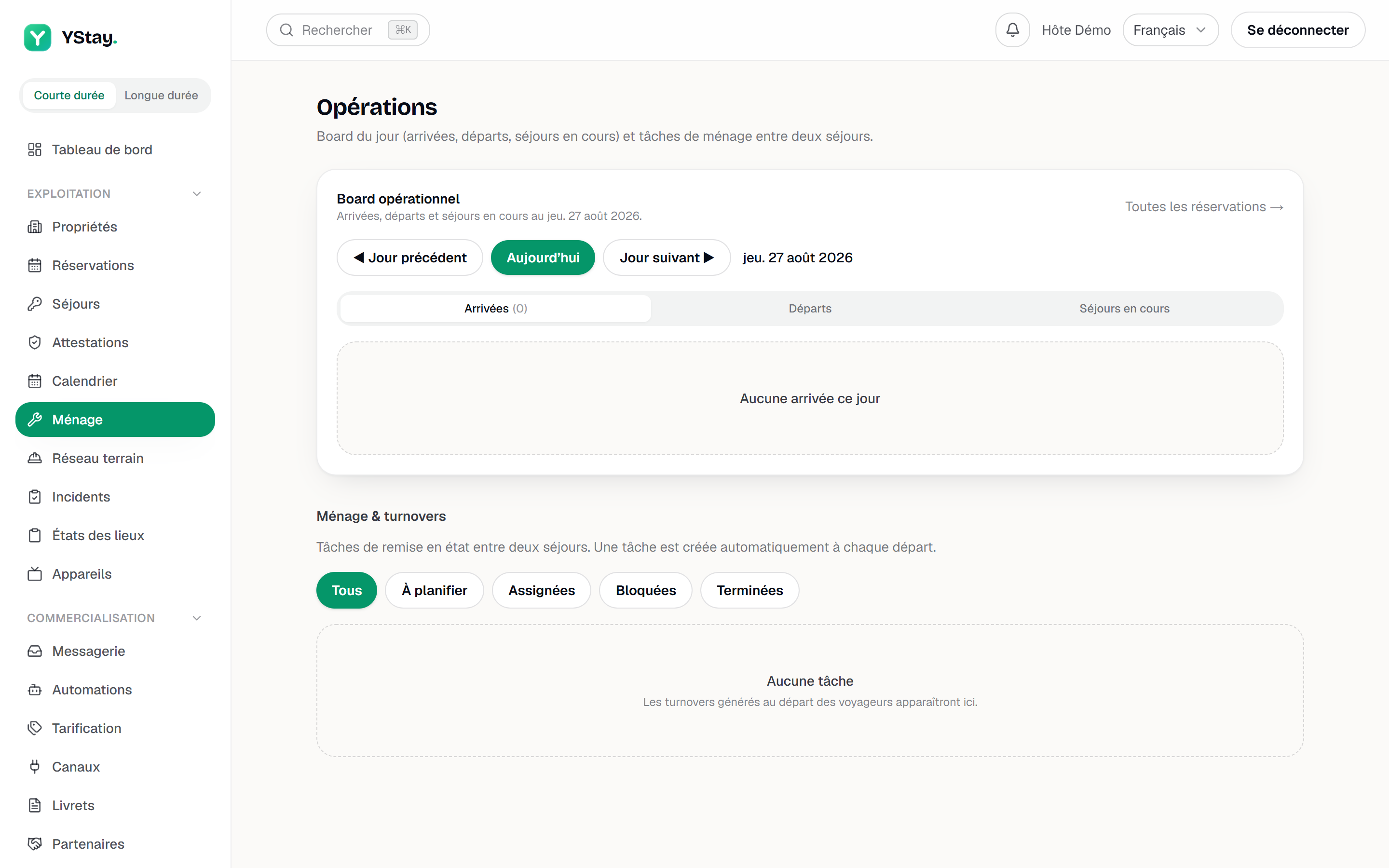
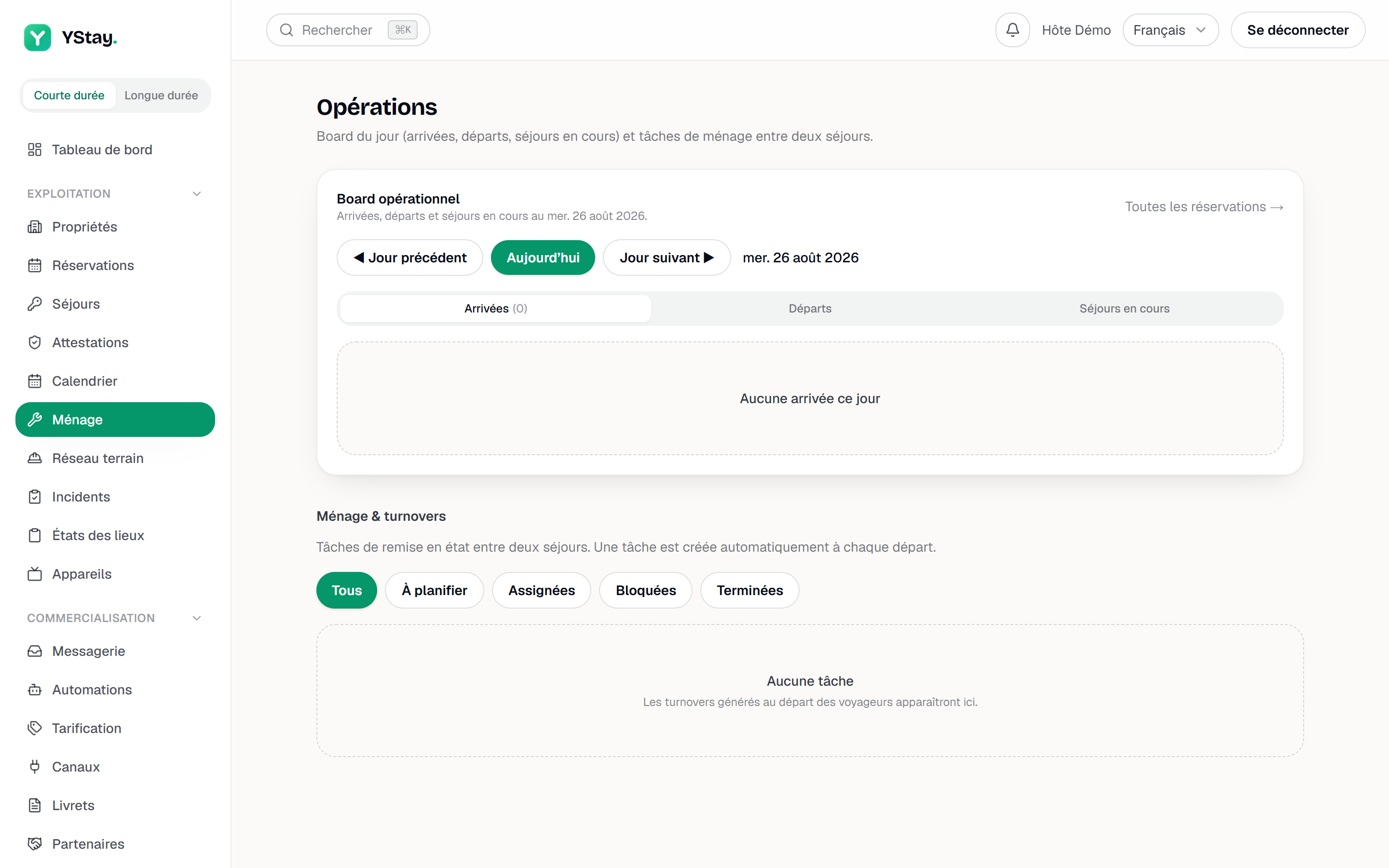
Arriba de la página, el Panel de operaciones muestra la jornada en tres pestañas: Llegadas, Salidas, Estancias en curso. Cada reserva recuerda el alojamiento, el número de huéspedes, el saldo —Pagado o el importe pendiente— y, cuando existe una tarea, el estado de la limpieza: por hacer, en curso, hecha o bloqueada. Una tarea ya asignada es la excepción: a falta de traducción, el panel la muestra con el valor bruto del servidor, «Limpieza: assigned», un defecto conocido y no un estado más. El enlace Todas las reservas → abre la lista completa.
Las tres pestañas tienen su propio estado vacío, del tipo «Ninguna llegada este día». Una pestaña vacía es información, no un fallo de carga.
Este panel pide la casilla Lecture de Operaciones de estancias (reservas, entrada/salida), porque lleva datos de reserva. Un miembro Ménage sí abre la página Operaciones, pero solo ve en ella el bloque Limpieza y turnovers: las tareas, sin el panel del día ni la lista de reservas.
Una tarea, de principio a fin
Encontrarla
Bajo el título Limpieza y turnovers, cinco filtros: Todos, Por planificar, Asignadas, Bloqueadas, Finalizadas. Una tarea recién creada aparece con la etiqueta Por programar —la pantalla usa dos palabras para el mismo estado—. La tarjeta recuerda el alojamiento, el tipo de tarea, la fecha prevista y el encargado; el tipo de tarea, en la cabecera de la tarjeta, es ahora un enlace que abre el detalle completo de la tarea (cronología, registro, mensajes con el interviniente, pruebas, reserva resumida).
Una tarea de limpieza abierta: lista y asignación. Asignarla
Asignar abre Asignar la tarea: eliges a una persona de una lista con dos grupos —Equipo (tú mismo, el titular, o un miembro activo) y Agentes de campo (los proveedores y los agentes sin cuenta, estos últimos con el sufijo «(sin cuenta)»)— y confirmas con Asignar. Ya no es un nombre libre: la persona elegida es real, y un agente sin cuenta recibe su tarea por SMS o WhatsApp; consulta Añadir un agente de campo sin cuenta. Para confiar de verdad una misión a un proveedor, pasa por la red de campo.
Marcar la lista
Cada tarea nace con la misma lista de siete líneas: ropa de cama, baño, cocina, suelos, basuras, consumibles e inspección antes de la llegada. El contador Lista muestra el avance. Las casillas se marcan y se desmarcan libremente mientras la tarea no esté finalizada.
Bloquearla, con motivo
Bloquear abre Bloquear la tarea: el Motivo es obligatorio, elegido de una lista cerrada —Problema de acceso, Faltan suministros, Daño detectado, Viajero aún presente, Otro— con una Nota (opcional). Ya no es texto libre. La tarea sigue bloqueada hasta que se desbloquee, y el motivo elegido aparece luego en rojo en la tarjeta.
Finalizarla
Finalizar cierra la tarea. Si la lista está incompleta, YStay lo rechaza y muestra el error: es el comportamiento previsto, no una avería técnica. Lo mismo ocurre con una recepción o una salida confiada a un interviniente: mientras no estén validados todos sus pasos —o no esté firmada la entrega de llaves, cuando el ajuste lo exige—, YStay también lo rechaza.
Conservar la prueba
Una vez terminada la tarea, su detalle lleva la tarjeta Prueba de servicio: un PDF que reúne las fotos, la lista de comprobación, los pasos, la firma de la entrega de llaves y la cronología, con roles y nunca nombres. Se genera solo al cerrar cuando se exigía una foto de prueba o se firmó la entrega de llaves; en los demás casos, Generar la prueba la produce a petición y Descargar la recupera. Véase Prueba de servicio.
Una limpieza terminada pronto puede proponer una llegada anticipada
Cuando la tarea de limpieza de una salida se cierra pronto el mismo día de una llegada, el alojamiento está listo antes de la hora estándar — y YStay puede convertirlo en una propuesta de llegada anticipada para el huésped que llega. Esta señal solo actúa si tu política acepta una salida y una llegada el mismo día: la casilla Solo si no hay ninguna salida el día de la llegada, en la pestaña Llegada anticipada / salida tardía de Terreno, debe estar desmarcada (el valor por defecto de YStay la deja marcada y propone entonces la víspera por la tarde, en un alojamiento libre).
La hora propuesta es el fin de la limpieza más el Margen tras la limpieza (min), redondeado al cuarto de hora superior, nunca antes de la Hora de llegada más temprana. En modo copiloto, la propuesta llega a la campana con Proponer e Ignorar: nada llega al huésped sin tu toque. Y cuando una llegada anticipada se paga mientras la limpieza de la salida aún no ha empezado (propuesta de la víspera por la tarde), se recalcula el plazo de esa limpieza: el equipo ve su nueva hora límite. Todo el detalle: Llegada anticipada y salida tardía.
Y después
- Terreno: el plan de estancia y Mi día — configurar lo que desencadena cada estancia, y el detalle completo de una tarea.
- Gestionar una estancia: check-in y checkout — la salida que dispara la tarea de limpieza.
- La red de campo — confiar un turnover a un proveedor, con prueba incluida.
- Códigos de acceso del huésped: emisión, seguimiento y solución de problemas — los códigos que la salida revoca.
- Prueba de servicio — el PDF que prueba lo que se hizo en una tarea terminada.
- Operaciones — las demás pantallas de la estancia y de lo que viene después.
Actualizado el