Fijar tus tarifas
Tarifa base, fin de semana, temporadas, descuentos por duración, tasas e impuestos: dónde se ajusta cada precio y la regla que decide el de una noche.
Cada anuncio tiene su propia tarificación, incluso cuando varios anuncios comparten el mismo alojamiento. Se abre desde Tarifas en la navegación: la página Tarificación y disponibilidad lista tus anuncios y Configurar abre el que buscas, bajo el título Tarificación del anuncio. Allí conviven cuatro bloques —la Tarifa base, las Temporadas, los Periodos bloqueados y las Tasas e impuestos—, más un simulador de presupuesto.
El recorrido, pantalla a pantalla
Fijar la tarifa base
La primera tarjeta se titula Tarifa base y reúne cinco campos: Precio / noche (€), Precio de fin de semana (vie/sáb) (€), Gastos de limpieza (€), Noches mín. y Noches máx. (opcional). Guardar tarifa lo valida todo.
El precio de fin de semana es opcional, y la pantalla lo dice: «Opcional. Noches de viernes y sábado; de lo contrario se aplica el precio / noche.» Si lo dejas vacío, sencillamente no existe. Esta tarifa es además uno de los dos requisitos de la tarjeta Publicación, junto a la foto de portada: sin ella, Publicar el anuncio no se activa.
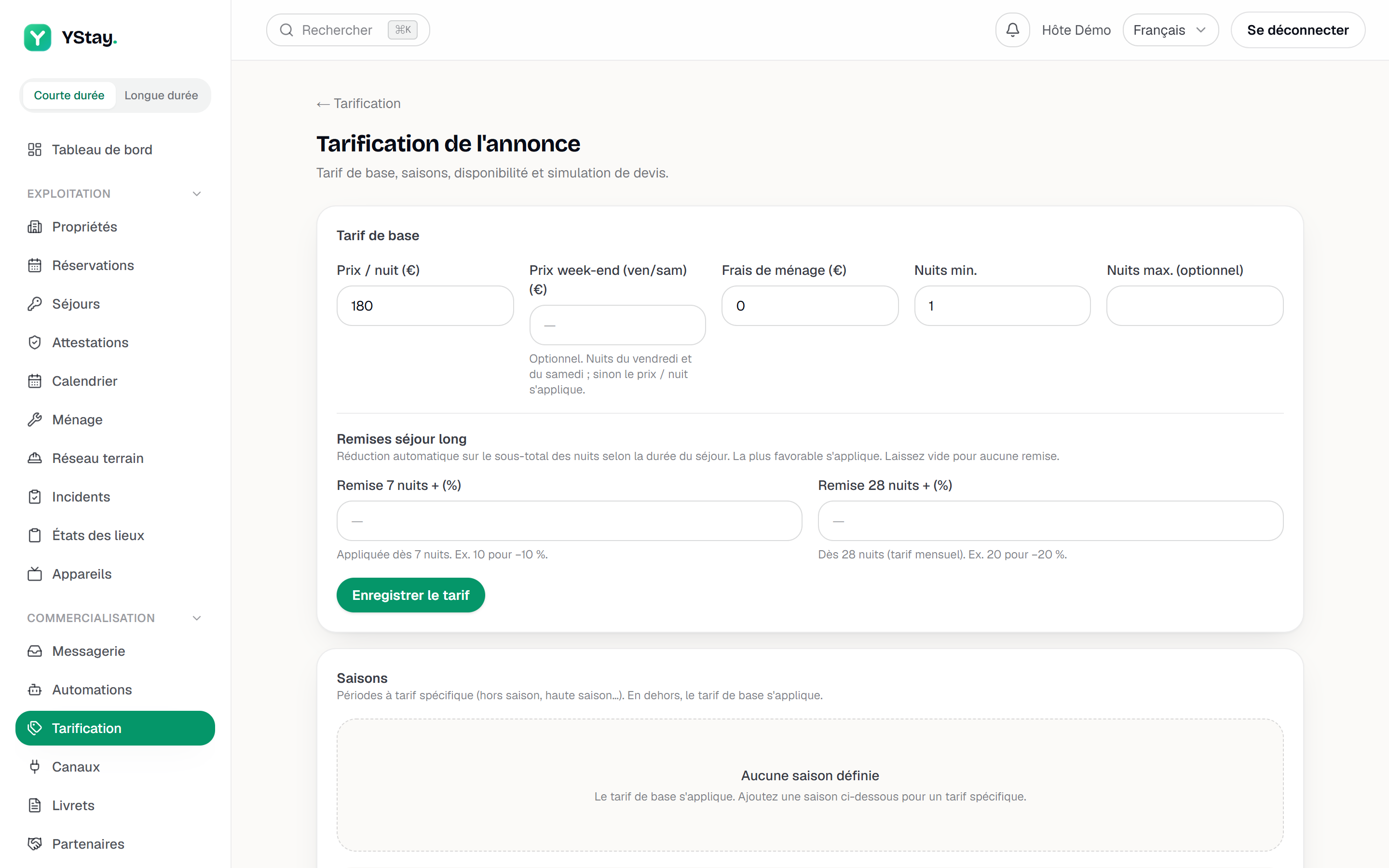
La tarjeta Tarifa base: precio por noche, fin de semana, limpieza, duraciones, descuentos. Añadir descuentos por duración
Bajo esos mismos campos, el bloque Descuentos por estancia larga ofrece Descuento 7+ noches (%) y Descuento 28+ noches (%). La pantalla resume la mecánica: reducción automática sobre el subtotal de noches según la duración de la estancia, y se aplica la más favorable.
Conviene recordarlo: el descuento recae sobre el subtotal de noches, nunca sobre la limpieza, las tasas ni los impuestos, y los dos tramos no se acumulan.
Crear una temporada
La tarjeta Temporadas abre Añadir una temporada: un nombre, Desde, Hasta, Precio / noche (€) y Noches mín. (opcional). Sin ninguna temporada, la pantalla recuerda que se aplica la tarifa base.
Dos temporadas no pueden solaparse en el mismo anuncio: el guardado se rechaza con un mensaje que te pide ajustar las fechas. Esa salvaguarda es lo que hace determinista la regla de precedencia.
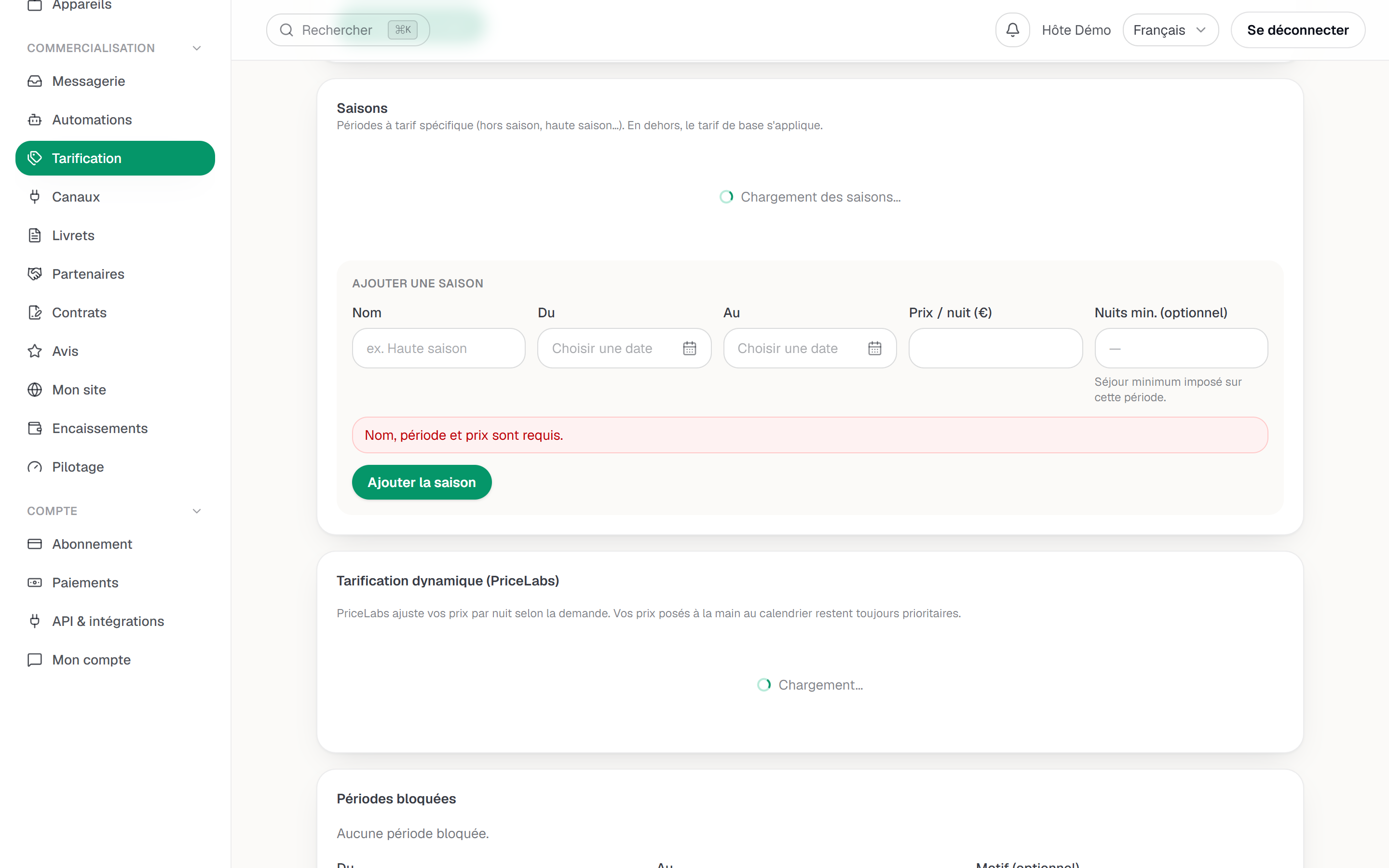
Los periodos de temporada: la lista y el formulario. Añadir tasas e impuestos
La tarjeta Tasas e impuestos cubre «Tasas e impuestos adicionales (incluida la tasa turística) aplicados al presupuesto.» El atajo + Tasa turística rellena el formulario con el ajuste correcto, y Tipo ofrece cinco bases: Tarifa fija, Por noche, Por huésped, Por huésped / noche y Porcentaje. Según el tipo introduces un Importe (€) o un Porcentaje (%), y la casilla Es un impuesto separa la línea de las tasas en el presupuesto.
Las tasas proporcionales se calculan después de tus descuentos, sobre el importe de alojamiento realmente debido. Encima puede aparecer un banner Conecta tus pagos para recibir reservas: informa y no bloquea ningún campo.
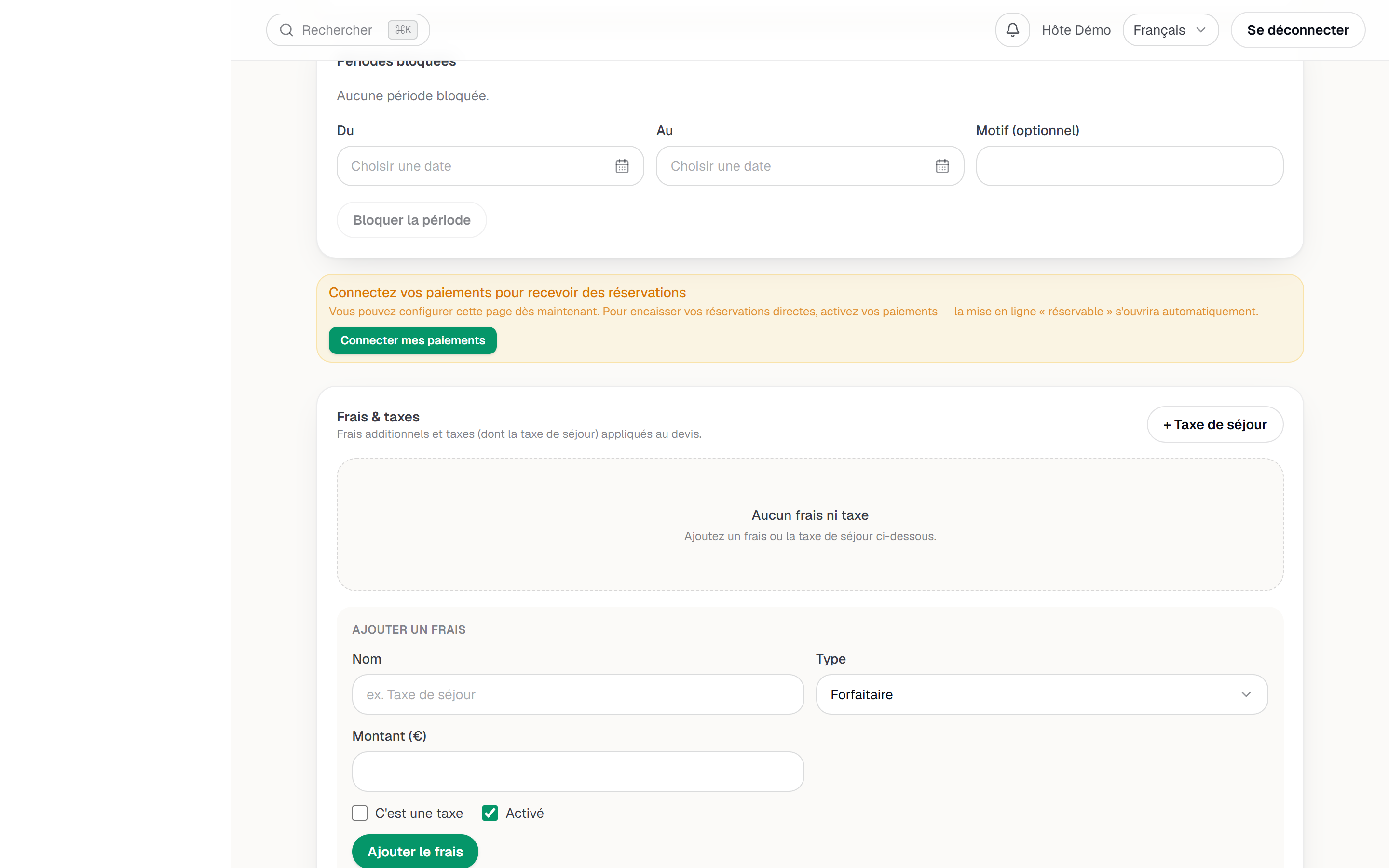
Las tasas e impuestos del anuncio, con la tasa turística. Comprobarlo con un presupuesto
La última tarjeta, Simular un presupuesto, toma Llegada, Salida y Huéspedes; Calcular muestra el desglose: el subtotal de noches, el Descuento por estancia larga si procede, la Limpieza, cada tasa —los impuestos seguidos de su mención— y el Total. Es exactamente el cálculo del presupuesto de un huésped, y por eso el mejor control de tu configuración.
Lo que no se ajusta en esta página
- El precio de una noche concreta. Se fija en el calendario, con el rango seleccionado y después Aplicar el precio —consulta Recibir tu primera reserva y gestionar tu calendario—; ese precio manda sobre todo lo demás.
- Las noches cerradas. La tarjeta Periodos bloqueados hace el mismo trabajo que Cerrar las noches del calendario, más legible para un bloqueo puntual.
- La fianza. Una retención tomada y liberada del lado de los pagos, ajena al precio.
- La tarificación dinámica. Misma página, reglas propias: Tarificación dinámica (PriceLabs).
Y después
- Traducir y distribuir tu anuncio — la versión que leen los huéspedes de otros idiomas.
- Conectar tus canales de distribución — enviar estas tarifas a Airbnb, Booking.com o Vrbo.
- Anuncios — volver a la vista general de un anuncio.
Actualizado el