Tablero de planificación
El tablero de planificación: quién hace qué, cuándo y dónde, en una cuadrícula con los agentes en filas y las horas en columnas — leer el día, la carga y los trayectos, asignar una tarea arrastrándola, entender un rechazo y «Asignar de todos modos», filtrar y guardar vistas.
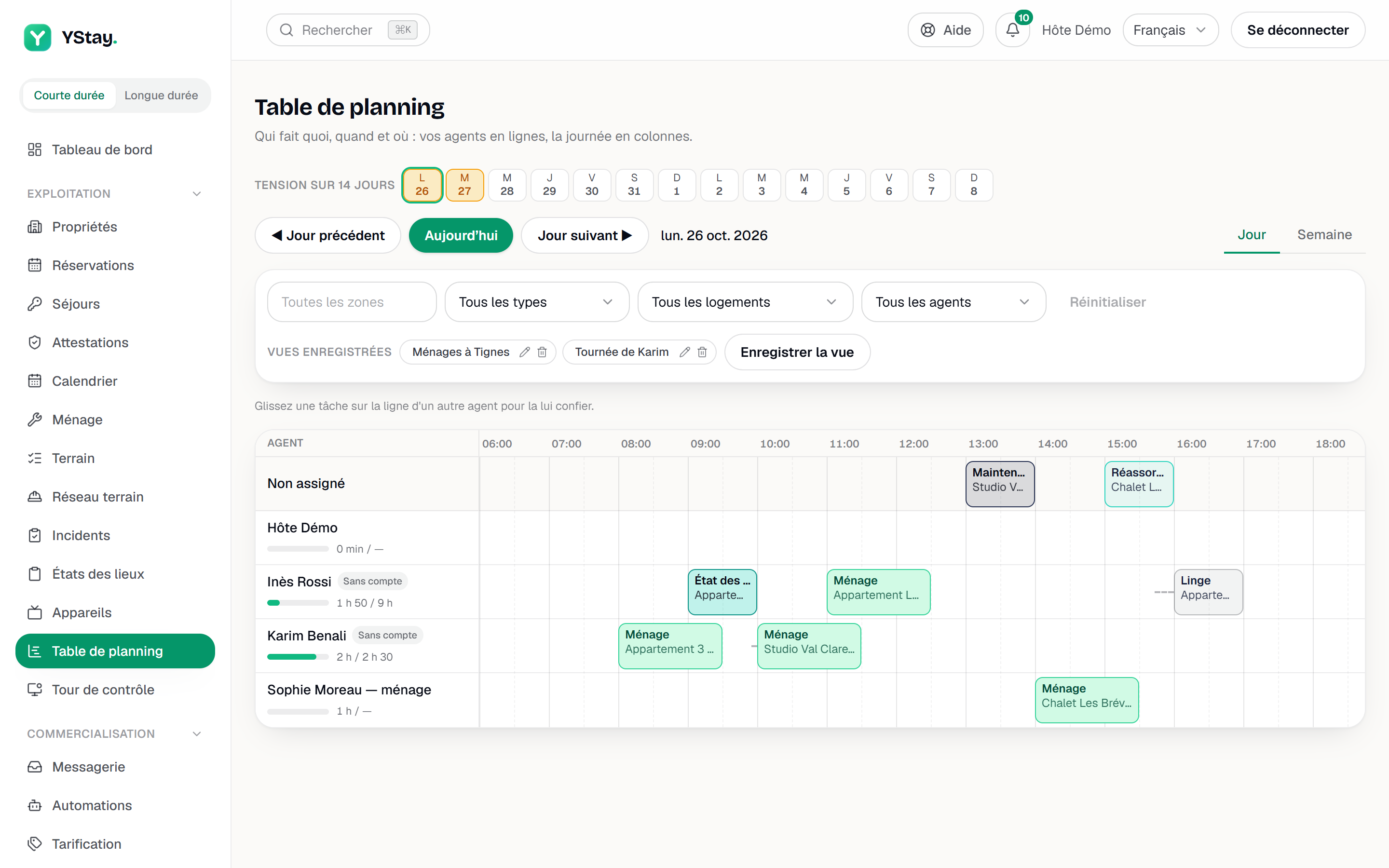
El Tablero de planificación responde a una sola pregunta: ¿quién hace qué, cuándo y dónde? Tus agentes están en filas, el día en columnas de 6:00 a 23:00, y todas las tareas del día aparecen en él, sea cual sea su tipo — limpieza, puesta a punto, inspección, mantenimiento, bienvenida, inventario de salida, ropa de cama, reposición, entrega de llaves, limpieza durante la estancia. También ves la carga de cada uno, el trayecto estimado entre dos tareas y la tensión de los próximos catorce días, y puedes confiar una tarea a otro agente con un solo gesto.
Se abre desde el menú Operaciones › Tablero de planificación. Para seguir lo que ocurre ahora en lugar de planificar, consulta la Torre de control.
Quién puede abrirlo
Tres condiciones, comprobadas en este orden.
- El nivel de interfaz Equipo. El tablero es para quien tiene gente que repartir: aparece a partir del nivel Equipo, que se alcanza en cuanto tu cuenta tiene al menos dos agentes — tú cuentas como uno — o cinco inmuebles. También puedes subir el nivel tú mismo con el ajuste Nivel de interfaz forzado de la pestaña Ajustes de Terreno: consulta Terreno: el plan de estancia y Mi día. Por debajo de ese nivel, la entrada no aparece en el menú; si abres la página por su dirección, muestra «Disponible a partir del nivel Equipo» y un enlace Abrir Terreno.
- La opción de plan Agent Ops. El tablero forma parte de la opción de plan Agent Ops, la que también levanta el límite de dos agentes sin cuenta: consulta Añadir un agente de campo sin cuenta. Sin la opción, la entrada sigue en el menú — ves lo que aporta — y la página muestra «El tablero de planificación forma parte de la opción de plan Agent Ops» con un enlace Ver las ofertas hacia la página Suscripción.
- Un rol que pueda leerlo. El titular de la cuenta puede. Un miembro accede con la plantilla Concierge, Ménage o Manager; Compta y Co-investisseur no abren la página — consulta Invitar a tu equipo y ajustar los roles. Un miembro limitado a ciertos inmuebles solo ve las tareas de esos inmuebles.
Mover una tarea exige además poder escribir en Operaciones de estancias o en Limpieza y rotaciones — el derecho del botón Asignar. Sin él, el tablero sigue siendo legible y lo dice: «Solo lectura: su rol no permite reasignar tareas.»
Leer el tablero
Cada fila es un agente, cada columna una hora en la zona horaria de tu cuenta. A la izquierda, la columna Agente sigue visible cuando desplazas la cuadrícula; a la derecha, la columna Sin hora reúne las tareas que no tienen franja horaria.
- Sin asignar abre la cuadrícula, sobre un fondo distinto: las tareas que todavía no tienen agente.
- Después viene una fila por agente: los miembros del equipo — tú incluido —, los proveedores con cuenta y los agentes sin cuenta, marcados Sin cuenta. Un agente sin tareas ese día conserva su fila: ahí puedes confiarle una.
- Cada tarea es un bloque, colocado en su franja y coloreado según su tipo. Muestra el tipo, el alojamiento y las horas, además de una insignia para las prioridades alta y urgente. Una tarea bloqueada lleva un borde rojo; una tarea terminada o cancelada sigue visible, atenuada. Pasa el cursor sobre un bloque para leer su tipo, el inmueble y el alojamiento, su franja, su estado y su trayecto estimado.
- Una tarea que empieza antes de las 6:00 o termina después de las 23:00 se corta en el borde de la cuadrícula, con una flecha; la información emergente dice «Empieza antes de las 06:00» o «Termina después de las 23:00».
Los trayectos. Entre dos tareas consecutivas de un mismo agente, una línea de puntos representa el trayecto estimado, con su duración cuando hay sitio («Trayecto estimado: 25 min» en la información emergente). Es una estimación en línea recta, aumentada y convertida a una velocidad media según la ciudad: ni un itinerario, ni el tiempo de carretera del día. Entre dos alojamientos de un mismo inmueble, o cuando uno de los dos inmuebles no tiene coordenadas, no se traza ninguna línea.
El indicador de carga. Bajo el nombre de cada agente, una barra y dos duraciones: el tiempo planificado sobre el tiempo disponible del día, por ejemplo 4 h / 8 h. Lo planificado suma las duraciones estimadas de las tareas del día aún abiertas — pendientes, asignadas, en curso o bloqueadas —, o en su defecto la duración por defecto de su tipo. Lo disponible procede de las disponibilidades que el agente de campo ha declarado, la Semana tipo y las Excepciones: consulta Añadir un agente de campo sin cuenta. La barra pasa al ámbar por encima del 80 % de lo disponible y al rojo por encima del 100 %.
Cuando no se ha declarado nada, el indicador muestra «—» en lugar de lo disponible y la barra queda gris. Es el caso de los miembros del equipo y del titular, que no tienen disponibilidades que declarar: «—» significa no declarado, nunca no disponible. Las duraciones se recalculan cada hora, y justo después de cada reasignación hecha desde el tablero.
La tensión a 14 días. Encima de la cuadrícula, una insignia por día, a partir del día mostrado. Una insignia ámbar señala un día por reequilibrar: al menos un agente cuya carga supera lo que ha declarado disponible, o al menos una tarea sin agente. Al pasar el cursor aparece el detalle — «2 agentes sobrecargados · 3 tareas sin agente», o «Sin tensión» — y un clic abre ese día. La banda ignora los filtros: describe la cuenta entera.
Confiar una tarea a otro agente
Arrastrar un bloque a la fila de otro agente equivale a usar el botón Asignar de la tarea, sin abrirla: consulta Terreno: el plan de estancia y Mi día.
Coger el bloque
Con el ratón, mantén el clic sobre el bloque y muévelo. Con el teclado, pulsa Espacio o Intro, cambia de fila con las flechas y vuelve a pulsar Espacio o Intro para soltarlo, o Escape para cancelar.
Soltarlo en la fila del agente
La fila se resalta. «Reasignando…» aparece encima de la cuadrícula.
Leer el resultado
«Tarea asignada a Léa.» confirma el cambio y el bloque pasa a la fila del agente. En su lugar aparece un rechazo, con su motivo: consulta más abajo.
Lo que hace el arrastrar y soltar, y lo que no hace:
- Cambia el agente, nunca la hora: el bloque conserva su franja y su día.
- Solo mueve las tareas todavía abiertas. Una tarea terminada o cancelada no se puede coger, y la fila Sin asignar no acepta ningún bloque: de ella se toman tareas, no se quita una tarea a un agente desde el tablero.
- Soltar un bloque sobre el agente que ya lo tiene no cambia nada y no avisa a nadie.
- Se avisa al agente como con Asignar: una notificación para un miembro o un proveedor con cuenta, un mensaje — SMS o WhatsApp — para un agente sin cuenta, y nada cuando eres tú mismo.
- La reasignación queda auditada: el Registro de la tarea la muestra como una asignación normal, y la auditoría de la cuenta anota que viene del tablero y, en su caso, que se forzó.
Cuando el tablero rechaza un movimiento
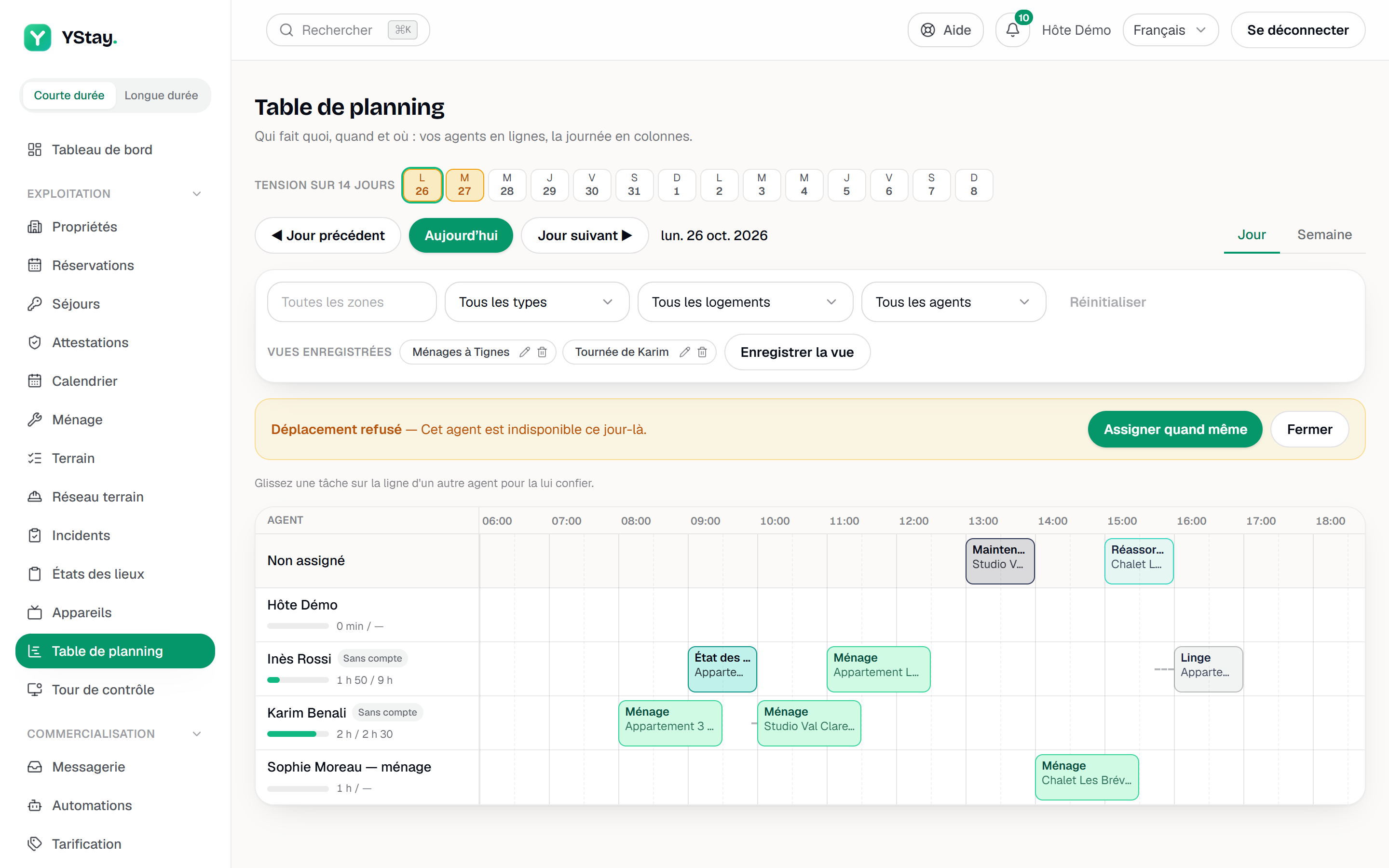
Antes de guardar, YStay comprueba tres puntos, en este orden. En el primero que falla, el bloque no se mueve y aparece un cartel Desplazamiento rechazado encima de la cuadrícula.
- El acceso al inmueble. «Este miembro no tiene acceso a este inmueble.» — apuntas a un miembro limitado a ciertos inmuebles y este no está entre ellos: no podría abrir la tarea. Este rechazo no se puede forzar.
- La disponibilidad. «Este agente no está disponible ese día.» — el agente de campo ha declarado una excepción No disponible ese día, o su Semana tipo no cubre la franja de la tarea.
- La capacidad del día. «Este agente superaría su capacidad del día (9 h previstas para 8 h disponibles).» — sus tareas abiertas del día, más esta, superan lo que ha declarado disponible.
Solo los agentes de campo declaran disponibilidades: un miembro del equipo nunca es rechazado por indisponibilidad ni por capacidad. En los dos rechazos que se pueden saltar, el cartel ofrece Asignar de todos modos, que repite el mismo movimiento a sabiendas, y Cerrar, que lo abandona. El rechazo de acceso solo tiene Cerrar.
Si la tarea ha cambiado mientras tanto — terminada, cancelada o reasignada por un compañero —, el tablero recarga el día y lo dice: «Esta tarea ha cambiado mientras tanto: el tablero se ha actualizado.»
Filtrar y guardar vistas
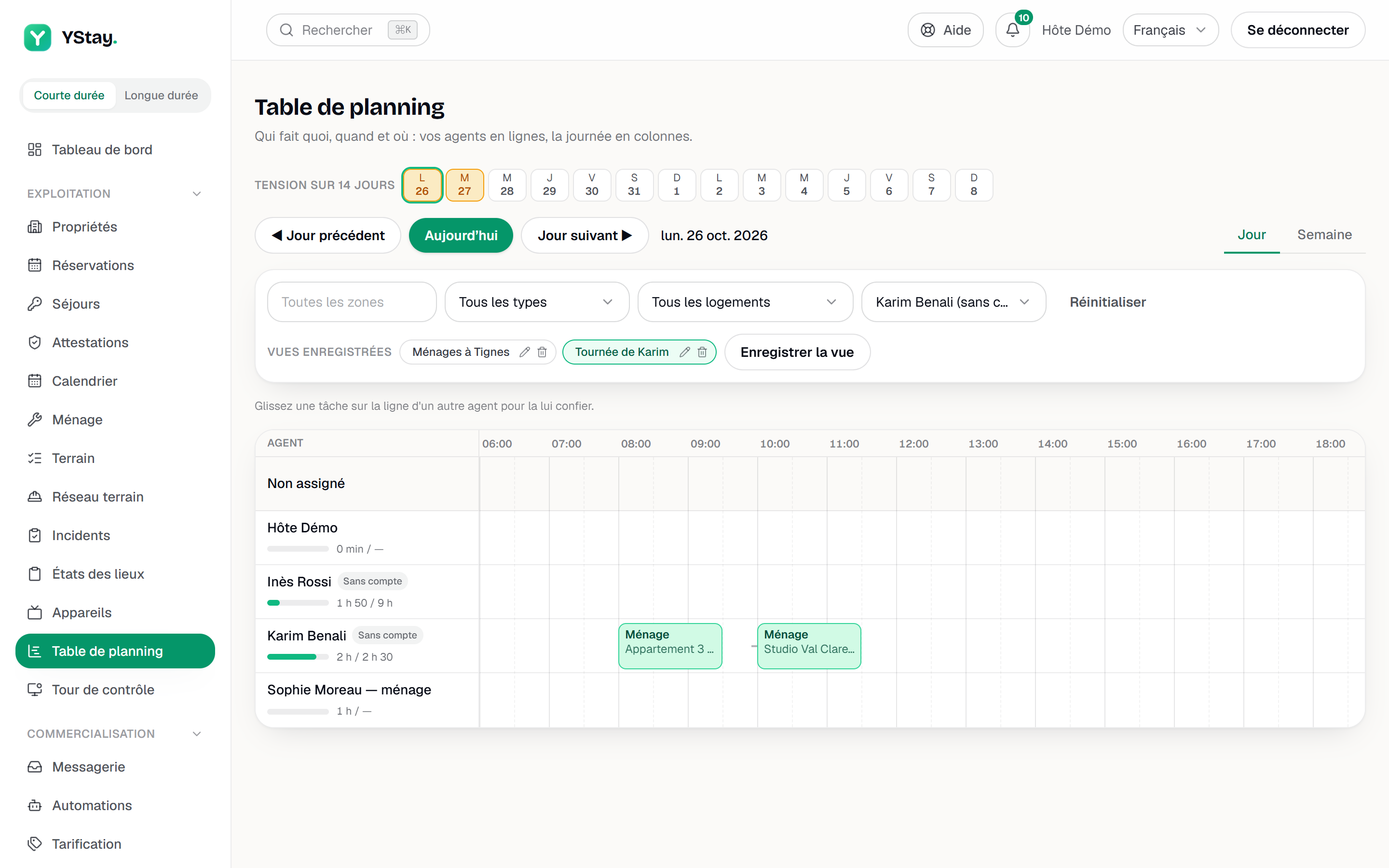
Cuatro filtros se muestran encima de la cuadrícula. Se combinan, y solo se quedan visibles los bloques que coinciden: las filas de los agentes se mantienen todas, para poder soltar en ellas una tarea.
- Zona — la ciudad del inmueble. Escríbela o elige una de la lista de ciudades del día; el filtro se aplica cuando confirmas con Intro, sales del campo o eliges una ciudad propuesta, no a cada letra. La ciudad se compara entera, sin distinguir mayúsculas.
- Tipo de tarea — uno de los diez tipos; «Todos los tipos» los muestra todos.
- Alojamiento — un alojamiento, listado con su inmueble; «Todos los alojamientos».
- Agente — un agente, o Sin asignar para quedarte solo con las tareas por repartir; «Todos los agentes».
Las listas ofrecen lo que contienen las tareas mostradas. Restablecer devuelve todos los filtros a cero.
La línea Vistas guardadas conserva tus combinaciones favoritas — por ejemplo «Lyon, limpiezas».
- Guardar una vista. Ajusta los filtros, pulsa Guardar la vista, pon un Nombre de la vista (40 caracteres como máximo) y después Guardar.
- Aplicarla. Pulsa su nombre; la vista que coincide con los filtros del momento aparece resaltada.
- Cambiarle el nombre con el lápiz: la ventana Cambiar el nombre de la vista ofrece Cambiar nombre.
- Eliminarla con la papelera: una confirmación pregunta si quieres eliminar la vista y precisa que las tareas no se modifican.
- Diez vistas como máximo. Más allá, Guardar la vista queda apagado y un mensaje lo dice: «10 vistas como máximo: elimine una para guardar otra nueva.»
Una vista solo conserva los filtros, no el día ni la presentación Día o Semana. Es propia de tu usuario en esta cuenta: tus compañeros no ven tus vistas, y tú no ves las suyas. Si la lista no se carga («No se han podido cargar sus vistas.»), Guardar la vista queda apagado, para no sobrescribir las vistas existentes.
Día y semana
La presentación Día es la predeterminada. ◀ Día anterior, Hoy y Día siguiente ▶ cambian de día, y un clic en una insignia de la banda de tensión abre ese día. Cuando un día no tiene ninguna tarea, «Ninguna tarea este día» lo indica, y las filas de los agentes siguen mostrándose.
La presentación Semana apila siete cuadrículas, de lunes a domingo, cada una bajo su fecha; un día vacío lleva la mención «Ninguna tarea». ◀ Semana anterior, Esta semana y Semana siguiente ▶ cambian de semana, y «Semana del … al …» dice cuál estás leyendo. El arrastrar y soltar funciona en cada cuadrícula; una reasignación solo recarga el día afectado.
Y después
- Torre de control — lo que ocurre ahora: tareas en curso, con retraso, excepciones, agentes y llegadas no listas.
- Terreno: el plan de estancia y Mi día — el nivel de interfaz, los ajustes heredados y la asignación desde una tarea.
- Añadir un agente de campo sin cuenta — añadir a una persona, declarar sus disponibilidades, la opción Agent Ops.
- Limpieza y turnovers — el cuadro del día y el ciclo de vida de una tarea.
Actualizado el