Incidencias y litigios
Abrir una incidencia a mano o desde el análisis StayProof, reclamar sobre la fianza y preparar la declaración que vas a enviar.
Una incidencia, en YStay, es el expediente abierto sobre un daño o una disputa ligados a una reserva. Lleva un estado, a veces una o varias reclamaciones sobre la fianza y —en un solo caso— un Expediente de pruebas montado para ti. Dos caminos llevan hasta ella, y no producen el mismo expediente.
Estas pantallas siguen los accesos de equipo. El menú Incidencias, la lista y la ficha de una incidencia piden la casilla Lecture de Operaciones de estancias (reservas, entrada/salida); declarar una incidencia, hacerla avanzar, abrir una reclamación y preparar la declaración piden la casilla Écriture. Aprobar y cobrar y Rechazar dependen, por su parte, de Finanzas de corta duración en escritura, como cualquier movimiento de dinero.
La lista de incidencias
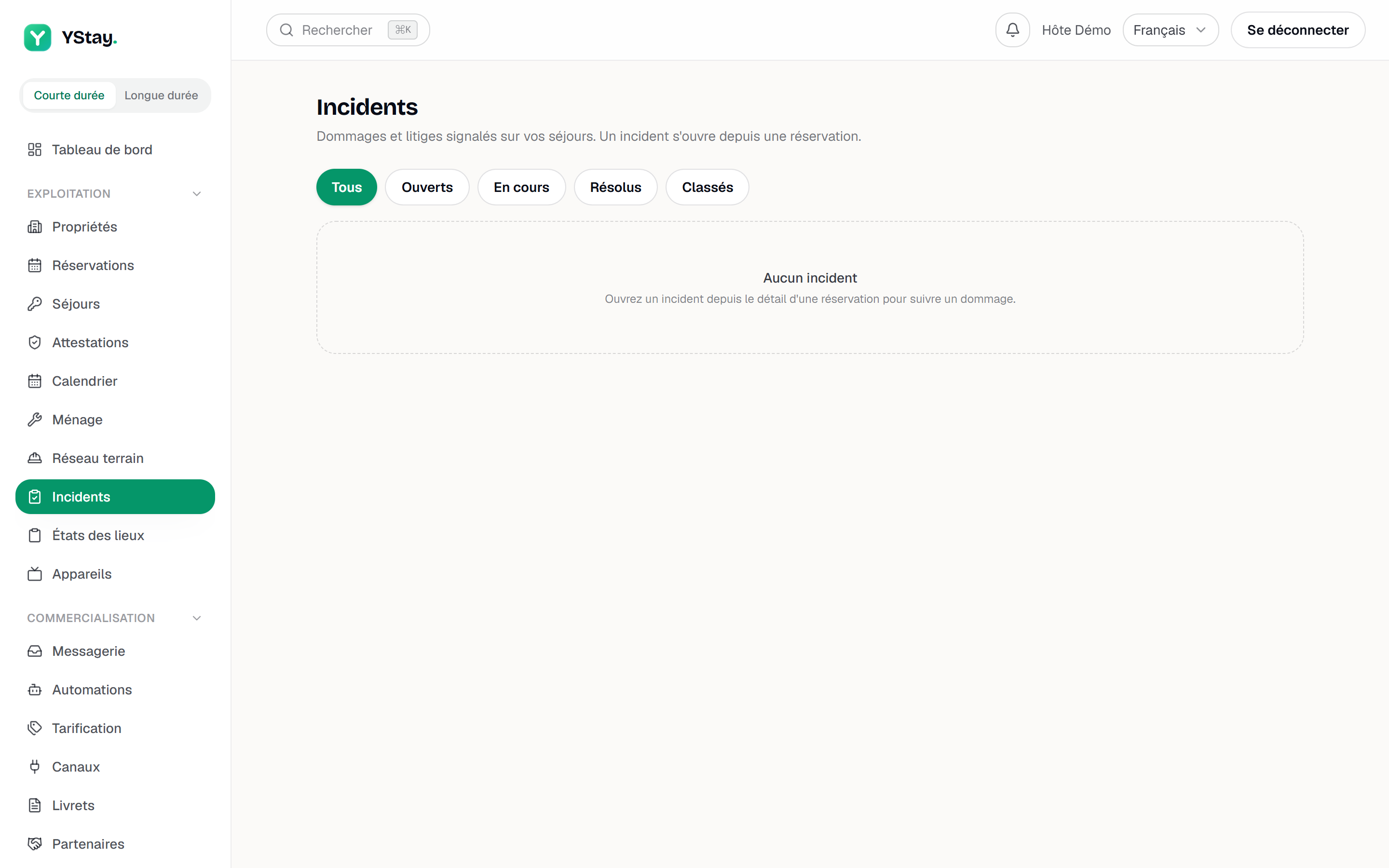
El menú Incidencias abre todas las incidencias de tu cuenta. Cinco filtros de estado: Todos, Abiertos, En curso, Resueltos, Archivados. Cada línea recuerda la reserva de origen, la fecha de apertura y el número de reclamaciones adjuntas. En una cuenta nueva, la página muestra Sin incidentes y repite lo esencial: una incidencia se abre desde una reserva, nunca desde esta lista.
Abrir una incidencia
Desde la ficha de la reserva
Abre la reserva y luego Abrir una incidencia. El formulario Nueva incidencia pide un Título, una Gravedad —Baja, Media (el valor por defecto) o Alta— y una Descripción (opcional). Abrir incidencia la crea, y aparece enseguida un enlace Ver incidencia →.
El formulario de declaración desde la ficha de la reserva. Desde el análisis StayProof de una estancia
En la página de la estancia, bajo el análisis de entrada / salida, Crear una incidencia abre Incidencia prerrellenada desde el análisis: el título, la Gravedad, las Observaciones a incluir y la Descripción llegan rellenadas, y todo sigue siendo modificable antes de crearla. Desmarca una observación y la descripción se reconstruye, hasta que edites el texto: entonces gana el tuyo. Crear la incidencia abre la ficha, que lleva la etiqueta Procedente del análisis de salida.
Hacer avanzar el estado
La ficha ofrece las transiciones distintas del estado actual: Marcar en curso, Marcar como resuelto, Archivar sin trámite. Archivar pide confirmación y avisa de que las reclamaciones no resueltas seguirán abiertas: saldarlas es un gesto aparte.
Reclamar sobre la fianza
Abrir la reclamación
Al final de la ficha, Abrir una reclamación pide un Importe reclamado (€) y luego Abrir. La reclamación se añade al bloque Reclamaciones con la etiqueta Abierta. Los importes van en euros, en unidades y céntimos.
Captura de pantalla pendiente
captures/incidents-et-litiges/03-reclamation-caution.png
Aprobar o rechazar
Una reclamación abierta ofrece Importe a cobrar (€) y Nota (opcional), y luego Aprobar y cobrar. El importe es opcional: aprobar sin indicar nada salda la reclamación sin cobro. La pantalla recuerda el límite: el cobro está limitado a la fianza retenida en la reserva. Rechazar abre una confirmación que repite el importe en juego y pregunta por qué se rechaza la reclamación.
La declaración de litigio
Bajo cada reclamación de una incidencia ligada a un análisis, el bloque Declaración de litigio prepara el texto que enviarás a la plataforma o a la aseguradora. Redactar la declaración llama al asistente de IA; Redactar manualmente abre directamente el campo de texto.
La redacción asistida está incluida en los planes de pago ShortStay y consume una cuota mensual, mostrada junto al botón. Plan no cubierto, cuota alcanzada, asistente no disponible: un aviso lo explica y el campo de texto se abre igualmente. Ninguno de esos casos te impide redactar tú.
El importe, en cambio, nunca lo escribe la IA: el texto vuelve con el de la reclamación ya insertado por YStay, a partir de lo que has indicado.
Un litigio abierto suspende la eliminación de las pruebas de la estancia — ver StayProof: crear y compartir la prueba.
Desactivar esta función
El titular de la cuenta puede desactivar la Ayuda a la declaración de un litigio para toda la cuenta, desde la página Funciones de IA (página Mi cuenta): el botón Redactar la declaración deja entonces de transmitir nada al proveedor de IA, y Redactar manualmente sigue siendo la vía normal para preparar tu declaración. La zona afectada muestra «Esta función de IA está desactivada para tu cuenta.» y, para el titular, el enlace «Reactivar en Funciones de IA». Más información: Funciones de IA: activar y desactivar.
Y después
- El expediente de pruebas StayProof — el análisis de entrada / salida del que salen las incidencias prerrellenadas.
- Gestionar una estancia: check-in y checkout y Recibir tu primera reserva — la ficha de reserva de la que parte toda incidencia.
- Operaciones — las demás pantallas de la estancia y de lo que viene después.
Actualizado el