Etiquetas NFC / QR
Pegar etiquetas QR en las habitaciones de un alojamiento para que tus intervinientes de campo registren su paso y abran la lista de control de la habitación: activar el ajuste, añadir las etiquetas desde la ficha del alojamiento, imprimir la plancha, revocar una etiqueta perdida y lo que YStay registra — la hora y la habitación, nunca la posición.
Una etiqueta es un adhesivo pegado en una habitación del alojamiento. El interviniente de campo —un agente que trabaja desde su enlace, un proveedor que trabaja desde Mis intervenciones— la escanea al llegar: YStay anota entonces su paso en el registro de la tarea (la hora y la habitación) y abre la lista de control de esa habitación. La etiqueta es lo que dice «he pasado por aquí»: detrás no hay ningún seguimiento de posición.
Hoy son etiquetas QR que imprimes tú mismo. Los chips NFC llegarán con la aplicación Host Ops, con el mismo principio (las mismas habitaciones, el mismo registro); no se ha anunciado ninguna fecha.
Activar las etiquetas de paso
Las etiquetas están desactivadas por defecto: es un ajuste de la cuenta, que hay que activar antes de imprimir nada. Se llama Etiquetas de paso (QR) en los alojamientos y está en el menú Terreno, pestaña Ajustes de Terreno, tarjeta Ajustes de la cuenta. Su ayuda dice lo que hace: «Imprima etiquetas QR para pegarlas en las estancias. Sus operarios las escanean para registrar su paso y abrir la checklist de la estancia. Sin geolocalización.»
Un interruptor se aplica en cuanto lo cambias, y Volver al valor por defecto de YStay lo deja desactivado. A diferencia de otros ajustes de Terreno, este vale para toda la cuenta: no baja hasta el alojamiento. Como los demás, se modifica con el derecho a modificar los planes de estancia (consulta Terreno: el plan de estancia y Mi día).
Desactivado, no se pierde nada, pero ya no se imprime ni se escanea nada: las etiquetas ya colocadas siguen listadas y aún se pueden revocar, ya no se puede añadir ninguna ni imprimir la plancha, el botón Escanear una etiqueta desaparece de la pantalla de los intervinientes y un código escaneado se rechaza como un código desconocido.
Añadir las etiquetas de un alojamiento
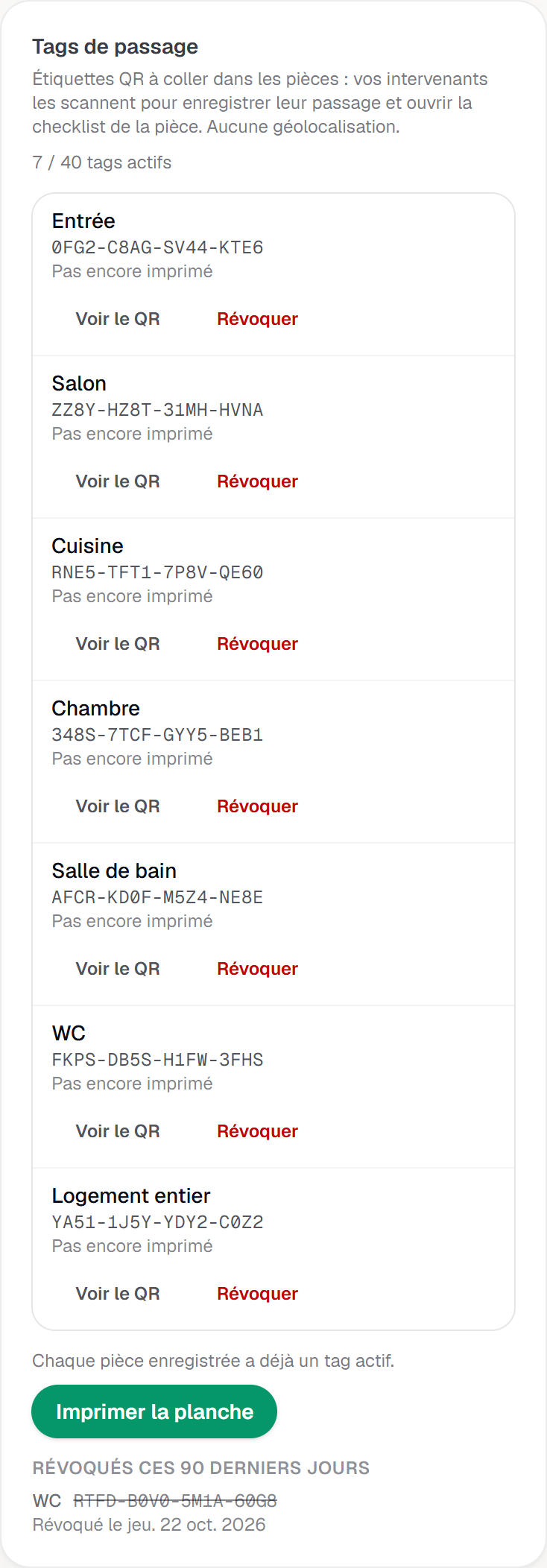
Las etiquetas se gestionan alojamiento por alojamiento, desde la tarjeta Etiquetas de paso de la página Ficha del alojamiento (consulta La ficha del alojamiento: habitaciones, ubicaciones, instrucciones y listas de control). Está debajo de la tarjeta Estado de la ficha. Su primera línea recuerda para qué sirve —«Etiquetas QR para pegar en las habitaciones: tus operarios las escanean para registrar su paso y abrir la checklist de la habitación. Sin geolocalización.»— y un contador dice cuántas etiquetas están activas, por ejemplo «3 / 40 etiquetas activas». Mientras el ajuste está desactivado, la tarjeta lo dice —«Las etiquetas de paso están desactivadas para tu cuenta.»— y su enlace Abrir los ajustes de Terreno lleva a la página Terreno.
Elegir el lugar
El campo Habitación que equipar propone los lugares que aún no tienen una etiqueta activa: Alojamiento completo y después las habitaciones de la ficha, en el orden de la ficha. Una habitación solo aparece una vez guardada: añádela antes en la tarjeta Habitaciones. Una etiqueta de habitación abre la lista de control de esa habitación; una etiqueta Alojamiento completo registra el paso en el alojamiento, sin habitación.
Añadir la etiqueta
Añadir una etiqueta crea el adhesivo —«Etiqueta añadida»—. La línea de la etiqueta indica la habitación (o Alojamiento completo), el código de 16 caracteres, presentado en grupos de cuatro —
XXXX-XXXX-XXXX-XXXX— y «Aún no impresa». Ver el QR despliega una vista previa del adhesivo y Ocultar el QR la pliega. El código y la vista previa solo se muestran a los miembros que pueden modificar las fichas (permiso de escritura de Terreno); los demás miembros y el soporte de YStay ven la línea sin su código. Cada lugar lleva una sola etiqueta activa y un alojamiento admite 40 como máximo: «Límite alcanzado: 40 etiquetas activas como máximo por alojamiento.» Cuando todos los lugares están equipados, la tarjeta indica «Cada habitación guardada ya tiene una etiqueta activa.»Imprimir y pegar
Imprimir la plancha produce los adhesivos (consulta la sección siguiente). Pega uno en cada habitación, en un sitio que el interviniente encuentre sin buscar.
Añadir una etiqueta, revocarla e imprimir la plancha requieren el derecho a modificar los planes de estancia. Sin él, la tarjeta se puede leer —la lista y la vista previa de los QR—, pero no aparece ningún botón de escritura.
Imprimir la plancha
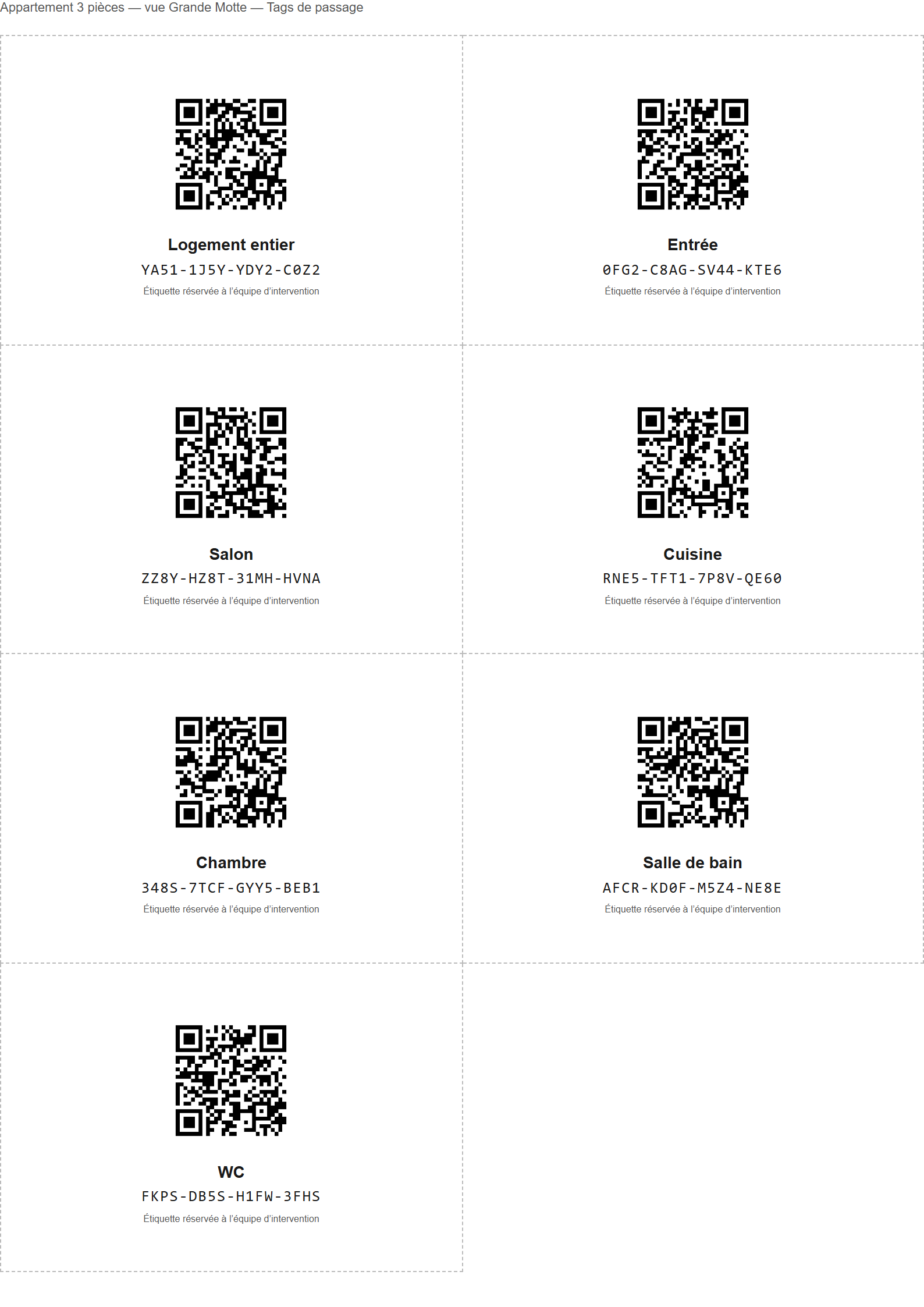
Imprimir la plancha prepara un PDF en formato A4 —«Preparando la plancha…»— y lo descarga. Reúne todas las etiquetas activas del alojamiento, ocho adhesivos por página: primero la etiqueta Alojamiento completo y después las habitaciones en el orden de la ficha. La plancha se imprime en el idioma de la persona que la pide.
Cada adhesivo lleva el QR, el nombre de la habitación (o Alojamiento completo), el código corto XXXX-XXXX-XXXX-XXXX —el que el interviniente puede introducir a mano— y la mención «Etiqueta reservada al equipo de intervención». Ni el nombre del alojamiento, ni su dirección, ni tu cuenta figuran en un adhesivo: se queda pegado en tu casa, al alcance de los huéspedes. El nombre del alojamiento solo aparece en la cabecera de la página impresa, para reconocer la plancha antes de recortarla.
Una vez producida la plancha, la línea de cada etiqueta indica «Impresa el …». La plancha es un archivo reservado a los miembros conectados que tienen el derecho a modificar los planes de estancia: no está en ninguna dirección abierta a todos, porque lleva los códigos del alojamiento.
Revocar una etiqueta
Una etiqueta perdida, estropeada o arrancada se revoca: Revocar, en la línea de la etiqueta, abre «¿Revocar esta etiqueta?» y recuerda «El código impreso dejará de funcionar. Retira la etiqueta de la habitación.» Una vez confirmado —«Etiqueta revocada»—, el código está muerto: una etiqueta revocada, igual que un código que nunca ha existido, se rechaza al escanearla, y el rechazo no dice nada más.
La etiqueta revocada sigue listada 90 días, aparte, bajo «Revocadas en los últimos 90 días» y «Revocada el …». Una etiqueta cuya habitación se quitó de la ficha aparece ahí como «Habitación eliminada — nombre». Para sustituir el adhesivo, revoca la etiqueta antigua y después Añadir una etiqueta para el mismo lugar: queda disponible en cuanto se revoca. Quitar una habitación de la ficha revoca del mismo modo sus etiquetas activas. Revocar sigue siendo posible aunque el ajuste esté desactivado.
Lo que hace el interviniente
El interviniente escanea la etiqueta desde la tarea, donde la lee: el botón Escanear una etiqueta se muestra ahí mientras las etiquetas estén activadas y la tarea no esté terminada ni cancelada.
- El agente sin cuenta lo encuentra en la tarea de su enlace (consulta Su planificación por enlace). El teléfono abre su cámara trasera: apunta al QR pegado en la habitación. El lector ignora un QR ajeno —un QR de wifi pegado al lado, por ejemplo— y sigue buscando.
- El proveedor con cuenta lo encuentra en el detalle de la tarea de Mis intervenciones (consulta Red de campo: partners y misiones), con el mismo lector.
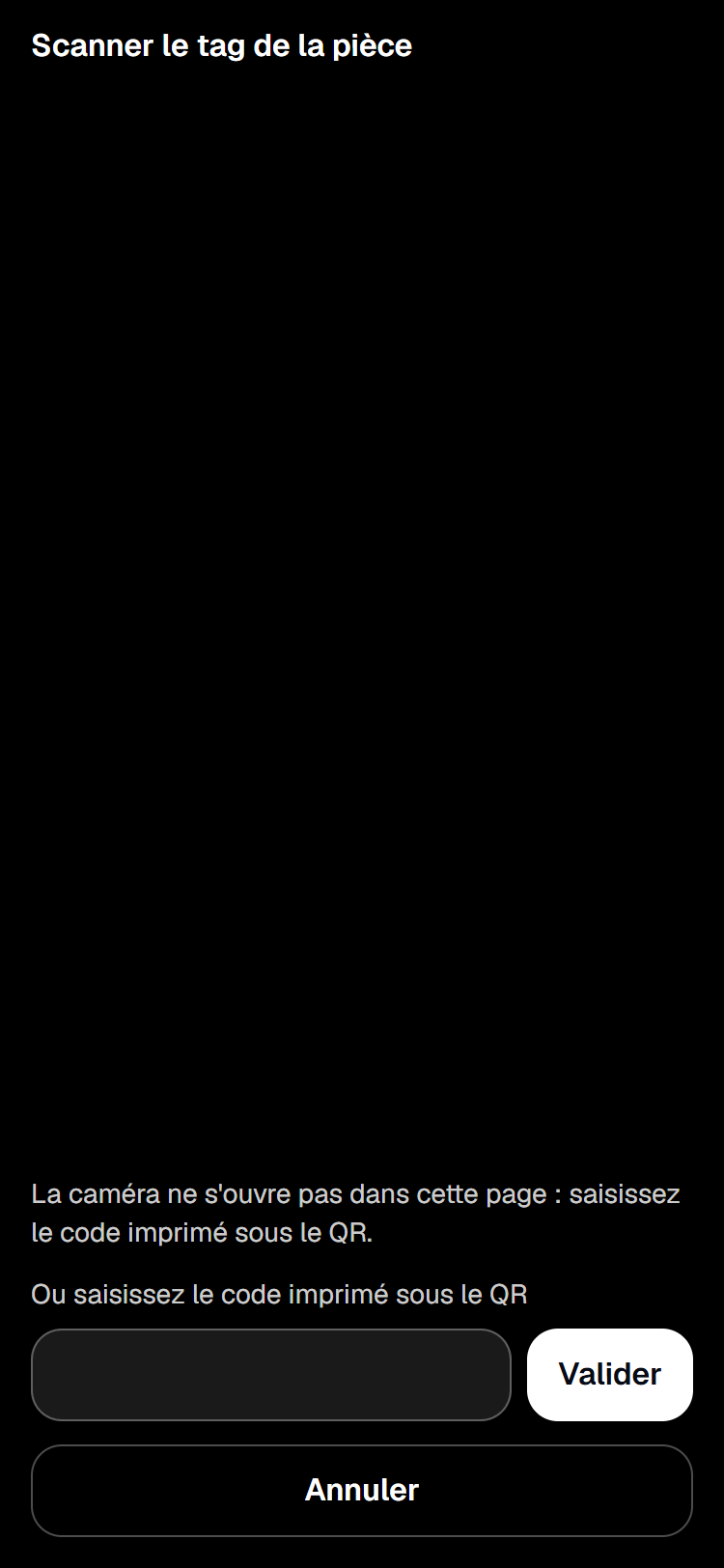
Si la cámara no se abre, o si el QR está estropeado, la introducción del código siempre está ahí: bajo «O introduzca el código impreso bajo el QR», el interviniente escribe los 16 caracteres leídos en el adhesivo y pulsa Validar. Mayúsculas, minúsculas, espacios y guiones no importan. Un código imposible se señala enseguida —«Este código no es válido. Compruebe los 16 caracteres impresos.»— y no se envía nada. Un escaneo termina con uno de estos avisos:
- «Paso registrado» — el paso está en el registro de la tarea, con la hora del escaneo. Si la ficha del alojamiento está compartida, se destaca la lista de control de la habitación de la etiqueta (consulta Guía habitación por habitación y fotos de referencia); con una etiqueta Alojamiento completo, solo aparece el aviso;
- «Este código no corresponde a este alojamiento o ya no está activo» — la etiqueta está revocada, es de otro alojamiento, las etiquetas se acaban de desactivar o el código nunca ha existido: los casos no se distinguen;
- «No se pudo registrar el paso. Inténtelo de nuevo.» — el envío ha fallado.
Sin red, el escaneo de un agente no se pierde: el teléfono lo guarda con su hora, el aviso dice «Escaneo guardado, se enviará cuando vuelva la red» y el paso sale en cuanto vuelve la red, con la fecha del momento del escaneo. La habitación no se abre mientras no haya red. En Mis intervenciones, no se guarda nada en el dispositivo: el escaneo necesita red.
Un QR leído con la cámara del teléfono
El QR de un adhesivo solo contiene una dirección neutra, sin nombre de cuenta, de alojamiento ni de agente: solo el código. Un QR leído con la cámara del teléfono —por un huésped curioso, por ejemplo— abre por tanto una página sin nada que ver: «Etiqueta reservada al equipo de intervención.» y después «Nada que hacer aquí para los viajeros.» Nunca muestra el código ni el alojamiento, en el idioma del navegador.
En el teléfono de un agente que ya ha abierto su enlace, la misma página propone Abrir mi planificación. La pantalla que se abre registra el paso para la intervención del día: si solo hay una abierta, la abre directamente con «Paso registrado»; si hay varias, pregunta «¿Para qué intervención?»; si ninguna permite escanear, lo dice —«Ninguna intervención abierta hoy permite escanear.» Un enlace de etiqueta ilegible muestra «Este enlace de etiqueta no se puede leer.»
Lo que ves
Cada escaneo figura en el Registro del detalle de la tarea (consulta Terreno: el plan de estancia y Mi día), con el interviniente y la hora: «Paso escaneado — Salón», o «Paso escaneado — alojamiento completo» para una etiqueta sin habitación. Cuando el código se introdujo a mano en lugar de leerse con la cámara, la etiqueta lo dice: «· código introducido a mano». El nombre de la habitación procede de la ficha del alojamiento; si ya no es legible —la habitación se ha quitado desde entonces, o tu rol no permite leer la ficha—, el registro conserva «Paso escaneado», sin habitación.
Un paso es una referencia, nunca una valoración: YStay no extrae de él ninguna clasificación ni sanción, y no sustituye a las fotos de prueba de la tarea.
El soporte de YStay
Durante una sesión de asistencia, el soporte de YStay lee la tarjeta Etiquetas de paso y los registros de las tareas, pero no puede escribir nada: ni añadir o revocar una etiqueta, ni imprimir la plancha. La tarjeta lo dice —«Solo lectura: esta acción es imposible en modo soporte.» La presencia de un interviniente no se fabrica desde la consola.
Si la pantalla se niega a avanzar
- «Las etiquetas de paso están desactivadas para tu cuenta.» — activa Etiquetas de paso (QR) en los alojamientos en los ajustes de Terreno.
- «Esta habitación ya tiene una etiqueta activa.» — el lugar ya está equipado: revoca la etiqueta antigua antes de añadir otra.
- «Este alojamiento ha alcanzado el número máximo de etiquetas activas.» — 40 etiquetas activas como máximo: revoca una antes de añadir.
- «No hay ninguna etiqueta activa que imprimir.» — no hay nada que poner en la plancha: añade primero una etiqueta.
- «Esta habitación ya no está en la ficha. Recarga la página.» — la ficha ha cambiado desde que se mostró.
- «La operación no se completó. Inténtalo de nuevo.» y «No se pudieron cargar las etiquetas.» — recarga o inténtalo de nuevo; el segundo mensaje ofrece Reintentar.
- El interviniente no ve Escanear una etiqueta — las etiquetas están desactivadas, o la tarea está terminada o cancelada, o su página muestra una copia antigua, hecha antes de activar las etiquetas: con red, la recarga.
- Se rechaza un escaneo aunque el adhesivo sea nuevo — la etiqueta pertenece a otro alojamiento distinto del de la tarea, o se revocó por error: comprueba la línea de la etiqueta en la tarjeta.
Y después
- La ficha del alojamiento: habitaciones, ubicaciones, instrucciones y listas de control — componer las habitaciones cuyas etiquetas abren la lista de control.
- Guía habitación por habitación y fotos de referencia — la lista de control que el escaneo destaca.
- Su planificación por enlace — lo que lee el agente en su teléfono, escaneo incluido.
- Red de campo: partners y misiones — los proveedores con cuenta y su página Mis intervenciones.
- Terreno: el plan de estancia y Mi día — el ajuste, el registro y los mensajes de una tarea.
- Operaciones — todas las pantallas de la estancia y de después.
Actualizado el