Seguir tus ingresos
Dónde leer lo que has cobrado de verdad: la página Cobros, la página de seguimiento y el bloque del mes del panel.
YStay separa dos preguntas que suelen confundirse: cuánto ha entrado y cómo va la actividad. La primera tiene su página, Cobros; la segunda tiene la suya, la de seguimiento. El panel da un vistazo rápido, pero no sustituye a ninguna de las dos.
Leer tus cobros
Abrir la página Cobros
Menú Comercialización, luego Cobros. La página se presenta así: «Tus pagos cobrados, la comisión de YStay y tu neto de anfitrión, periodo a periodo.» Está reservada a los roles que gestionan la facturación o que tienen acceso a las finanzas ShortStay; sin ese derecho la entrada no aparece en el menú.
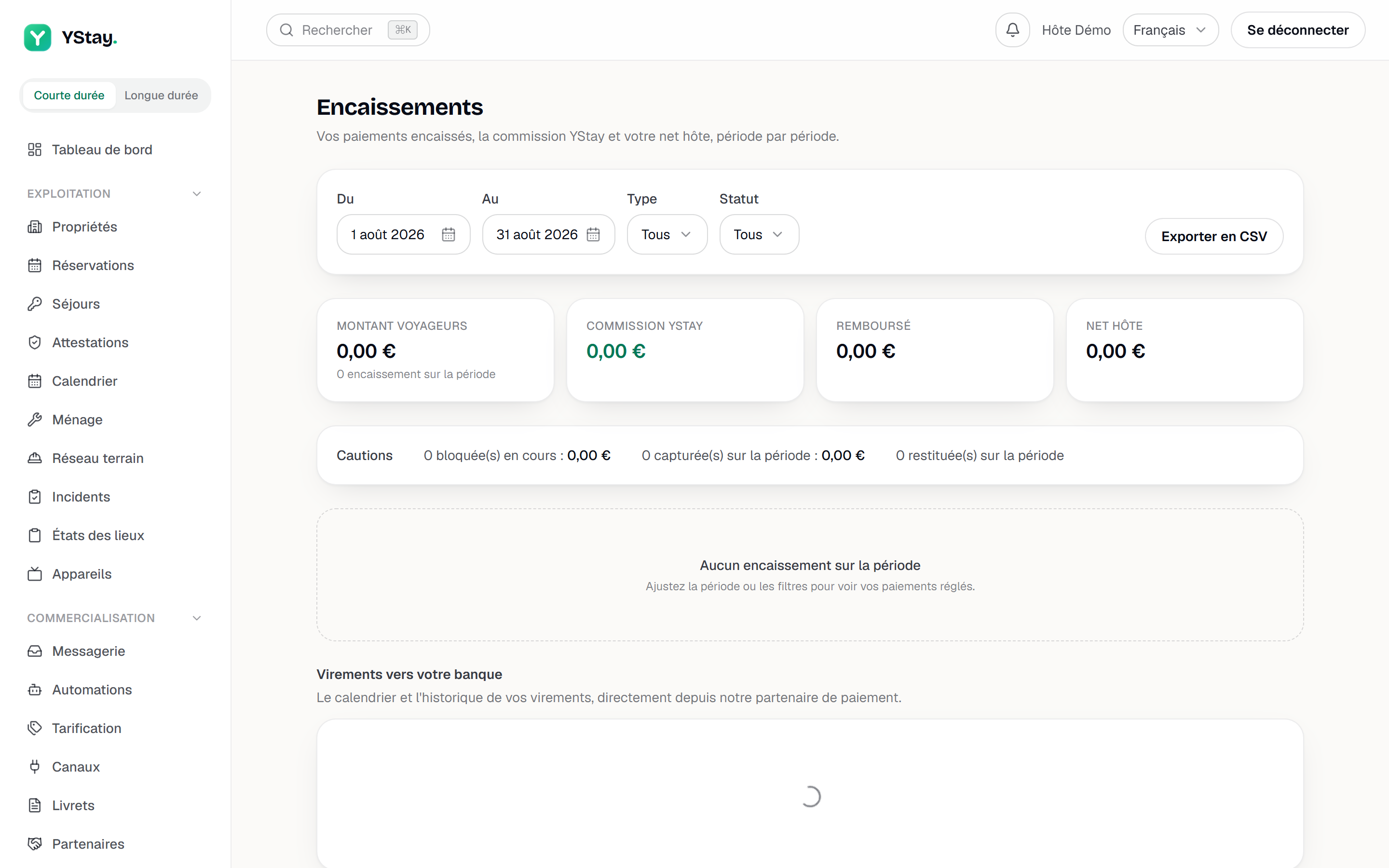
La página Cobros: pagos, comisión, neto anfitrión. Leer los cuatro totales del periodo
Arriba, cuatro tarjetas resumen el periodo elegido: Importe viajeros, Comisión YStay, Reembolsado y Neto anfitrión. La primera lleva como subtítulo el número de cobros contados en el periodo.
El Neto anfitrión es lo que te queda una vez descontadas la comisión y los reembolsos. De las cuatro cifras, es la única que responde a «cuánto he ganado».
Seguir las fianzas aparte
Justo debajo, una línea Fianzas cuenta por separado las retenciones bloqueadas en curso, las capturadas en el periodo y las liberadas. Una fianza no es un ingreso: solo entra en los totales si se ha cobrado.
Filtrar y luego exportar
La barra superior lleva los campos Desde y Hasta, un filtro Tipo y un filtro Estado, ambos abiertos en Todos por defecto. El botón Exportar a CSV recoge exactamente la selección que se muestra.
Si nada coincide, la página lo dice sin rodeos: «Ningún cobro en el periodo», con el consejo de ajustar el periodo o los filtros. Es un resultado vacío, no un error.
Detallar línea a línea
La tabla da Pagado el, Reserva, Tipos, Canal, Estado, y luego Importe, Comisión, Reembolsado y Neto. La columna Tipos distingue una Estancia pagada de una vez de un Anticipo, de un Saldo, de un Plazo de pago fraccionado o de un Extra vendido durante la estancia.
Comprobar las transferencias a tu banco
Al final de la página, la sección Transferencias a tu banco muestra «El calendario y el historial de tus transferencias, directamente de nuestro socio de pagos.» Mientras tus pagos no estén conectados, dice «Conecta tus pagos para ver tus transferencias.» con un enlace Conectar mis pagos.
Un cobro aparece en cuanto el huésped ha pagado; la transferencia a tu banco sigue el calendario de nuestro socio de pagos. Una diferencia entre ambas vistas en un momento dado es, por tanto, normal: compara sobre un periodo, nunca sobre un solo día.
Tomar distancia con el seguimiento
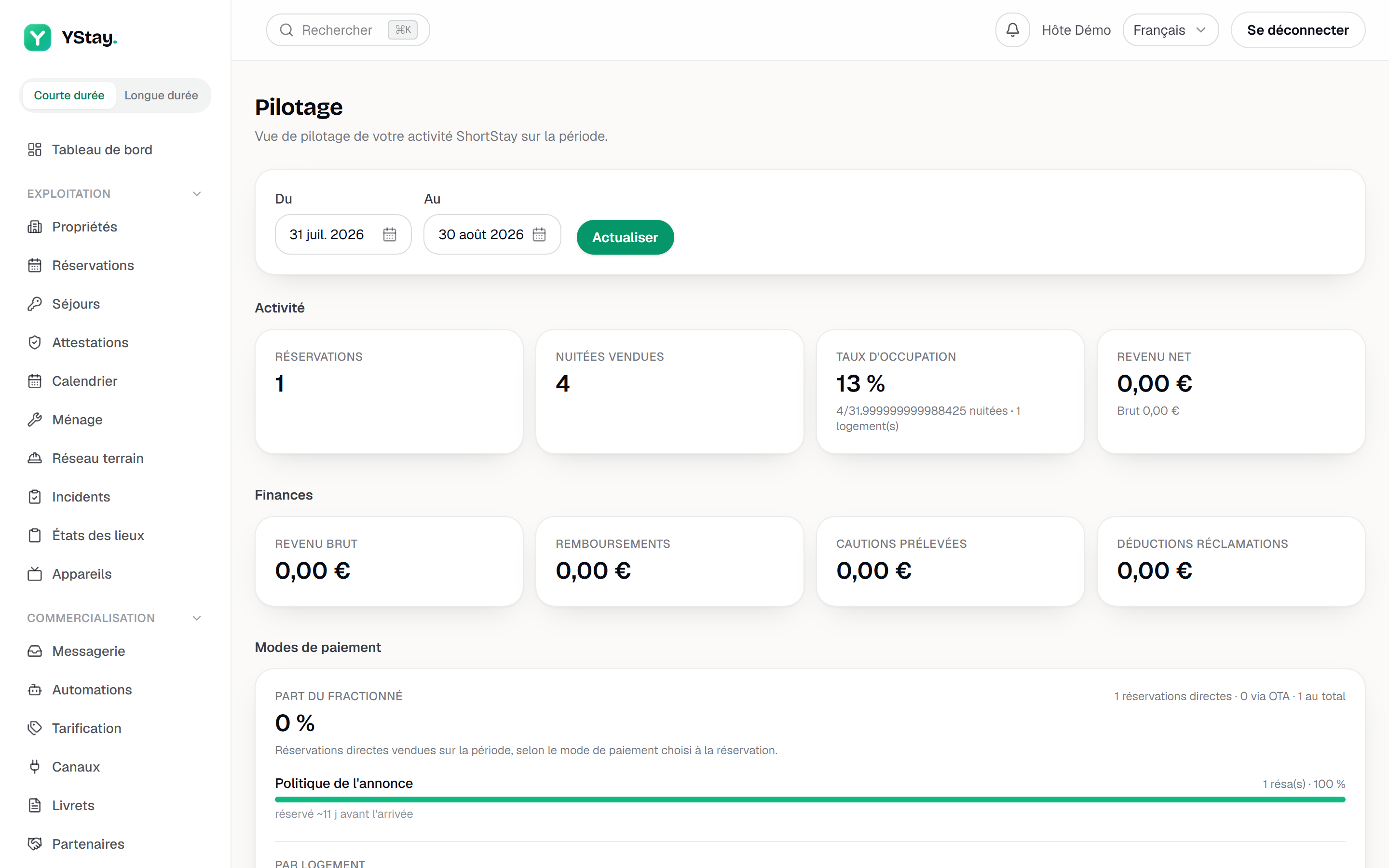
La entrada Análisis, en el mismo grupo Comercialización, abre una página descrita como «Vista de seguimiento de su actividad ShortStay durante el periodo.» Requiere el derecho de lectura sobre los informes ShortStay.
La barra superior lleva los campos Desde y Hasta —preajustados al mes en curso— y un botón Actualizar. Las fechas se aplican solas tras una breve pausa; Actualizar fuerza el refresco de inmediato.
Después se suceden cuatro bloques. Actividad da Reservas, Noches vendidas, Tasa de ocupación e Ingresos netos. Finanzas da Ingresos brutos, Reembolsos, Fianzas cobradas y Deducciones por reclamaciones. Operaciones da Turnovers abiertos, Turnovers bloqueados, Incidencias y Reclamaciones resueltas. Mejores alojamientos clasifica por último tus alojamientos por número de reservas, o muestra «Ninguna reserva en el periodo» si la ventana está vacía.
Al fondo, la tarjeta Exportaciones produce dos archivos sobre el periodo que elijas: Reservas (CSV), «Exportación en tabla de las reservas del periodo, para tu contabilidad o una hoja de cálculo.», e Informe del propietario (PDF), «Informe de actividad e ingresos por propiedad, listo para enviar al propietario.» Este último se genera propiedad por propiedad, no para toda la cuenta a la vez.
Y después
- Activar los cobros (Stripe) — sin cuenta de pagos conectada, la página Cobros se queda vacía.
- Entender la prueba y la suscripción — la comisión YStay y tus facturas de suscripción, en la página Suscripción.
- Invitar a tu equipo y ajustar los roles — abrir estas dos páginas a un contable o a un gestor.
- Equipo y cuenta — los demás ajustes de la cuenta.
Actualizado el