Activar los cobros (Stripe)
El recorrido guiado en cuatro etapas que conecta tu cuenta de pagos: qué preparar, qué sorprende y qué ya no se puede cambiar después.
Mientras tus pagos no estén conectados puedes prepararlo todo —propiedades, alojamientos, anuncios— pero no se cobra ninguna reserva en línea. La conexión se hace una sola vez, en unos cinco minutos, mediante un recorrido guiado en cuatro etapas.
Dos páginas tienen nombres parecidos y funciones distintas. Pagos es la configuración: ahí vive esta guía. Cobros es la explotación: el historial de tus transferencias, la comisión de YStay línea a línea, la exportación. Volvemos a ella al final.
Antes de empezar
- Solo un administrador de la cuenta puede conectar los pagos. Un miembro del equipo sin ese permiso ve la página en modo lectura.
- Ten a mano un documento de identidad y tu IBAN: se piden en todos los casos.
- Añade, según tu situación, algunos datos sobre tu actividad si eres particular, o tu número de registro y los datos de tu empresa si eres profesional.
El recorrido, etapa por etapa
Bienvenida
Abre Pagos: el recorrido se abre ahí mismo, en la etapa Bienvenida. Explica el principio: el dinero de tus reservas llega directamente a tu cuenta bancaria, la verificación de identidad la gestiona nuestro socio de pagos y ningún dato bancario pasa por YStay. Un único botón, Empezar, te lleva a la siguiente.
Hay un segundo camino hacia el mismo sitio: en la página API e integraciones, la tarjeta Cobro de pagos ofrece Configurar mis pagos.
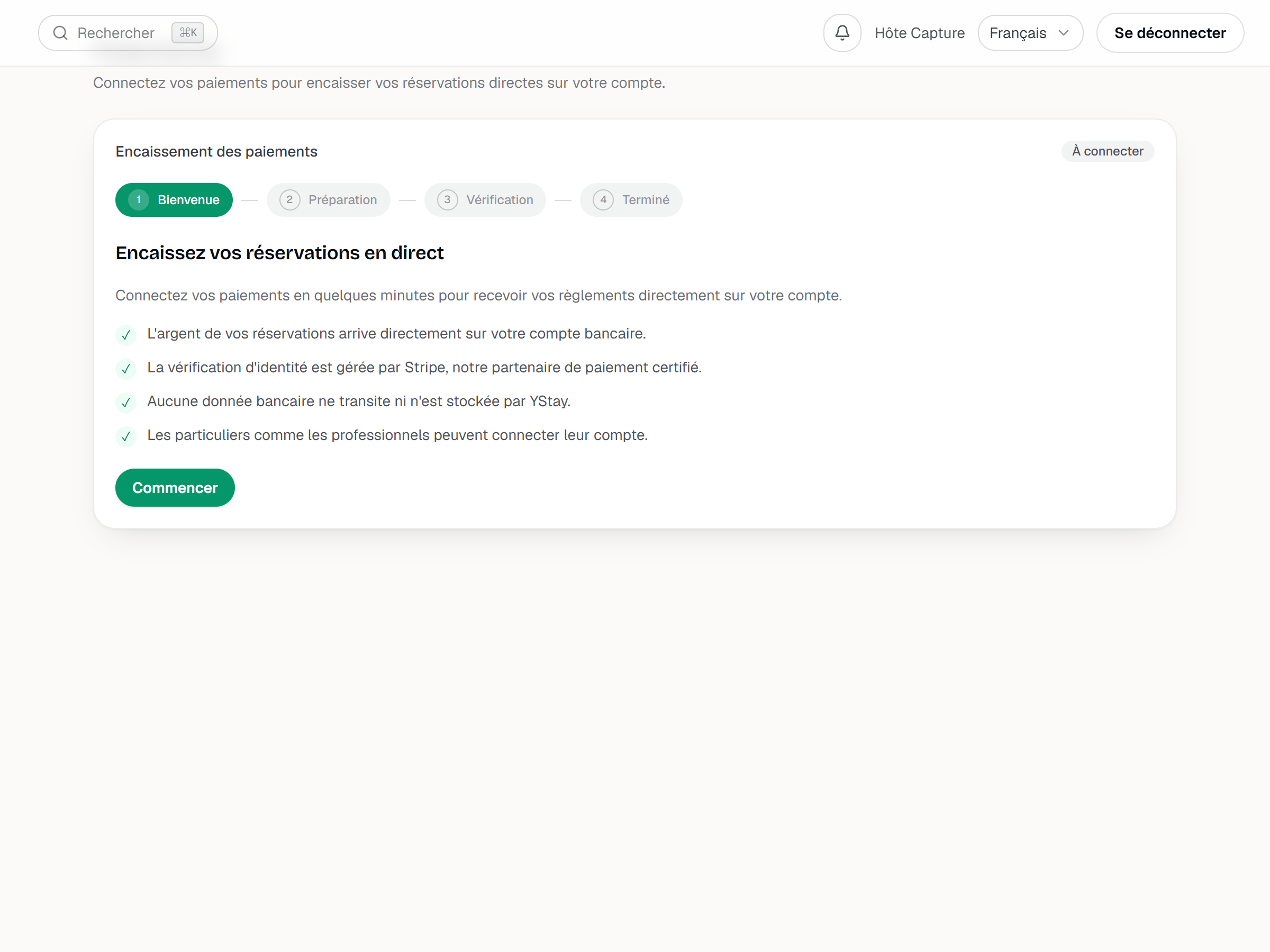
La etapa Bienvenida, con el indicador de las cuatro etapas en la parte superior. Preparación
La etapa Lo que necesitarás empieza por la elección Eres: —Particular o Profesional / Empresa—. Aparece rellenada con el tipo declarado en tu registro y sigue siendo modificable mientras no exista ninguna cuenta de pagos.
La lista de documentos se adapta a esa elección: documento de identidad e IBAN en ambos casos, y después los datos de tu actividad si eres particular, o tu número de registro y los datos de tu empresa si eres profesional. La etapa anuncia unos cinco minutos.
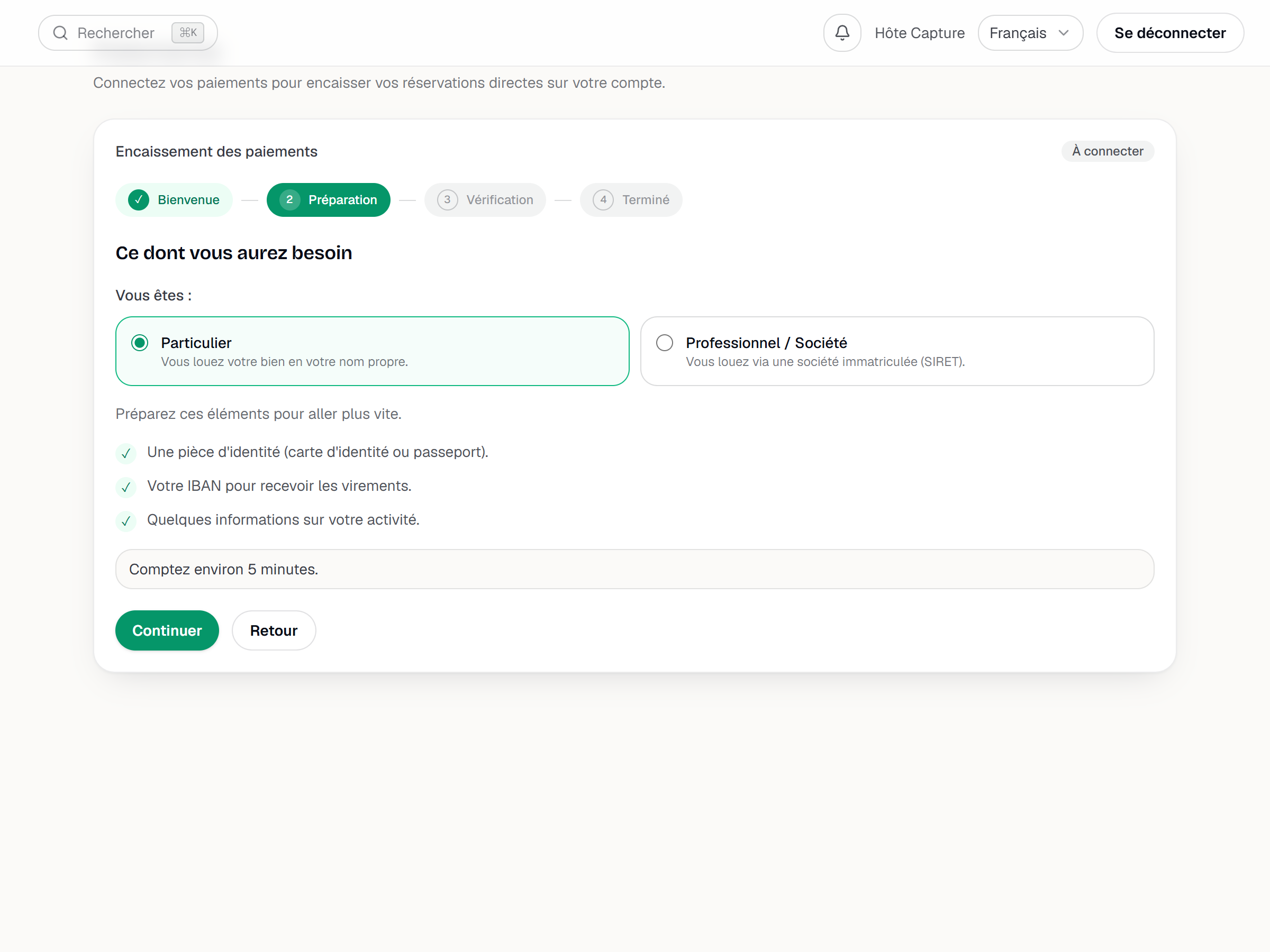
La etapa Preparación con la elección Particular / Profesional y la lista de documentos. Verificación
Lo esencial se rellena aquí, dentro de YStay. Los campos sensibles los recoge y protege nuestro socio de pagos.
Si el formulario integrado no consigue cargarse, YStay nunca te redirige en silencio: un mensaje te propone explícitamente Continuar en Stripe, es decir, terminar la verificación en la página segura de nuestro socio.
Captura de pantalla pendiente
captures/activer-encaissements-stripe/03-etape-verification.png
Listo
La última etapa tiene tres desenlaces posibles, y conviene saber cuál es el tuyo:
Tus pagos están conectados — tus reservas en línea se cobran ya en tu cuenta, incluidos anticipos, saldos, extras y fianzas.
Verificación enviada — tus datos están en revisión. El botón Actualizar estado recoge el nuevo estado sin tener que rehacer nada.
Se necesita información adicional — el motivo aparece en claro, y Completar la verificación te lleva directamente a él.
Captura de pantalla pendiente
captures/activer-encaissements-stripe/04-etape-termine.png
Si tu cuenta ya está «Por completar»
Cuando tu cuenta de pagos existe pero está retenida por falta de información, el recorrido no vuelve a empezar por Bienvenida: se abre directamente en Verificación, con las dos primeras etapas marcadas como terminadas y el motivo del bloqueo a la vista desde el principio.
Si vuelves más tarde: «Verificación en curso»
Una vez enviados tus datos, nuestro socio los examina: es el estado más habitual justo después del recorrido y suele durar más que tu sesión. Mientras dura, volver a abrir Pagos no reabre el recorrido: las cuatro etapas dejan paso a una pantalla Verificación en curso («Estamos verificando tu cuenta con Stripe. Puede tardar unos minutos tras finalizar el registro.») con un único botón, Actualizar.
No la confundas con Verificación enviada, descrita en la etapa Listo: esa aparece al final del recorrido, dentro de la misma sesión, y su botón se llama Actualizar estado. Ambas dicen lo mismo: no hay nada que rehacer, solo esperar y actualizar.
Si te has equivocado de tipo de cuenta
Es la fricción más costosa de este recorrido y no tiene solución en autoservicio.
Esa desvinculación no se concede en cualquier momento. Se rechaza mientras haya un pago pendiente de liquidar, mientras una fianza siga retenida en la tarjeta de un huésped y mientras un pago cobrado hace menos de 90 días no se haya devuelto por completo: es la ventana en la que todavía cabe un reembolso. Dicho de otro modo, cuanto antes se descubra el error, menos cuesta. Pasados tus primeros cobros, o los reembolsas o esperas a que se cierre esa ventana.
Un simple cambio de IBAN no requiere nada de esto: se hace desde Gestionar mi información, en la página Pagos.
Después: la página Cobros
Terminada la configuración, el seguimiento ocurre en otro sitio. La página Cobros —que no hay que confundir con Pagos— presenta tus pagos cobrados, la comisión de YStay y tu neto de anfitrión, periodo a periodo, con filtros de fechas y Exportar a CSV.
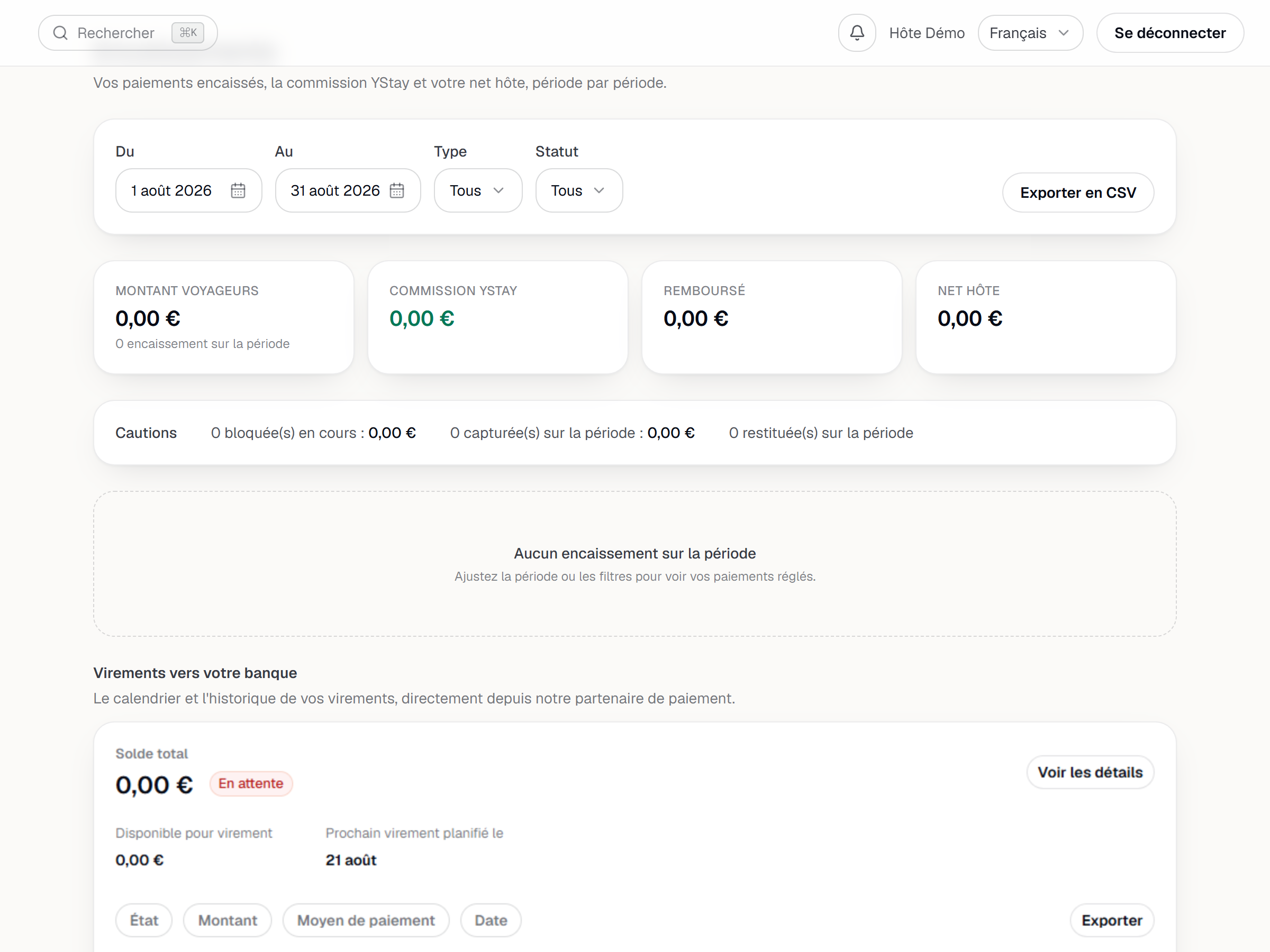
- Cobros — seguir tus transferencias y tus exportaciones.
- Seguir tus ingresos — leer la página Cobros periodo a periodo y sacar la exportación.
- Entender la prueba y la suscripción — lo que permite la prueba y lo que desbloquea la suscripción.
- Crear tu cuenta y tu primer anuncio — volver al recorrido de publicación.
Actualizado el