Añadir un agente de campo sin cuenta
Confiar tareas a una persona que no tiene cuenta YStay: añadirla en la página Equipo, enviarle su enlace personal por SMS o WhatsApp, asignarle una tarea y después seguir, reenviar o cortar su acceso.
Una limpiadora ocasional, un profesional llamado para un solo día, un vecino de confianza: ninguno tiene —ni quiere tener— una cuenta YStay. La sección Agentes de campo de la página Equipo los acoge igualmente. Tú añades un nombre y un número de teléfono; la persona recibe un enlace personal por SMS o WhatsApp y trabaja desde ese enlace: su planificación, el detalle de cada tarea, una foto de prueba, un botón para aceptar o terminar. Sin contraseña, sin registro.
¿Agente sin cuenta o proveedor con cuenta?
Dos tipos de personas figuran en la misma lista, distinguidas por una insignia.
- Contacto — el agente sin cuenta. Lo añades tú mismo, con un nombre y un teléfono; solo trabaja desde su enlace. Es la buena opción para quien solo hará unas pocas tareas o no quiere una cuenta.
- Proveedor — una persona o empresa que tiene cuenta YStay, invitada por correo desde la página Red de campo. Trabaja desde su propio acceso y encuentra sus tareas en su página Mis intervenciones. Consulta Red de campo: partners y misiones.
Ambos aparecen en la sección Agentes de campo y en la elección del responsable de una tarea. Un contacto puede pasar a proveedor más adelante: consulta «Invitar a un agente a crear una cuenta», más abajo.
Añadir un agente
Abrir la sección Agentes de campo
En el grupo Cuenta de la navegación, abre la página Equipo. La tarjeta Agentes de campo —«Personas de campo sin cuenta YStay, que trabajan desde un enlace enviado por SMS o WhatsApp.»— se muestra aunque tu plan no incluya el trabajo en equipo: no depende del plan Equipo. Mientras está vacía, indica «Ningún agente de campo».
El botón Añadir un agente solo aparece a los miembros con escritura en el módulo Agentes de campo de la matriz de accesos (las plantillas Concierge y Manager la tienen; la plantilla Ménage solo tiene lectura). Consulta Invitar a tu equipo y ajustar los roles.
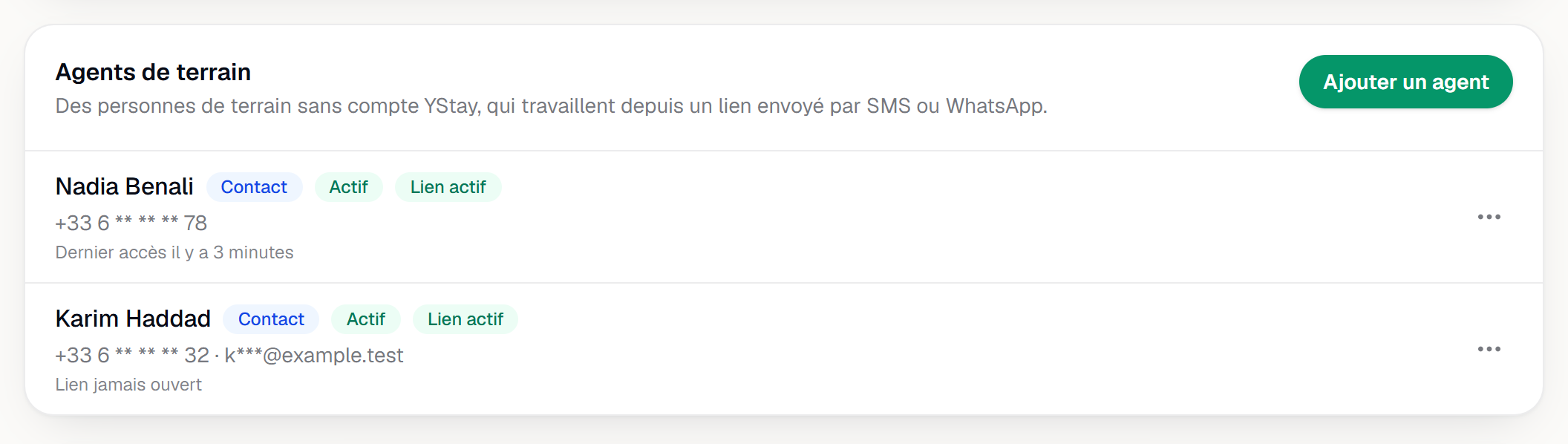
La página Equipo, tarjeta Agentes de campo: un contacto con sus insignias, el estado de su enlace y su último acceso, y un proveedor. Rellenar el diálogo de alta
Añadir un agente abre Añadir un agente de campo. Pide:
- Nombre — obligatorio («Indique un nombre.»).
- Teléfono móvil — obligatorio, con selector de país (Francia por defecto). Un número inválido se rechaza («Indique un número de móvil válido.»), y también uno ya usado por otro agente de tu cuenta («Este número ya lo usa otro agente de su cuenta.»).
- Correo electrónico (opcional) — útil sobre todo para invitar más adelante al agente a crear una cuenta.
- Idioma de los mensajes — uno de los cinco idiomas de YStay, mostrado con su propio nombre (Français, English, Español, Deutsch, Italiano). Fija el idioma de los SMS, de los mensajes de WhatsApp y de la página del enlace. Tu propio idioma viene preseleccionado.
- Enviar el enlace por — SMS o WhatsApp. Si WhatsApp no está disponible para tu cuenta, el enlace sale por SMS, y la pantalla lo dice («Si WhatsApp no está disponible para su cuenta, el enlace se envía por SMS.»).
- Resumen matinal por SMS — casilla marcada por defecto: el agente recibe cada mañana la lista de sus tareas del día.
Bajo el formulario, un aviso te recuerda tus obligaciones: «Usted es responsable de informar a sus colaboradores: avíseles de que su nombre y su número se registran para enviarles su planificación.» Consulta «Tus obligaciones», más abajo.
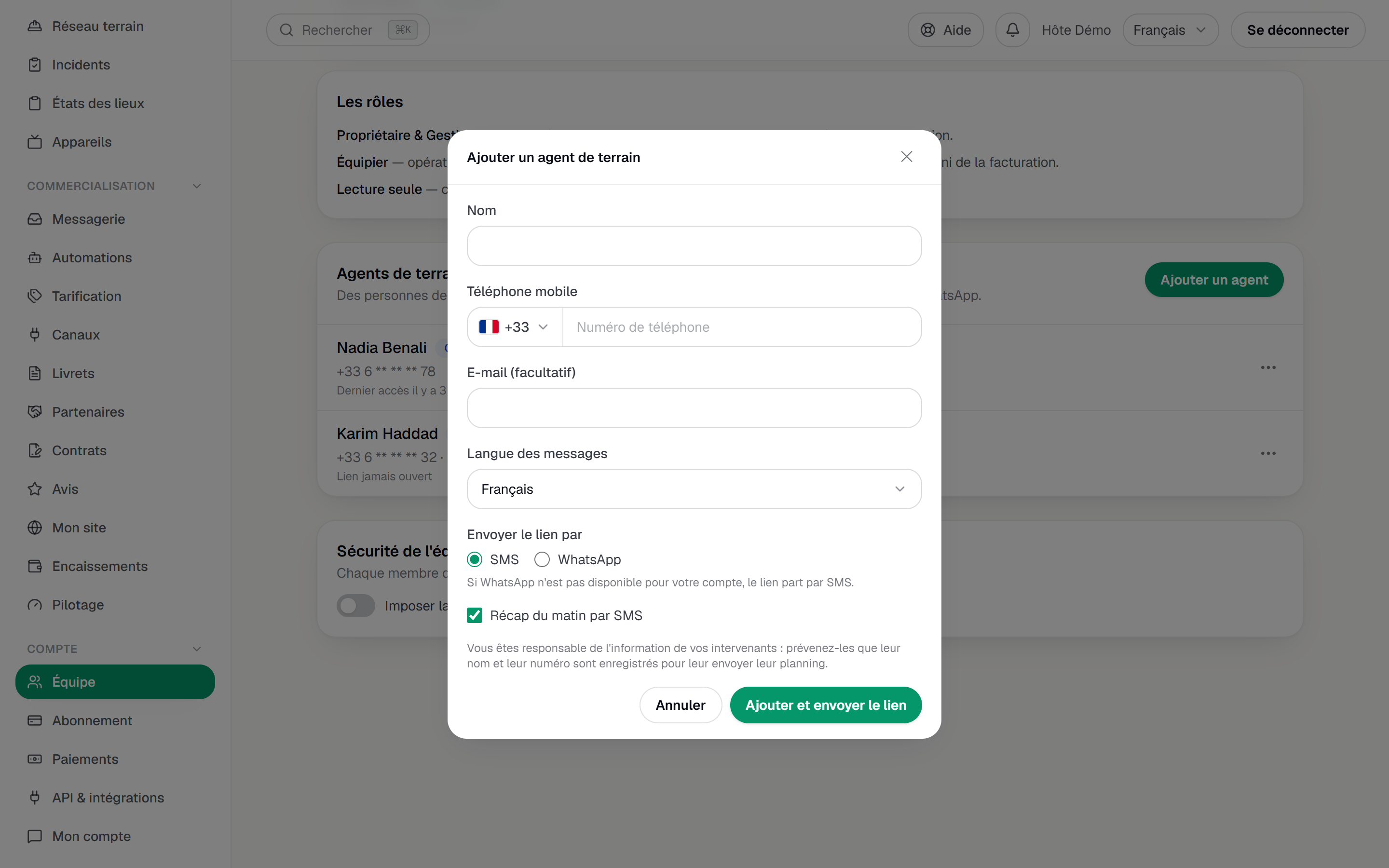
El diálogo Añadir un agente de campo rellenado: nombre, teléfono móvil, idioma, envío por SMS o WhatsApp, casilla Resumen matinal y aviso informativo. Enviar el enlace
Añadir y enviar el enlace crea al agente y envía su enlace de inmediato: la pantalla lo confirma con «… se ha añadido y su enlace se ha enviado.» La fila del agente aparece con las insignias Contacto, Activo y Enlace activo.
Lo que recibe el agente
Un SMS (o un mensaje de WhatsApp) en el idioma elegido, con su enlace personal. Ese enlace es su única llave: quien lo tenga ve la planificación del agente, de ahí la consigna de no reenviarlo. Abre una página, Mi planificación, que muestra:
- sus tareas de hoy y de los siete días siguientes;
- para cada tarea, la franja horaria, el alojamiento, la dirección —revelada solo 24 horas antes del inicio—, la nota, si la hay, y la lista de verificación;
- las acciones Aceptar, Rechazar, Empezar y Terminar, y Hacer una foto para la prueba;
- desde 24 horas antes del inicio de la tarea, la ficha del alojamiento: instrucciones de acceso para el equipo, referencia Wi-Fi, separación de residuos, particularidades, estancias con sus fotos de referencia, ubicaciones útiles y notas de traspaso —nunca los contactos útiles— y una lista de verificación guiada habitación por habitación (ver Guía habitación por habitación y fotos de referencia);
- si su cuenta ha activado las etiquetas de paso, el botón Escanear una etiqueta para registrar su paso por una estancia y abrir su lista de verificación, y un hilo de Mensajes con usted, traducido automáticamente a su idioma (ver Etiquetas NFC / QR);
- su disponibilidad, sus ajustes de mensajes y la hoja de ruta del día en PDF.
Lo que ve termina ahí. Nunca ve ningún dato del huésped: ni nombre, ni contacto, ni mensaje, ni importe. Solo una insignia Huésped presente le avisa de que el alojamiento está ocupado. La página que tiene ante los ojos se describe, desde su lado, en Su planificación por enlace: es la guía que conviene indicarle.
El enlace es válido 180 días. Cada apertura durante los últimos 30 días lo renueva por otros 180 días: un agente que trabaja con regularidad nunca tiene que volver a pedirlo, y un enlace que ya nadie abre acaba caducando.
Asignar una tarea a un agente
Un agente activo aparece en todos los lugares donde se elige un responsable, en un grupo aparte de tu equipo.
Elegir la tarea
Desde el menú Limpieza (la página Operaciones), abre la tarea y haz clic en Asignar: se abre el diálogo Asignar la tarea. Para una tarea nueva, el campo Asignada a del formulario Nueva tarea ofrece la misma elección.
Elegir al agente
La lista Elegir una persona tiene dos grupos: Equipo (tú y tus miembros) y Agentes de campo. Un agente sin cuenta aparece con el sufijo (sin cuenta), un recordatorio de que la tarea saldrá por SMS o por enlace, no en una aplicación. Confirma con Asignar.
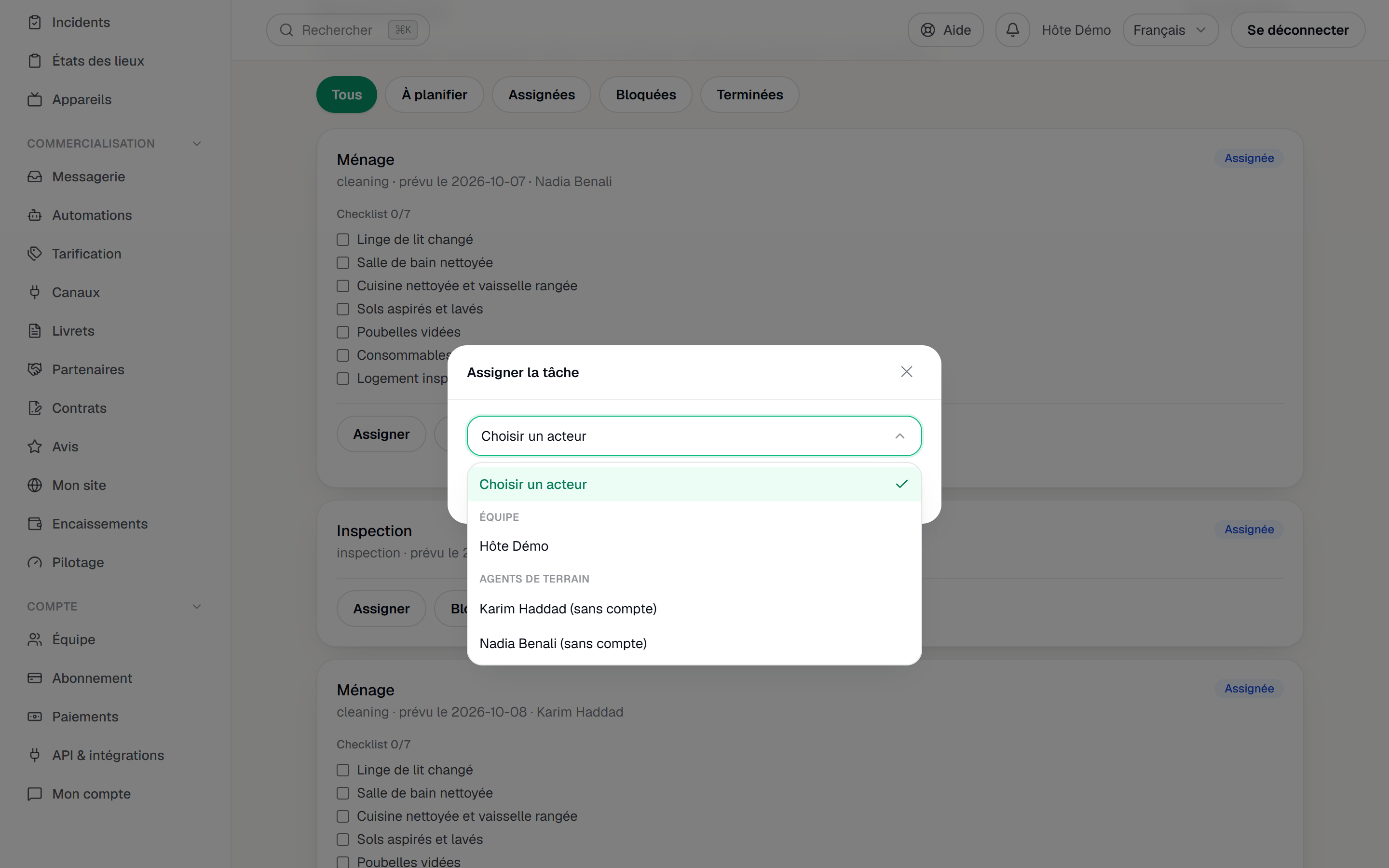
El diálogo Asignar la tarea: la lista desplegable con los grupos Equipo y Agentes de campo, un agente con el sufijo sin cuenta. Se avisa al agente
El agente recibe una notificación Nueva intervención por el canal elegido al añadirlo (SMS o WhatsApp) y encuentra la tarea en su planificación. Puede Aceptarla o Rechazarla, sin tener que dar ningún motivo. Un rechazo devuelve la tarea a tu equipo, que debe confiarla a otra persona: YStay no la reasigna por ti.
En Host Ops, el detalle de una tarea lleva un botón Assigner (Asignar) —o Réassigner (Reasignar) si la tarea ya tiene responsable—. La hoja que se abre separa igualmente Équipe (Equipo) y Agents de terrain (Agentes de campo), y marca a un agente sin cuenta con «sans compte · travaille par lien» (sin cuenta, trabaja por enlace); un toque marca una línea, y es el botón Assigner à seguido del nombre el que envía. Consulta Terreno: el plan de estancia y Mi día.
Seguir a tus agentes
Cada fila de la tarjeta Agentes de campo resume:
- el nombre, con un teléfono y un correo parcialmente ocultos;
- el tipo —Contacto o Proveedor— y el estado —Invitado, Activo o Suspendido—;
- para un contacto —y para un contacto que ha pasado a proveedor—, el estado del enlace: Enlace activo, Enlace caducado, Enlace revocado o Sin enlace;
- su último acceso («Último acceso» seguido de la fecha relativa) o Enlace nunca abierto, la señal de que el agente aún no ha hecho clic;
- el número de Disponibilidades declaradas, cuando las tiene;
- la insignia Cuenta creada cuando un contacto ha pasado a proveedor.
Reenviar, revocar, suspender
El menú de tres puntos de la fila (Acciones para seguido del nombre) reúne las acciones. Requieren escritura en el módulo Agentes de campo; sin ella, solo se pueden consultar las Disponibilidades.
- Modificar — cambia el nombre, el idioma de los mensajes y el Resumen matinal por SMS (Sin cambios, Activado o Desactivado). El número de teléfono no se modifica desde este diálogo.
- Reenviar un enlace — un nuevo enlace sustituye al anterior, «que deja de funcionar de inmediato». Úsalo cuando el agente ha perdido su mensaje, cambia de teléfono o su enlace ha caducado.
- Revocar el enlace (se ofrece mientras el enlace está activo) — el enlace deja de funcionar al instante, el agente sigue en tu lista y podrás enviarle uno nuevo. En su teléfono, el agente ve entonces «Este enlace ya no es válido».
- Suspender — el agente ya no puede recibir tareas y su enlace deja de funcionar. Una suspensión libera una plaza en el límite descrito más abajo.
- Reactivar — vuelve a hacer asignable al agente, pero no reenvía ningún enlace: un SMS nunca sale por un simple cambio de estado. Tras una reactivación, usa Reenviar un enlace. Más allá del límite del plan, la reactivación encuentra la misma advertencia que un alta.
- Disponibilidades — abre Disponibilidades de seguido del nombre: la Semana tipo (un Inicio y un Fin por día) y las Excepciones (Añadir una fecha, y luego Disponible o No disponible para ese día). El agente puede rellenarlas él mismo desde su enlace. Son informativas, nunca bloqueantes.
- Invitar a crear una cuenta — consulta más abajo.
Un contacto que ha pasado a proveedor conserva su enlace de agenda, y su fila lo sigue mostrando (estado del enlace, último acceso). Su menú ofrece Reenviar un enlace —cuando su número de teléfono está guardado—, Revocar el enlace mientras el enlace está activo, Disponibilidades y Suspender; Modificar e Invitar a crear una cuenta ya no se ofrecen. Un proveedor que nunca fue contacto no tiene enlace de agenda: estas dos acciones no se le ofrecen.
Invitar a un agente a crear una cuenta
Invitar a crear una cuenta (se ofrece para un contacto activo) envía al agente una invitación por correo; si no hay ninguna dirección guardada, el diálogo la pide (Correo del agente). La invitación es válida siete días. Su historial se conserva y su enlace sigue siendo válido hasta que acepte: nada cambia para él mientras no haya respondido.
Una vez aceptada la invitación, la misma fila pasa a ser un Proveedor, con la insignia Cuenta creada, y se une a la red descrita en Red de campo: partners y misiones. Ya no cuenta en el límite de agentes sin cuenta.
Su enlace de agenda sigue siendo válido tras la aceptación: puedes reenviarlo o revocarlo, lo que corta ese acceso sin tocar su cuenta. También encuentra sus tareas en Mis intervenciones, desde su cuenta (consulta Red de campo: partners y misiones). Cuando la persona ya trabaje desde su cuenta, puedes revocar ese enlace.
El límite de dos agentes y la opción Agent Ops
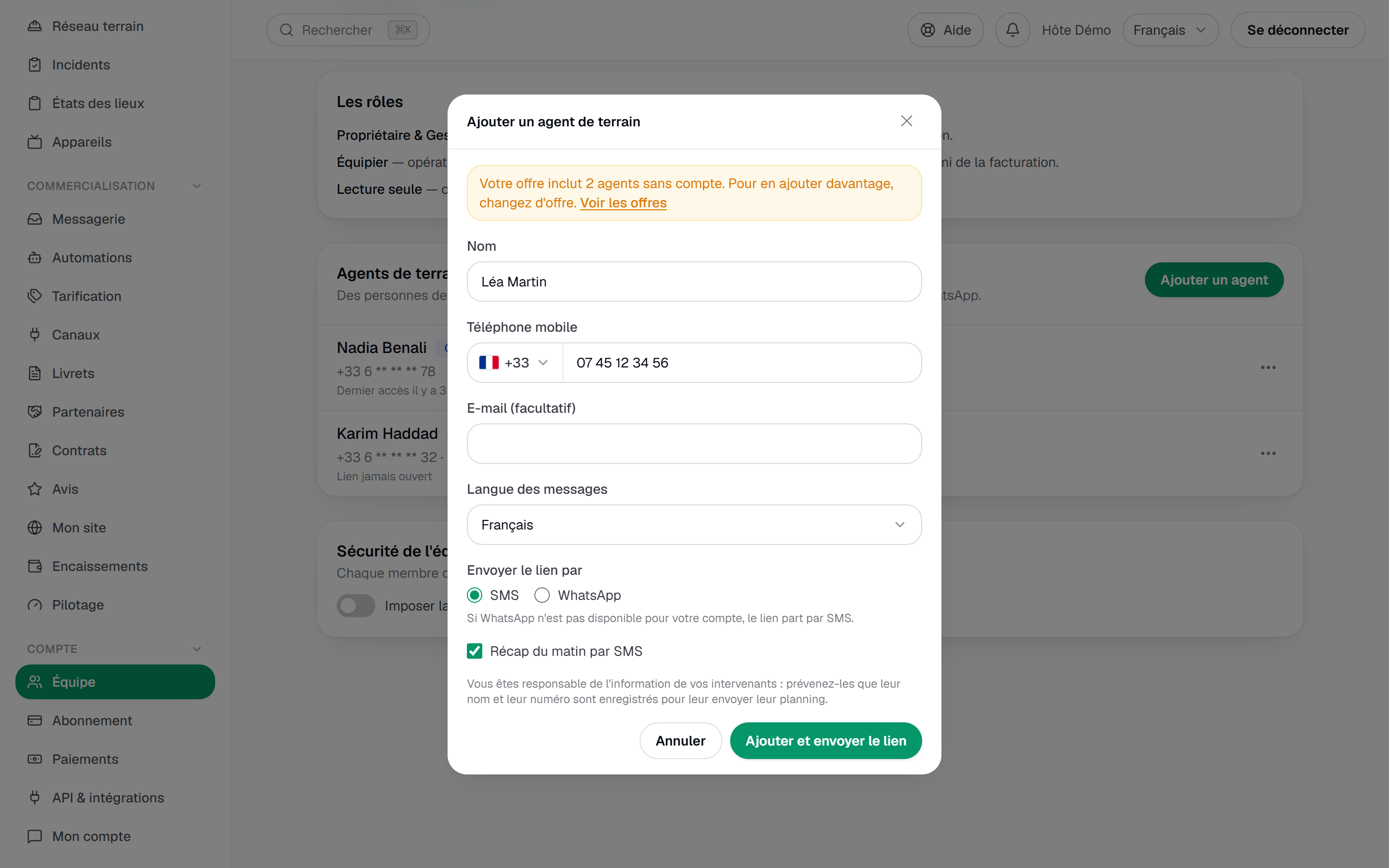
Todos los planes incluyen dos agentes sin cuenta activos. Añadir un tercero requiere la opción de plan Agent Ops: en lugar de crear al agente, el diálogo muestra una advertencia —«Su plan incluye 2 agentes sin cuenta. Para añadir más, cambie de plan.»— con un enlace Ver los planes hacia la página Suscripción. No es un error: lo que has escrito se conserva en el diálogo. La prueba gratuita no incluye la opción.
Solo cuentan los agentes sin cuenta activos: un agente suspendido libera su plaza, y un contacto que ha pasado a proveedor ya no cuenta. Los proveedores con cuenta no tienen tope. Para la suscripción en sí, consulta Entender la prueba y la suscripción.
Tus obligaciones
Un agente no es un usuario de YStay: lo has elegido tú, y sus datos —nombre, número, respuestas, disponibilidad, fotos de prueba— se registran para tu cuenta. La pantalla lo expresa así: eres responsable de informar a tus colaboradores. En la práctica:
- antes de añadir a alguien, avísale de que su nombre y su número se van a registrar para enviarle su planificación;
- en su primera apertura del enlace, el agente ve además un recuadro informativo («Sus datos en este enlace») que designa tu cuenta como responsable y a YStay como encargado del tratamiento. Lo aparta con Entendido; su planificación sigue legible debajo. Ese recuadro completa tu propia información, no la sustituye;
- el producto no geolocaliza al agente, no lo valora y no le pide motivo cuando rechaza.
Esta guía describe lo que hace la herramienta; no constituye asesoramiento jurídico. Para tu situación —empleados, autónomos, colaboradores extranjeros—, consulta a tu asesor.
Confidencialidad: lo que el agente no ve
El agente solo ve sus propias tareas, durante los siete días siguientes, y nunca:
- el nombre, el contacto, los mensajes o los pagos de un huésped;
- las tareas de los demás agentes, las tuyas o el resto de tu cuenta;
- la dirección de una tarea antes de las 24 horas que la preceden.
Cuando el equipo de YStay interviene en tu cuenta, ve la lista de tus agentes en solo lectura y puede revocar o reenviar un enlace; no añade ni modifica ninguno.
Si la pantalla se niega a avanzar
- «No se pudieron cargar los agentes de campo.» — recarga la página; no se pudo leer la lista.
- «Este número ya lo usa otro agente de su cuenta.» o «Esta dirección de correo ya se usa en su cuenta.» — la persona probablemente ya está en la lista, con otro nombre: búscala primero.
- «Revise los campos señalados.» — uno de los campos obligatorios está vacío o es inválido.
- «La acción no se completó. Inténtelo de nuevo.» — el estado del agente ha cambiado desde que se mostró la pantalla; recarga antes de volver a intentarlo.
Y después
- Su planificación por enlace — la guía para pasar a tu agente.
- Terreno: el plan de estancia y Mi día — de dónde nacen las tareas que asignas.
- Limpieza y turnovers — el panel del día y el ciclo de vida de una tarea.
- Red de campo: partners y misiones — los proveedores con cuenta.
- Operaciones — todas las pantallas de la estancia y de después.
Actualizado el