StayProof: crear y compartir la prueba
Registrar las anomalías, generar el paquete solo con el inventario de entrada, comparar entrada y salida y prerrellenar una incidencia que nunca se crea sola.
StayProof es el panel StayProof — prueba de la ficha de la estancia. Reúne las inspecciones —lo que constatas, en palabras y en fotos— y el Paquete de prueba, un entregable fechado que puedes descargar o compartir.
El panel se lee con la casilla Lecture de Operaciones de estancias (reservas, entrada/salida); todo lo que en él crea o modifica algo —iniciar o terminar una inspección, registrar una anomalía, generar el paquete, crear el enlace de uso compartido, analizar la diferencia, corregirla, crear una incidencia— pide la casilla Écriture.
Mientras no haya ninguna sesión abierta, el panel muestra «Sin inventario» y «Abre una sesión de check-in / checkout para iniciar una inspección.»: la prueba siempre cuelga de una sesión, consulta Gestionar una estancia: check-in y checkout.
El recorrido, pantalla a pantalla
Iniciar la inspección
Desde una sesión abierta, Iniciar la inspección crea la inspección correspondiente, de entrada o de salida. Se abre vacía, con la línea «Aún no hay fotos ni anomalías registradas.»
Registrar anomalías y fotos
+ Anomalía añade una observación: una categoría —Limpieza, Daño, Objeto faltante, Mantenimiento, Otro—, una gravedad Menor o Mayor y una nota libre. + Foto adjunta una imagen a la observación en curso.
Finalizar la inspección la congela. Ese gesto, y solo ese, la hace utilizable por la prueba.
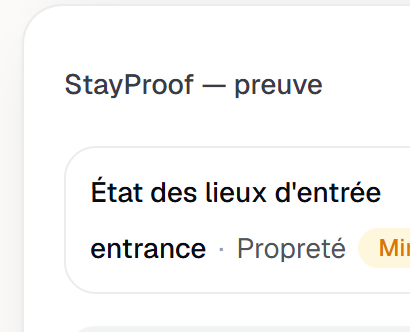
La inspección de entrada terminada: su hallazgo de Limpieza, gravedad menor. Dar un veredicto OK / KO a los puntos controlados
Cuando el anuncio confía el inventario a El anfitrión / la conserjería y su plantilla contiene puntos Foto + conformidad OK/KO, la inspección en curso muestra el bloque Conformidad OK / KO. Enumera esos puntos por sección, con su número de fotos («2 foto(s)») y la etiqueta Obligatorio cuando el punto lo es. Para cada uno, elige OK o KO, añade si hace falta un Comentario (opcional) y pulsa Guardar el veredicto; el botón sigue atenuado mientras no haya un veredicto elegido. Cada punto se guarda por separado, veredicto y comentario a la vez: «Guardado» lo confirma, «Cambio sin guardar» señala un borrador. Las fotos de un punto se añaden como las demás, con + Foto, tras elegir el punto en la lista.
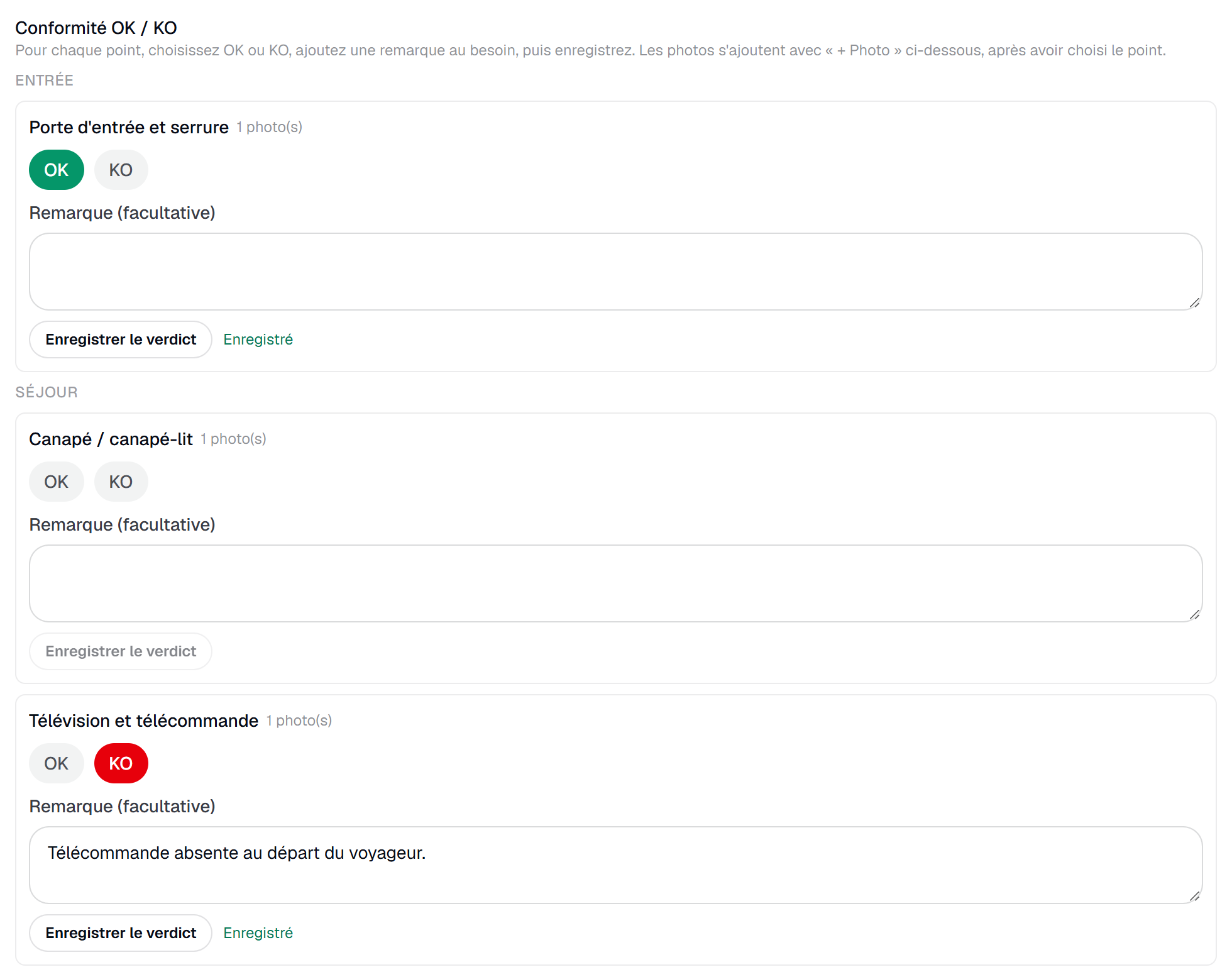
El bloque Conformidad OK / KO de una inspección del anfitrión en curso: botones OK y KO, comentario, un punto KO guardado. Un KO sin foto ni comentario se avisa de antemano: «Un KO sin foto ni comentario será rechazado al cerrar: añada una foto o un comentario.» Finalizar la inspección aplica estas reglas. Si falta alguna, la inspección sigue en curso y el panel responde «La inspección aún no se puede finalizar:» seguido de todos los puntos afectados:
- «Falta la foto obligatoria: …» — un punto Obligatorio sin foto;
- «Falta el veredicto: …» — un punto Obligatorio sin veredicto ni comentario;
- «« … » está marcado KO sin foto ni comentario.» — un KO sin ninguna de las dos cosas.
Los puntos de tipo Foto obligatoria no bloquean el cierre de una inspección del anfitrión. Al cerrarse, cada punto juzgado KO se convierte en una observación —categoría Otro, gravedad Menor, con el comentario como nota— marcada KO registrado por el anfitrión (véase «Lo que la prueba retiene»). El bloque relee después los veredictos guardados (OK, KO o Sin veredicto) sin permitir modificarlos; también pasa a solo lectura, con un aviso, si el anuncio ya no está en El anfitrión / la conserjería.
Generar el paquete de prueba
Generar el paquete produce la tarjeta Paquete de prueba: el recuento tras «Nuevas anomalías a la salida:», el sufijo «(incluida grave)» cuando la hay y la marca de tiempo «Generado el …».
El PDF llega cuando está listo: Descargar el PDF o el mensaje de espera «El PDF probatorio estará disponible cuando se finalice el paquete.» Un renderizado fallido nunca pierde el paquete: el resumen sigue consultable.
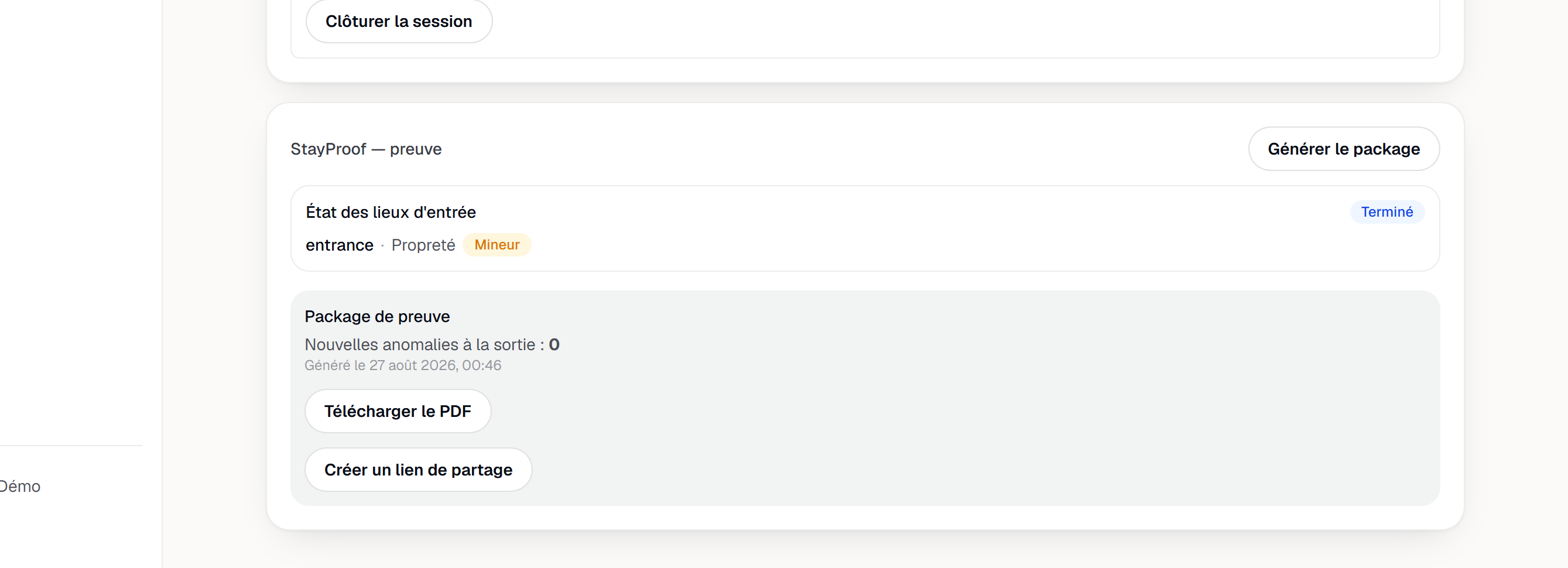
El paquete de prueba: discrepancias, PDF, envío al seguro. Compartir con el seguro
Bajo el paquete, Crear un enlace de compartir produce un enlace de duración limitada —Renovar el enlace de compartir emite uno nuevo—. Enviar al seguro copia ese enlace para que lo transmitas a tu aseguradora o a tu plataforma.
El enlace lleva una caducidad, mostrada como «Caduca el …»: es un acceso puntual, no una publicación.
Comparar la entrada y la salida
La tarjeta Comparación entrada / salida está vinculada a la inspección de salida. Su botón Analizar la diferencia entrada/salida —después Volver a analizar— sigue inactivo mientras la salida no esté finalizada, con la indicación «Finalice el inventario de salida para lanzar el análisis.»
El análisis enumera las observaciones nuevas en la salida, priorizadas (Prioritario, A vigilar, Menor), pone una etiqueta Diferencia grave cuando procede y señala con Resumen IA lo que ha redactado el asistente. Un contador muestra los análisis consumidos.
Captura de pantalla pendiente
captures/stayproof-preuve/03-comparaison-incident.png
Prerrellenar una incidencia
Cuando el análisis se ha guardado y lleva al menos una observación, aparece un botón Crear una incidencia. Abre el formulario Incidencia prerrellenada desde el análisis, con su advertencia: «Todo es modificable antes de crearla: nada se crea automáticamente.»
Título, Gravedad, Observaciones a incluir, Descripción: todo se corrige antes de Crear la incidencia. La confirmación «Incidencia creada.» ofrece entonces Ver la incidencia.
Sellado
Al cerrarse una inspección —la tuya, la del huésped, o su covalidación—, YStay calcula una huella de su contenido (observaciones, fotos, marcas de tiempo) y la registra en el registro de auditoría. La etiqueta Sellado aparece entonces en la inspección: certifica que su contenido no ha cambiado desde esa fecha. Si una foto llega después sobre una inspección ya sellada, la huella se recalcula y el registro conserva el rastro de ambos sellados.
Descargar el expediente completo
Bajo el paquete de prueba, el botón Descargar el expediente completo (ZIP) produce un archivo completo de la estancia: fotos y medios en bruto, respuestas y observaciones, el PDF probatorio y el manifiesto de sellado con su huella. El enlace de descarga es válido durante 7 días.
Este botón está reservado al titular y a los miembros cuyo acceso incluye Operaciones de estancias (reservas, entrada/salida) en lectura —los roles Gestor, Operario y Solo lectura, las plantillas Concierge, Compta, Co-investisseur y Manager—. Un miembro Ménage, o un acceso Personalizado que no marque esa casilla, no puede descargarlo. El rol Solo lectura sí puede: preparar el archivo es una lectura, que no modifica nada en tu cuenta.
Una estancia sin ningún inventario —que solo tiene fotos de tareas— no dispone de esas piezas: su expediente contiene entonces solo las fotos de tareas y su lista de huellas, sin PDF probatorio, sin respuestas y sin observaciones.
Lo que la prueba retiene
- Una inspección finalizada, la más reciente. Por tipo —entrada o salida—, el paquete retiene la última inspección Finalizado. Una inspección en curso, pendiente de covalidación o rechazada nunca entra en la prueba.
- El orden de las fotos y el momento en que se añadieron. Una foto subida después de la certificación del huésped se marca «Añadida tras la certificación del huésped» y se señala con «+ tarde»: la cronología sigue siendo legible.
- La comparación en bruto, incluso sin IA. Si el asistente no está disponible, se ha agotado la cuota o el análisis está reservado a un plan de pago, el mensaje lo dice —«El asistente de IA no está disponible por el momento: se sigue mostrando la comparación determinista.»— y la lista de discrepancias permanece.
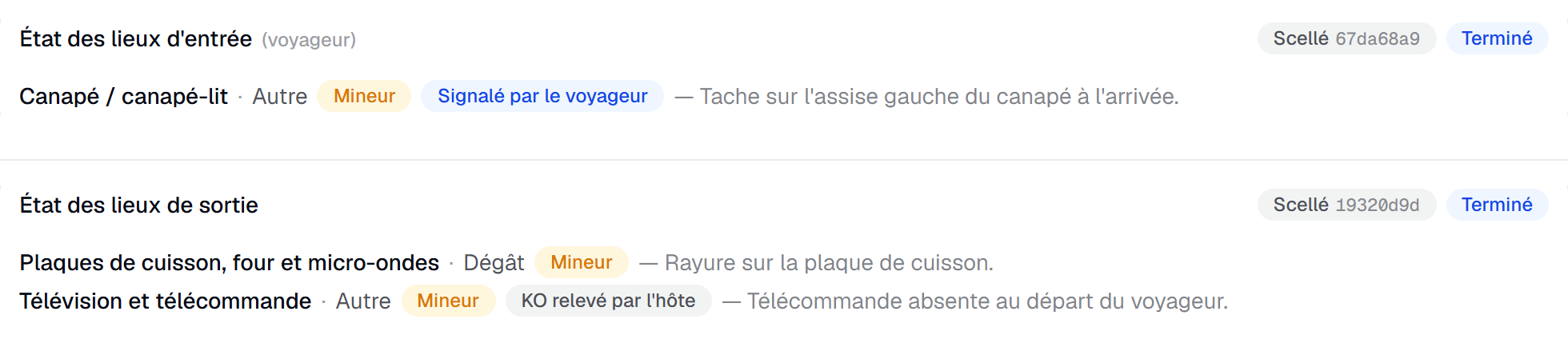
- De dónde viene cada observación. Una observación introducida con + Anomalía no lleva etiqueta. Un punto juzgado KO se convierte en observación al cerrarse la inspección, con una etiqueta que dice quién lo constató: Señalado por el huésped cuando el huésped lo certificó KO, KO registrado por el anfitrión cuando tu propia inspección terminó con un KO. Si rechazas una certificación en covalidación, las observaciones Señalado por el huésped que había creado se retiran: el huésped tendrá que volver a certificar.
Conservación y purga
Las pruebas StayProof —inspecciones, fotos, PDF— se conservan 24 meses después de la estancia por defecto. Desde Cuenta › Conservación de las pruebas StayProof, el titular de la cuenta puede ampliar este plazo hasta 60 meses.
30 días antes de la purga, recibes un correo y una notificación que te invitan a descargar el expediente completo si quieres conservarlo.
Una vez realizada la purga, el panel muestra Pruebas purgadas el …: las fotos, respuestas y el PDF han desaparecido, pero la línea de la inspección y su huella de sellado permanecen en el registro de auditoría, como prueba de que el inventario tuvo lugar.
Las fotos de prueba de las tareas de la estancia —limpieza, recepción— siguen exactamente el mismo plazo y el mismo aviso, y entran en este mismo expediente descargable. Como ese expediente está reservado a Operaciones de estancias en lectura, un miembro Ménage, cuyo acceso solo cubre las tareas, no puede descargarlo. Una estancia sin ningún inventario, pero que tiene fotos de tareas, también recibe el aviso a J-30 y propone su propio expediente: el panel StayProof muestra allí Fotos de prueba de las tareas, con el mismo botón Descargar el expediente completo (ZIP).
La firma de la entrega de llaves que el huésped da a la llegada, en el teléfono del interviniente, sigue el mismo plazo, el mismo aviso y el mismo expediente: es una pieza de la tarea, igual que sus fotos. La prueba de servicio —el PDF que reúne las fotos, la firma y la cronología de la tarea— también sigue a las fotos de la tarea: se elimina en cuanto se eliminan ellas, y después ya no se puede volver a generar. El expediente ZIP incluye las fotos y la firma, no este PDF: véase Prueba de servicio.
Desactivar esta función
El titular de la cuenta puede desactivar el Análisis de discrepancias StayProof para toda la cuenta, desde la página Funciones de IA (página Mi cuenta): la comparación de las inspecciones por códigos de observación sigue mostrándose, sin el resumen redactado por la IA ni nada transmitido al proveedor — el botón Analizar la diferencia entrada/salida queda desactivado mientras la función siga desactivada o suspendida. La zona afectada muestra «Esta función de IA está desactivada para tu cuenta.» y, para el titular, el enlace «Reactivar en Funciones de IA». Más información: Funciones de IA: activar y desactivar.
Y después
- El inventario: política, enlace del huésped, plantillas — cuando quien constata es el huésped.
- Incidencias y litigios — la continuación de una observación que se convierte en expediente.
- Limpieza y turnover — dejar el alojamiento a punto entre dos estancias.
- Prueba de servicio — el PDF que prueba el trabajo del interviniente en una tarea, y el plazo de conservación que comparte con StayProof.
- Explotación — todas las operaciones de la estancia y de después.
Actualizado el