Guía habitación por habitación y fotos de referencia
Lo que ve el interviniente de campo —agente sin cuenta o proveedor— desde 24 horas antes de su tarea: la ficha del alojamiento sin los contactos, la lista de control ordenada por habitaciones, las fotos de referencia, el comparador y el marco fantasma. El ajuste que abre o corta el uso compartido, las señales de calidad de las fotos y el trabajo sin red.
Has descrito un alojamiento en su ficha: las habitaciones en orden de paso, las ubicaciones útiles, las instrucciones, las fotos de referencia. La guía habitación por habitación pone esa ficha en manos de la persona que interviene —un agente que trabaja desde su enlace, un proveedor que trabaja desde Mis intervenciones— en el momento en que la necesita: 24 horas antes de su tarea. Su lista de control se ordena entonces habitación por habitación, cada punto puede llevar la foto de referencia de lo que esperas, y un comparador y un marco fantasma (tu foto de referencia superpuesta, en transparencia, sobre la cámara) le ayudan a tomar la misma vista.
Esta guía dice lo que ve el interviniente, cómo abrir o cortar este uso compartido, qué significan las señales de calidad que pueden acompañar a una foto y qué pasa sin red.
Lo que ve el interviniente, y desde cuándo
La ficha del alojamiento se abre al interviniente 24 horas antes del inicio de su tarea —la misma ventana que la dirección (consulta Su planificación por enlace)—. Sigue siendo legible mientras la tarea esté en su planificación: una tarea cancelada ya no la muestra, y una tarea terminada la muestra hasta el final del día.
Antes de que se abra la ventana, el interviniente solo lee un aviso: «Ficha del alojamiento disponible a partir del …» en el enlace del agente, «La ficha del alojamiento (instrucciones, habitaciones, fotos de referencia) estará disponible a partir del …» en Mis intervenciones.
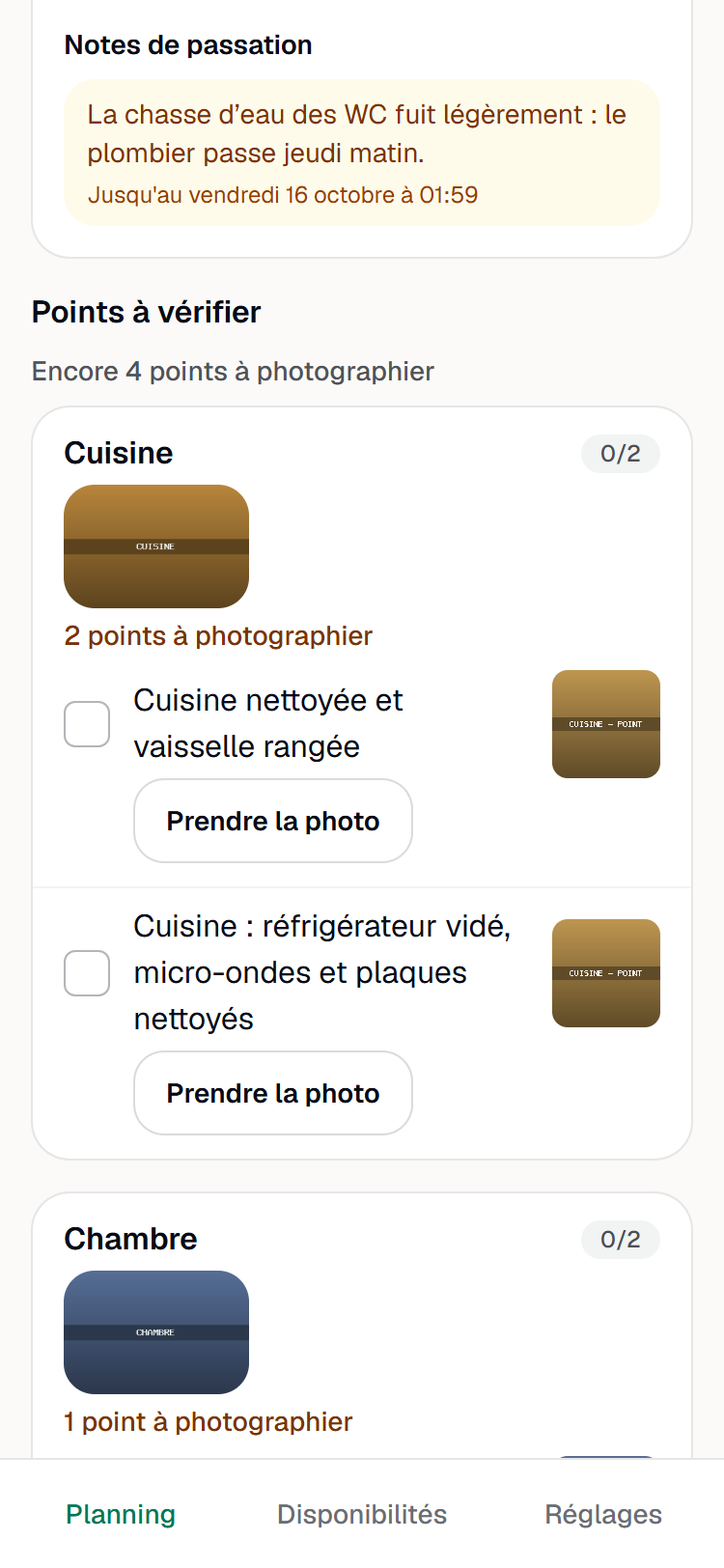
Con la ventana abierta, lee:
- las Instrucciones de acceso para el equipo de la ficha, bajo «Instrucciones de acceso»;
- Dónde encontrar el wifi (nunca la contraseña), bajo «Dónde encontrar el wifi» en el enlace del agente y «Referencia wifi» en Mis intervenciones;
- la Separación de residuos y las Particularidades del alojamiento;
- las ubicaciones útiles, con su nota y su foto;
- las notas de relevo vigentes, sin su autor: el texto y, cuando la hay, «Hasta el» seguido de la fecha de caducidad;
- las habitaciones, con su foto de referencia, y la foto de referencia de cada punto de la lista de control que la lleve.
Nunca lee los contactos útiles, el nombre de la persona que validó la ficha, el autor de una nota ni las propuestas de ficha en curso —y, como en todo YStay, ningún dato del huésped.
Abrir o cortar el uso compartido
El ajuste se llama Compartir la ficha del alojamiento con los intervinientes de campo. Está en el menú Terreno, pestaña Ajustes de Terreno, tarjeta Ajustes de la cuenta. Su ayuda dice lo que cubre: «Instrucciones de acceso, referencia Wi-Fi, separación de residuos, estancias, ubicaciones y fotos de referencia, notas de traspaso: servidas a tus agentes y proveedores 24 h antes de su intervención. Nunca los contactos útiles.»
Está activado por defecto: mientras no lo toques, tus intervinientes leen la ficha de los alojamientos donde tienen una tarea. Un interruptor se aplica en cuanto lo cambias, y Volver al valor por defecto de YStay restablece el ajuste de partida.
Baja hasta el alojamiento. En la página de un alojamiento, la tarjeta Ajustes de este alojamiento permite cortarlo (o reabrirlo) para ese alojamiento solo: el badge Personalizado para este alojamiento lo indica, y Volver a los ajustes de la cuenta deshace la personalización. Como los demás ajustes de Terreno, se modifica con el derecho a modificar los planes de estancia (consulta Terreno: el plan de estancia y Mi día).
Con el uso compartido cortado, el interviniente recupera lo que tenía antes: la lista de control plana, sin ficha, sin foto de referencia y sin aviso. Tu decisión solo vale para tus alojamientos: un proveedor que trabaja para varios anfitriones lee la ficha de las cuentas que la comparten, y no la de las demás.
La guía habitación por habitación
Cuando la ficha se comparte, la lista de control de una tarea se ordena por habitación, en el orden de las habitaciones de la ficha. Cada habitación muestra su nombre, su avance —«1/3» en el enlace del agente, «1 de 3» en Mis intervenciones— y su foto de referencia, que se amplía con una pulsación. Los puntos que no están vinculados a ninguna habitación van al final, bajo «Otros puntos»; si ningún punto tiene habitación, la lista queda de una pieza, como antes.
Cada punto conserva su casilla. A su lado, la miniatura de su foto de referencia muestra lo que esperas, y el botón Hacer la foto inicia la toma; una vez conservada la foto, el punto muestra «Foto hecha». Bajo el nombre de una habitación, una línea como «2 puntos por fotografiar» recuerda cuántos puntos con foto de referencia aún no tienen la suya: un recordatorio que no bloquea nada.
La guía no pide nada más que la ficha: lee las habitaciones y las fotos que has puesto en los puntos de la plantilla del alojamiento (consulta «Las listas de control del alojamiento» en La ficha del alojamiento: habitaciones, ubicaciones, instrucciones y listas de control). Dos consecuencias:
- una tarea retoma los puntos de la plantilla al crearse: una tarea creada antes de que vincules una habitación o una foto conserva su antigua lista de control;
- quitar una foto de referencia de la ficha la hace desaparecer de la pantalla del interviniente, incluso en una tarea ya creada.
El comparador y el marco fantasma
Para un punto que tiene una foto de referencia, la toma se hace con un marco fantasma: la foto de referencia se superpone, en transparencia, sobre la cámara, para tomar el mismo encuadre. Después, un comparador enfrenta la referencia y la foto tomada.
Hacer la foto
Hacer la foto abre un visor a pantalla completa: la cámara trasera del teléfono, con encima la foto de referencia en transparencia. El control Transparencia de la referencia ajusta la opacidad del 20 al 80 % —el teléfono recuerda el ajuste— y Disparar hace la foto. Para un punto sin foto de referencia, se abre directamente la cámara del teléfono. Ninguna imagen de la cámara sale del teléfono, salvo la foto que el interviniente decide conservar.
Si la cámara no se abre
Cuando el navegador rechaza la cámara o no sabe abrirla, el visor lo dice —«La cámara no se abre en esta página: use la cámara del teléfono.»— y Usar la cámara del teléfono abre la cámara habitual. El resto es igual: la foto sigue el mismo camino.
Revisar la foto
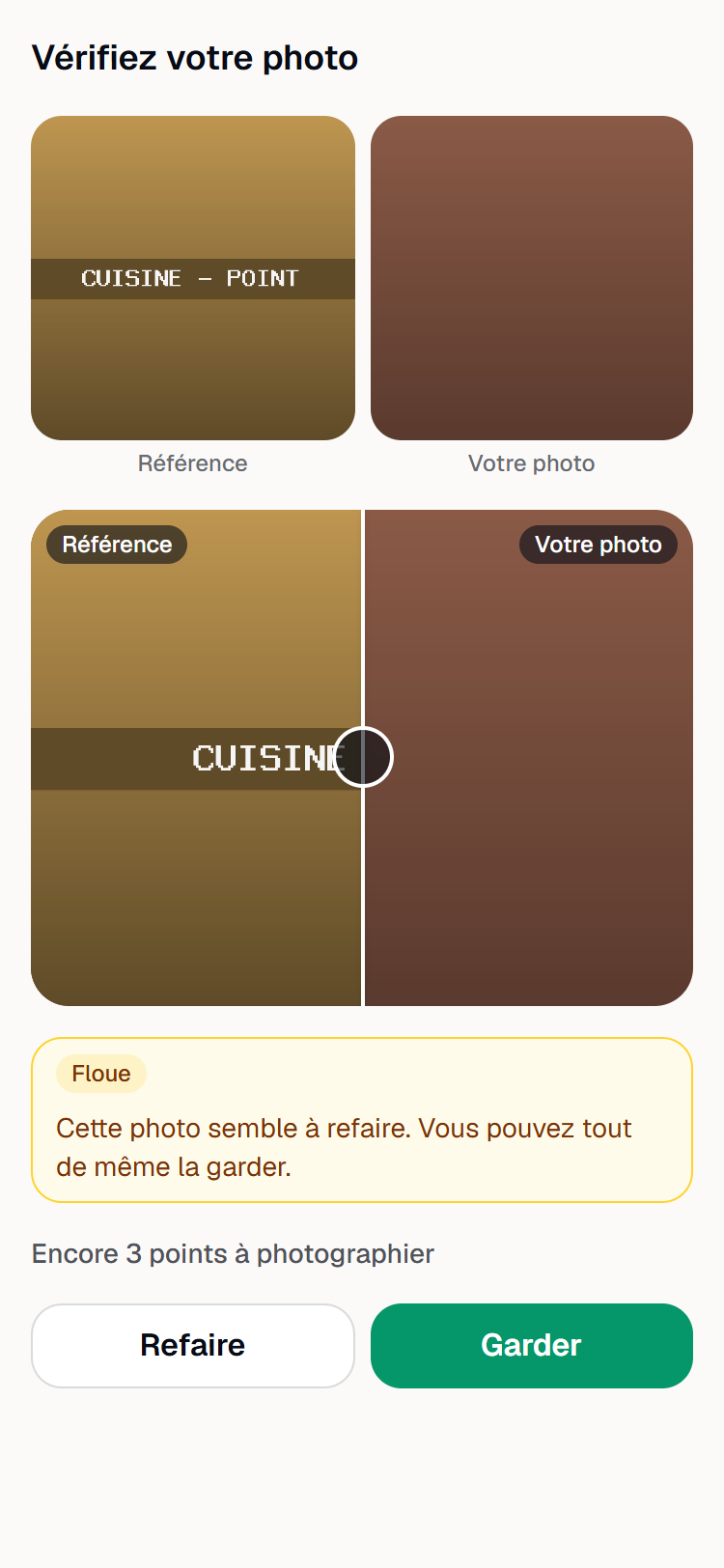
La pantalla Revise su foto muestra la referencia y la foto una junto a otra, y después el comparador: un control que se desliza entre Referencia y Su foto. Una línea recuerda lo que queda por fotografiar —«Queda 1 punto por fotografiar»— o dice «Todas las fotos de referencia están hechas».
Repetir o conservar
Repetir reabre la toma; Conservar pone la foto en la cola de envío, como cualquier foto de prueba. Conservar siempre está activo.
En Mis intervenciones, el recorrido es el mismo, con etiquetas distintas:
- el control se llama Transparencia de la foto de referencia y el botón alternativo Hacer o elegir una foto;
- la pantalla de revisión se titula Revisar la foto;
- el recordatorio de lo que queda por fotografiar dice «Queda 1 punto con foto de referencia por fotografiar.» o «Todos los puntos con foto de referencia están fotografiados.»;
- la miniatura de la referencia de un punto abre la foto en una pestaña nueva en lugar de ampliarla en el sitio.
Las señales de calidad
Antes de que se conserve la foto, el teléfono la mira y puede ponerle hasta tres señales. La pantalla de revisión las acompaña con una frase que recuerda que no obligan a nada: «Parece que habría que repetir esta foto. Puede conservarla de todos modos.» en el enlace del agente, «Es una sugerencia, no una obligación: repita la foto si puede, o consérvela tal cual.» en Mis intervenciones. Las tres señales son:
- Borrosa — a la foto le faltan detalles nítidos: un movimiento, un enfoque fallido;
- Oscura — la foto no es lo bastante luminosa;
- Ángulo distinto — la foto es vertical mientras que la referencia es horizontal, o al revés. Esta señal no juzga ni el encuadre ni lo que se ve: solo compara el sentido de la foto con el de la referencia, y por eso solo se aplica a un punto que la tiene.
Tres garantías acompañan a estas señales:
- nunca bloquean: Conservar sigue activo, incluso durante la comprobación, y Terminar no depende de ninguna señal;
- nunca son una valoración: una señal califica la foto, no a la persona. YStay no atribuye ninguna nota a un interviniente ni saca de ellas ninguna clasificación;
- no pasan por ninguna inteligencia artificial: el cálculo se hace en el teléfono, con umbrales fijos de nitidez y de luminosidad, y solo su resultado acompaña a la foto. Puede equivocarse —un sótano es oscuro, una foto de detalle a veces no es nítida—: es una sugerencia de repetirla, nada más.
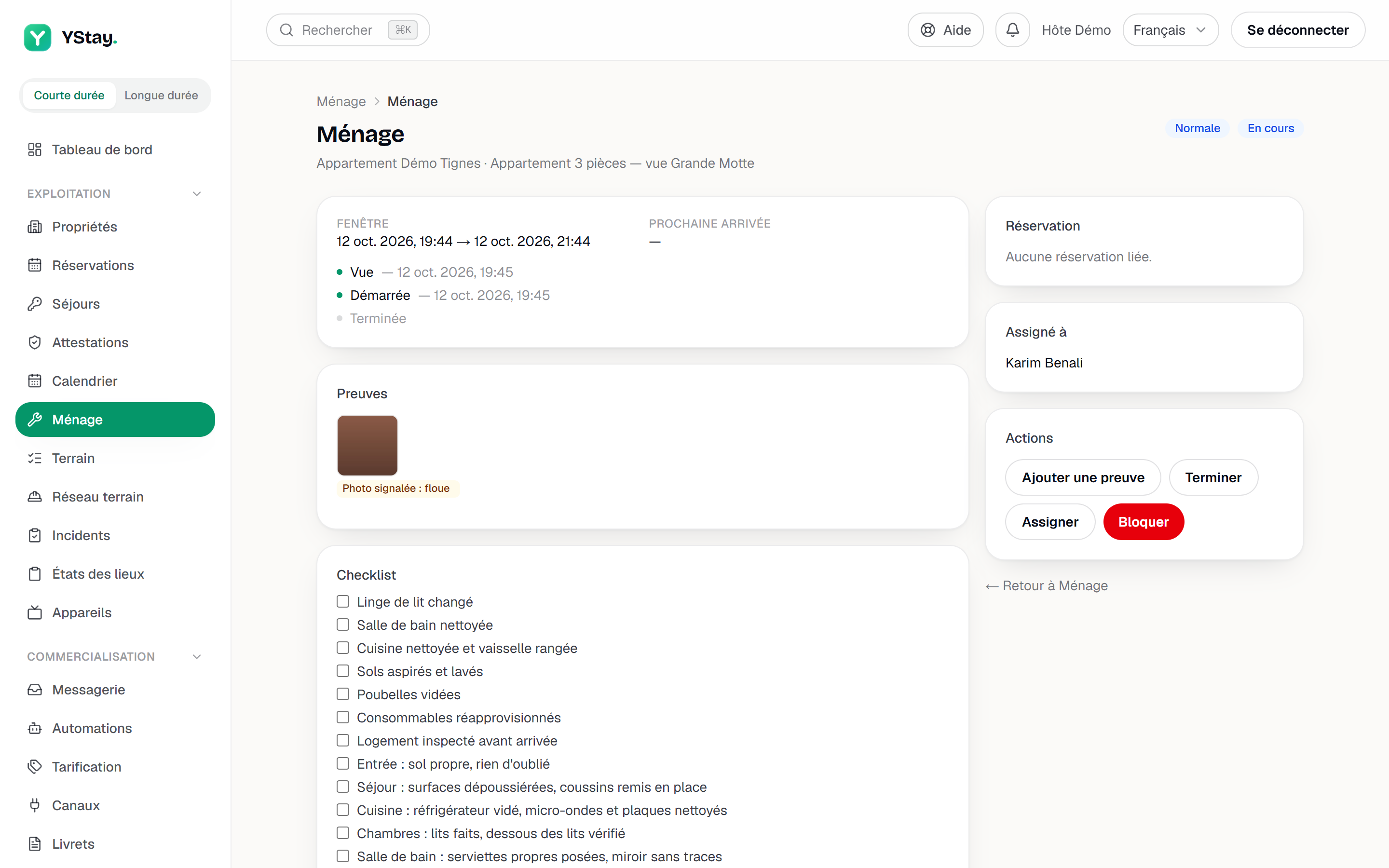
Las ves en el detalle de la tarea, bajo Pruebas: una foto señalada lleva el badge «Foto señalada: borrosa · oscura» (según lo que se haya detectado), cuya información emergente recuerda «Detectado en el dispositivo del interviniente al hacer la foto: una sugerencia para repetirla, nunca una calificación.» Una foto sin señal no lleva ninguna. El badge informa: no cambia ni el estado de la tarea ni el derecho a terminarla.
Sin red
En el enlace de un agente, la ficha y las fotos de referencia se guardan en el teléfono. Cuando el agente abre su planificación con red, su teléfono guarda la ficha y las fotos de referencia de las tareas abiertas que empiezan en las próximas 24 horas —60 fotos como máximo—. Sin red, puede entonces releer la ficha, ver las referencias, comparar su foto con la referencia y conservar su foto, que se envía sola al volver la red, como las demás fotos pendientes (consulta Su planificación por enlace).
Esta copia está en un teléfono que no controlas, de ahí tres reglas:
- una copia de más de 14 días no se vuelve a servir nunca;
- la copia se actualiza cada vez que se abre la planificación con red, y las fichas y fotos que ya no corresponden —uso compartido cortado, tarea terminada o cancelada— se retiran de ella;
- si cortas el acceso del agente, todo lo que su teléfono guarda de su enlace se borra en cuanto recupera la red y reabre el enlace. Mientras no tenga red, la copia sigue siendo legible en su teléfono, dentro del límite de 14 días.
En Mis intervenciones, no se guarda nada en el dispositivo: la ficha, las referencias y la guía necesitan red, como el resto de la página.
Si la pantalla no avanza
- «Ficha del alojamiento disponible a partir del …» — la ventana de 24 horas aún no se ha abierto: la ficha aparecerá sola.
- El interviniente no ve ni ficha ni foto de referencia — comprueba que Compartir la ficha del alojamiento con los intervinientes de campo esté activado para el alojamiento (cuenta y luego personalización del alojamiento), que la ficha contenga algo y que la tarea sea la de ese alojamiento. También puede recargar su página.
- Los puntos no están ordenados por habitación, o no tienen miniatura — la tarea se creó antes de que la plantilla del alojamiento llevara sus habitaciones y sus fotos: conserva la antigua lista de control. Las próximas tareas retomarán la plantilla actualizada.
- Un punto no abre ningún marco fantasma — no tiene foto de referencia: añádela en el punto de la plantilla, en la ficha del alojamiento.
- «La cámara no se abre en esta página: use la cámara del teléfono.» — el navegador no tiene acceso a la cámara (permiso rechazado, o página abierta en un contexto que lo prohíbe): el botón Usar la cámara del teléfono lleva a la misma foto.
- Una señal que parece falsa — es una sugerencia calculada en el teléfono: el interviniente puede conservar su foto tal cual.
Y después
- La ficha del alojamiento: habitaciones, ubicaciones, instrucciones y listas de control — componer las habitaciones, las fotos de referencia y las plantillas que retoma la guía.
- Su planificación por enlace — lo que lee el agente en su teléfono, para indicárselo.
- Red de campo: partners y misiones — los proveedores con cuenta y su página Mis intervenciones.
- Añadir un agente de campo sin cuenta — confiar estas tareas a una persona que trabaja desde un enlace.
- Terreno: el plan de estancia y Mi día — los ajustes de Terreno y el detalle de una tarea.
- Operaciones — todas las pantallas de la estancia y de después.
Actualizado el