Crear y publicar una plantilla de contrato
De la plantilla sacada de la biblioteca YStay al contrato firmado por el huésped: el Studio, la casilla de no asesoramiento jurídico y lo que desencadena la confirmación de una reserva directa.
YStay produce tus contratos de alquiler de temporada a partir de plantillas que compones tú mismo: una plantilla publicada de una vez por todas y, después, contratos generados automáticamente, reserva tras reserva. La página Contratos de temporada reúne las pestañas Plantillas, Contratos generados, Anulaciones por alojamiento y Firma del arrendador.
Componer y publicar una plantilla
Crear una plantilla desde la biblioteca
Pestaña Plantillas, botón Crear una plantilla. La ventana Nueva plantilla de contrato pide un nombre y ofrece Partir de la biblioteca YStay: esa opción copia las 17 cláusulas de referencia, todas editables después.
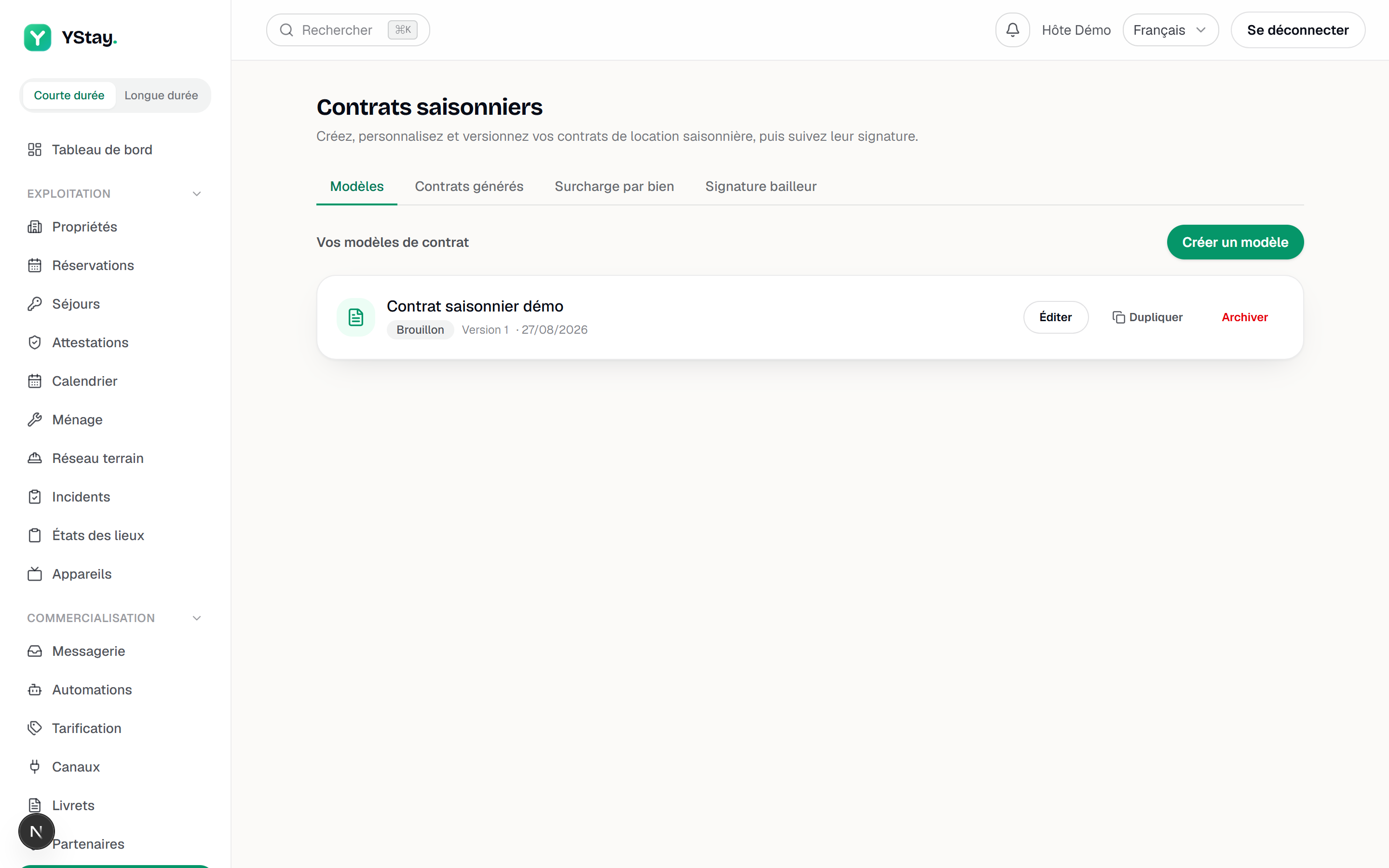
La pestaña Plantillas y la creación desde la biblioteca YStay. Editar la plantilla en el Studio
Editar abre el Studio a pantalla completa. No es un formulario: es el documento mismo, en A4, tal y como se imprimirá. Haz clic en un artículo para modificarlo allí mismo; la barra lateral Cláusulas activa, reordena, añade y elimina artículos, salvo los marcados como Obligatoria, que están bloqueados. El botón Papel aplica un estilo a la fuente del documento: el lienzo y la Vista previa PDF cambian juntos.
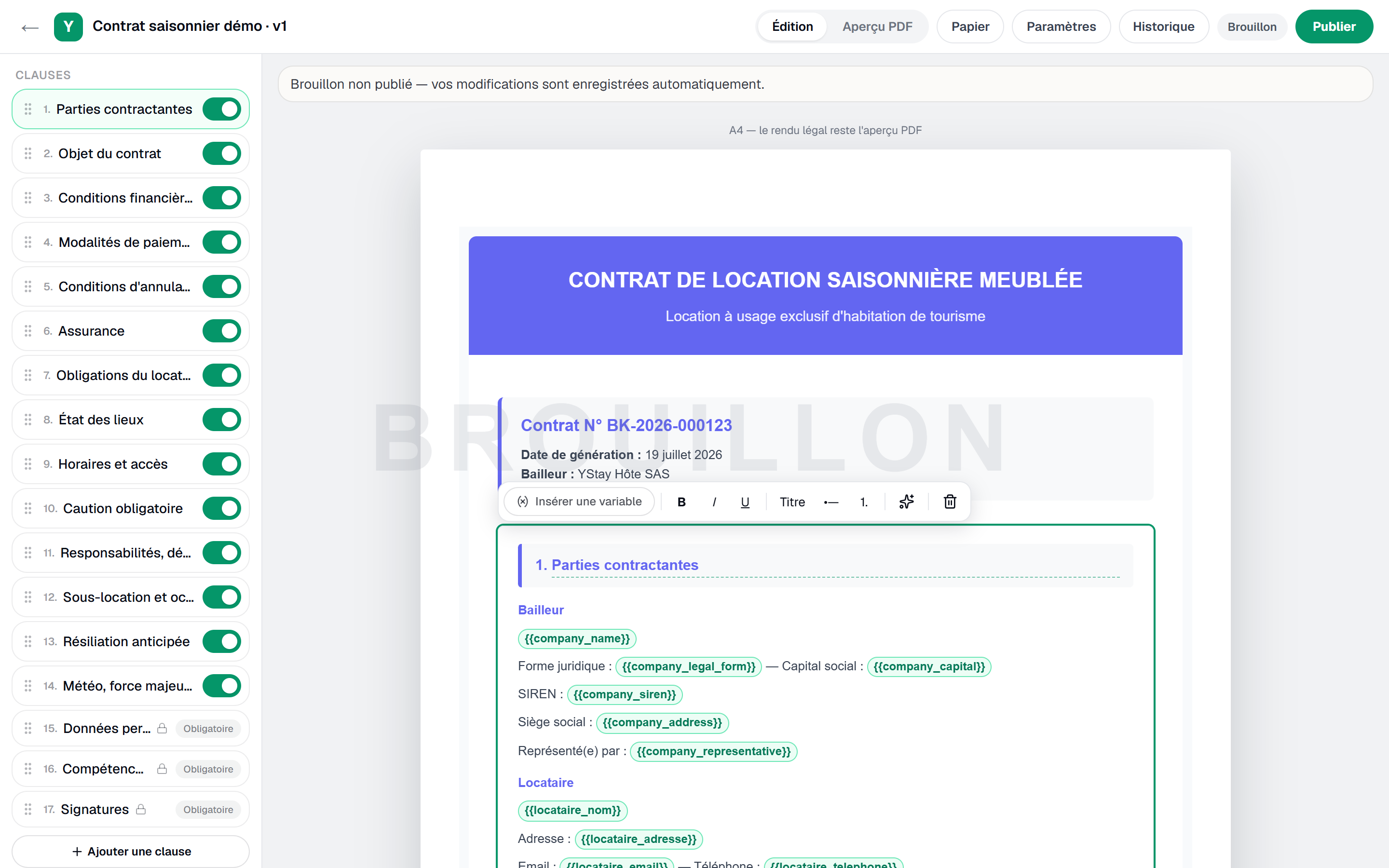
El Studio de contratos: el lienzo de papel y la barra de cláusulas. Insertar campos dinámicos
Insertar variable abre el catálogo de campos que se rellenan al generar, agrupados en Anfitrión / Arrendador, Alojamiento, Viajero, Estancia, Financiero, Opción de precio, Normas de la casa, Ajustes y Firma. Cada variable lleva una etiqueta: fuente, seguida del nombre de donde viene su valor — Cuenta, Política de pago, Política del anuncio, Normas de la casa, Reserva, Ajuste de la plantilla o Sobrescritura del inmueble —, o vacío cuando ningún dato la alimenta. Ese catálogo es cerrado: el servidor se niega a guardar una cláusula con una variable que no conoce y te indica cuál corregir. Inventar un nombre de campo no sirve de nada, y los nombres de campo aparecen en francés, sea cual sea el idioma de tu panel.
Un campo merece conocerse: URL espace client, en el grupo Anfitrión / Arrendador, con la etiqueta vacío: ningún dato de tu cuenta la alimenta. Imprime la dirección general del espacio del huésped (
https://guest.ystay.app) —nunca el enlace personal de una reserva—, y la cláusula Assurance de la biblioteca YStay lo usa para indicar al huésped dónde subir su certificado de seguro.De dónde vienen los valores
- La identidad del arrendador —forma jurídica, capital, representante y SIREN para un profesional— viene de la Cuenta. Un particular no imprime ninguna línea de empresa vacía.
- La fianza (
{{deposit_amount}}) sigue un orden: la Sobrescritura del inmueble, luego la Política de pago del anuncio, luego el Ajuste de la plantilla que hayas redactado, luego nada. En ese último caso, la cláusula Caution obligatoire no se imprime. - Las horas de llegada y de salida (
{{checkin_time}},{{checkout_time}}) vienen de las Normas de la casa del anuncio; sin ellas, 16:00 y 11:00. Un ajuste que hayas redactado en la plantilla sigue aplicándose. - Una línea «Etiqueta: valor» cuyos valores están todos vacíos no se imprime.
Estas reglas describen cómo YStay rellena tu contrato, no lo que tu contrato debe contener: YStay no ofrece ningún asesoramiento jurídico.
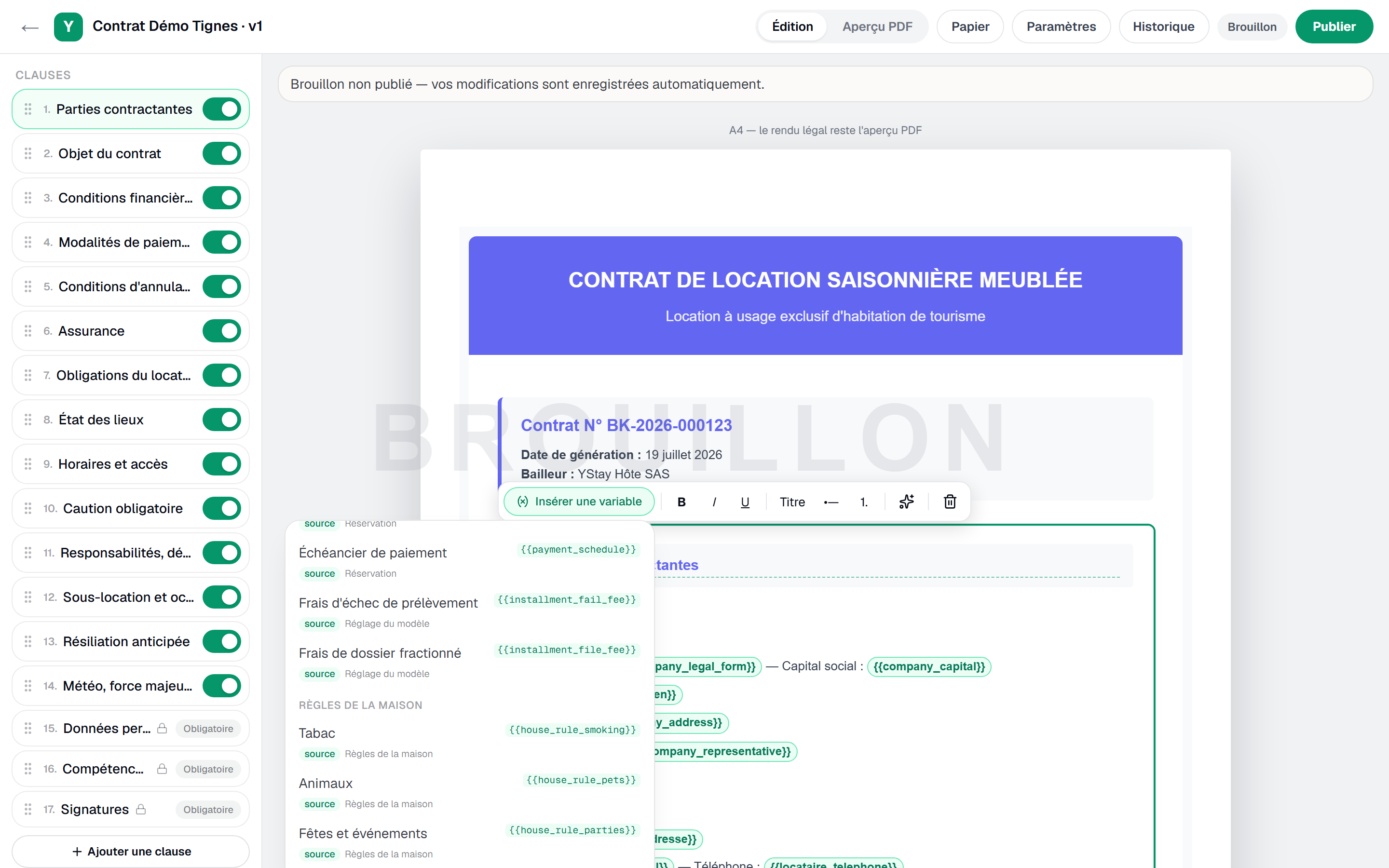
El selector Insertar variable: el grupo Normas de la casa y las etiquetas de fuente con el nombre de la fuente. Registrar tu firma de arrendador
En la pestaña Firma del arrendador, traza tu firma o importa una imagen. Se aplicará a cada contrato generado antes de enviarlo al huésped; sin ella, el contrato sale sin la firma del arrendador.
Este gesto es solo del propietario de la cuenta: cualquier otro miembro lee en su lugar «Solo el propietario de la cuenta puede guardar, sustituir o borrar su firma.»
Publicar la plantilla
Publicar abre la ventana Publicar la plantilla: la advertencia de no asesoramiento jurídico y luego una casilla obligatoria, «Entiendo que YStay no ofrece asesoramiento jurídico y que soy el único responsable de mi contrato y de mi alquiler.» Mientras no la marques, el botón Publicar sigue inactivo, y el consentimiento se vuelve a pedir en cada apertura. Publicar fija la versión en solo lectura: habrá que duplicarla para modificarla. Establecer como plantilla predeterminada la extiende a todas tus propiedades.
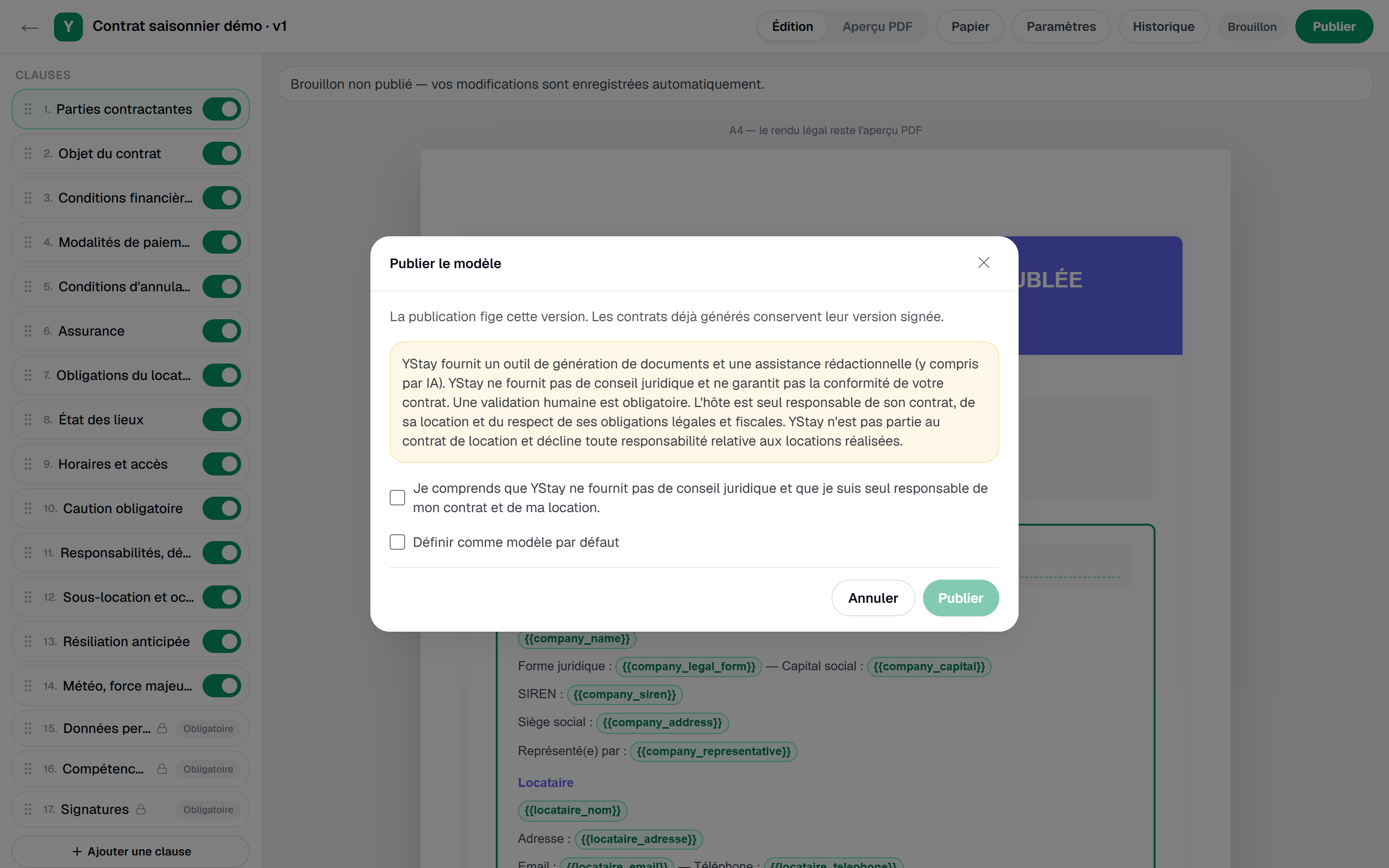
La publicación y su casilla de no asesoramiento jurídico. Anular por alojamiento, si hace falta
En la pestaña Anulaciones por alojamiento, elige un alojamiento —la pantalla llama así a tu propiedad— y una Plantilla base entre las publicadas, y anula valores y textos de cláusulas sin tocar la original. Si la plantilla asociada deja de estar publicada, se vuelve a tu plantilla predeterminada, nunca a un borrador.
La generación, al confirmar una reserva directa
Ya no tienes que desencadenar nada: en cuanto una reserva directa pasa a Confirmada, YStay compone el contrato desde la plantilla efectiva del alojamiento, le pone tu firma y lo deja a disposición del huésped, en segundo plano y sin que una misma reserva acabe nunca con dos contratos. Sin plantilla publicada la generación tampoco se detiene: YStay recurre a un contrato de reserva, que es una rueda de repuesto y no un destino.
Seguir los contratos generados
La pestaña Contratos generados lista los contratos y su estado: Generado, Enviado, Firmado, con dos salidas, Fallido y Anulado. La ficha ofrece el PDF fuente, el PDF firmado una vez lograda la firma, y las Pruebas de firma. Allí viven tres acciones, cada una con su condición: Regenerar solo vale para un contrato en Fallido; Reenviar el enlace avisa al huésped una sola vez, después la pantalla muestra Enlace ya reenviado; Anular el contrato exige que la reserva esté anulada o sea un no-show.
Esta pestaña pide la casilla Lecture de Operaciones de estancias (reservas, entrada/salida): sin ella, no aparece, y la página Contratos de temporada se abre sobre sus demás pestañas, que la lectura de Inventario y tarificación basta para abrir. Leer la lista, abrir la ficha de un contrato y descargar sus PDF dependen de esa lectura; Regenerar, Reenviar el enlace y Anular el contrato piden la casilla Écriture. El equipo de YStay, cuando interviene en tu cuenta, puede leer un contrato y descargar sus PDF, pero no puede regenerarlo, reenviar el enlace ni anularlo: esas tres acciones siguen siendo tuyas.
Como el PDF fuente y el PDF firmado se descargan con esa sola lectura, también el equipo de YStay, un contrato nunca imprime el enlace personal del espacio del huésped: el que permite pagar, firmar y subir el certificado de seguro. Ese enlace llega al huésped por correo; el PDF solo lleva la dirección general del espacio del huésped. Un PDF generado antes de esta regla conserva el enlace antiguo impreso: el PDF de un contrato ya generado no se reescribe.
La firma del huésped
El huésped firma desde su espacio de estancia directa, sin ninguna cuenta que crear: relee el contrato, escribe su nombre completo, traza su firma, acepta la mención de firma electrónica simple y recibe un código de seis cifras válido diez minutos; cinco intentos fallidos bloquean la firma temporalmente. Esa firma electrónica simple la implementa YStay, sin proveedor externo: código de un solo uso, trazo, sello de tiempo y dirección IP forman la prueba, y el documento firmado queda sellado. La pantalla de solicitud solo menciona el correo; también sale un SMS cuando se conoce el número del huésped.
Desactivar esta función
El titular de la cuenta puede desactivar el Proyecto de contrato de estancia para toda la cuenta, desde la página Funciones de IA (página Mi cuenta): Mejorar con IA deja entonces de transmitir nada al proveedor de IA, y el Studio, el catálogo de campos y la comprobación de menciones siguen utilizables para componer tu modelo a mano. La zona afectada muestra «Esta función de IA está desactivada para tu cuenta.» y, para el titular, el enlace «Reactivar en Funciones de IA». Más información: Funciones de IA: activar y desactivar.
Y después
- Contratos — el resto de la sección y en qué se convierte un contrato firmado.
- Recibir tu primera reserva y gestionar tu calendario — la confirmación que lo desencadena.
Actualizado el