Conectar una cerradura a un alojamiento
Conectar un proveedor de cerraduras desde Integraciones y luego vincular una cerradura a un alojamiento para que YStay pueda emitir los códigos de acceso.
Una cerradura conectada cambia el día de llegada: ninguna llave que entregar en mano, ningún código único compartido por todas las estancias. YStay emite un código por reserva, válido solo alrededor de esa estancia, y se lo envía al huésped. Una vez vinculada la cerradura, ya no tienes que hacer nada.
Son dos ajustes, en dos sitios distintos. El proveedor se conecta una sola vez para toda la cuenta, desde API e integraciones. La cerradura se vincula a un alojamiento —una cerradura, una puerta: todos los anuncios que se apoyan en ese alojamiento comparten la misma—. Es ese segundo ajuste el que gobierna la emisión de los códigos.
El recorrido, pantalla a pantalla
Ver los proveedores disponibles
En el grupo Cuenta del menú, abre API e integraciones. La tarjeta Cerraduras conectadas anuncia su papel: «Conecta tu proveedor de cerraduras para generar automáticamente los códigos de acceso del huésped al confirmar.»
Cuatro líneas, siempre las mismas. Cerradura virtual lleva el indicador Activa por defecto y un botón Probar la conexión. Nuki ofrece Conectar, que abre un campo Token de API de Nuki —el token se verifica con Nuki antes de guardarse, y «El token se cifra y nunca se volverá a mostrar.»—. Yale Home y SwitchBot llevan el indicador Próximamente: su botón está inactivo y esos proveedores no se pueden conectar hoy.
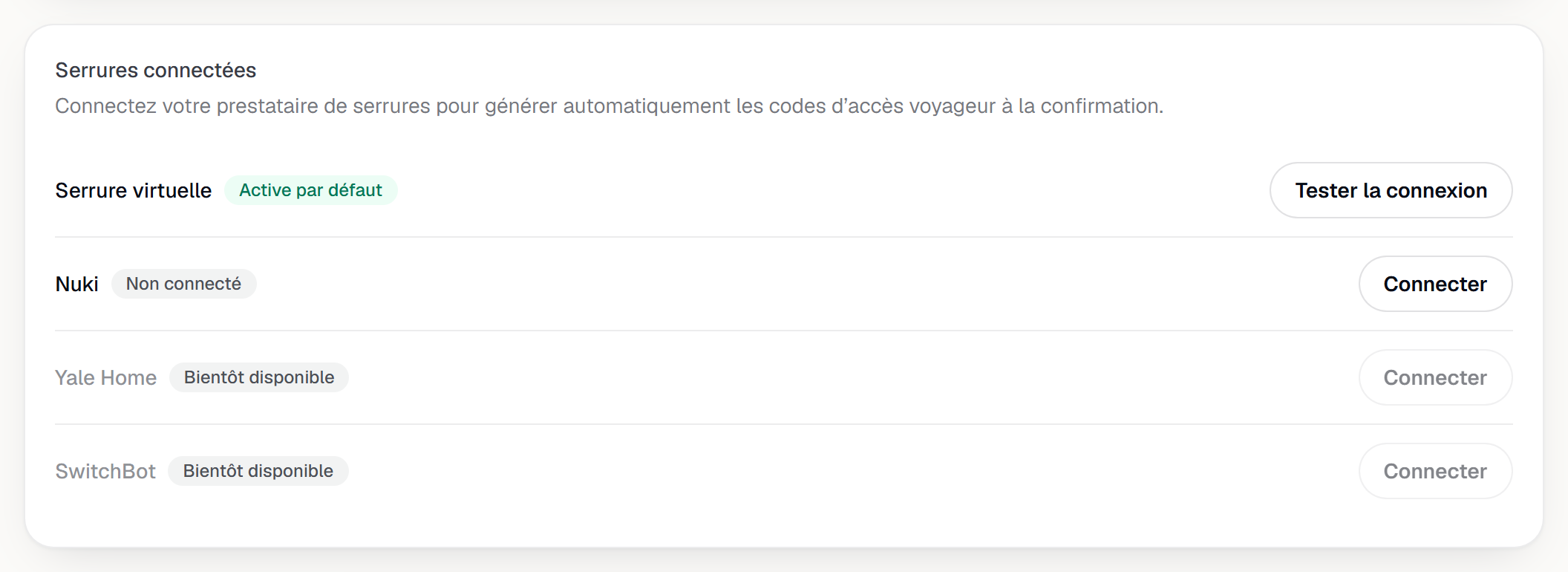
La tarjeta Cerraduras conectadas de la página Integraciones: los cuatro proveedores y su estado. Abrir la tarjeta Cerradura conectada del anuncio
Abre la ficha del anuncio y baja hasta la tarjeta Cerradura conectada. Ahí queda dicho el compromiso: «Vincula la cerradura de este alojamiento: los códigos de acceso del huésped se emitirán automáticamente al confirmar cada reserva.»
Mientras no haya cerradura vinculada, la tarjeta muestra Ninguna cerradura vinculada. y su consecuencia: «Sin cerradura, no se emite ningún código de acceso automático para este alojamiento.» El enlace Gestionar proveedores devuelve a la pantalla anterior.
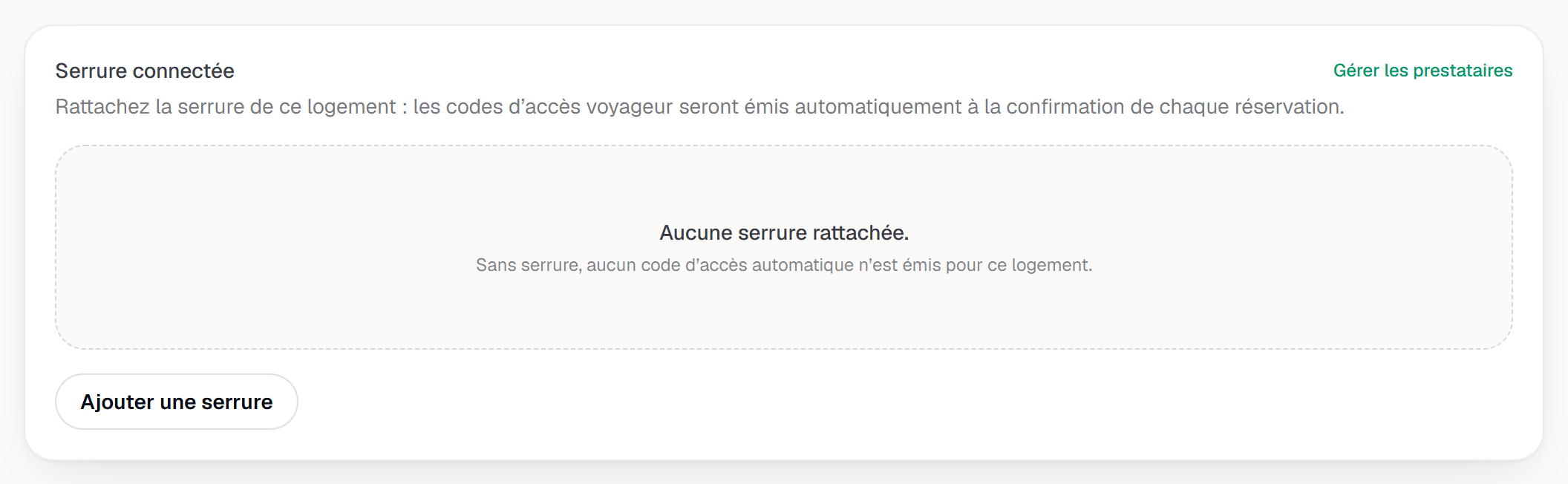
La tarjeta Cerradura conectada de un anuncio sin cerradura: el estado vacío y el botón Añadir una cerradura. Rellenar el formulario de alta
Añadir una cerradura despliega dos campos. Nombre de la cerradura es libre —la sugerencia Ej. Puerta principal dice bien lo que se espera: el nombre de la puerta, no el del alojamiento—. Proveedor solo lista los proveedores conectados y disponibles; en una cuenta nueva, la única opción es Cerradura virtual.
Con un proveedor real, YStay consulta tu cuenta y muestra Cerraduras de tu cuenta de Nuki: cada cerradura lleva Libre, o Asignada a seguido del alojamiento que ya la ocupa —en cuyo caso no se puede seleccionar—. Si el proveedor no responde o no tiene nada que listar, aparece un campo para introducir el identificador a mano. Vincular confirma.
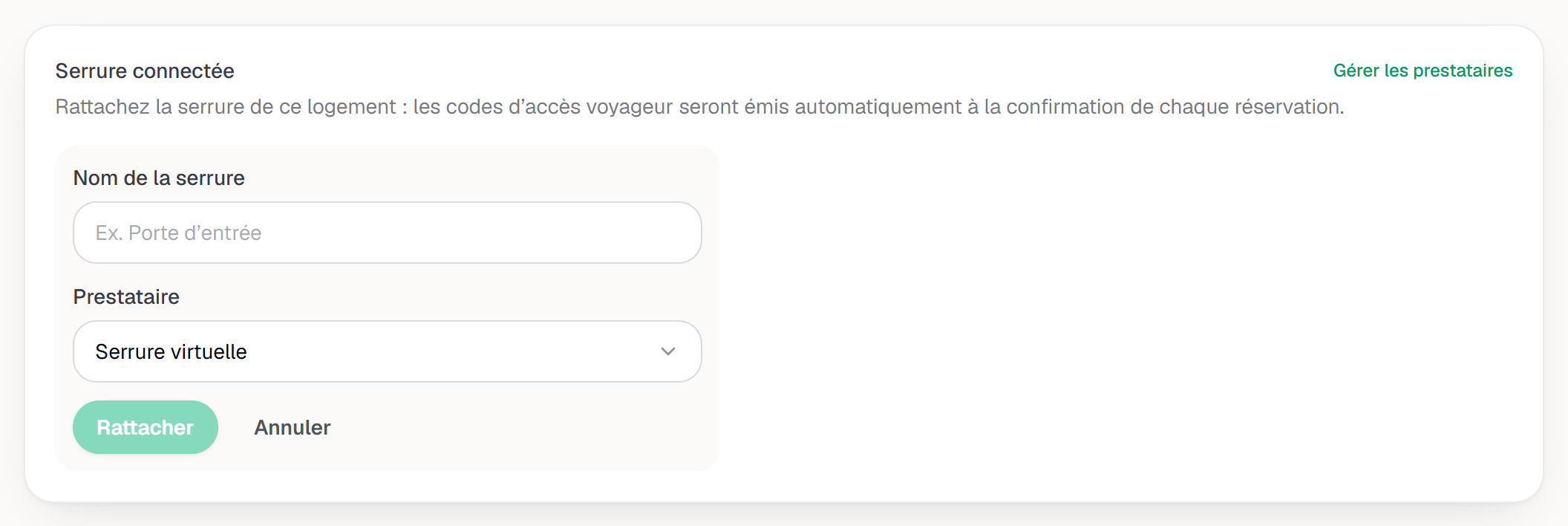
El formulario de alta: nombre de la cerradura y elección del proveedor. Comprobar la cerradura vinculada
La cerradura aparece en la lista con su nombre, su proveedor y un indicador de estado: Activa, Inactiva o Inaccesible. La acompañan tres botones: Probar —que llama de verdad al proveedor y responde Conexión OK o Cerradura inaccesible—, Editar y Desvincular. Ver esta lista pide la casilla Lecture de Operaciones de estancias, y esos tres gestos la casilla Écriture. Cuando el equipo de YStay interviene en tu cuenta, ve esta lista y puede usar Probar para ayudarte a diagnosticar; en cambio, no vincula, no edita ni desvincula ninguna cerradura en tu lugar. Ni esa prueba ni su consulta de las cerraduras de tu cuenta Nuki cambian el estado de la conexión que muestra la tarjeta Cerraduras conectadas.
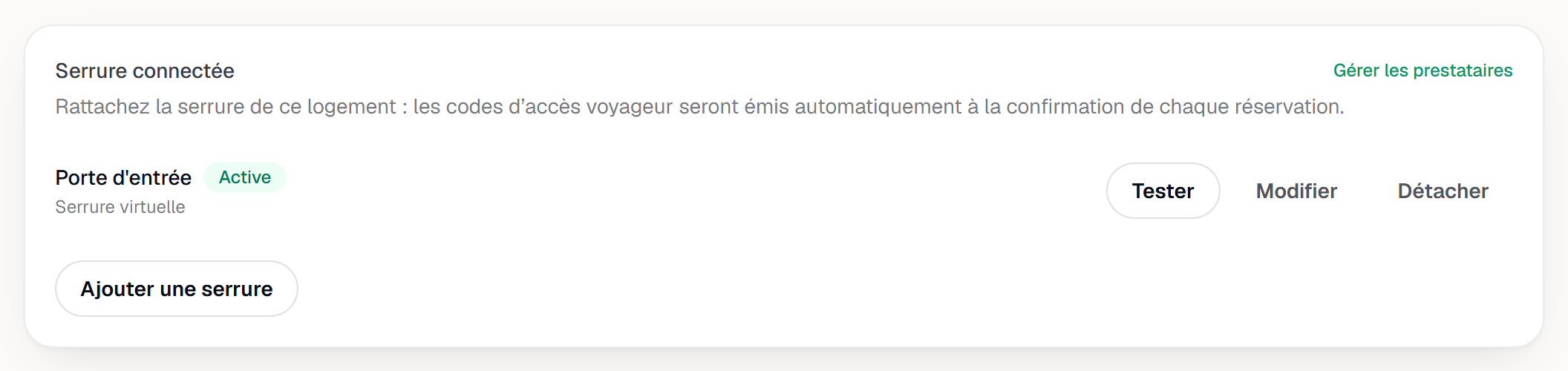
La cerradura vinculada: nombre, proveedor e indicador de estado.
Y después
- Códigos de acceso del huésped: emisión, seguimiento y solución de problemas — la continuación: qué ocurre al confirmar, cómo ver o revocar un código, y qué hacer si no aparece nada.
- Recibir tu primera reserva y gestionar tu calendario — el recorrido que lleva una reserva hasta la confirmación.
- Crear y publicar tu primera guía — la información práctica que tu huésped leerá al llegar.
- Anuncios — las demás tarjetas de la ficha del anuncio.
Actualizado el