Certificados de seguro: aceptar, rechazar, desbloquear el acceso
La cola de revisión de los certificados que suben tus huéspedes — y qué gobierna exactamente tu decisión sobre el código de puerta.
La página Certificados de seguro —entrada de menú Certificados— reúne los certificados de responsabilidad civil de alquiler vacacional que han subido tus huéspedes. Su subtítulo resume el gesto esperado: «Acepta o rechaza los certificados de seguro de vacaciones subidos por tus viajeros.»
En el curso normal de las cosas no subes nada en su lugar: el documento viene del huésped, desde su propio espacio, cuando el anuncio lo pide. Lo tuyo es decidir.
De dónde viene el certificado
El ajuste vive en el anuncio, en la tarjeta Canal directo, en el campo Certificado de seguro de alquiler vacacional. Tres valores, uno cada vez: No solicitado, Solicitado (opcional), Exigido. La tarjeta avisa de que estos ajustes solo valen para tus reservas directas, «nunca a las reservas OTA»: un huésped llegado de una plataforma nunca se ve afectado.
Si hace falta, la ficha de una reserva también te permite subir tú un certificado recibido por otro canal —Subir un certificado, «JPG, PNG o PDF — 10 MB máx.»—. En ese caso queda aceptado de oficio y solo vale para esa reserva.
El recorrido, pantalla a pantalla
Abrir la cola de revisión
La página se abre con el filtro Estado preajustado en Pendiente, es decir, sobre lo que te espera. Las demás opciones son Aceptado, Rechazado, Caducado y Todos los estados.
Una cola vacía muestra «Ningún certificado pendiente de revisión.»; con otro filtro, el mensaje pasa a ser «Ningún certificado para este filtro.»
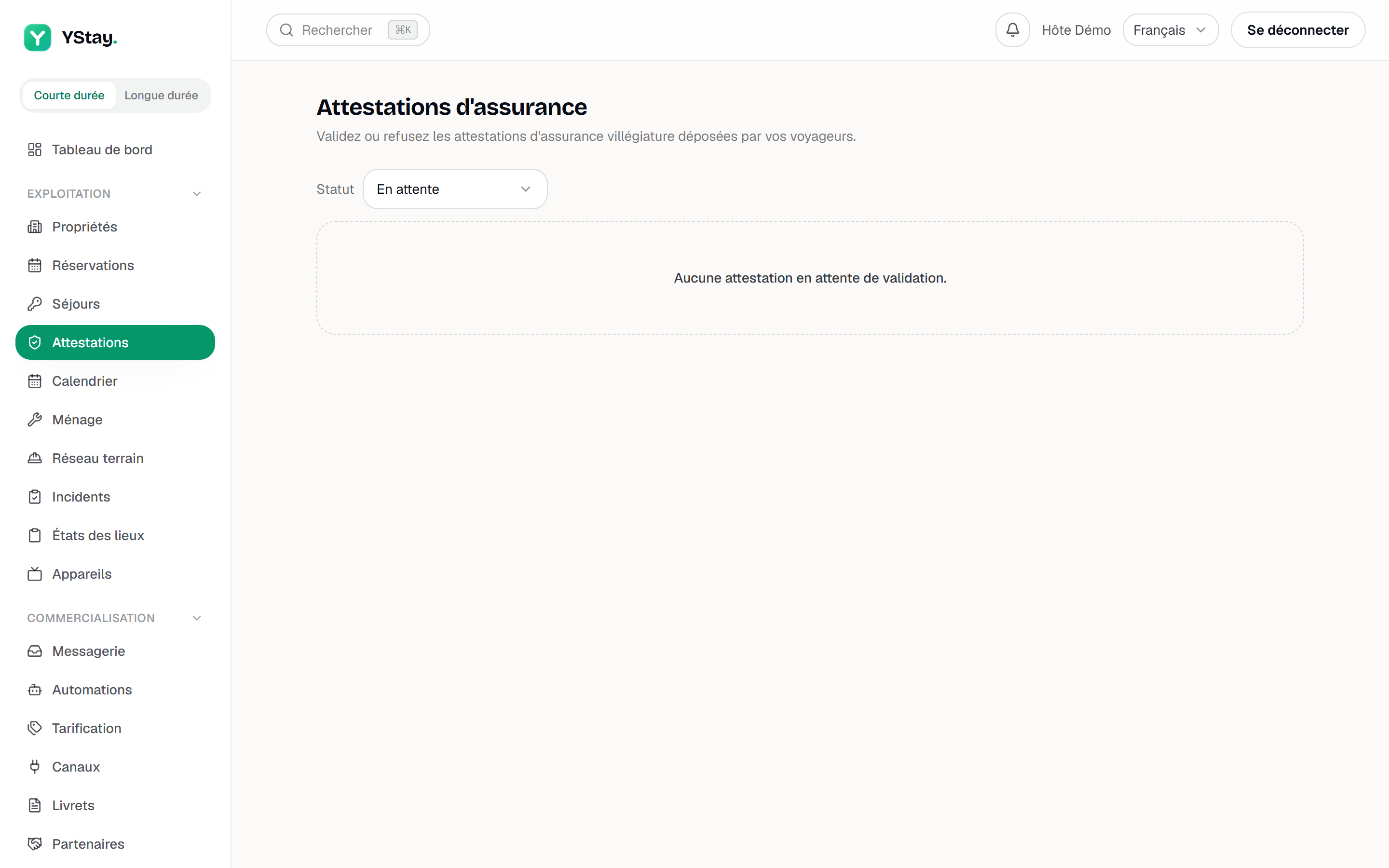
La página Certificados: cola de revisión y filtros. Mirar el archivo antes de decidir
Ver archivo abre el documento. YStay lo sirve bajo demanda y solo para ti: un certificado nunca tiene una dirección pública, y un enlace copiado no funcionará en ningún otro sitio. Si la descarga falla, la página muestra «No se pudo descargar.»
El nombre que aparece encima no es el del archivo que envió el huésped: YStay lo sustituye al subirlo por un nombre técnico. Para saber de qué estancia se trata, fíjate en el nombre del huésped bajo el archivo, que enlaza con su reserva.
Aceptar — y acotar la validez
Aceptar abre la ventana ¿Aceptar este certificado?, que precisa: «Puedes indicar el periodo de validez cubierto por el certificado (opcional).» Siguen dos campos, Válido desde y Válido hasta.
Captura de pantalla pendiente
captures/attestations-assurance/02-attestation-en-attente.png
Rechazar, con un motivo que el huésped leerá
Rechazar abre ¿Rechazar este certificado?, que anuncia lo que viene: «El motivo se comunicará al viajero, que podrá subir un nuevo documento.»
El campo Motivo del rechazo es obligatorio, y su ejemplo —«Ej.: documento ilegible, periodo no cubierto…»— marca el tono esperado. Escríbelo para ser leído: se devuelve tal cual, con la forma «Motivo del rechazo: …», y sobre esa frase ajustará el huésped su segundo intento.
Los cuatro estados
- Pendiente — subido, sin decidir. Único estado en que aparecen los botones Aceptar y Rechazar.
- Aceptado — validado por ti, con su periodo de validez a la vista.
- Rechazado — el motivo queda bajo el documento; el huésped puede subir otro.
- Caducado — un certificado aceptado cuya validez ha vencido. El cambio ocurre solo, cada noche: no tienes nada que hacer, pero una estancia cubierta por un certificado caducado ya no está cubierta.
Y después
- Códigos de acceso del huésped: emisión, seguimiento y solución de problemas — el código de puerta, su emisión y su envío.
- Limpieza y turnovers — lo que viene después, una vez dentro el huésped.
- Operaciones — todas las pantallas de la estancia y de después.
Actualizado el