Instalar una TV y vincularla a tu cuenta
El equipo que hay que prever, la aplicación Guest TV, el código de 8 caracteres mostrado en pantalla y lo que la página Dispositivos te cuenta de tu parque.
YStay Guest TV convierte un televisor del alojamiento en pantalla de bienvenida: un visual en reposo fuera de estancia, el mensaje y la guía durante la estancia. Esta guía cubre el lado del anfitrión: elegir el equipo, vincular una pantalla a un alojamiento y luego gobernar tu parque desde el panel.
El equipo sigue siendo tuyo
YStay no vende televisores ni dispositivos, y no impone ninguna marca. Necesitas un televisor Android TV o un dongle conectado a una TV existente —basta con un modelo de gama de entrada—, un enchufe, un puerto HDMI libre y el wifi del alojamiento. Compras por tanto donde quieras, y sustituyes una pantalla rota sin esperarnos.
El recorrido, pantalla a pantalla
Abrir la página Dispositivos
En la navegación del panel, la entrada Dispositivos abre la lista de tus pantallas. Mientras no haya ninguna vinculada, la página muestra Vincula tu primera TV, con el recordatorio de los pasos y el aviso de que la guía de instalación detallada llegará con la puesta en marcha.
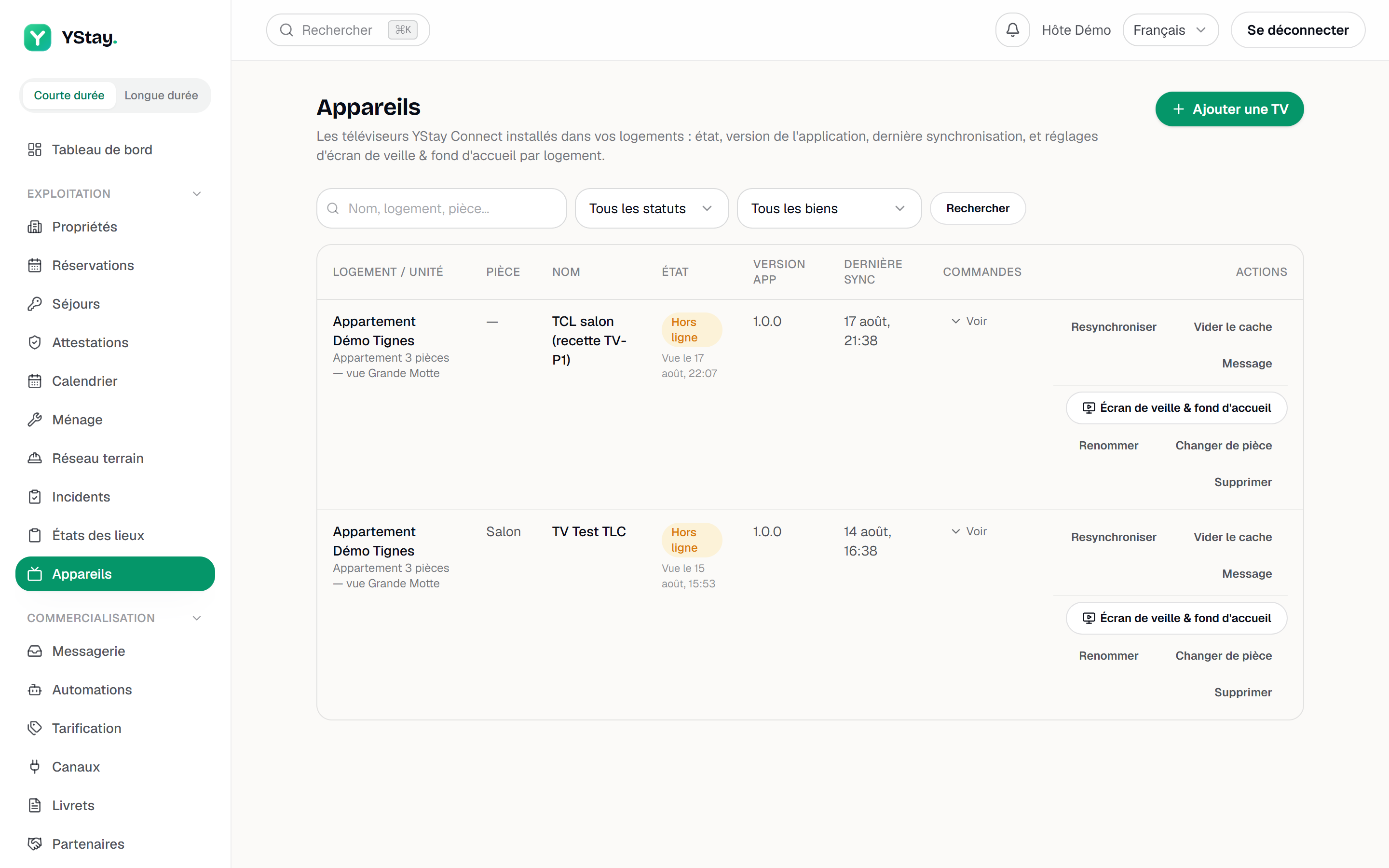
La página Dispositivos de tu cuenta. Mostrar el código en la TV
Conecta el dispositivo y abre la aplicación YStay en el televisor. Muestra un código de 8 caracteres acompañado de un QR. La ventana de alta lo repite: «Abre la aplicación YStay en la TV: mostrará un código de 8 caracteres, válido durante 15 minutos.» Pasado ese plazo el código ya no sirve: la pantalla propone uno nuevo.
Escribir el código en el panel
La vinculación va de la TV al panel, nunca al revés: eres tú, con la sesión iniciada, quien reclama la pantalla. El botón Añadir una TV abre la ventana; copia el código en Código mostrado en la TV. Minúsculas, guion olvidado, un espacio de más: la entrada se normaliza, y el campo precisa «8 caracteres: letras y números; el guion es opcional.» Escanear el QR abre esa misma ventana con el código ya rellenado, y nada más.
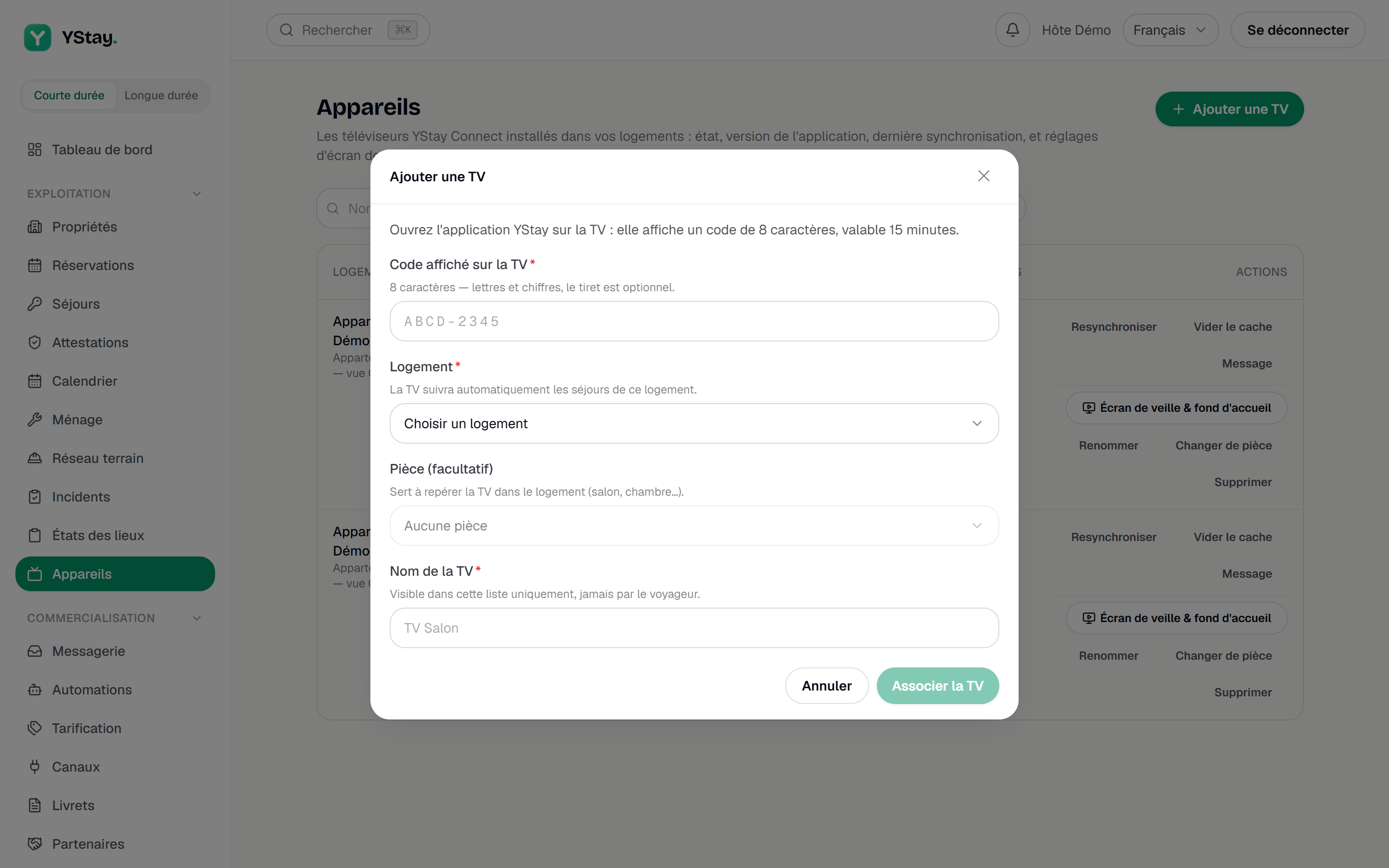
La ventana «Añadir una TV»: el código de 8 caracteres. Un único mensaje cubre los tres rechazos —desconocido, caducado o ya usado—: «Código no válido o caducado. Muestra un código nuevo en la TV e inténtalo otra vez.» Los intentos excesivos tienen su propio mensaje: espera unos minutos.
Elegir el alojamiento, la estancia y el nombre
Tres campos acompañan al código. Alojamiento es obligatorio: es él quien decide lo que mostrará la TV, ya que «La TV seguirá automáticamente las estancias de este alojamiento.» Estancia (opcional) solo sirve para que tú la localices, y Nombre de la TV es «Visible solo en esta lista, nunca para el viajero.» Vincular la TV cierra el trámite. Calcula unos minutos, una vez instalada la aplicación.
Ojo a una palabra: la pantalla llama Estancia a la habitación donde está la TV (salón, dormitorio), y a la vez habla de «las estancias de este alojamiento» en el sentido de los periodos de los huéspedes. Fíjate en el campo que tienes delante.
Leer el estado de tu parque
La lista ofrece, por pantalla: Alojamiento / unidad, Estancia, Nombre, Estado, Versión app, Última sinc. y las acciones. Ahí se superponen dos informaciones distintas, y confundirlas cuesta tiempo.
- El estado es administrativo: Activa, Suspendida, Dada de baja. En la práctica tus pantallas están Activas o Dadas de baja: Suspendida, la pausa reversible, está prevista por el producto, pero hoy ningún gesto del panel la pone.
- La presencia es técnica: En línea solo aparece si el servidor ve la pantalla conectada y su última señal de vida tiene menos de 5 minutos; si no, Sin conexión. Una pantalla nunca vista desde la vinculación lo dice explícitamente, y una pantalla suspendida o dada de baja nunca está «en línea», aunque su señal siga llegando: ya no sirve a la estancia. La página se refresca sola aproximadamente cada minuto.
Enviar un comando a una pantalla
Existen tres órdenes remotas, reservadas a las pantallas activas: Resincronizar (recargar guía y archivos), Vaciar la caché (útil si sigue mostrando contenido antiguo tras una actualización) y Mensaje, un texto de 200 caracteres como máximo, a pantalla completa por encima del contenido en curso, durante 10, 30, 60 o 120 segundos. Lo verá el huésped que esté en el alojamiento.
La columna Comandos despliega los Últimos 20 con su estado: En espera, Transmitido, Ejecutado, Fallido, Caducado.
Renombrar, mover, eliminar una TV
Renombrar y Cambiar de estancia solo afectan a tu propia organización. Eliminar va más lejos: da de baja la pantalla, que «pierde su acceso, vuelve a la pantalla de vinculación y habrá que vincularla de nuevo con otro código». Es el gesto para una pantalla que abandona el alojamiento; no es una pausa.
Y después
- Ajustar lo que muestra una TV — el visual en reposo, el mensaje de bienvenida y el intervalo de apagado, ajustados por alojamiento.
- Crear y publicar tu primera guía — la guía alimenta la pantalla, y su biblioteca aporta el visual.
- Pantallas de TV — las demás guías de esta sección.
Actualizado el