Recibir tu primera reserva y gestionar tu calendario
De dónde nacen tus reservas, qué desencadena cada estado y cómo gobernar precios y disponibilidad desde el calendario.
Una reserva de YStay puede nacer en tres sitios, pero de todos sale el mismo objeto: la misma reserva, el mismo ciclo de estados, la misma ficha. Llega desde tu sitio de reservas público, donde el huésped encadena estancia, cuenta, pago, contrato y confirmación; de tu propia mano, con Nueva reserva; o de un canal —Airbnb, Booking, Abritel/Vrbo— que la empuja ya confirmada. Esta guía arranca en el Calendario, porque ahí se ve todo, y termina en la ficha de una reserva, porque ahí se decide todo.
El recorrido, pantalla a pantalla
Abrir el calendario
Calendario, en la navegación, abre por defecto la vista Cronograma: una fila por alojamiento, las noches en columnas y las reservas dibujadas como barras de color. La leyenda da el código: Confirmada, Pendiente, En el sitio, Finalizada para las barras; Disponible, Cerrado, Precio dinámico para las noches. Le acompañan tres filtros: Propiedad, Canal y Ocultar alojamientos sin reservas. Cada barra lleva el nombre del huésped —o Reserva, para un miembro sin la casilla Lecture de Operaciones de estancias.
Cada noche muestra su precio efectivo. Ese precio no es orientativo: es exactamente el que facturará el presupuesto y el que YStay envía a los canales. Una reserva Cancelada o No-show, en cambio, no aparece: sus noches han vuelto a estar a la venta. Las dos siguen consultables en la lista, pero solo la cancelación tiene su propia pastilla: el filtro Canceladas no devuelve los no-show, que solo se encuentran bajo Todas.
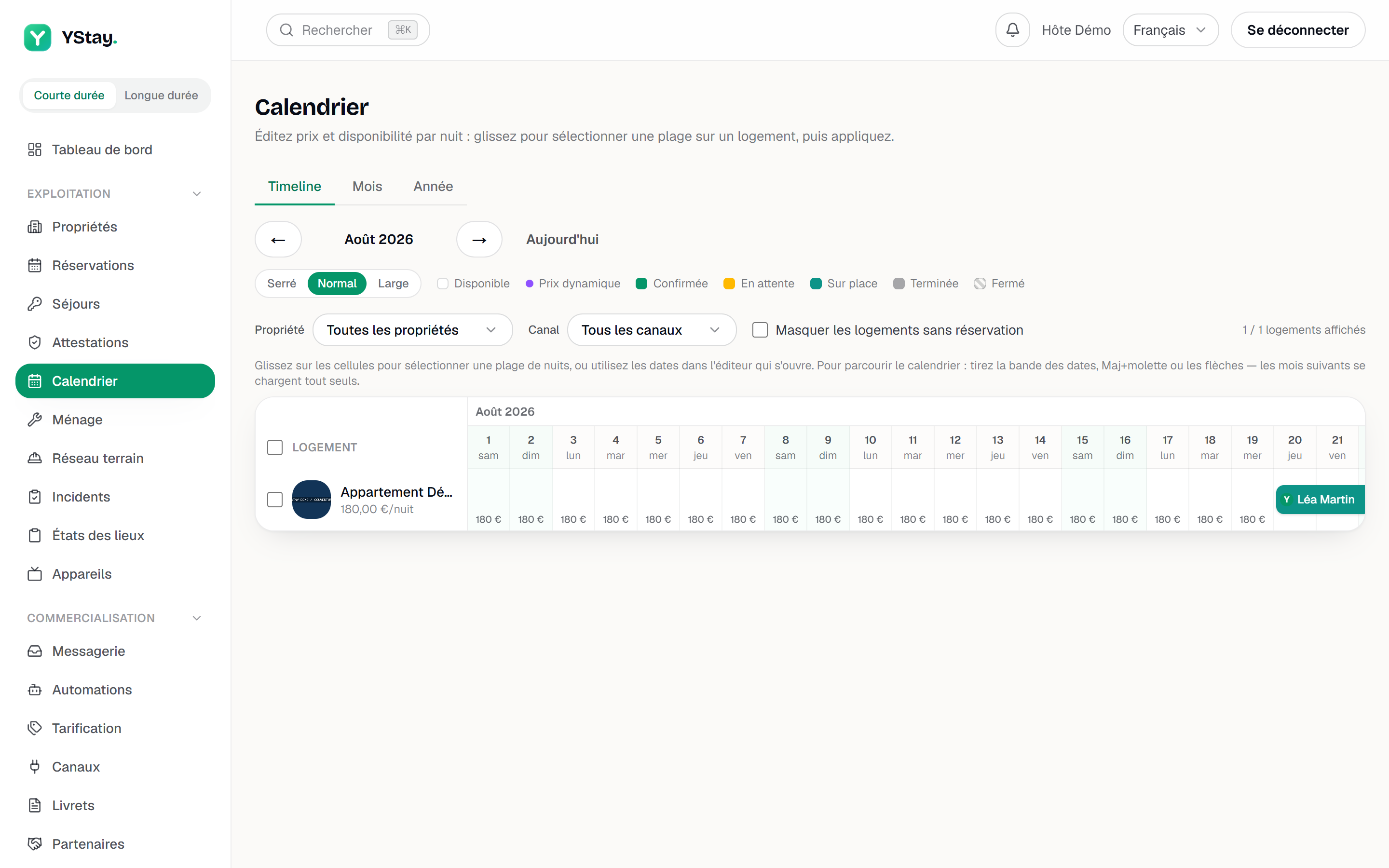
La vista Cronograma del calendario: las barras de reserva coloreadas por estado y la leyenda. Seleccionar un rango de noches
Haz clic en una primera noche y luego en una segunda (o arrastra): un panel se instala abajo. Recuerda el alojamiento, el número de noches seleccionadas y ofrece Primera noche, Última noche y Precio / noche (€), más cuatro gestos: Crear una reserva, Aplicar el precio, Cerrar las noches, Reabrir las noches —y Cancelar la selección para empezar de nuevo.
Una noche ya reservada no se puede seleccionar. En el Cronograma, las casillas de las filas permiten actuar sobre varios alojamientos a la vez: el panel anuncia entonces Aplicar a seguido del número de alojamientos, y Seleccionar todos los alojamientos los toma todos.
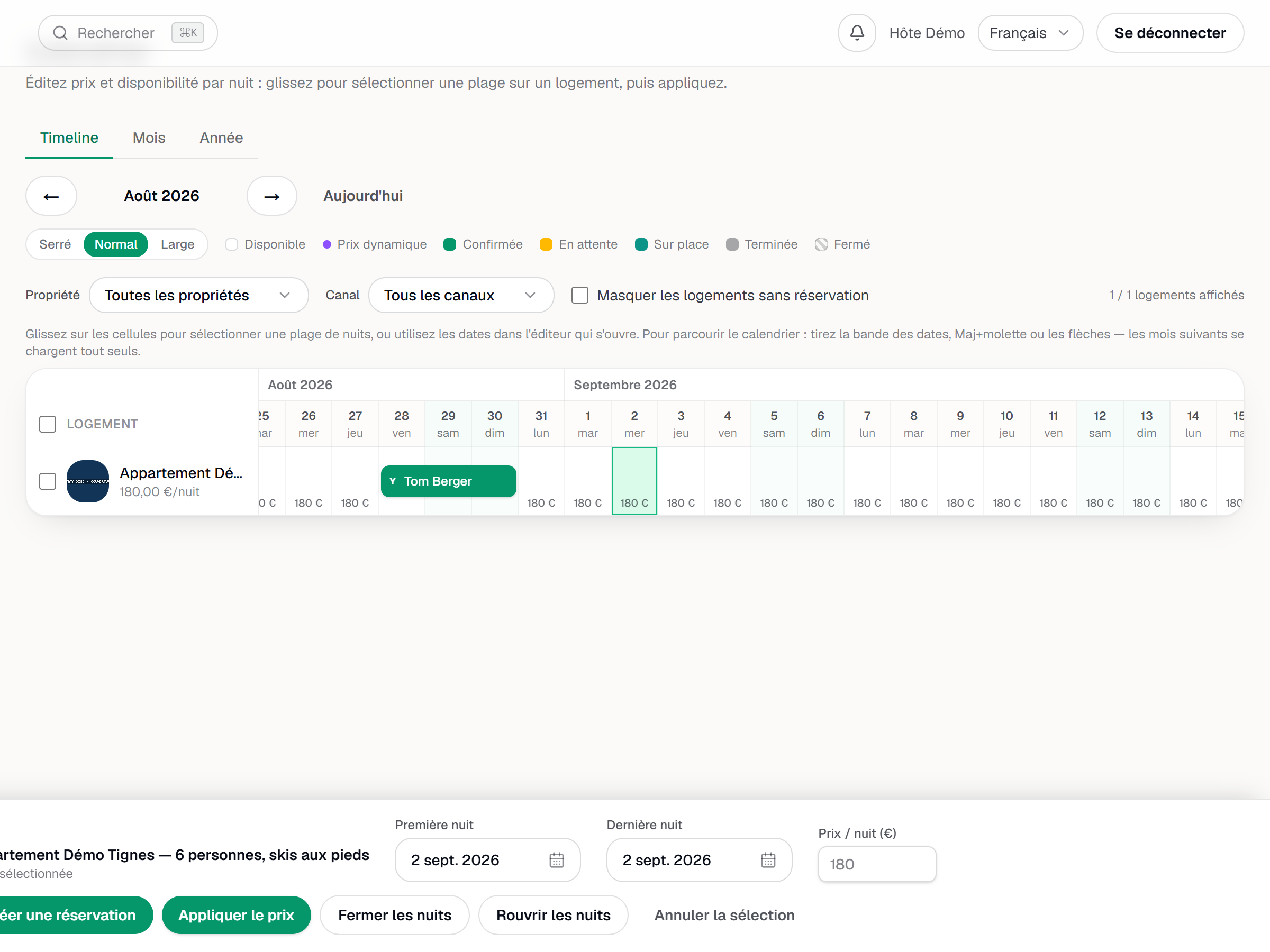
Un rango de noches seleccionado y el panel de edición: precio, cerrar, reabrir, crear una reserva. Abrir una reserva desde el calendario
Un clic en una barra abre un panel lateral. Ahí se leen el huésped, la pastilla del canal, el estado, las fechas y el número de noches, luego Coste de la estancia —Total, Pagado, Pendiente— y Mensajería. Abrir la ficha lleva al detalle completo. El bloque de coste es todo o nada: en una reserva importada antes de que YStay guardara el detalle de la venta, no aparece en absoluto en vez de mostrar importes parciales. Este panel lee la reserva: con la sola casilla Lecture de Inventario y tarificación, se abre sobre la cabecera (canal, estado, fechas —y Reserva en lugar del nombre del huésped) y muestra Acceso denegado en lugar del detalle, con el mensaje «El detalle de esta reserva está reservado a los miembros con lectura en «Operaciones de estancias (reservas, entrada/salida)».», sin Abrir la ficha.
En el bloque Mensajería, Abrir la conversación lleva directo al hilo de esa reserva, sin pasar por la lista de la mensajería. El botón solo aparece si ya existe un hilo; si no, el bloque indica Sin mensajes. Pide además la casilla Lecture de Mensajería y automatizaciones: sin ella, el bloque nunca ofrece el botón.
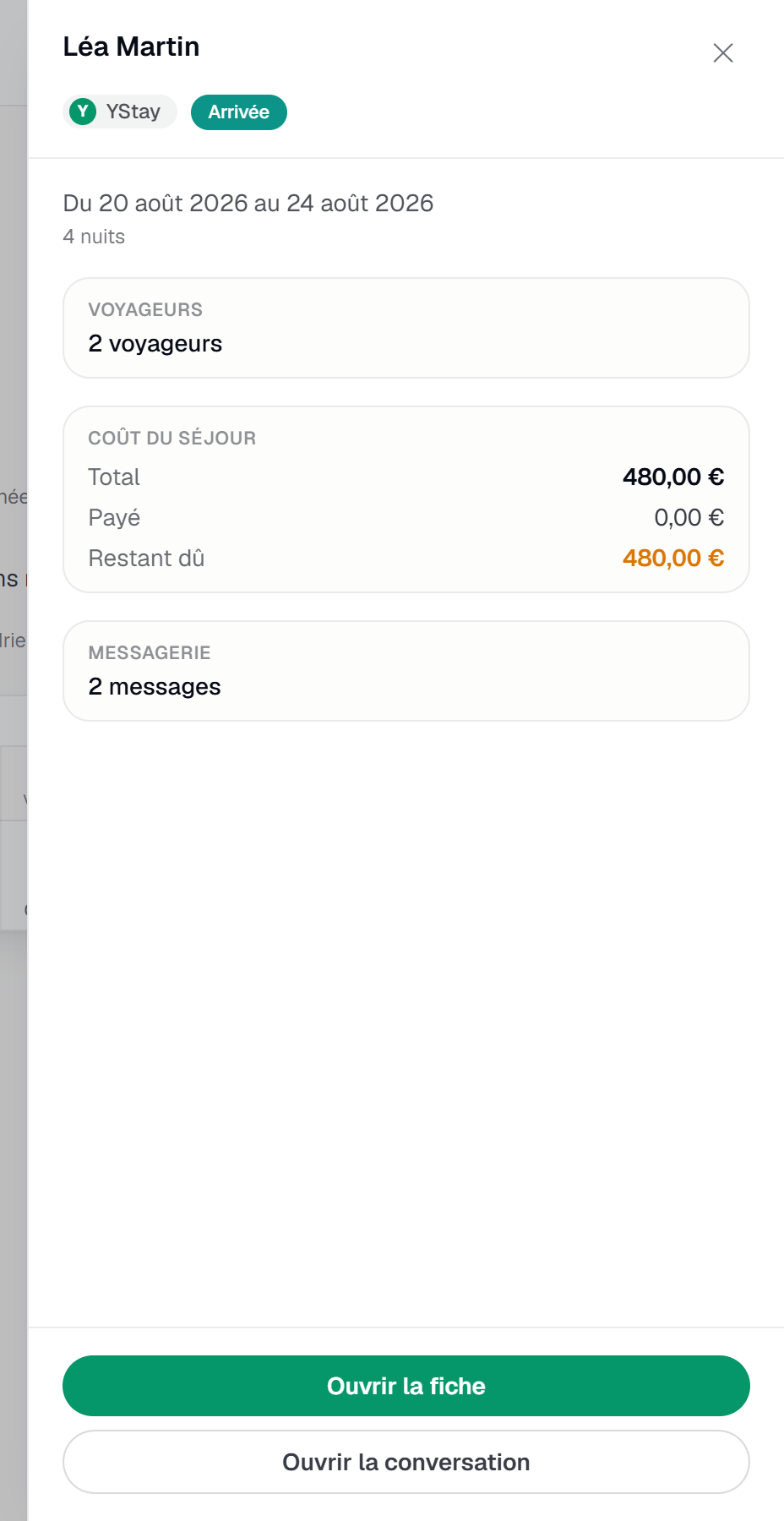
El panel lateral de una reserva: huésped, canal, estado, coste de la estancia. Pasar a la vista Mes, o a la vista Año
Las pestañas Mes y Año cambian de escala. Mes muestra dos meses uno al lado del otro para un solo alojamiento, elegido con el selector Alojamiento, con el precio bajo cada noche y el botón Hoy. Año alinea minimeses de solo lectura con una leyenda de tramos —Por debajo de la tarifa base, En la tarifa base, Por encima de la tarifa base—; un clic abre el mes correspondiente.
La ventana de dos meses es un límite real: en su borde, un enlace discreto remite a la vista larga, «Para un intervalo más largo, use la vista Cronograma».
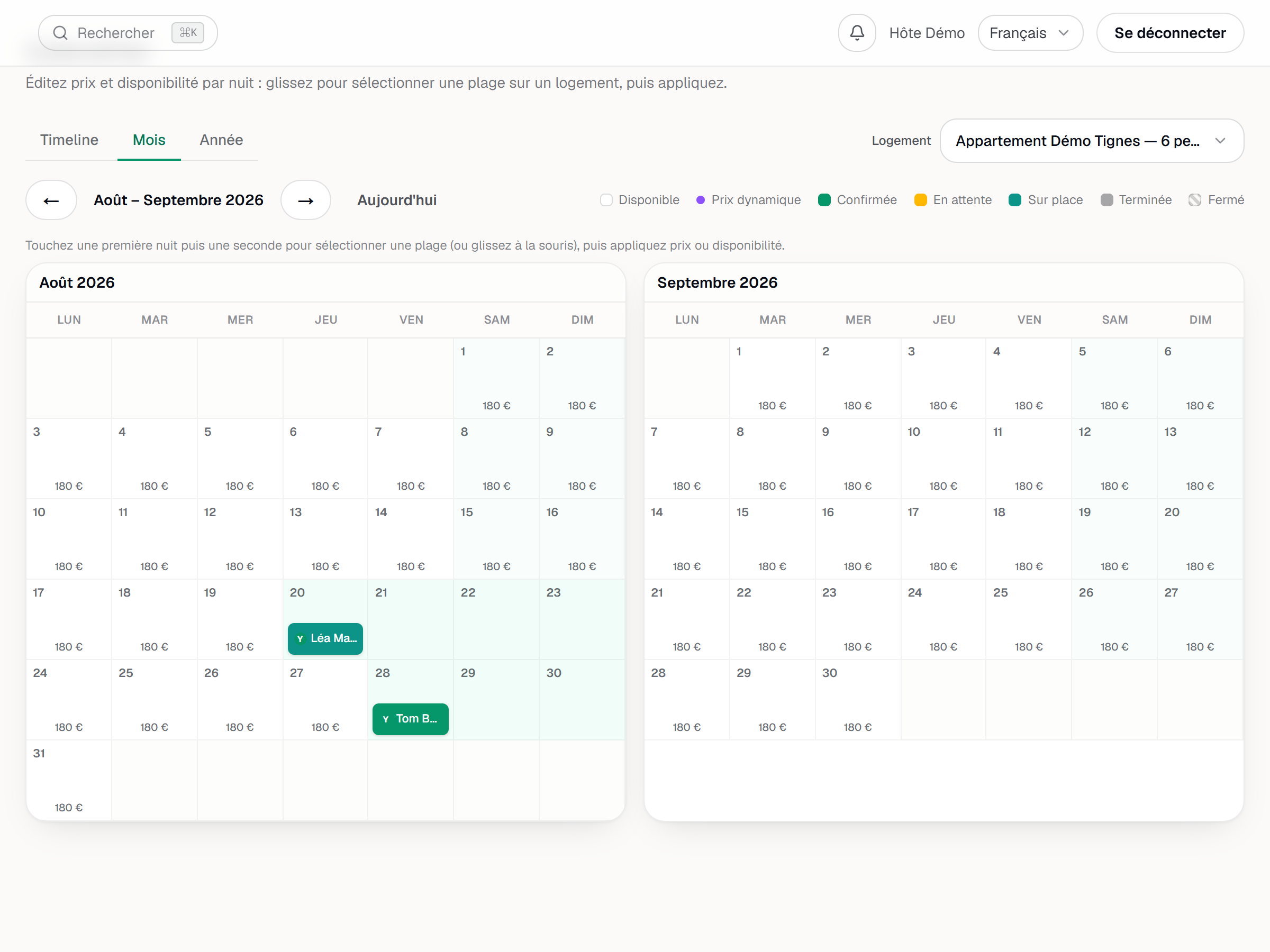
La vista Mes de un alojamiento: dos meses uno al lado del otro con el precio por noche. Encontrar tus reservas en la lista
Reservas lista las estancias futuras, en curso y pasadas, las próximas primero. Las pastillas filtran por estado —Todas, Pendientes, Confirmadas, Registradas, Finalizadas, Canceladas— y un menú Todos los canales filtra por origen. El campo Buscar un huésped… busca por nombre.
Cada tarjeta lleva el huésped y el alojamiento, las fechas, el número de huéspedes, el importe Pagado por el viajero, la pastilla del canal, la etiqueta de estado —y, para un huésped que ya se alojó, una etiqueta Recurrente con su nota media. Esa etiqueta solo cuenta las estancias terminadas contigo —en esta cuenta y dentro del perímetro de propiedades del miembro que la consulta—: no es un historial global de plataforma, y un huésped que se alojó en otro sitio, o en una propiedad fuera de tu perímetro, no lleva la etiqueta.
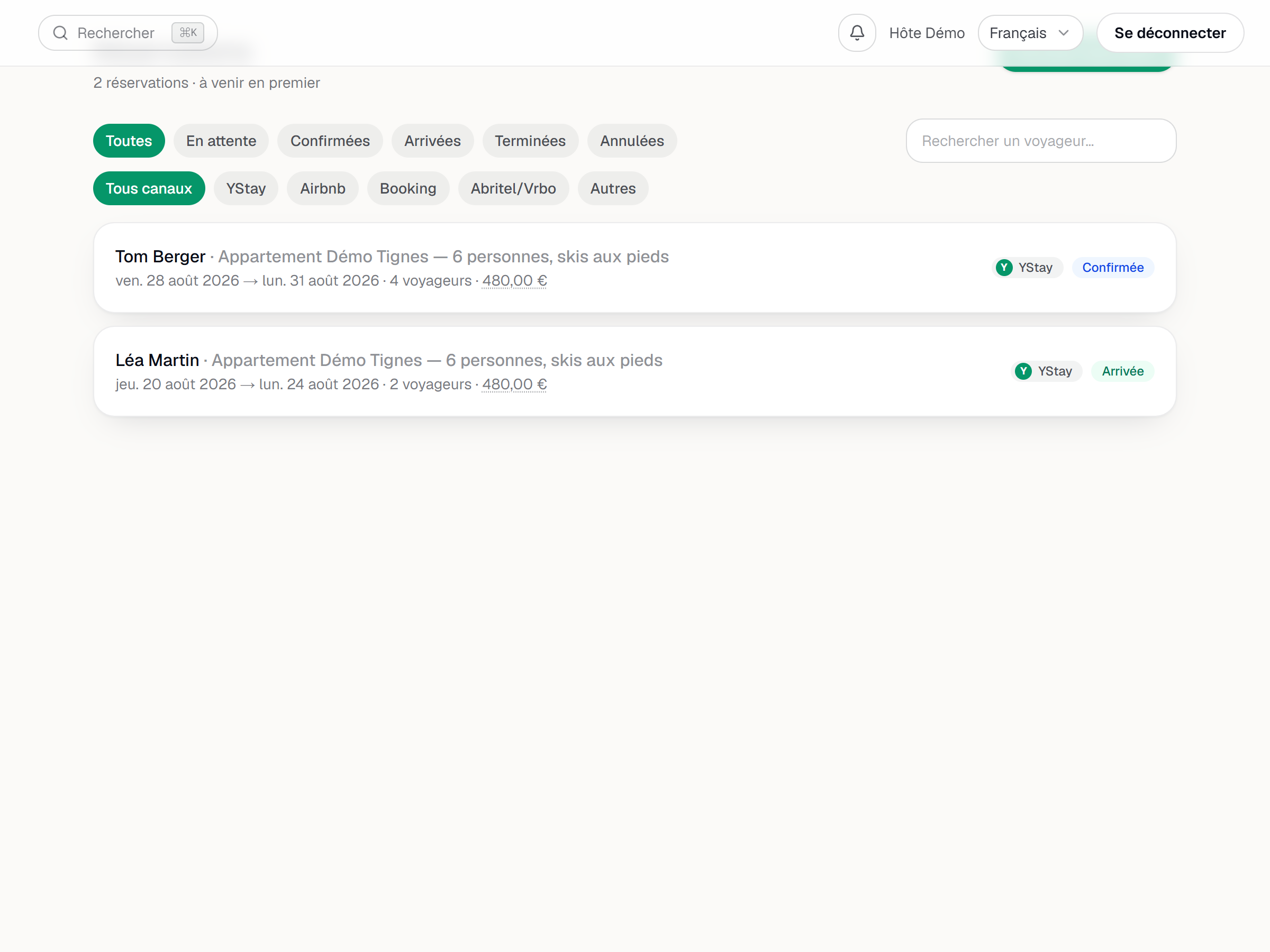
La lista de reservas con los filtros de estado y de canal. Cambiar el estado desde la ficha
La ficha reúne el alojamiento y su saldo (Pagada, o Saldo pendiente seguido del importe), el huésped, la estancia editable y luego Cambiar el estado —cuyos botones son exactamente las transiciones permitidas en ese momento, nunca una más.
Cancelar la reserva y el paso a no-show abren una confirmación que anuncia las consecuencias —noches liberadas, códigos de acceso activos revocados, plazos pendientes cancelados— y ofrece un campo de motivo, opcional. Rellénalo igualmente: se conserva en Historial, junto a cada cambio de estado.

La ficha de una reserva confirmada: el bloque Cambiar el estado y sus botones. Crear una reserva a mano
Nueva reserva —desde la lista, o desde la selección del calendario, que rellena las fechas— abre un formulario corto: Anuncio, Llegada, Salida, Adultos, Niños, Nombre del huésped, y después teléfono, correo y notas de llegada, todos opcionales.
A la derecha, el panel Presupuesto se recalcula con cada tecla: noches, Limpieza, Cargos, Impuestos, Total —y, sin fechas, «Introduce las fechas para ver el precio.» Crear la reserva sigue inactivo mientras el presupuesto esté en error.
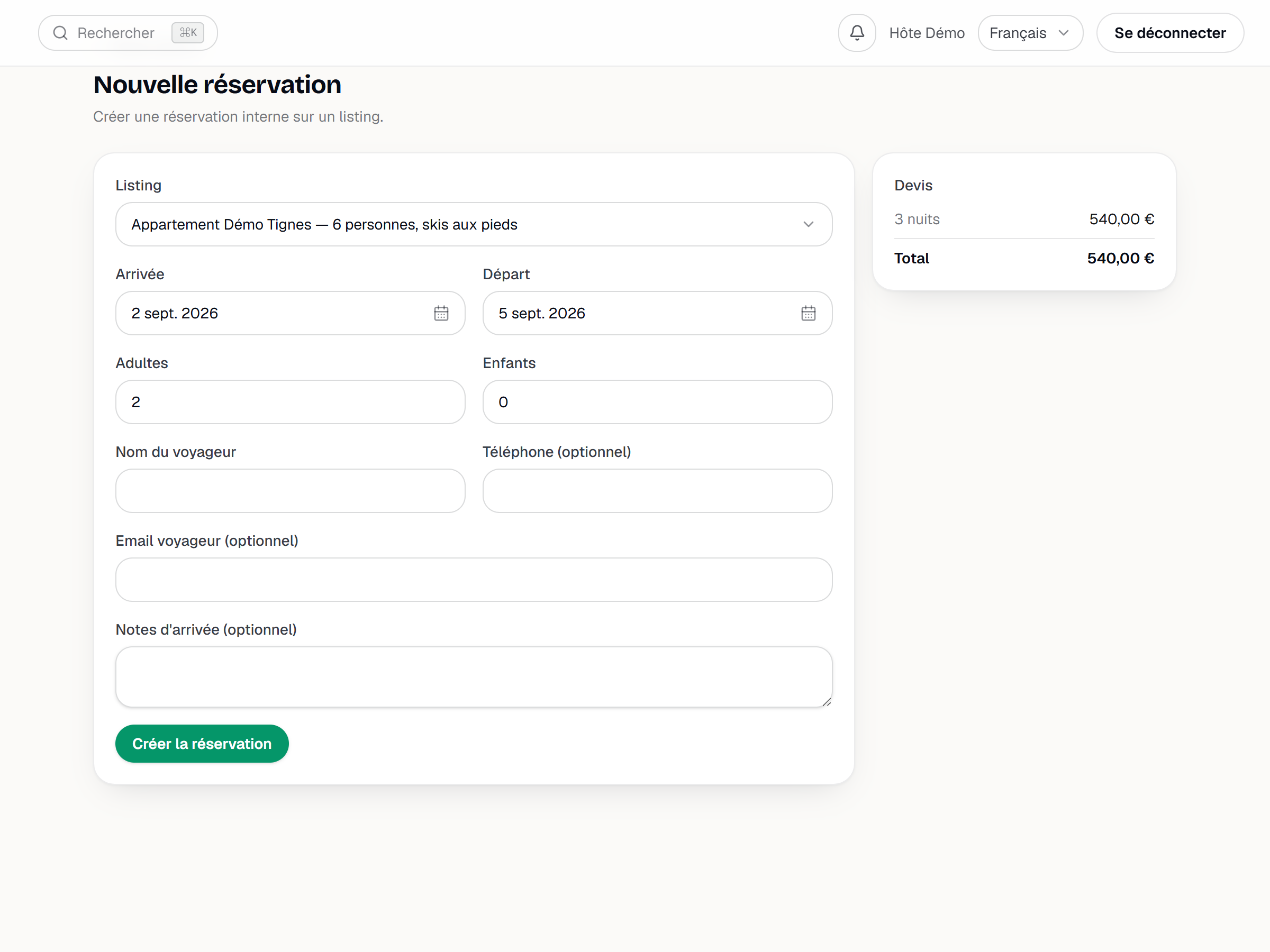
El formulario Nueva reserva con el presupuesto calculado en directo.
Los estados, y lo que desencadena la confirmación
El ciclo es corto y sin marcha atrás: Pendiente → Confirmada → Registrada → Salida realizada, con dos salidas, Cancelada y No-show. Una reserva directa pagada en línea puede llegar ya confirmada; una reserva de canal lo está siempre. La confirmación es la transición que cuenta, porque pone en marcha tres cosas:
- la estancia se materializa —es ella la que sostiene el acceso, el check-in/out y la prueba, y aparece con el estado Programada;
- el código de la cerradura se emite automáticamente si hay una cerradura conectada vinculada al alojamiento —sin cerradura, sencillamente no pasa nada;
- el contrato se genera para una reserva directa (nunca para una de canal: YStay no genera ninguno para ellas).
La cancelación y el no-show recorren el camino inverso y comparten tres efectos: códigos de acceso revocados, plazos pendientes cancelados, fianza liberada. El reembolso, en cambio, solo sale con una cancelación, según la política del anuncio; un no-show no desencadena ninguno: el huésped no se presentó.
Si algo no sale como esperabas
- Falta el botón que esperabas. El bloque sigue las transiciones permitidas que devuelve el servidor para el estado actual. La causa más frecuente es que la transición sencillamente no está abierta desde donde está la reserva: una reserva Registrada ya solo ofrece la salida, ahí no cabe ninguna cancelación. Si no, el estado es terminal, la reserva viene de un canal, o tu acceso solo tiene la casilla Lecture de Operaciones de estancias: sin la escritura, no se muestra ningún botón de transición.
- La reapertura se rechaza. El rango toca un bloqueo sincronizado desde un canal: libera primero esas noches en el canal y vuelve a intentarlo.
- Una noche se niega a ser seleccionada. Está reservada; un precio aplicado a un lote salta esas noches y lo dice.
- Falta el coste en el panel lateral. La reserva no tiene detalle de venta registrado; la ficha sigue siendo la referencia.
Y después
- Conectar una cerradura — el código emitido al confirmar.
- Responder a tus huéspedes — la conversación vinculada a cada reserva.
- Publicar tu sitio de reservas — la primera fuente de reservas directas.
- Fijar tus tarifas — el precio de una noche, ajustado antes de que llegue al calendario.
- Gestionar una estancia: check-in y checkout — la continuación de esta guía: en qué se convierte una reserva confirmada, de la llegada a la salida.
Actualizado el