Publicar tu sitio de reservas (y tu dominio)
Crear un sitio, vestirlo en el Studio, publicarlo y conectar después tu propio nombre de dominio con los dos registros DNS que hacen falta.
Un sitio de reservas de YStay es tu propio escaparate: tus páginas, tu tema y un
motor de reservas que cobra en directo. Viene con una dirección —
tu-slug.ystay.site — y funciona desde el momento en que lo publicas, incluso sin un
nombre de dominio propio.
Una página se compone de bloques: cabecera, galería de fotos, descripción, equipamiento, tarifas, widget de reserva, opiniones, ubicación (la dirección indicada y un enlace «Cómo llegar»), preguntas frecuentes, contacto. El bloque de reserva no es la imagen de un calendario: lee la misma disponibilidad que la página de reserva del anuncio. Una noche vendida en otro sitio desaparece del tuyo en la siguiente carga.
El recorrido, pantalla a pantalla
Abrir Mis sitios
El menú lateral dice Mi sitio; la página que abre se titula Mis sitios y anuncia «Cree y gestione sus sitios de reserva directa.» Mientras no tengas ninguno, muestra «Todavía no hay ningún sitio» y un botón Crear un sitio. Cada sitio creado aparece luego como tarjeta: su dirección en
.ystay.site, una etiqueta En línea o Borrador, y después Abrir el editor y un icono Ajustes y dominio.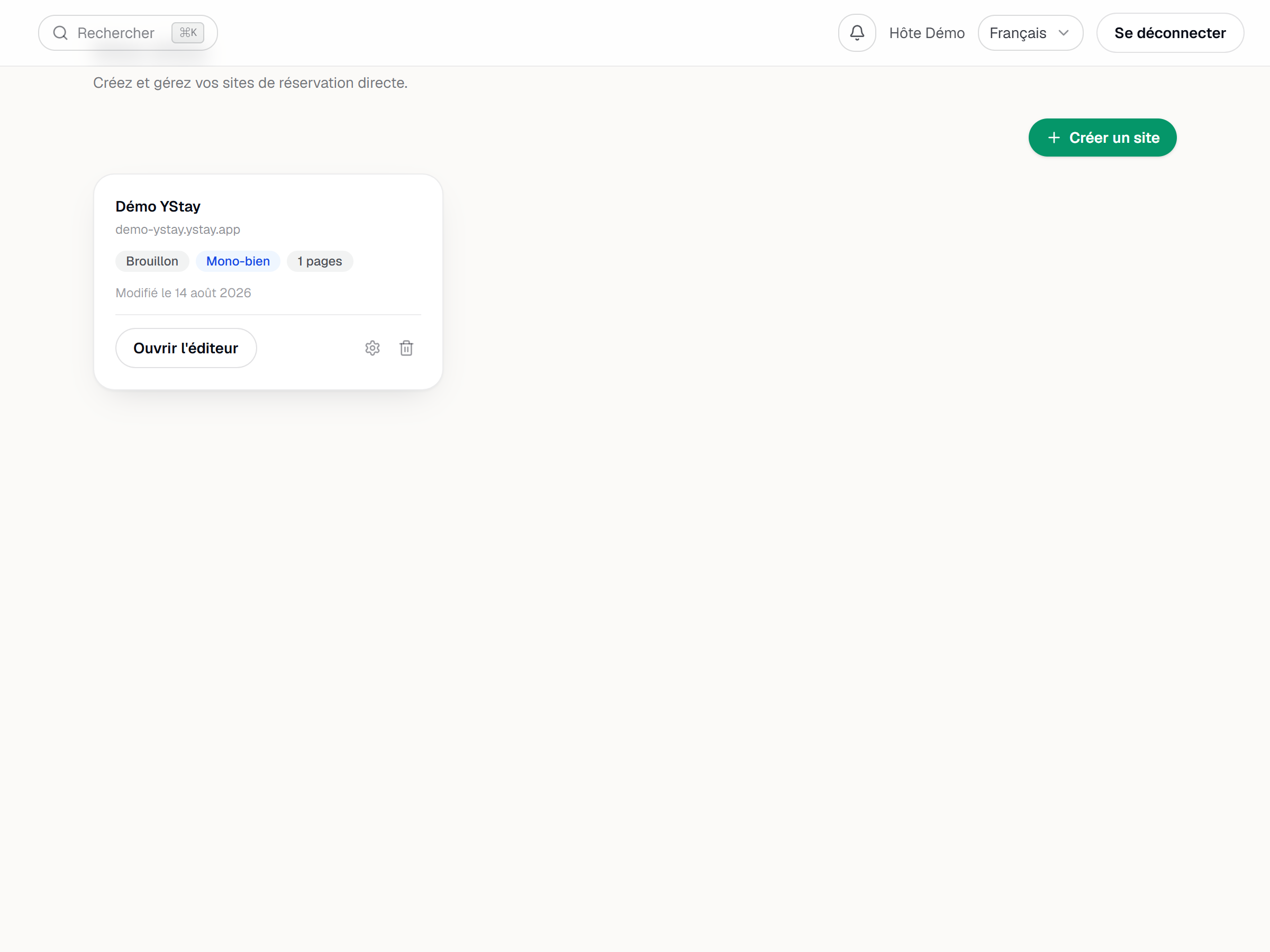
La página Mis sitios con el botón Crear un sitio. Crear el sitio
La ventana Nuevo sitio pide tres cosas: el Nombre del sitio, el Tipo de sitio —Un solo alojamiento («Un sitio dedicado a un anuncio.») o Varios alojamientos («Un sitio escaparate con varios anuncios.»)— y, solo en el primer caso, el Anuncio correspondiente. Crear el sitio te deja directamente en el editor.
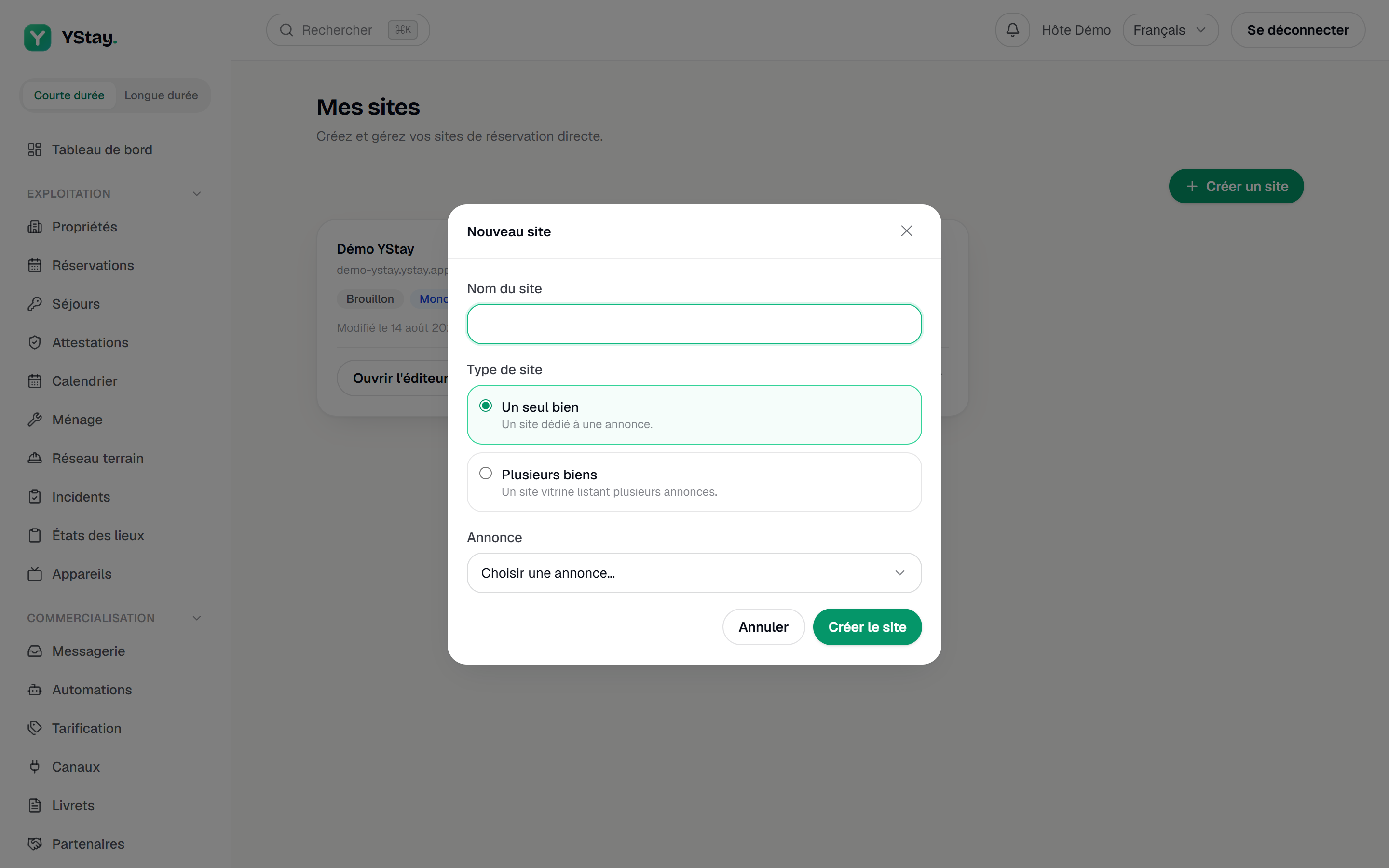
La ventana de creación de un sitio. Elegir una plantilla
Un sitio nuevo aún no tiene plantilla: la galería Elige una plantilla se abre sola, con seis direcciones artísticas listas para usar. Elegir aplica una e instala tu contenido dentro. Volverás cuando quieras con el botón Plantillas de la barra superior: aplicar una plantilla a un sitio que ya tiene contenido lo reemplaza, y la pantalla pide un segundo clic para confirmarlo.
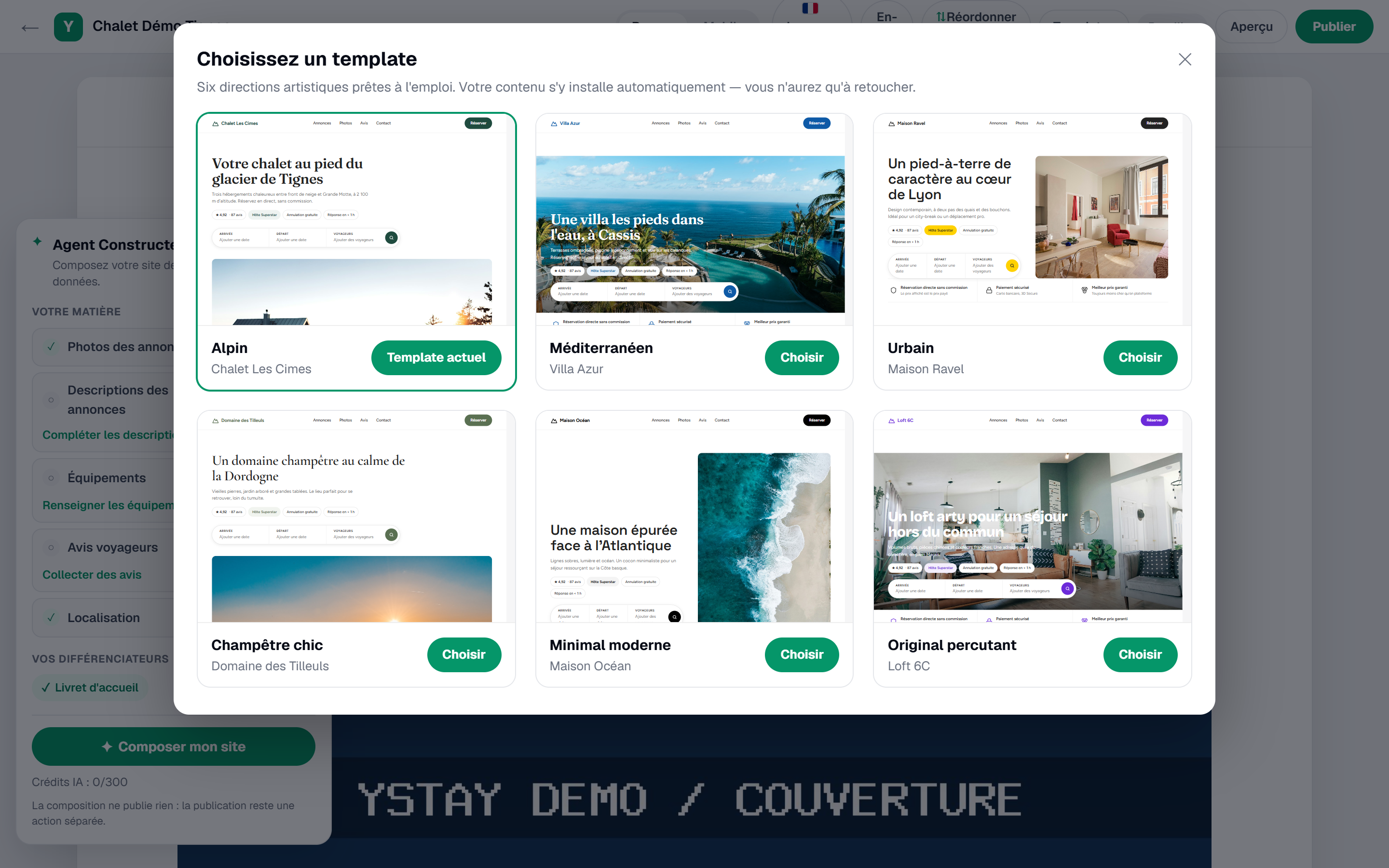
La galería de plantillas del Studio del sitio. Editar en el Studio
La edición ocurre directamente sobre lo que se ve: haces clic en un título, en un texto, y escribes. No hay botón de guardado: el indicador Guardando… y luego Guardado sigue lo que llega al servidor. Pero guardado no significa publicado: tus cambios siguen en el borrador.
Los botones de la vista se editan de la misma manera. Para el botón de la cabecera, haz clic en su texto, escribe y valida con Intro: el texto por defecto es «Comprobar disponibilidad» (sigue el idioma de la página), y vuelve si vacías el campo. El botón solo se publica con un destino. Mientras la página no tenga ni un bloque de reserva vinculado a un anuncio ni un anuncio asociado, o el anuncio asociado no esté publicado, aparece atenuado en el Studio, con la ayuda «Botón oculto en línea: sin destino», y el sitio publicado no lo muestra. El botón del banner de llamada a la acción —el banner a todo el ancho que invita a reservar— y el de la guía siguen el mismo principio; este último solo aparece en línea con una dirección web (http o https) introducida.
La dirección del bloque Ubicación también se edita sobre la vista: mientras su campo está vacío, muestra el texto indicativo «Añade la dirección del alojamiento». Esa ayuda y la de los botones solo se ven en el editor: el modo Vista previa de la barra superior las oculta, y el sitio publicado nunca las muestra.
La barra superior reúne varios controles —entre ellos Escritorio / Móvil, el modo Vista previa, el botón Plantillas, una etiqueta de estado (Borrador mientras no haya nada en línea, En línea seguido del número de versión después, Cambios sin publicar cuando tu borrador se ha adelantado) y Publicar—. Lleva otros según el sitio: recórrela con la vista en lugar de fiarte solo de esta lista.
Un panel Agente Constructor queda anclado a la izquierda de la vista: propone crear tu sitio a partir de tus datos reales y muestra tu contador de Créditos de IA. Un clic en Contraer lo repliega y la vista vuelve a verse entera.
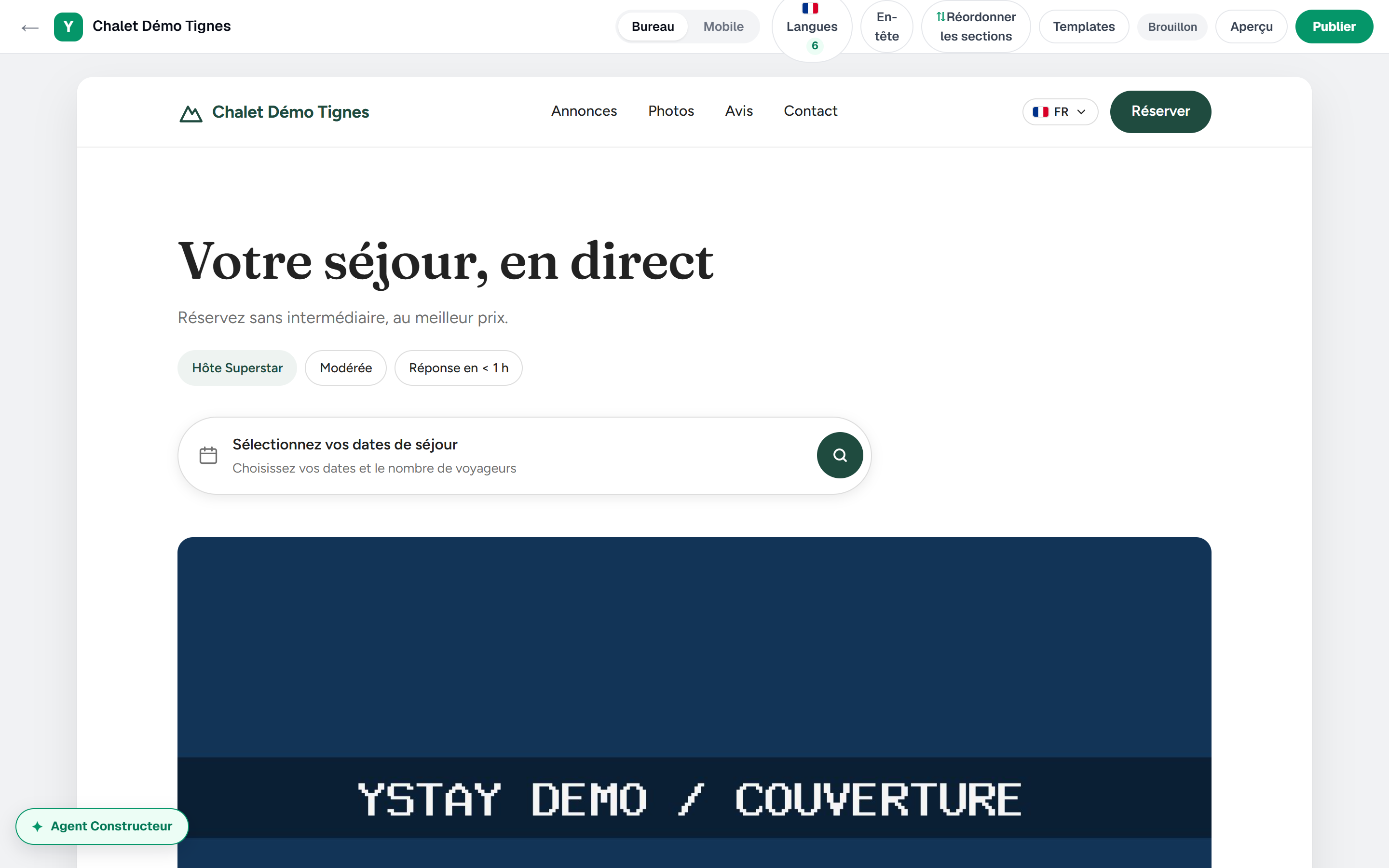
El Studio: la barra de estado y de publicación sobre la vista editable. Ajustar el nombre, la dirección y los idiomas
Tres pestañas —Contenido, Tema y Ajustes— enlazan el editor, el tema y la página Ajustes del sitio. Bajo Identidad del sitio: el Nombre del sitio, el Eslogan, la Dirección (slug) —justo debajo del campo se escribe la dirección completa, terminada en
.ystay.site— y luego los contactos.Un slug ya ocupado se rechaza en el acto: «Este slug ya está en uso o reservado.» Más abajo, Idiomas del sitio marca «Idiomas ofrecidos a los visitantes del sitio público.»
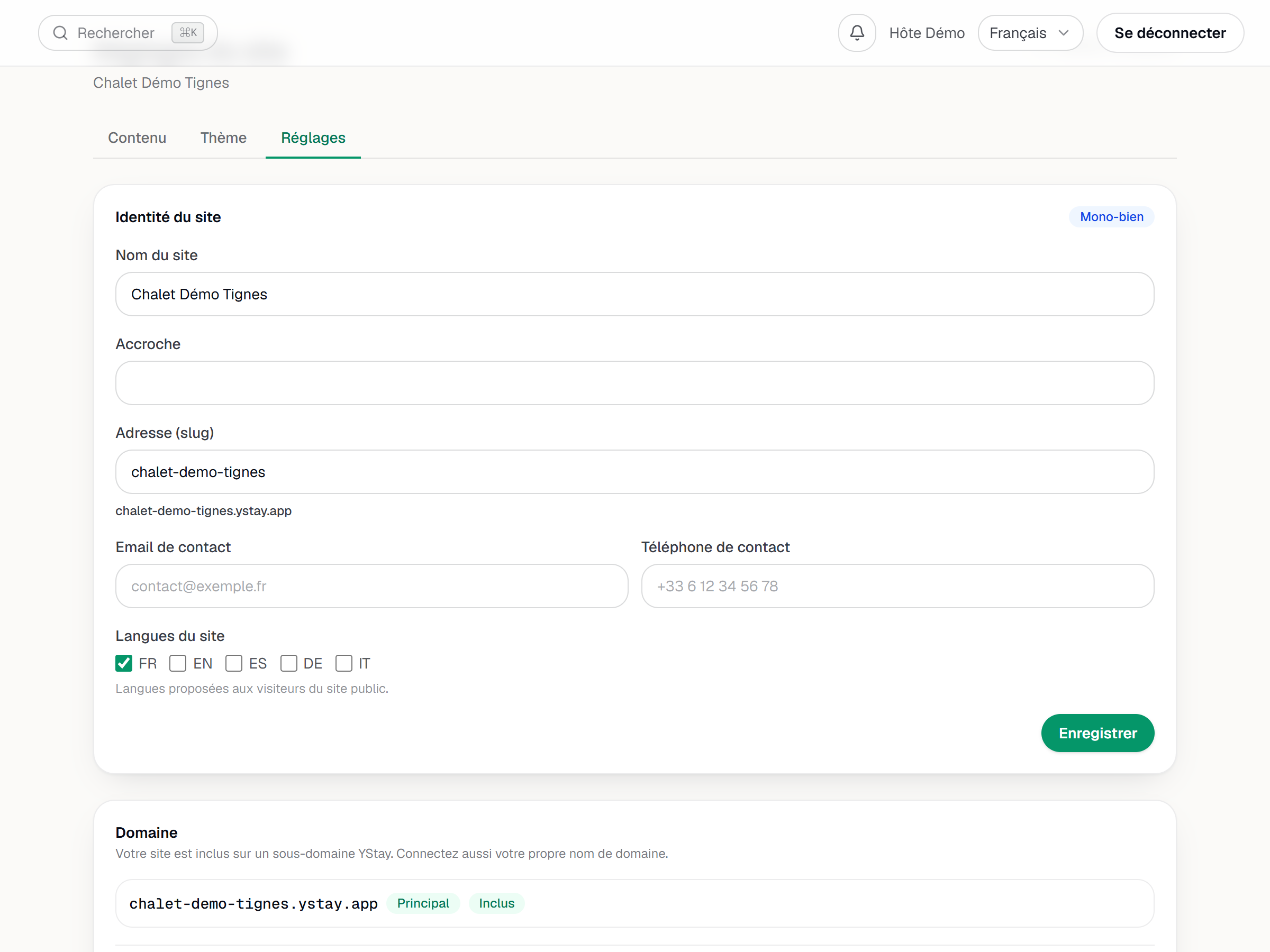
Los ajustes del sitio: el slug y la vista previa de la dirección en .ystay.site. Vestir el sitio
La pestaña Tema abre Tema del sitio, en dos partes: Galería, donde Aplicar instala un tema listo de una vez, y Personalización para los colores, la tipografía, los redondeos, el logotipo y el favicon. Las fotos y los textos de tus anuncios no se editan aquí: el sitio los muestra desde el anuncio al que está vinculado cada bloque.
Lo que el sitio nunca inventa. La insignia de nota de la cabecera solo aparece con una nota real y al menos una opinión, y el contador se lee «12 opiniones». La insignia de cancelación es la de tu anuncio; las insignias de Superhost y de respuesta en menos de 1 hora ya no se muestran. La nota «Sin gastos de servicio» solo aparece en un presupuesto sin gastos de servicio: la limpieza y la tasa turística no lo son. El bloque de reserva puede llevar un texto opcional — 2000 caracteres como máximo, escrito en el campo del editor «Añade un texto (opcional)» — y, si lo dejas vacío, no muestra ningún párrafo en el sitio. Por último, la lista de confianza de la plantilla solo recoge hechos reales: el elemento de cancelación flexible ya no viene rellenado de antemano.
Tampoco inventa sus botones, su menú ni su ubicación:
- El botón de la cabecera lleva tu texto y conduce al bloque de reserva de la página si está vinculado a un anuncio; si no, a la página de reserva del anuncio asociado a la página; sin ninguno de los dos, no se muestra. El botón de reserva de la barra de navegación sigue la misma regla: ningún botón se queda sin destino.
- El menú del sitio, en un sitio que solo tiene su página de inicio, enumera las secciones que realmente se muestran, en el orden de la página: «Anuncios» a partir de dos alojamientos, «Fotos», «Opiniones» y «Contacto». Esta última entrada lleva al pie de página cuando la página no tiene sección Contacto pero el pie de página incluye un correo electrónico o un teléfono. En un sitio con varias páginas, enumera las páginas. El menú del Studio, calculado a partir de los bloques activados, puede mostrar más entradas: lo que vale es el sitio publicado.
- El equipamiento: con más de diez elementos, el sitio muestra diez y el botón «Mostrar los {n} servicios» despliega la lista completa; «Ocultar» la vuelve a plegar.
- La ubicación muestra la dirección indicada — es pública — y un enlace «Cómo llegar» que abre Google Maps en una pestaña nueva. No se carga ningún mapa en el sitio ni se usa ninguna coordenada. Sin dirección, la sección no aparece.
- La pestaña del navegador muestra «{página} — {sitio}» (en la página de inicio, solo el nombre del sitio), sin ninguna mención de YStay.
Conectar tu propio dominio
Todavía en Ajustes, la tarjeta Dominio recuerda que «Tu sitio está incluido en un subdominio de YStay. También puedes conectar tu propio nombre de dominio.» Dos atajos llevan directamente allí, sin volver a pasar por la pestaña Ajustes: el botón Dominio de la barra del Studio, y el icono Ajustes y dominio de una tarjeta de sitio en Mis sitios. Ese subdominio encabeza la lista con la etiqueta Incluido; no se puede eliminar.
El campo Añadir un dominio personalizado espera un dominio que ya tengas —«Un dominio que te pertenece, p. ej. reservas.mi-dominio.com.»— y luego Añadir. YStay muestra entonces «Configuración DNS necesaria» y te pide «Crea estos dos registros en tu proveedor de dominio (registrar):» un TXT en
_ystay-verify.tu-dominio.com, que lleva el testigo de verificación, y un CNAME sobre el propio dominio. La tabla tiene tres columnas —Tipo, Host, Valor— y cada celda se copia con un clic: lleva a tu proveedor el valor que aparece en pantalla, nunca uno escrito de memoria.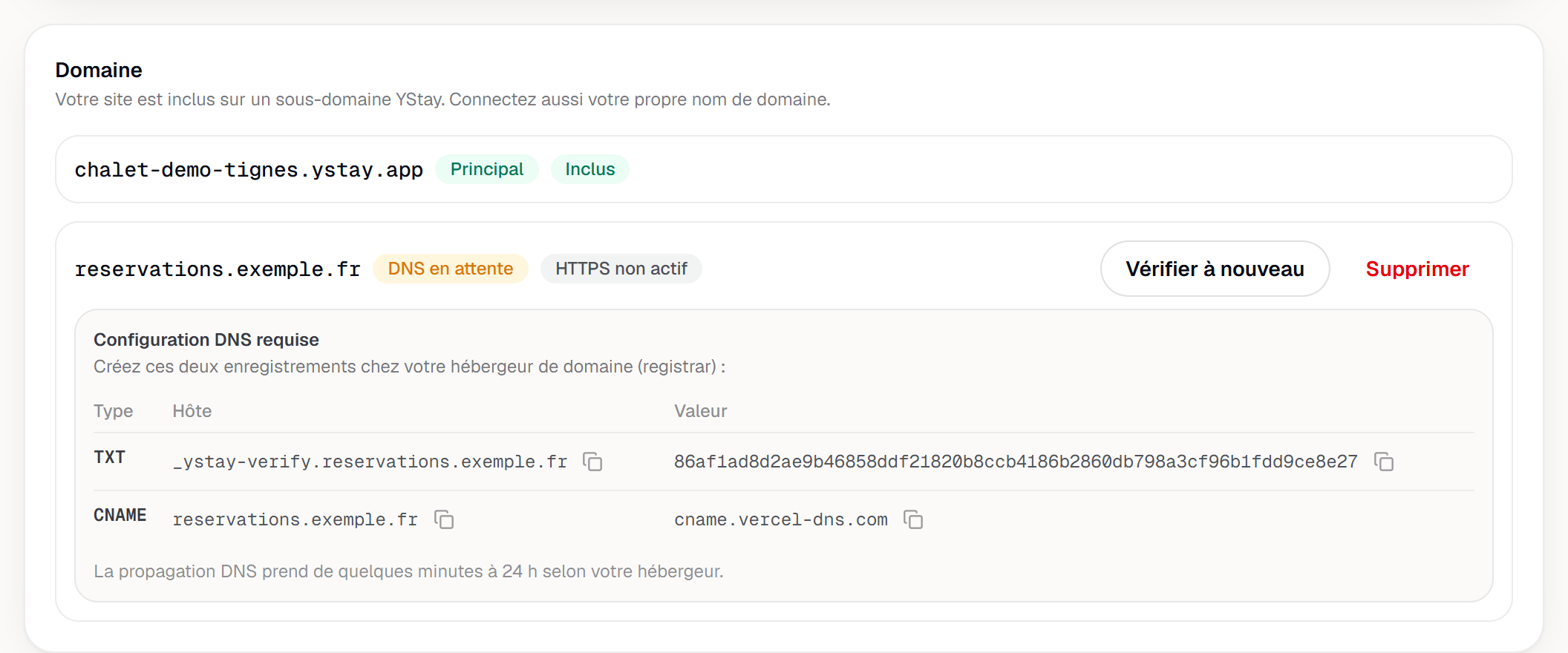
El alta de un dominio personalizado y los dos registros DNS que hay que crear (TXT y CNAME). Hacer verificar el dominio
Con los dos registros puestos, Verificar de nuevo lanza la comprobación. No es instantánea: YStay vuelve a pasar en segundo plano y actualiza las etiquetas. La primera sigue el DNS —DNS pendiente, DNS verificado o DNS fallido— y la segunda el certificado: HTTPS no activo, Certificado en curso, HTTPS activo o Error de certificado. Verificado el dominio, las instrucciones DNS desaparecen y aparece Definir como principal: «Las URL canónicas (SEO) del sitio publicado usarán este dominio.»
Publicar
Publicar es un gesto explícito: el botón Publicar de la barra del Studio congela una instantánea numerada del sitio. Tus cambios posteriores vuelven al borrador hasta la publicación siguiente, y cada publicación crea una versión nueva. El aviso de éxito nombra la versión y la fecha, y ofrece Ver el sitio publicado. Si nada ha cambiado desde la última vez, el botón dice Nada que publicar y queda inactivo.
Las correcciones de visualización que hace YStay — el botón de la cabecera, el menú, el equipamiento, la ubicación, el título de la pestaña — se aplican a los sitios que ya están en línea, sin volver a publicar. Los cambios que afectan a tus datos — la lista de confianza, el texto del bloque de reserva, el texto de un botón, la dirección de la ubicación — esperan a tu próxima publicación: YStay nunca publica en tu lugar.
Un ancla cambia de sentido:
#contactdesigna ahora la sección Contacto, y ya no el pie de página, que lleva#pied-de-page;#contact-blockya no funciona, y un enlace ya compartido con esa ancla abre la página desde arriba.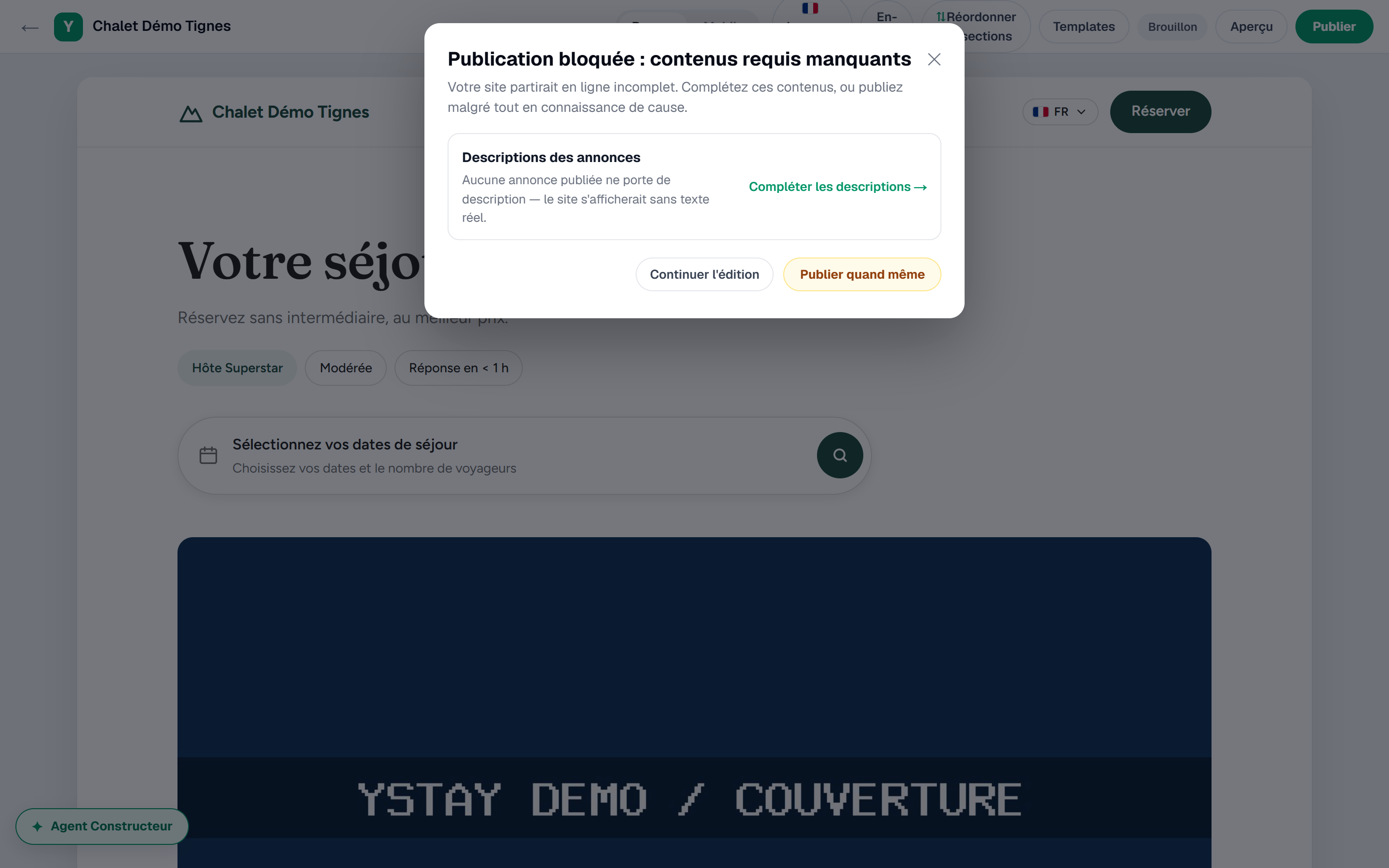
El botón Publicar y la salvaguarda que aparece cuando falta un requisito.
Si se rechaza la publicación
- «Publicación bloqueada: falta contenido obligatorio». La ventana enumera lo que falta —foto, descripción o dirección— en tus anuncios publicados, no en el sitio. Seguir editando te devuelve a corregirlo; Publicar de todos modos pasa por encima.
- «Conecta tus pagos (Stripe) para publicar un sitio con reservas en línea.» Una página visible tiene un bloque de reserva activo mientras tus cobros no están abiertos: actívalos, o desactiva el bloque y publica un sitio puramente escaparate.
- El botón dice «Nada que publicar». La versión en línea ya coincide con tu borrador; cambia algo y vuelve a estar activo.
- «DNS fallido». La línea del dominio añade Error: seguido del motivo devuelto. Revisa los dos registros y vuelve a pulsar Verificar de nuevo.
- «Los dominios personalizados aún no están activados en este entorno.» El campo Añadir un dominio personalizado puede rechazar el alta con este mensaje: la función todavía no está abierta en el entorno que usas. No depende de ti desbloquearla: contacta con el soporte.
- «DNS verificado» con «Error de certificado», o con «HTTPS no activo» justo después de pulsar Verificar de nuevo. «Error de certificado» añade además Error: seguido del motivo; «HTTPS no activo», en cambio, no muestra nada más — es un estado transitorio, mientras la verificación se reanuda, y la pantalla sigue actualizándose sola durante ese tiempo. Verificar de nuevo sigue disponible en ambos casos.
- Etiqueta «Certificado en curso» con un motivo que empieza por «Verificación solicitada por el hosting». El proveedor exige un registro DNS adicional, además del TXT y el CNAME de YStay: el tipo, el nombre y el valor exactos aparecen en el mensaje. Añádelo en tu registrador: la verificación se reanuda sola, sin necesidad de volver a pulsar Verificar de nuevo.
- «Por ahora no se ha podido retirar el dominio del hosting. Vuelve a intentarlo en unos minutos.» El mismo mensaje aparece al eliminar un dominio suelto o un sitio entero. El hosting todavía no ha confirmado la retirada del dominio: vuelve a intentarlo unos minutos después, sin tocar tu DNS. Un dominio que nunca se verificó, en cambio, se elimina siempre de inmediato.
- La etiqueta «En línea · fuera del Studio». El sitio es público pero se puso en línea antes del Studio: publicar reemplazará lo que se está sirviendo hoy.
- El público ve una página cerrada mientras tu etiqueta dice «En línea». Un sitio puede ser retirado por la plataforma: esa retirada cierra la página pública sin despublicar el sitio, así que tu etiqueta del Studio puede seguir mostrando En línea. En ese caso, contacta con el soporte.
- El botón de la cabecera no aparece en el sitio publicado. No tiene destino: la página no tiene ni un bloque de reserva vinculado a un anuncio ni un anuncio asociado, o el anuncio asociado no está publicado; en el Studio aparece entonces atenuado, con «Botón oculto en línea: sin destino». Vincula un anuncio a la página, añade un bloque de reserva vinculado a un anuncio o publica el anuncio asociado, y vuelve a publicar el sitio. En un sitio de tipo Varios alojamientos, el botón «Voir les logements» (el texto escrito al crear el sitio) aún no tiene destino: sigue oculto en línea mientras la página no tenga ni un anuncio asociado ni un bloque de reserva vinculado a un anuncio.
- El enlace «Cómo llegar» no aparece. No hay ninguna dirección en el bloque Ubicación: sin dirección, toda la sección falta en el sitio publicado. Haz clic en el campo «Añade la dirección del alojamiento» en el Studio, escribe la dirección y vuelve a publicar.
¿Ya tienes un sitio en otra parte?
La tarjeta Integrar en mi sitio, al final de Ajustes del sitio, es otra vía:
genera un <iframe> para pegar en un sitio ya existente (WordPress, Wix, Squarespace…)
y mostrar allí la página de reserva de un anuncio publicado, que ya es pública.
Desactivar estas funciones
El titular de la cuenta puede desactivar por separado, para toda la cuenta desde la página Funciones de IA (página Mi cuenta), la Redacción de los sitios de reserva y la Traducción de los sitios de reserva. Sin transmitir ya nada al proveedor de IA: el panel Agente Constructor sigue creando tu sitio a partir de tus datos reales, pero sin texto redactado por la IA, y sigues traduciendo tus bloques a mano en Ajustes › Traducciones del sitio. La zona afectada muestra «Esta función de IA está desactivada para tu cuenta.» y, para el titular, el enlace «Reactivar en Funciones de IA». Más información: Funciones de IA: activar y desactivar.
Y después
- Activar los cobros (Stripe) — la condición para publicar una página que acepta reservas.
- Recibir tu primera reserva — lo que ocurre una vez el sitio está en línea.
- Anuncios — completar fotos, descripciones y dirección, justo lo que mira la salvaguarda de publicación.
- Conectar tus canales de distribución — las plataformas que se suman a tus reservas directas.
- Traducir y distribuir el anuncio — los idiomas en los que tu sitio presentará el anuncio.
Actualizado el