El inventario: política, enlace del huésped, plantillas
Quién constata el estado del alojamiento, cómo entregar el enlace al huésped —sin correo automático— y cómo enmarcar el inventario con una plantilla.
El inventario se gestiona desde la ficha de la estancia, en el panel Inventario del huésped. Allí se toman tres decisiones: quién constata, cómo recibe el huésped su enlace y qué se inspecciona. El inventario que haces tú mismo pasa, en cambio, por StayProof: consulta StayProof: crear y compartir la prueba.
Este panel se lee con la casilla Lecture de Operaciones de estancias (reservas, entrada/salida); ajustarlo —política, enlace del huésped, recordatorio, covalidación, plantillas— pide la casilla Écriture, sin la cual esos controles no se muestran.
El recorrido, pantalla a pantalla
Elegir quién realiza el inventario
En la parte superior del panel, la tarjeta ¿Quién realiza el inventario? ofrece tres políticas: El anfitrión / la conserjería, El huésped (desde su aplicación) y Covalidación huésped + anfitrión. Este ajuste pertenece al anuncio, no a la estancia: valdrá para las siguientes estancias del mismo alojamiento.
No hay botón de guardado: la elección se aplica en cuanto cambias el valor, confirmada por «Política de inventario guardada.»
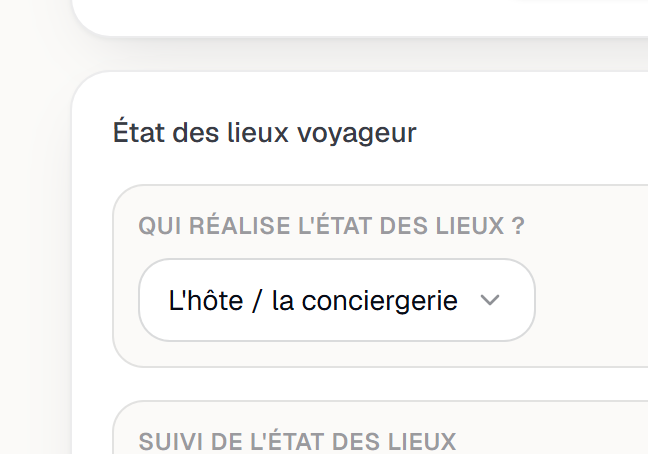
La tarjeta ¿Quién realiza el inventario? y sus tres políticas. Emitir el enlace del huésped
Una vez que la política pasa al huésped o a la covalidación, el bloque Enlace del huésped ofrece Generar el enlace del huésped. El enlace aparece entonces en un campo de solo lectura, con Copiar, la etiqueta Activo y el botón Revocar el enlace.
Tú no fijas ninguna caducidad: el panel no ofrece ninguna y el bloque no muestra ninguna. La validez la limita la plataforma a partir de la reserva: el enlace deja de funcionar 90 días después de la fecha de salida, y de inmediato si la reserva se cancela o pasa a no-show. El único gesto en tu mano es Revocar el enlace.
Captura de pantalla pendiente
captures/etats-des-lieux/02-lien-voyageur.png
Enmarcar el inventario con una plantilla
Una plantilla es la lista de lo que hay que inspeccionar: fotos, lecturas, sí/no, puntos que se juzgan conformes o no. El menú Inventarios abre la página Plantillas de inventario y su botón Nueva plantilla; la página vacía muestra «Sin plantillas». La página se lee con la casilla Lecture de Operaciones de estancias, y crear, modificar o eliminar una plantilla pide la casilla Écriture.
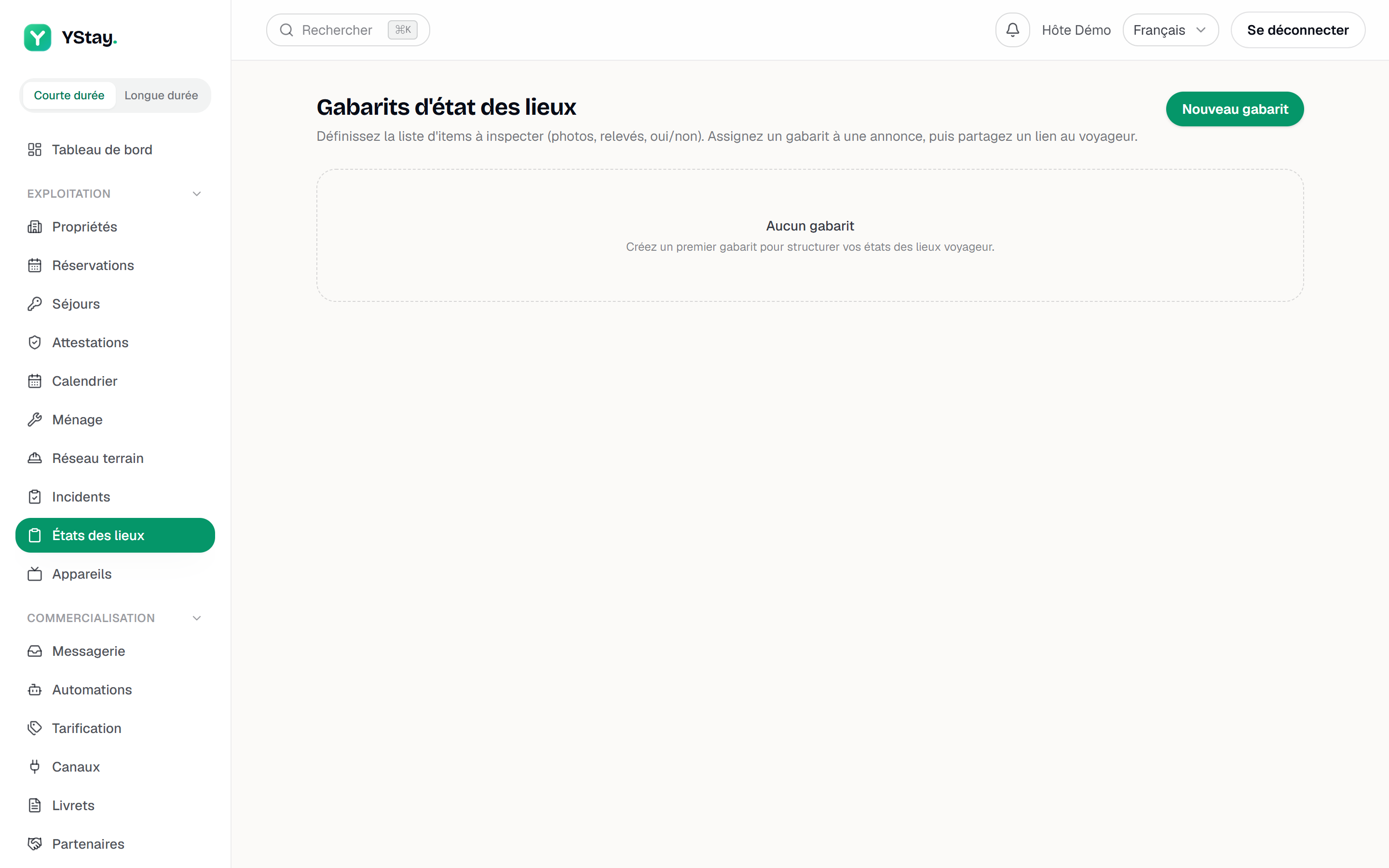
La página Plantillas de inventario. Partir de un modelo. Al crear una plantilla, el botón Partir de un modelo abre una galería de tres tarjetas —Inventario — Estudio, Inventario — Apartamento e Inventario — Casa— que indican cada una su contenido: secciones, ítems y controles OK/KO. Usar este modelo rellena el editor (nombre, secciones e ítems) en el idioma de tu interfaz; no se guarda nada antes de Crear plantilla y todo sigue siendo editable. La plantilla guardada conserva esos textos tal cual. Si el editor ya contiene texto, la ventana ¿Reemplazar el contenido del editor? pide confirmar con Reemplazar. La galería solo existe al crear: no aparece cuando modificas una plantilla existente.
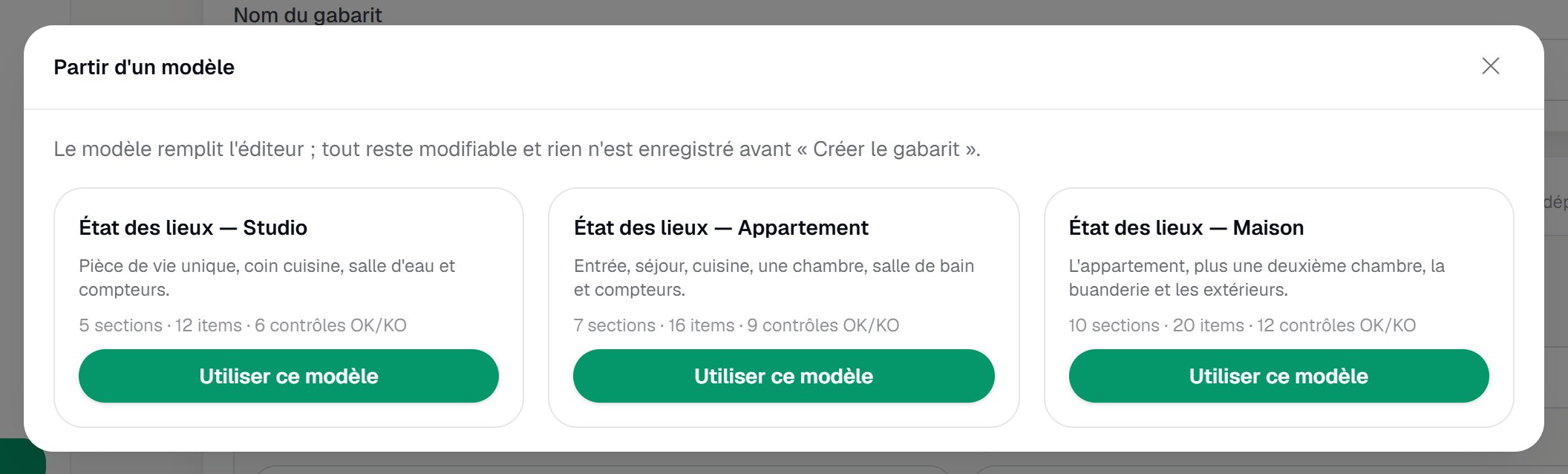
La galería Partir de un modelo: los tres modelos Estudio, Apartamento y Casa. Los tipos de ítem. Cada línea tiene un Tipo: Foto obligatoria, Foto opcional, Foto + conformidad OK/KO, Sí / No, Texto o Lectura de contador. Un ítem Foto + conformidad OK/KO se juzga: veredicto OK o KO, observación y varias fotos; un KO debe respaldarse con una foto o una observación. La casilla Obligatorio solo existe en ese tipo y viene marcada de entrada: un ítem obligatorio pide al menos una foto y un veredicto antes de la validación. El tipo Foto obligatoria no tiene casilla —su línea indica «Siempre obligatorio»—: el huésped no puede certificar sin esa foto. Los demás tipos nunca bloquean la validación.
Secciones y orden. El campo Sección (opcional) de una línea agrupa los ítems: el editor muestra entonces un encabezado por sección —su nombre y su número de ítems— en el orden en que aparecen, y agrupa bajo Otros (sin sección), siempre al final, los ítems que no tienen. Para pasar un ítem a otra sección, modifica ese campo: el cambio se aplica al salir del campo (o al pulsar Intro) y el ítem pasa al final de la sección elegida; + Añadir un ítem en «Cocina» añade uno directamente en una sección. Sin ninguna sección, el editor sigue siendo una lista simple, sin encabezados. Para reordenar, arrastra un ítem por su asa dentro de su sección, o usa Subir y Bajar; las flechas del encabezado de una sección la mueven entera. El orden mostrado es el orden guardado, y por tanto el que seguirá el huésped.
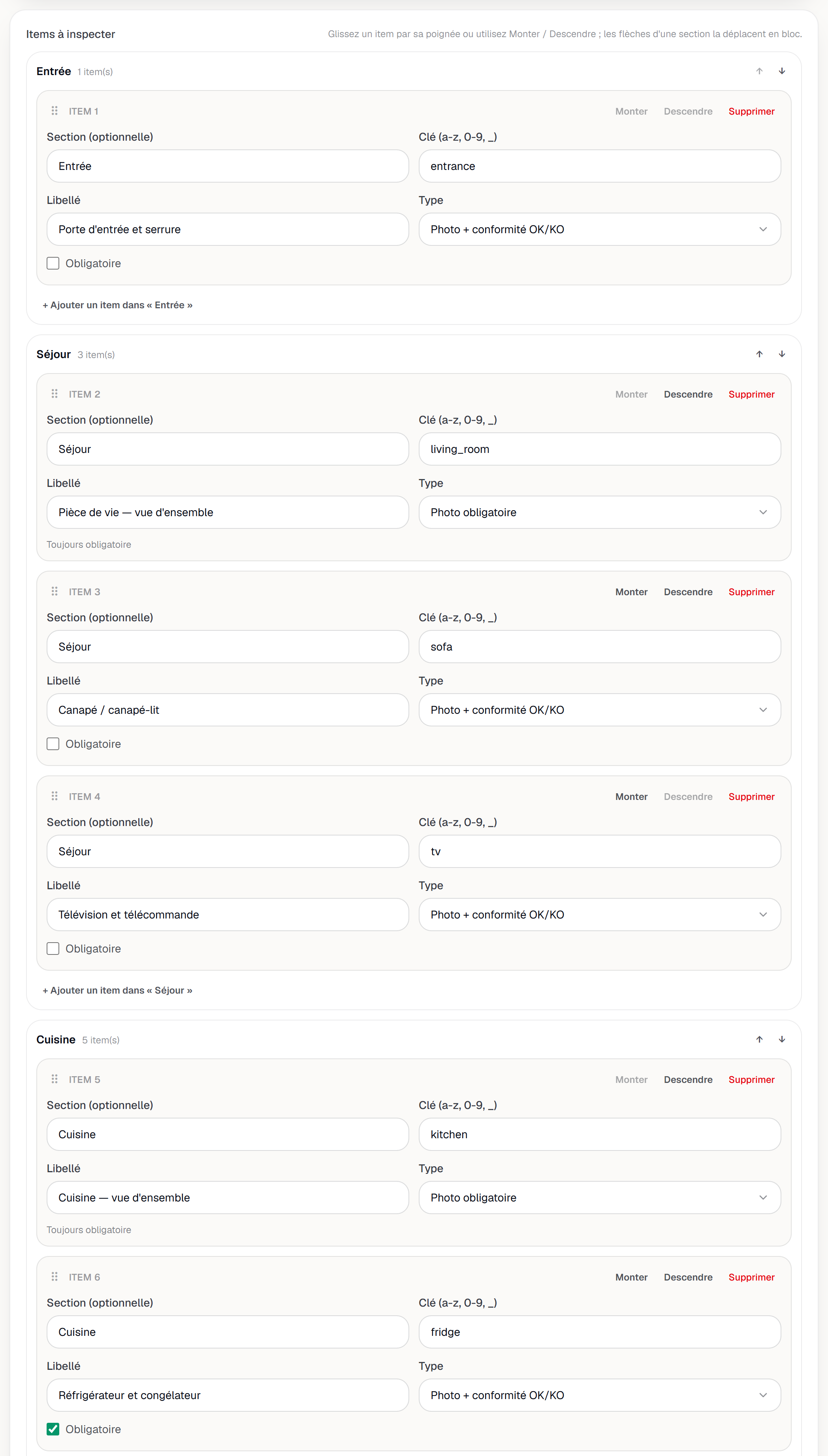
El editor tras el modelo Apartamento: encabezados de sección, un ítem Foto + conformidad OK/KO con su casilla Obligatorio, un ítem Foto obligatoria (Siempre obligatorio), botones Subir y Bajar. Asignar la plantilla al anuncio. La tarjeta Plantilla de inventario de la página del anuncio muestra Plantilla vigente —el nombre de la plantilla asignada, o Plantilla estándar cuando no hay ninguna— con el selector Elegir una plantilla…, luego Asignar o Desvincular para dar marcha atrás. Gestionar mis plantillas lleva a la página de plantillas. La tarjeta se lee con la casilla Lecture de Operaciones de estancias; el selector y los botones piden la casilla Écriture. La ficha de la estancia, en el bloque Plantilla del anuncio, muestra la misma plantilla vigente y ofrece los mismos gestos; mientras no exista ninguna plantilla, ese bloque remite a la página de plantillas. Un cambio no afecta a los inventarios ya iniciados: cada uno conserva la plantilla que estaba vigente cuando arrancó.

La tarjeta Plantilla de inventario de la página del anuncio: plantilla vigente, selector, botones Asignar y Desvincular. Seguir el avance
El bloque Seguimiento del inventario muestra Entrada y Salida con su estado: Por hacer, En curso, Completado, Validado o Vencido. Una etiqueta Prueba disponible aparece en cuanto la prueba está creada.
Le acompañan dos botones: Recordar al huésped, inactivo mientras no haya un enlace activo —el panel precisa entonces «Genera un enlace del huésped abajo para poder enviar recordatorios.»— y Forzar el modo conserjería, que recupera el mando en esa estancia.
Covalidar en modo dual
En Covalidación huésped + anfitrión, cada inventario certificado por el huésped aparece en un bloque Covalidación requerida (modo dual), marcado Por covalidar, con sus Discrepancias señaladas —o «Ninguna discrepancia señalada.»
Covalidar cierra el inventario. Rechazar… exige un motivo obligatorio, que se transmite al huésped: «Rechazo enviado — el huésped deberá volver a certificar tras la corrección.»
Lo que ve el viajero
La aplicación del huésped se ofrece en francés y en inglés: los textos de pantalla se citan aquí en francés, seguidos de su versión inglesa entre paréntesis. La plantilla se recorre habitación a habitación. El campo Sección (opcional) que rellenas en cada elemento de la plantilla agrupa los puntos por habitación: el huésped abre primero la pantalla Pièces à contrôler (Rooms to check), que muestra el avance de cada habitación —por ejemplo «3/5 points» (3/5 items)— y una insignia Terminé (Done) cuando todos sus puntos están resueltos. Elige una habitación, la recorre punto por punto y vuelve a esta lista. Los puntos sin sección se agrupan al final bajo Autres (Other). Si ningún elemento de la plantilla tiene sección, no hay lista de habitaciones: el huésped avanza punto por punto, en el orden de la plantilla.
Antes de firmar, Vérifier et signer (Review and sign) abre un Récapitulatif (Summary) que enumera cada punto con su estado: Répondu (Answered), Manquant (Missing), KO (Not OK), KO sans photo ni remarque (Not OK without photo or note), Photo en attente d'envoi (Photo waiting to upload) o Photo non envoyée (Photo not uploaded). Mientras un punto bloquee la firma, un recuadro Avant de signer (Before you sign) lo señala y el botón Valider et signer (Confirm and sign) permanece atenuado; el huésped toca un punto de la lista para corregirlo.
Un punto que el huésped marca como KO (Not OK) debe estar respaldado por una foto o una nota. Si no tiene ninguna de las dos, aparece como KO sans photo ni remarque (Not OK without photo or note) y no se puede firmar; la plataforma aplica la misma regla al recibir la certificación y, si no se cumple, la rechaza. Una vez recibida la certificación, cada punto KO se convierte en una observación de la ficha de la estancia, marcada Señalado por el huésped — consulta StayProof: crear y compartir la prueba.
El enlace del huésped abre además un formulario web, el recurso alternativo de la aplicación: reúne los mismos puntos en una sola página, sin lista de habitaciones. El formulario web está traducido a los cinco idiomas; aquí se citan los textos en español. Las secciones de la plantilla aparecen como simples intertítulos, y los puntos sin sección, al final, bajo Otros. En un punto Foto + conformidad OK/KO, el huésped añade una o varias fotos con Hacer / añadir fotos, elige Conforme o No conforme y puede escribir una Observación. Quitar retira una foto —tras confirmar «¿Quitar esta foto?»— mientras el inventario no esté validado; una foto ya vinculada a una incidencia no tiene ese botón («Vinculada a una incidencia»). Si el huésped pulsa Validar el inventario con puntos incompletos, aparece la lista Antes de validar, completa estos puntos: —por ejemplo «falta la foto», «indica si está conforme o no» o «no conforme sin foto ni observación»— y el inventario no se valida mientras esa lista no esté vacía.
Qué significa «Vencido»
El plazo no es la medianoche. Se calcula, en el huso horario del alojamiento, a partir de la hora real de llegada o de salida cuando se conoce. En su defecto, recae en los horarios anunciados de tu anuncio y, como último recurso, en las 17 h para la entrada y las 11 h para la salida.
Ese plazo califica el inventario, no el enlace: hace pasar el seguimiento a Vencido y condiciona el cambio automático descrito más abajo, pero nunca caduca el enlace del huésped.
Y después
- StayProof: crear y compartir la prueba — el inventario que haces tú y el paquete sólido que sale de él.
- Gestionar una estancia: check-in y checkout — las sesiones en las que se inscriben estos inventarios.
- Incidencias y litigios — cuando una discrepancia se convierte en un expediente.
- Explotación — todas las operaciones de la estancia y de después.
Actualizado el