Terreno: el plan de estancia y Mi día
El módulo Terreno: el plan de estancia por alojamiento, los ajustes heredados, tus notificaciones y el seguimiento del día en Host Ops.
El módulo Terreno es de donde nacen las tareas de limpieza, recepción y salida: en cuanto se confirma una reserva, YStay las crea sola, siguiendo el plan de estancia del alojamiento correspondiente — ver Limpieza y turnovers. También puedes añadir una a mano, ver más abajo. Dos superficies se reparten el trabajo: la web para configurar — el plan de cada alojamiento, los ajustes heredados, tus notificaciones — y Host Ops para hacer — "Ma journée" (Mi día) enumera tus tareas, paso a paso.
El plan de estancia por alojamiento
Desde el menú Terreno, la pestaña Planes de estancia abre tres bloques: el Plan de la cuenta, la lista de tus Alojamientos — cada uno con su badge de origen — y el Catálogo de tipos.
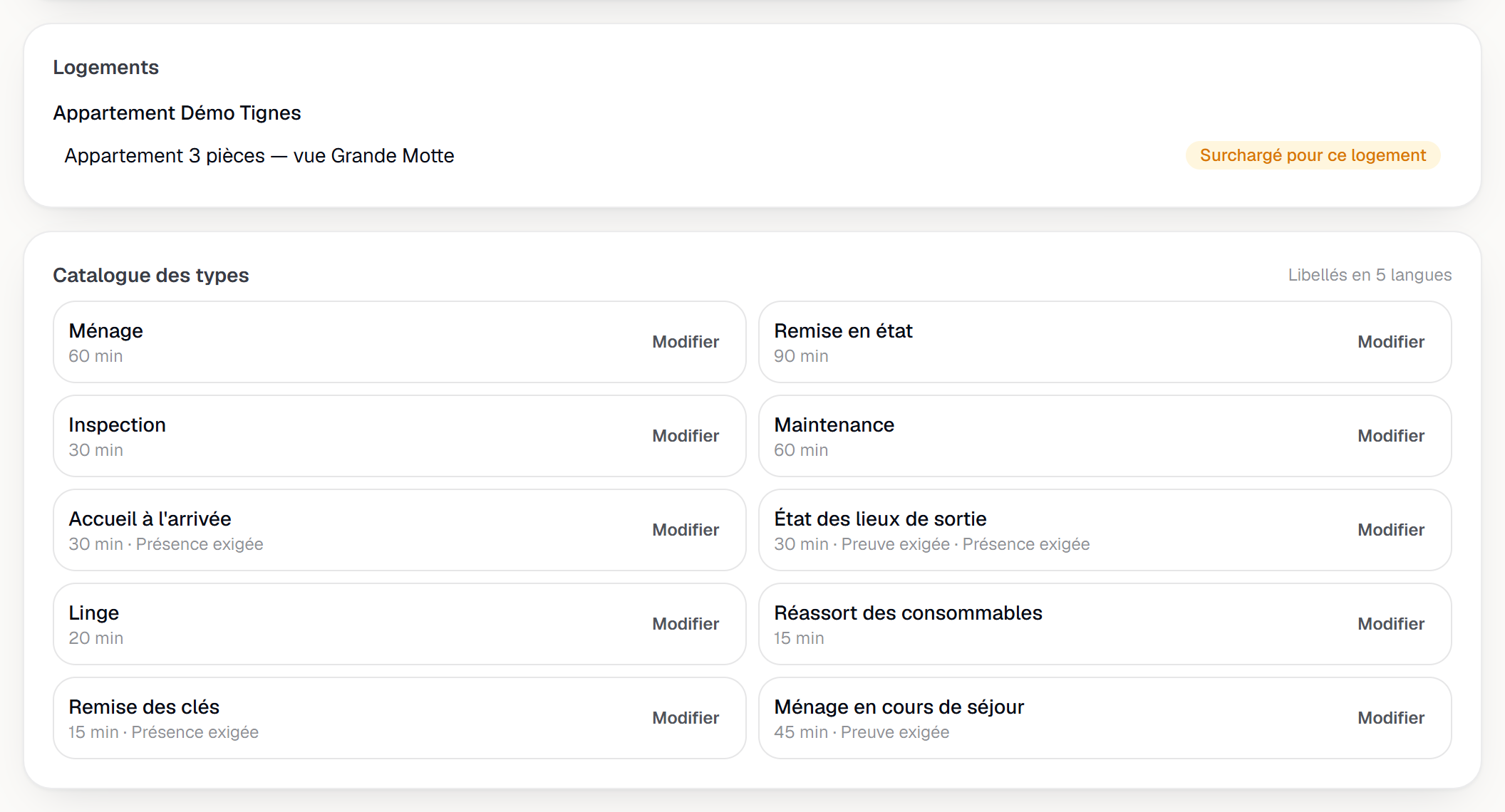
Un badge de origen acompaña a un plan igual que a un ajuste: Valor por defecto de YStay (el estándar que entrega la plataforma), Heredado de la cuenta (en cuanto existe un plan o un ajuste a ese nivel), Personalizado para este inmueble o Personalizado para este alojamiento (una personalización en ese nivel exacto — un plan de estancia nunca baja más allá del alojamiento; un ajuste sí puede detenerse en el inmueble, ver más abajo).
Abrir un alojamiento lleva a su página Plan de estancia. Mientras no exista ninguna personalización, los pasos que se muestran son los de la cuenta (o, en su defecto, el estándar de YStay), en solo lectura; Personalizar para este alojamiento crea una copia propia de este alojamiento, ahora editable, y Volver al plan de la cuenta la borra, devolviendo el control al nivel superior.
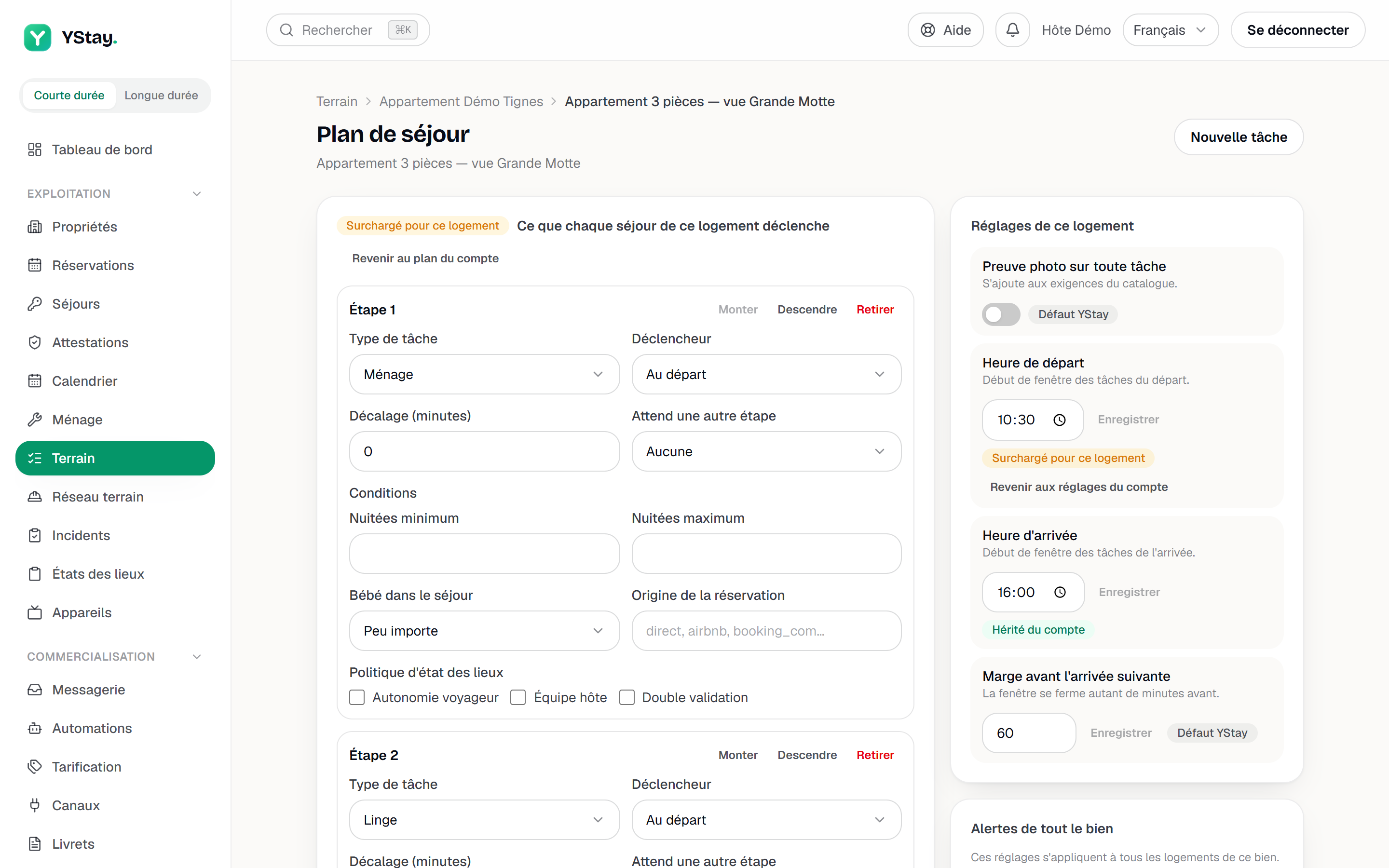
Cada paso de un plan define:
- un tipo de tarea, elegido del catálogo;
- un disparador — en cuanto se confirma la reserva, en la llegada, en la salida, o durante la estancia (recurrente cada N días);
- un desfase, en minutos, antes o después de ese disparador;
- condiciones opcionales — noches mínimas o máximas, bebé en la estancia (da igual, sí o no), origen de la reserva, política del estado del alojamiento (autonomía del viajero, equipo del anfitrión, doble validación) — un paso cuyas condiciones no se cumplen simplemente no se dispara para esa estancia;
- una dependencia opcional hacia otro paso del mismo plan, que debe terminar antes.
Añadir un paso crea uno nuevo, las flechas reordenan la lista, y Guardar el plan valida el conjunto.
El Catálogo de tipos, al final de la pestaña, enumera todos los tipos disponibles con su duración por defecto y dos posibles exigencias, Prueba exigida y Presencia exigida. Puedes editar un tipo para tu cuenta — su texto en los cinco idiomas, su duración, sus exigencias, si está activo; un badge Tu tipo señala entonces la personalización, con un gesto Volver al valor por defecto para deshacerla. En la página de un alojamiento, ese mismo catálogo se muestra en solo lectura: la personalización vale para toda la cuenta, nunca para un solo alojamiento.
Crear una tarea puntual
Además de lo que el plan dispara solo, el botón Nueva tarea — en Limpieza igual que en la página Plan de estancia de un alojamiento, donde el alojamiento ya está elegido — abre un formulario para añadir una tarea puntual: Alojamiento (oculto y prerrellenado desde la página de un alojamiento), Tipo (entre los tipos activos del catálogo), Fecha (hoy por defecto), Inicio de la ventana y Fin de la ventana, Duración estimada (minutos), Asignada a y Nota — todo es opcional salvo el alojamiento y el tipo. Las horas de la ventana son la hora local del alojamiento, no la suya: el formulario lo recuerda («La hora local del alojamiento, no la suya.»). Crear la tarea la guarda y abre directamente su detalle.
Crear una tarea está abierto a los mismos roles que tienen acceso de escritura a los módulos Limpieza y rotaciones u Operaciones de estancias (reservas, entrada/salida) — no necesariamente a quien puede editar el plan de estancia, un derecho más amplio y distinto (ver Ajustes de Terreno, más abajo). La lista Asignada a, por su parte, solo ofrece personas que ven las tareas: el titular y los miembros activos con acceso a los módulos Operaciones de estancias o Limpieza y rotaciones — un proveedor de la red Field no aparece ahí, se le asigna por su propio canal.
Ajustes de Terreno
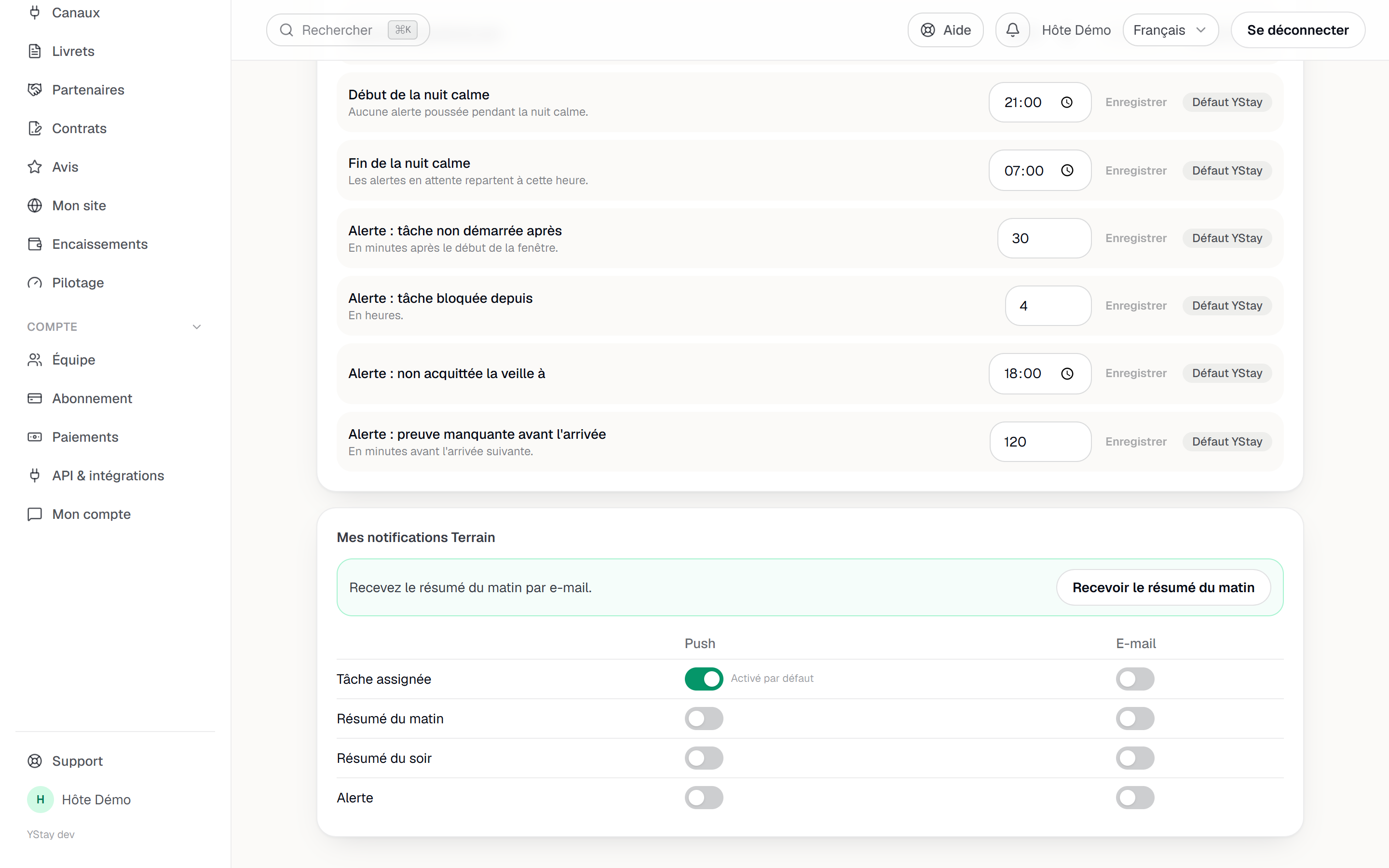
Ajustes de la cuenta reúne quince ajustes: hora de salida y hora de llegada (el inicio de la ventana de las tareas correspondientes), margen antes de la siguiente llegada, foto de prueba en toda tarea, asignación automática en modo solo, nivel de interfaz forzado (Solo / Equipo / Pro — solo puede subir respecto al nivel calculado automáticamente), notificaciones de Terreno activadas, hora de los dos resúmenes (7:00 y 19:00 por defecto), y los límites del silencio nocturno (21:00 → 7:00 por defecto) — los resúmenes y las alertas se detallan en el apartado siguiente. Cada ajuste lleva su badge de origen; Volver al valor por defecto de YStay lo borra aquí. Un ajuste horario o numérico se edita como borrador, que se confirma con el botón Guardar de su fila (o Intro) — nada se envía con cada pulsación; un interruptor o una lista desplegable, en cambio, se aplican en cuanto los cambias.
Cuatro de ellos bajan hasta el alojamiento — foto de prueba en toda tarea, hora de salida, hora de llegada, margen antes de la siguiente llegada: en la página de un alojamiento, la tarjeta Ajustes de este alojamiento muestra una personalización con Personalizado para este alojamiento, y Volver a los ajustes de la cuenta para deshacerla. Los cuatro umbrales de alerta, por su parte, se detienen en el inmueble: una tarjeta aparte, Alertas de todo el inmueble — «Estos ajustes se aplican a todos los alojamientos de este inmueble.» —, los muestra en esa misma página y permite modificarlos, con el badge Personalizado para este inmueble en cuanto se fija un valor ahí.
Tus notificaciones de Terreno
Bajo Ajustes de Terreno, el bloque Mis notificaciones de Terreno cruza cuatro categorías — Tarea asignada, Resumen de la mañana, Resumen de la tarde, Alerta — con dos canales, Push y Correo. Nada se envía sin tu elección: la única excepción es el push de Tarea asignada, activado por defecto (puedes apagarlo como los demás). Este bloque, como los propios envíos, solo existe para quien ve las tareas — acceso a los módulos Operaciones de estancias o Limpieza y rotaciones, la misma puerta que la lista Asignada a de una tarea: sin ese acceso, un miembro no recibe ni resumen, ni alerta, ni push de asignación, y por tanto no encuentra nada que ajustar aquí.
Mientras no hayas activado el resumen de la mañana por correo, un aviso propone hacerlo en un gesto, Recibir el resumen de la mañana. La misma idea existe en Host Ops, esta vez para el push — ver más abajo.
Los resúmenes salen a una hora fija, ajustable a nivel de cuenta — 7:00 y 19:00 por defecto: el de la mañana reúne tus tareas del día y tus tareas atrasadas; el de la tarde, tus tareas del día aún abiertas y las que todavía no tienen la prueba exigida. Las alertas, en cambio, se levantan sobre la marcha, cada una solo una vez por tarea: no iniciada 30 minutos después de que se abre la ventana, bloqueada desde hace 4 horas, sin confirmar la víspera a las 18:00, o prueba que falta 2 horas antes de la siguiente llegada — pasada esa llegada, deja de saltar, y se cierra si seguía abierta. Estos cuatro umbrales son ajustables. Ninguna alerta push entre las 21:00 y las 7:00 (el silencio nocturno, ajustable): una alerta que sigue activa por la mañana sale entonces. También se suman a la campana del panel, que no envía nada más — es una lista, no un canal.
Mi día, en Host Ops
La pestaña "Ma journée" (Mi día) de Host Ops muestra tus tareas del día elegido — ayer, hoy, mañana — repartidas en cuatro secciones: "En retard" (Atrasadas), "Maintenant" (Ahora), "Plus tard" (Más tarde), y "Terminées" (Finalizadas, plegada, con su contador). Cada tarjeta muestra la hora, el tipo, el alojamiento y, para una recepción, la llegada que prepara; un único botón propone el siguiente paso posible, sin salir de la lista.
Captura de pantalla pendiente
captures/terrain-plan-de-sejour-et-ma-journee/04-ma-journee-host-ops.png
Mientras no hayas activado el resumen de la mañana en este teléfono, un aviso propone "Recevoir le résumé du matin sur ce téléphone" (Recibir el resumen de la mañana en este teléfono): "Activer" (Activar) inscribe el dispositivo, "Plus tard" (Más tarde) cierra el aviso para esta sesión — vuelve la próxima vez que abras la app.
Debajo de tus tareas, "Arrivées et départs" (Llegadas y salidas) sigue en su sitio, sin cambios: las mismas listas que antes de esta entrega, para abrir directamente una reserva.
El detalle de una tarea
El título en la cabecera de cada tarjeta, tanto en Limpieza y turnovers como en Mi día, abre el detalle completo de una tarea: ventana, reserva resumida (solo fechas y número de personas — nunca el nombre ni el contacto del viajero), asignación, pruebas, lista de comprobación y registro.
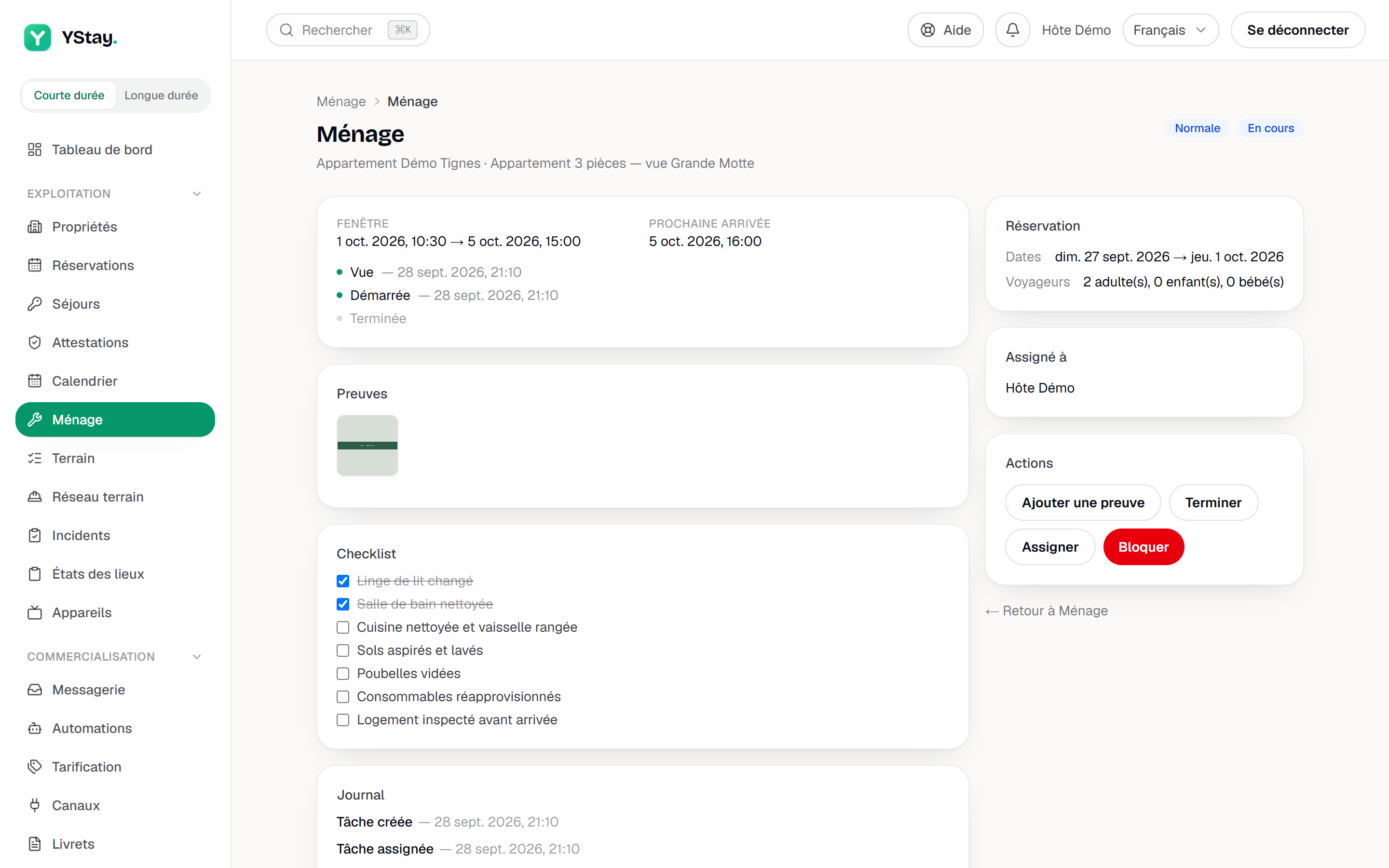
Visto
Visto ("Vu" en Host Ops) confirma que te has dado por enterado de la tarea — a menudo el primer gesto, al pasar por delante de la puerta.
Iniciar
Iniciar ("Démarrer" en Host Ops) pasa la tarea a en curso.
Añadir una prueba
En la web, Añadir una prueba elige un archivo; en Host Ops, "Prendre une photo" (Hacer una foto) abre directamente la cámara — jpg, jpeg, png, heic o webp, 20 MB como máximo.
Terminar, o forzar con una nota
Terminar ("Terminer" en Host Ops) cierra la tarea. Si la lista de comprobación no está completa, o falta una foto exigida, YStay lo rechaza y propone Forzar el cierre ("Forcer la clôture"): una nota se vuelve entonces obligatoria, y el forzado queda registrado.
Bloquearla, con motivo
Bloquear ("Bloquer" en Host Ops) pide un motivo elegido de una lista cerrada — Problema de acceso, Faltan suministros, Daño detectado, Viajero aún presente, Otro — con una nota opcional.
Cancelar
Cancelar ("Annuler la tâche", Cancelar la tarea, en Host Ops) retira la tarea de la lista de cosas por hacer; la cancelación queda registrada.
Para una recepción o una inspección de salida, la tarea no se cierra sola: en Host Ops, "Ouvrir la session d'arrivée" (Abrir la sesión de llegada) o "Ouvrir l'état des lieux de sortie" (Abrir la inspección de salida) lleva a la reserva, donde tiene lugar la sesión o la inspección — es su cierre lo que cierra la tarea.
Y después
- Limpieza y turnovers — el panel del día y el ciclo de vida de una tarea, en la web.
- StayProof: crear y compartir la prueba — las fotos de prueba de las tareas también cuentan allí.
- Gestionar una estancia: check-in y checkout — las sesiones que una recepción o una inspección de salida abren desde una tarea.
Actualizado el