Configurar tu cuenta y tus integraciones
Dos tarjetas de perfil —la persona y la entidad propietaria, con tu cualidad declarada, la identidad legal de tu sitio y los datos que acaban en tus facturas de huésped— y después la vista general de las conexiones de la cuenta.
Mi cuenta reúne lo que te identifica: «Gestiona tus datos de acceso y tu perfil de propietario.» Dos tarjetas y, entre ellas, la tarjeta Seguridad, tratada aparte en Activar la verificación en dos pasos.
Las dos tarjetas no sirven para lo mismo. Cuenta de usuario describe a la persona que inicia sesión. Perfil de propietario describe a la entidad que alquila, cobra y factura; y es esa entidad la que tus huéspedes verán en sus documentos.
Las dos tarjetas de perfil
Cuenta de usuario: la persona
Dos campos, Nombre y Correo electrónico, y un botón Guardar. Cambiar la dirección no es un gesto menor: la pantalla avisa —«Correo no verificado. Cambiar el correo enviará un nuevo enlace de verificación.»— y es la nueva dirección la que recibe ese enlace.
Perfil de propietario: la entidad
Nombre mostrado, Tipo (Particular o SCI), Razón social, Teléfono, y después Dirección, Código postal, Ciudad y País (ISO 2). El nombre mostrado es el único campo obligatorio para guardar.
Este bloque alimenta tus documentos comerciales. Rellenarlo pronto evita tener que buscarlo justo cuando hay que emitir una factura.
Cualidad declarada e identidad legal de tu sitio
Bajo una nueva línea de separación, Usted actúa como ofrece tres opciones: Profesional (empresa, empresa de gestión, arrendador profesional), Particular, o Persona jurídica no profesional (SCI familiar…) — es lo que decide tu régimen de consumidor y cuánto tiempo se conservan tus pruebas de aceptación. Una cuenta Profesional revela entonces el campo Número SIREN (nueve cifras, sin espacios).
Más abajo, el bloque Identidad legal compone la página Aviso legal de su sitio de tu sitio de reservas (ley francesa del 21 de junio de 2004, art. 6-III): Forma jurídica, Capital social, Representante legal, y luego Mediador de consumo (Nombre del mediador, Sitio web del mediador — obligatoria para un profesional). Una cuenta no profesional ve además Publicar mi identidad en mi sitio — desmarcada por defecto, es ella la que decide si tu nombre aparece en la página pública; un profesional no tiene esa opción, su identidad figura de todos modos. Una tarjeta resume el estado de esa página: completa, o la lista de lo que aún falta antes de poder publicar tu sitio.
Emisor de las facturas del huésped
Bajo una línea de separación, la misma tarjeta lleva Emisor de las facturas del huésped: Identificación de empresa (SIRET), N.º de IVA intracomunitario y Menciones legales de la factura. La pantalla precisa su alcance exacto: «Necesario para facturas conformes: esta información aparece en las facturas emitidas para sus reservas directas.»
El campo de menciones acepta texto libre, que se reproduce al pie de la factura; el ejemplo que propone la pantalla es «IVA no aplicable, art. 293 B del CGI francés».
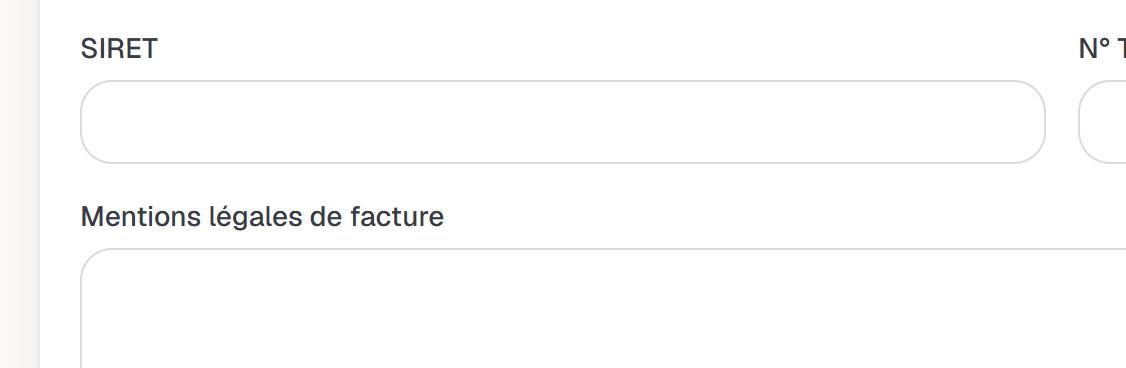
Las tarjetas de perfil: usuario y propietario.
La página API e integraciones
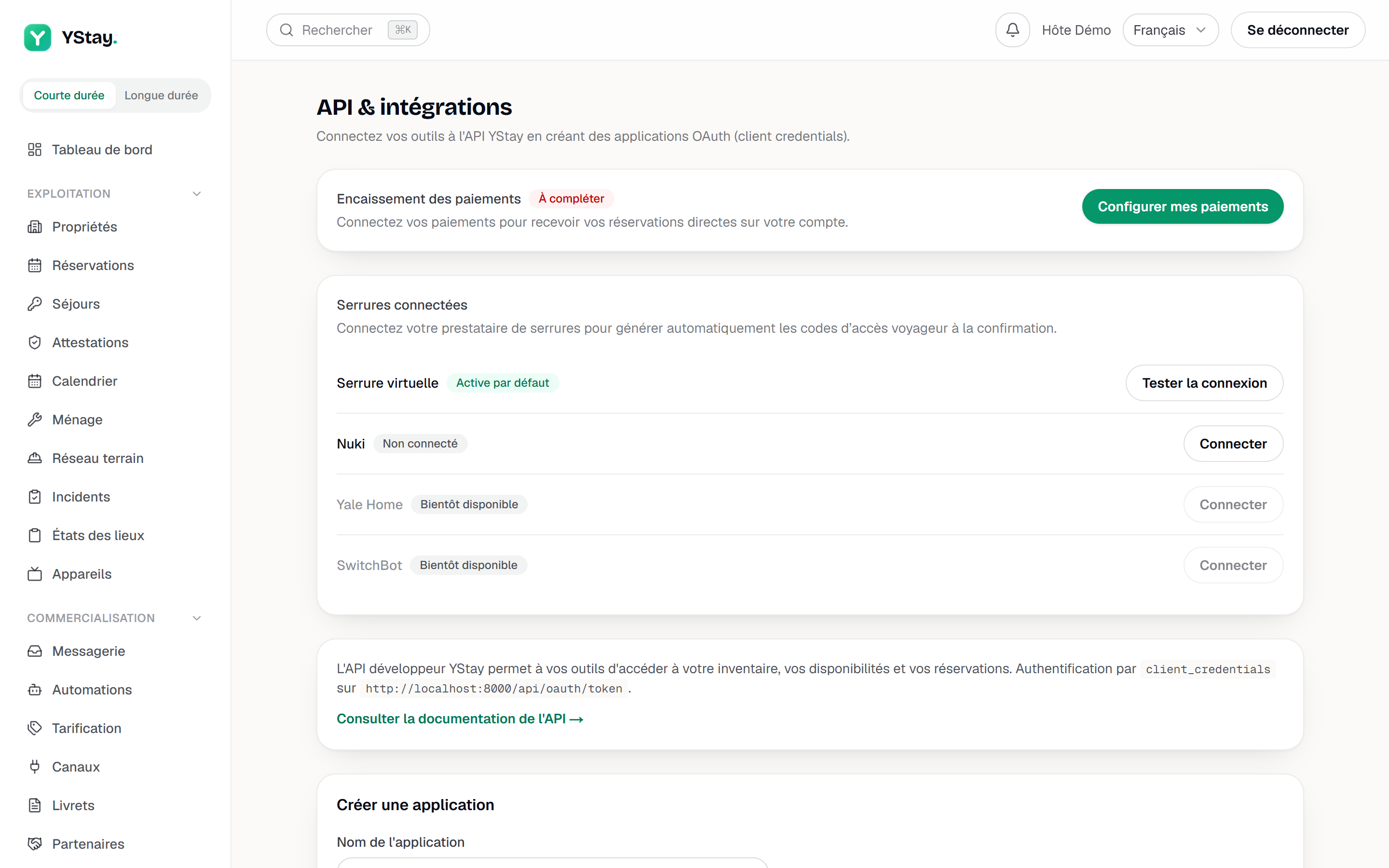
API e integraciones es la vista general de las conexiones de la cuenta. Solo es visible para quien puede gestionar la facturación: un Operario o un rol Solo lectura no la encuentra en su navegación. Allí se suceden tres bloques.
Cobro de pagos encabeza, en versión compacta: una etiqueta de estado —Por conectar, Activo o alguno de los estados intermedios— y el botón Configurar mis pagos, que lleva al asistente guiado de la página Pagos. El recorrido completo se describe allí; lo que llega después a tu cuenta se lee en Seguir tus ingresos.
Cerraduras conectadas viene después: «Conecta tu proveedor de cerraduras para generar automáticamente los códigos de acceso del huésped al confirmar.» El detalle del recorrido, proveedor por proveedor, vive en Conectar una cerradura y dar acceso a los huéspedes.
Aplicaciones OAuth al final, para enchufar tus propias herramientas: «Conecta tus herramientas a la API de YStay creando aplicaciones OAuth (client credentials).» Crear una aplicación pide un nombre y al menos un scope en Scopes (permisos), y el enlace Consultar la documentación de la API → abre la referencia técnica.
Una aplicación abre toda la cuenta a la herramienta que la usa. Por eso su creación está reservada al propietario y a los Gestores que tienen todos los derechos sobre todas las propiedades. Un gestor limitado a ciertas propiedades, o cuyos derechos se han reducido, sigue viendo el formulario, pero su solicitud se rechaza y la página indica el motivo. Cuando una herramienta externa te pide autorizar su acceso a tu cuenta de YStay, se exigen los mismos derechos —todos, sobre todas las propiedades—, sea cual sea el rol. Las herramientas ya autorizadas se cortan más abajo, en la tarjeta Aplicaciones conectadas.
Cada fila de aplicación indica quién la creó: «Creada por Marie Dupont», o «Creador desconocido» cuando no hay ningún creador registrado. No es solo una mención: una aplicación sigue los derechos de su autor.
Aplicaciones conectadas
Bajo la lista de tus aplicaciones, la tarjeta Aplicaciones conectadas muestra el otro lado de la relación: no las aplicaciones que has creado, sino las de otros editores —«Aplicaciones de otros editores que usted o su equipo han autorizado a acceder a su cuenta.»—. Mientras no haya ninguna conectada, escribe «Ninguna aplicación de terceros tiene acceso a su cuenta.»
Cada aplicación ocupa una fila:
- su nombre, con la etiqueta Desactivada por el editor cuando el editor la ha puesto fuera de servicio; el acceso que recibió de ti sigue estando por cortar de tu lado;
- sus scopes, con las etiquetas que ves al crear una aplicación («Lectura de reservas», por ejemplo), o el código en bruto cuando un scope no tiene etiqueta;
- «Conectada el» seguido de la fecha de la autorización, luego «Último uso el» seguido de la fecha —o «Nunca utilizada»—;
- «Conectada por» seguido del nombre de las personas que dieron la autorización;
- el límite del acceso: «Acceso válido hasta el» seguido de la fecha, y la mención «luego se requiere volver a conectarla».
Captura de pantalla pendiente
captures/regler-son-compte/03-applications-connectees.png
Cortar el acceso abre una confirmación —«¿Cortar el acceso de PriceTool?»— que recuerda el efecto: «La aplicación pierde de inmediato el acceso a su cuenta y deja de recibir sus notificaciones. Para volver a conectarla, deberá autorizarla de nuevo.» Confirmar con Cortar el acceso muestra «Acceso de PriceTool cortado.»; si la acción falla, la pantalla responde «No se pudo cortar el acceso.» y nada ha cambiado. Lo que hace el gesto, con precisión:
- Actúa de inmediato. El acceso de la aplicación a tu cuenta y su capacidad de renovarlo desaparecen a la vez, igual que las autorizaciones concedidas pero aún no canjeadas. Las notificaciones que esa aplicación recibía de tu cuenta se detienen.
- Solo afecta a tu cuenta. La aplicación no se elimina, y los accesos que otras cuentas le han concedido no cambian. Si pruebas tu propia aplicación pública autorizándola en tu cuenta, aparece también en esta tarjeta: cortar ese acceso no la elimina ni toca sus suscripciones a notificaciones.
- Reconectar es autorizar de nuevo. No hay botón para restablecer un acceso cortado: la aplicación debe volver a pedirte la autorización, y se aplica la misma exigencia de derechos que más arriba —todos, sobre todas las propiedades—.
El gesto está reservado al propietario y a los Gestores, como el resto de la página. A diferencia de crear una aplicación o autorizar una herramienta, sin embargo, no exige tener todos los derechos sobre todas las propiedades: cortar un acceso no da nada a nadie.
El equipo de YStay también puede cortar el acceso de una aplicación, desde su propia consola: el gesto exige un motivo, y queda registrado, motivo incluido, en el registro de auditoría de tu cuenta. Lo que no puede hacer es cortarlo conectándose a tu cuenta en tu lugar: en ese caso, el botón Cortar el acceso se le niega y solo la lista sigue siendo consultable.
Un acceso concedido no dura para siempre. La aplicación renueva su acceso a medida que lo usa: sin ningún uso durante 90 días, se extingue; y aunque se use cada día, se extingue un año como máximo después de tu autorización. El límite se muestra en la fila —«Acceso válido hasta el» seguido de la fecha— y se desplaza con cada renovación, sin superar nunca un año tras la autorización. Pasado ese plazo, la aplicación debe pedirte que la autorices de nuevo; YStay no envía ningún aviso antes del vencimiento, la herramienta simplemente deja de responder. Desde el punto de vista de la aplicación, la solicitud de renovación se rechaza entonces con «Accès expiré ou révoqué : l'hôte doit reconnecter l'application.» —en francés, tal como lo envía la API—, sin más detalle.
Un acceso autorizado por un miembro del equipo cae con él. Si deja el equipo, o pierde sus derechos sobre el conjunto de la cuenta, sus autorizaciones se cortan —véase Invitar a tu equipo y ajustar los roles—. Las del propietario de la cuenta no se cortan nunca.
«Autorizante no registrado» ocupa el lugar del nombre cuando la autorización es anterior al momento en que YStay empezó a registrar quién la daba. Ese acceso se corta como los demás y sigue las mismas duraciones; en cambio, como no se puede localizar a la persona, no cae cuando esta deja el equipo.
Elegir la apariencia en Host Ops
En la app Host Ops, "Plus" (Más) › "Compte" (Cuenta) › "Apparence" (Apariencia) ofrece tres opciones: "Clair" (Claro, el ajuste por defecto), "Sombre" (Oscuro) y "Automatique" (Automático). Debajo del control, una línea de ayuda precisa: «Automatique — comme le téléphone : l'app passe en clair ou en sombre avec lui.» (Automático — como el teléfono: la app pasa a claro o a oscuro con él). La elección se aplica al instante, sin reiniciar la app. Encima figura «Mémorisée sur cet appareil» (Memorizada en este dispositivo): se queda en este teléfono, nunca se envía a YStay, y otro teléfono conserva su propio ajuste. El panel web sigue siendo claro por ahora.
Cambiar de cuenta en Host Ops
En la parte superior de cada pestaña de la app Host Ops, una píldora muestra el nombre de la cuenta para la que trabaja. Con una sola cuenta, solo muestra ese nombre.
Cuando trabaja para varias cuentas (la suya y aquellas a las que le han invitado), tocar la píldora abre "Mes comptes" (Mis cuentas): una línea por cuenta, con "Titulaire" (Titular) para su propia cuenta o el modelo de acceso (por ejemplo "Concierge", "Ménage" (Limpieza)), seguido del número de alojamientos cuando su acceso está restringido («· 2 logements»). Una marca de verificación indica la cuenta actual.
Tocar otra cuenta cambia a ella: la app se recarga y abre la primera pestaña de esa cuenta. Todo lo que se muestra después, y cada acción, pertenece a esa cuenta. Una cuenta marcada "Suspendu" (Suspendida) o "Double authentification à configurer sur le web" (Doble autenticación por configurar en la web) no se puede seleccionar. Si la cuenta actual está en ese estado, la pantalla de bloqueo ofrece "Changer de compte" (Cambiar de cuenta) cuando tiene otra cuenta, además de "Réessayer" (Reintentar) y "Se déconnecter" (Cerrar sesión).
Cambiar de cuenta requiere conexión: sin conexión, la app se queda en la cuenta actual y muestra «Bascule impossible sans connexion.» (No se puede cambiar sin conexión). Si una cuenta ya no está disponible para usted, la app muestra «Ce compte n'est plus disponible.» (Esta cuenta ya no está disponible) y vuelve a la cuenta que YStay aún le concede. En el panel web, el selector de cuenta llegará más adelante.
Cuando la página se abre en solo lectura
Un miembro que no puede gestionar las integraciones, pero al que un enlace ha llevado hasta allí, ve un banner en lugar de un formulario: «La gestión de integraciones está reservada al propietario y a los gestores. Puedes consultar las aplicaciones existentes.»
Las cerraduras y los pagos siguen la misma lógica, cada uno con su propia formulación: «Solo un administrador de la cuenta puede conectar o desconectar un proveedor.» y «Solo un administrador de la cuenta puede conectar los pagos.»
Y después
- Activar la verificación en dos pasos — la tarjeta Seguridad de esta misma página.
- Invitar a tu equipo y ajustar los roles — quién ve qué, y sobre qué propiedades.
- Crear tu cuenta y tu primer anuncio — el primer recorrido, donde estos datos aparecen por primera vez.
- Tu sitio: aviso legal — las dos plantillas, lo que contiene la página generada, y qué bloquea la publicación de tu sitio.
- Equipo y cuenta — las demás guías de esta sección.
Actualizado el