Gestionar una estancia: check-in y checkout
La estancia nace al confirmar, no el día de la llegada. Los dos mecanismos de llegada, las listas que marcas tú —y los pasos que valida el propio interviniente— y lo que corta de verdad la salida.
Una estancia es la cara operativa de una reserva: ahí viven el acceso a la cerradura, las listas de control de llegada y de salida, el inventario y la prueba. La reserva conserva lo comercial —el dinero, los mensajes, el estado— y el enlace Ver la reserva → hace el ida y vuelta entre las dos fichas.
La estancia nace al confirmar
La estancia no espera a la fecha de llegada: se crea en el momento en que la reserva pasa a Confirmada. Mientras no lo esté, la ficha muestra «Confirma la reserva para materializar la estancia y acceder a las operaciones (acceso, check-in/out, prueba).» y no existe ningún panel de terreno. Después, el estado de la reserva arrastra al de la estancia: Registrada la pone en curso y Salida realizada la termina.
El recorrido, pantalla a pantalla
Abrir la página Estancias
El menú Estancias abre la lista, con el subtítulo «Operaciones sobre el terreno: acceso, entrada/salida, inventario y prueba por estancia.». Tres pestañas la dividen —En curso, Próximos, Finalizados— y un campo filtra por viajero o alojamiento («Buscar un viajero o un alojamiento…»). Las estancias con la prueba ya creada llevan la etiqueta Prueba disponible; las pestañas vacías siguen siendo explícitas, como «Las estancias confirmadas aparecerán aquí.» Los menús Estancias y Reservas solo aparecen a los miembros cuyo acceso incluye Operaciones de estancias (reservas, entrada/salida) en lectura.
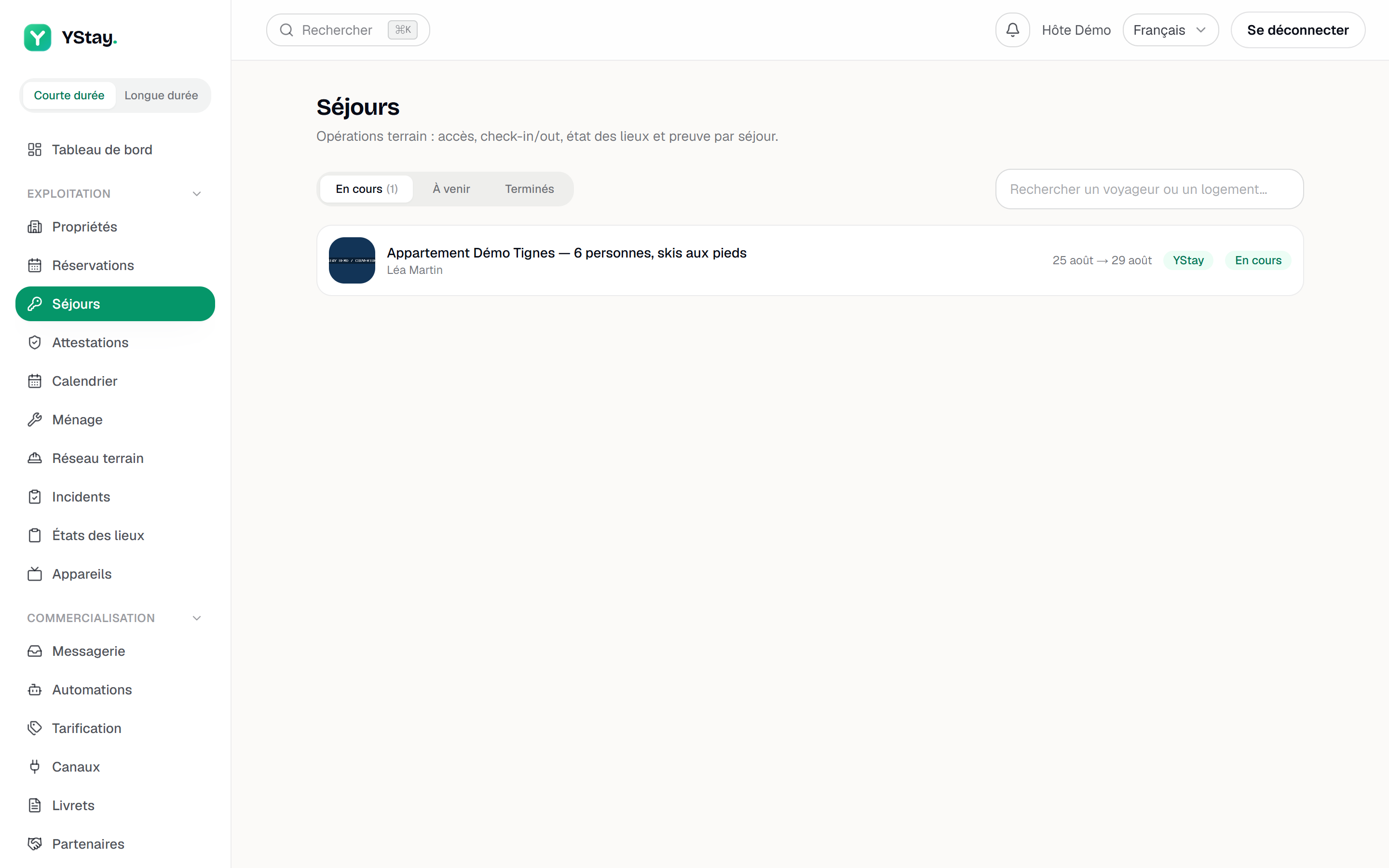
La página Estancias: las pestañas y una estancia en curso. Leer la ficha de la estancia
La ficha apila sus paneles en un orden fijo: Acceso al alojamiento, Inventario del huésped, Incentivo de inventario, Check-in / Checkout y por último StayProof — prueba.
Un panel vacío es un estado normal, no una avería: nada se crea por adelantado. Acceso al alojamiento dice «Ningún código de acceso activo.» mientras no generes uno: consulta Códigos de acceso del huésped: emisión, seguimiento y solución de problemas.
Estos paneles se leen con la casilla Lecture de Operaciones de estancias; sus gestos —código de puerta, inventario, sesiones, prueba— piden la casilla Écriture. Única excepción: modificar el Incentivo de inventario depende de la casilla Écriture de Finanzas de corta duración.
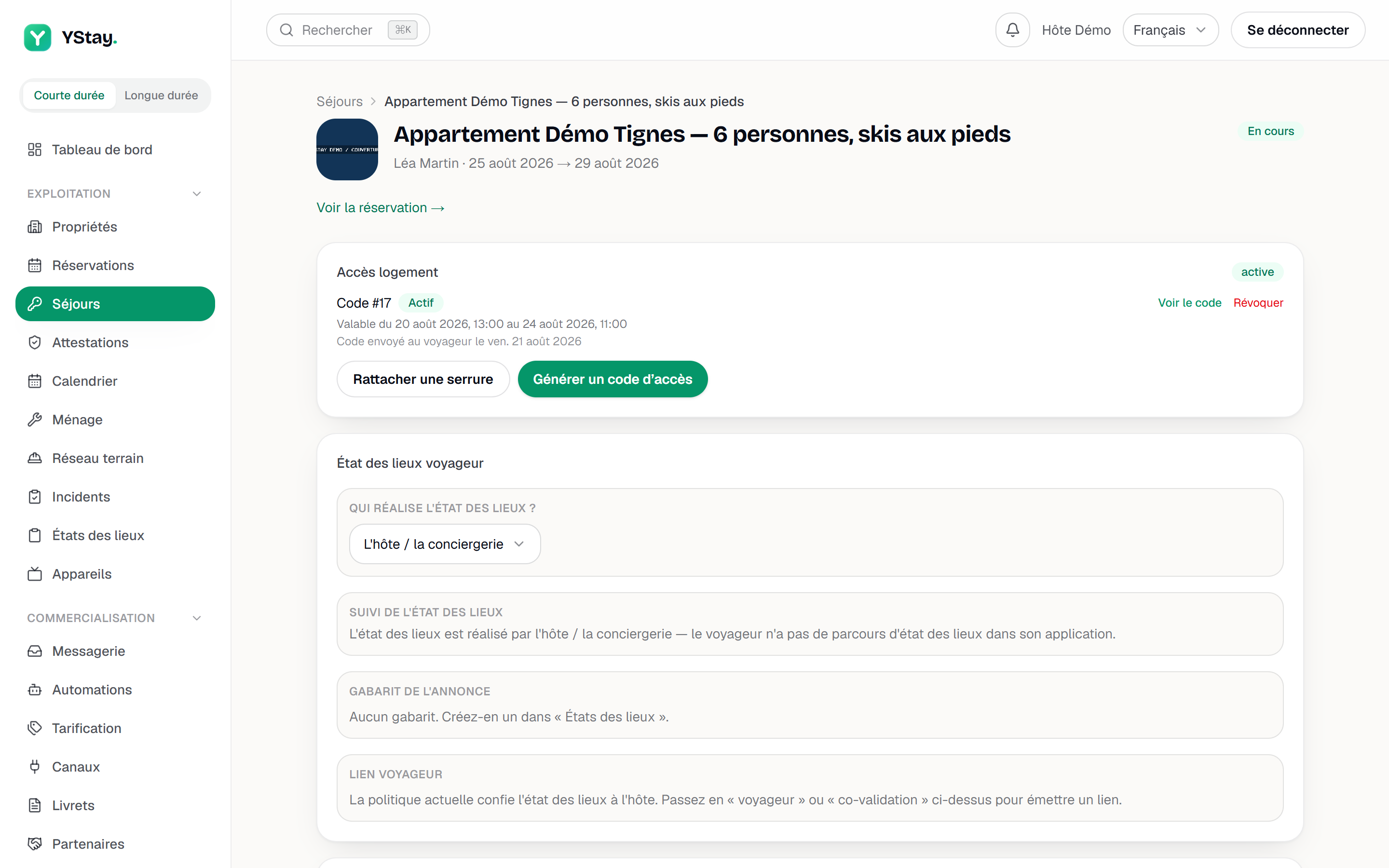
La ficha de una estancia: los paneles operativos. Abrir una sesión de check-in
En Check-in / Checkout, dos botones: + Check-in y + Checkout. Cada uno abre una sesión, es decir, una lista de control fechada. Solo una sesión abierta por tipo: el botón sigue inactivo mientras la anterior no se cierre. Antes de cualquier apertura, el panel muestra «Ninguna sesión.»
Cuando una tarea de Recepción a la llegada o de Inspección de salida se confía a un interviniente, no tienes que abrir la sesión: se abre sola cuando la tarea empieza, con los mismos pasos (véase más abajo). Abierta así, también deja inactivo el botón, como cualquier sesión abierta.
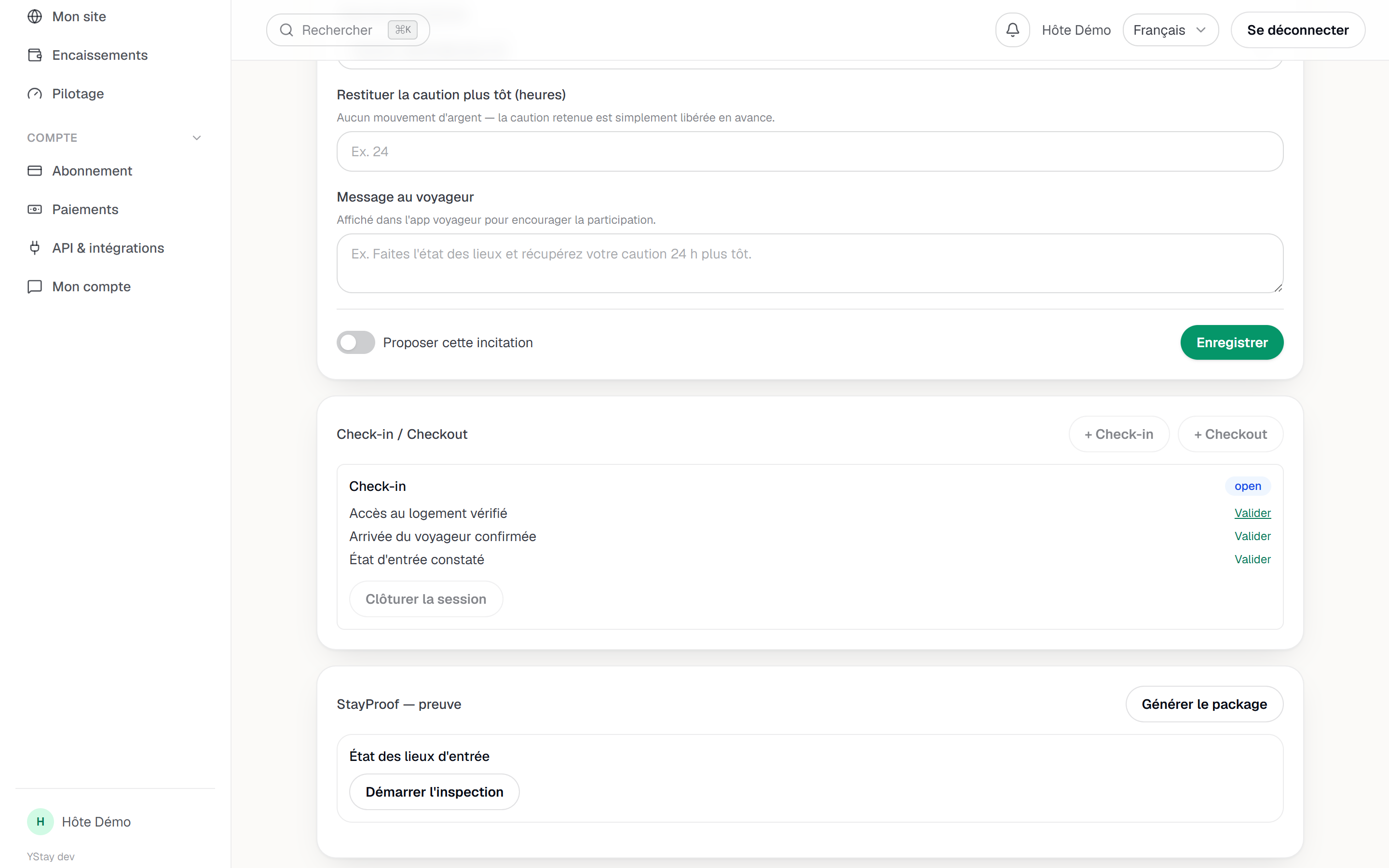
Una sesión de check-in abierta: los pasos y el cierre. Validar los pasos
Una sesión de check-in llega con tres pasos obligatorios: «Accès au logement vérifié», «Arrivée du voyageur confirmée», «État d'entrée constaté». El checkout tiene los suyos: «Départ du voyageur confirmé», «État de sortie vérifié», «Accès clôturé». Validar tacha el paso; no hay marcha atrás.
Cuando la sesión está vinculada a una tarea de Recepción a la llegada o de Inspección de salida, el interviniente —un agente sin cuenta o un proveedor— valida él mismo dos de los pasos desde su teléfono, con Validar: a la llegada «Accès au logement vérifié» y «Arrivée du voyageur confirmée», a la salida «Départ du voyageur confirmé» y «Accès clôturé». Aparecen marcados en este mismo panel. Los otros dos —«État d'entrée constaté» y «État de sortie vérifié»— no son suyos: se marcan con el inventario, o por ti, y la pantalla del interviniente los muestra en solo lectura. Mientras sus dos pasos no estén validados, su botón Terminar sigue en gris; si tienes que cerrar su tarea en su lugar, Forzar el cierre lo salta, con una nota (véase Limpieza y turnovers). A la llegada también debe hacer firmar la entrega de llaves al huésped cuando el ajuste Firma de la entrega de llaves a la llegada está activado —lo está por defecto— (véase Su planificación por enlace y Prueba de servicio).
Una recepción o una salida que realiza usted mismo, o que realiza un miembro de su equipo, no exige ni estos pasos ni la firma: la tarea se termina como antes, y usted cierra la sesión desde este panel.
Cerrar la sesión
Cerrar la sesión cierra la lista. Si todos los pasos obligatorios están validados, el cierre es inmediato. Si no, se abre una confirmación: Cerrar a pesar de pasos incompletos, con el mensaje «Algunos pasos obligatorios no están validados. El cierre forzado se registrará con tu motivo.», un campo Motivo de anulación obligatorio y el botón Cerrar de todos modos. El motivo queda unido a la sesión, también en caso de litigio.
A veces no tienes nada que cerrar. Cuando el interviniente termina su tarea y todos los pasos obligatorios están hechos —los suyos y el del inventario—, la sesión se cierra sola, sin motivo de anulación, y la reserva pasa a Registrada (o a Salida realizada en un checkout), como si hubieras cerrado tú la sesión. Si falta un paso —el inventario aún no ha terminado, por ejemplo—, la sesión sigue abierta, aunque el inventario termine después, y te corresponde cerrarla, como se explica arriba. Una tarea cerrada a la fuerza por el anfitrión nunca cierra la sesión. Y si el inventario de salida termina antes de que el interviniente toque Terminar, es el final del inventario el que cierra la tarea: la sesión de salida te queda entonces por cerrar a ti.
Marcar la llegada y después la salida
En la ficha de la reserva, la tarjeta Cambiar el estado solo muestra las transiciones permitidas desde el estado actual: → Registrada el día de la llegada y después → Salida realizada al marcharse. Cancelar o marcar un no-show pide, en cambio, una confirmación con motivo. Estos botones piden la casilla Écriture de Operaciones de estancias.
Llegada anticipada y salida tardía
La llegada y la salida no siempre tienen lugar a las horas estándar: YStay puede proponer al huésped un early check-in o un late checkout, de pago, gratuito o «a petición». Mientras no haya pagado (o no hayas marcado el vencimiento como pagado), nada cambia en la estancia. En cuanto el extra está pagado, la ficha de la reserva muestra la hora confirmada — «Llegada anticipada confirmada a las 12:00», «Salida tardía confirmada a las 14:00» — en la tarjeta Llegada anticipada / salida tardía, y suceden tres cosas: el código de acceso se vuelve a emitir con una ventana que se abre antes o se cierra más tarde, la tarea de acogida (o de salida) que no ha empezado se reprograma, y se recalcula el plazo de la limpieza de la salida, si no ha empezado.
Las transiciones de estado siguen siendo tus gestos: → Registrada y → Salida realizada se usan como siempre, y la salida sigue revocando los códigos activos. Consulta Llegada anticipada y salida tardía.
Lo que la salida desencadena de verdad
- La estancia pasa a finalizada y su hora de salida queda registrada.
- Los códigos de cerradura activos se revocan, incluso en una salida anticipada: sin eso, un código seguiría siendo válido hasta la fecha de fin inicial.
- Se crea una tarea de limpieza para el alojamiento: consulta Limpieza y turnover.
Si algo no ocurre como esperabas
- El botón + Check-in sigue inactivo: ya hay una sesión abierta del mismo tipo, incluida la que se abrió sola al empezar la tarea del interviniente. El mensaje de error es «No se puede abrir (sesión ya abierta o estancia no elegible).»
- Ningún panel de terreno en la reserva: todavía no está Confirmada.
- Falta la transición que esperabas: solo se muestran las transiciones válidas desde el estado actual.
- Una sesión se abrió o se cerró sola: es obra del interviniente. Se abre cuando empieza su tarea de recepción o de salida, y se cierra cuando la termina si todos los pasos obligatorios están hechos.
- El interviniente no puede terminar su tarea: le falta uno de sus pasos o, a la llegada, la firma de la entrega de llaves. Lo lee bajo su botón Terminar; puedes forzar el cierre con una nota.
Y después
- El inventario: política, enlace del huésped, plantillas — decidir quién realiza el inventario y equiparlo.
- StayProof: crear y compartir la prueba — convertir las observaciones en un paquete sólido.
- Incidencias y litigios — cuando la salida revela un daño.
- Recibir tu primera reserva y gestionar tu calendario — la guía de inicio que precede a este recorrido.
- Prueba de servicio — el PDF que reúne lo que el interviniente hizo en la tarea vinculada.
- Explotación — todas las operaciones de la estancia y de después.
Actualizado el