Red de campo: partners y misiones
Tu libreta de partners de campo y el despacho de misiones, desde el turnover publicado hasta la prueba que apruebas o rechazas, y la página Mis intervenciones del proveedor.
La página Red de campo hace dos oficios a la vez, y eso es lo primero que conviene entender antes de tocarla. Arriba, tu libreta de partners: personas ajenas a tu cuenta, invitadas una a una a su dirección de correo. Debajo, el despacho de misiones: lo que les encargas y lo que validas cuando traen su prueba. Su subtítulo lo dice sin rodeos: «Field Partners B2B, misiones proof-gated y validación de pruebas de turnover.»
La invitación por correo ya no es la única vía para confiar trabajo a una persona externa. Una persona sin cuenta YStay se añade desde la página Equipo, sección Agentes de campo, con un nombre y un teléfono, y trabaja desde un enlace enviado por SMS o WhatsApp: consulta Añadir un agente de campo sin cuenta. Los dos tipos de colaboradores figuran en la misma lista, y un contacto puede ser invitado más adelante a crear una cuenta: una vez aceptada la invitación, se une como partner a la red descrita aquí. Confiar una tarea de limpieza a un agente sin cuenta pasa, en cambio, por la asignación de la tarea.
El recorrido, pantalla a pantalla
Invitar a un partner de campo
La tarjeta Invitar a un Field Partner solo pide una dirección de correo —el campo lleva el ejemplo
partner@example.com— y luego Invitar. Mientras no hayas invitado a nadie, la tarjeta muestra «Ningún partner invitado por ahora.»La invitación vale para esa dirección exacta y para ninguna otra: tu partner deberá aceptarla desde una cuenta YStay abierta con el mismo correo. Sigue siendo válida siete días. Y no puedes invitarte a ti: la dirección del propietario de la cuenta se rechaza.
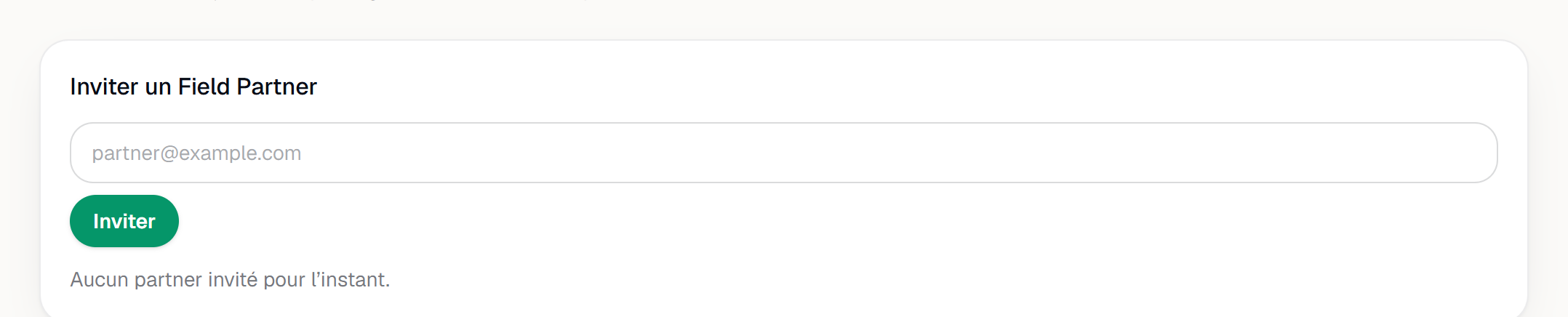
El formulario de invitación de un partner de campo. Publicar una misión a partir de un turnover
La tarjeta Publicar una misión a partir de un turnover enumera tus turnovers sin terminar, una línea cada uno: el número del turnover, el alojamiento afectado y su estado. El botón Crear misión lo convierte en misión, en estado Abierta.
Solo aparece mientras quede algún turnover pendiente. Y un mismo turnover lleva una sola misión a la vez: mientras no esté aprobada ni cancelada, un segundo intento se rechaza.
Asignar la misión al partner adecuado
Bajo el título Misiones, cada misión ocupa una tarjeta: su número y su tipo arriba, la referencia del turnover debajo y su estado en una insignia a la derecha.
En una misión Abierta, la tarjeta añade una lista desplegable Partner y un botón Asignar. Solo figuran ahí los partners activos: uno invitado que aún no ha aceptado no se ofrece. La asignación pasa la misión a Ofrecida y avisa al partner en su teléfono.
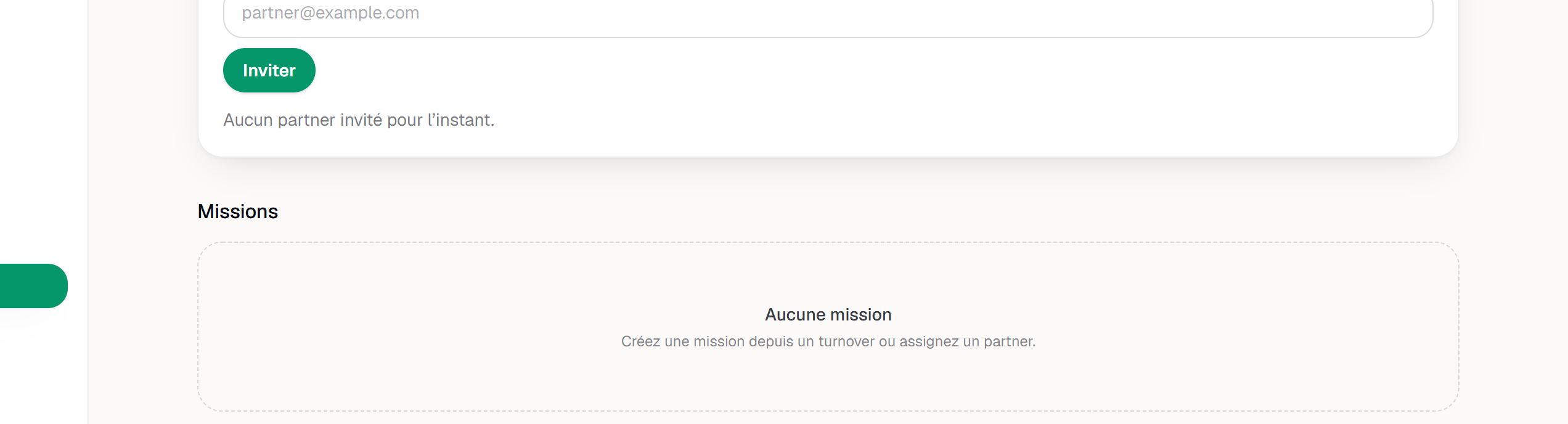
La lista de misiones (o su estado vacío). Validar —o rechazar— la prueba entregada
Cuando el partner ha terminado y ha subido su prueba, la misión pasa a Prueba por validar y aparecen dos botones: Aprobar la prueba y Rechazar. Solo existen en ese estado: antes no hay nada que validar; después la decisión ya está tomada. Aprobar la prueba cierra la misión como Aprobada; Rechazar la lleva a En disputa.
El ciclo de una misión, estado a estado
- Abierta — creada, sin nadie encima. Único estado en que se ofrece la asignación.
- Ofrecida — enviada a un partner que todavía no ha respondido.
- Aceptada — el partner la ha tomado.
- En curso — está trabajando.
- Prueba por validar — ha entregado su prueba; la pelota está en tu tejado.
- Aprobada — la has validado. Fin del recorrido.
- En disputa — has rechazado la prueba.
- Cancelada — la misión se abandonó antes de llegar a nada.
Los demás tipos de misión
Una misión lleva un tipo, mostrado junto a su número. El modelo prevé cuatro: el turnover, el acceso (una intervención sobre la cerradura), la incidencia y el relevo de sesión. Hoy solo está abierto el turnover: cualquier otra petición se rechaza, porque en esta fase solo se admiten misiones de turnover. Las misiones de acceso llegarán con su activación; hasta entonces los códigos de puerta se gestionan desde la reserva, tal y como se describe en Códigos de acceso del huésped: emisión, seguimiento y solución de problemas.
Del lado del proveedor: Mis intervenciones
Un proveedor —una persona o una empresa con cuenta YStay a la que has invitado— trabaja desde su propia cuenta, para ti y a menudo para otros anfitriones. Lo que los anfitriones le confían llega a una página suya, Mis intervenciones: no tienes nada que configurar en ella, pero puede que tengas que orientarle hacia allí.
Aceptar la invitación
El correo de invitación lleva a la página Red de campo de su cuenta, que muestra «Aceptando la invitación…» y luego «Invitación aceptada: ahora está vinculado a este equipo de campo.» La invitación solo vale para la dirección invitada: en otra cuenta, la página responde «Esta invitación está destinada a otra dirección de correo. Inicie sesión con la cuenta invitada.», y «Esta invitación no es válida, ha caducado o ya se ha usado. Pida una nueva al anfitrión.» cuando el enlace ya se ha usado o ha caducado.
Un proveedor que abre el enlace sin haber iniciado sesión no tiene que volver a abrir su correo después: YStay le dice «Inicia sesión o crea tu cuenta para aceptar la invitación.», memoriza la invitación en la pestaña del navegador durante 30 minutos como máximo y lo devuelve a la página de la invitación una vez iniciada la sesión o hecho el registro —tras las pantallas obligatorias, si las hay: documentos que aceptar, doble autenticación—. Pasado ese plazo, o en otro navegador, vuelve a abrir simplemente el enlace recibido por correo. YStay solo memoriza esa página: no se retiene ningún otro destino.
Leer sus intervenciones
La entrada Mis intervenciones, en el grupo Operaciones de la navegación, debajo de Red de campo, solo aparece para quien interviene para al menos una cuenta: un anfitrión que nunca ha sido invitado no la ve. Tras una aceptación, la página Red de campo ofrece además «Trabajas para otras cuentas» y un botón Ver mis intervenciones.
La página muestra, día a día, las tareas que le han confiado —hoy y los siete días siguientes, como anuncia «Del … al …»—, con el nombre de la cuenta que las confía como insignia. Cada tarjeta indica el tipo de tarea, la franja horaria, la duración estimada, el alojamiento y sus insignias: Por confirmar (la tarea espera su respuesta), Con retraso (una tarea abierta de un día pasado) y Viajero presente. Sin tareas, la página dice «Ninguna intervención prevista».
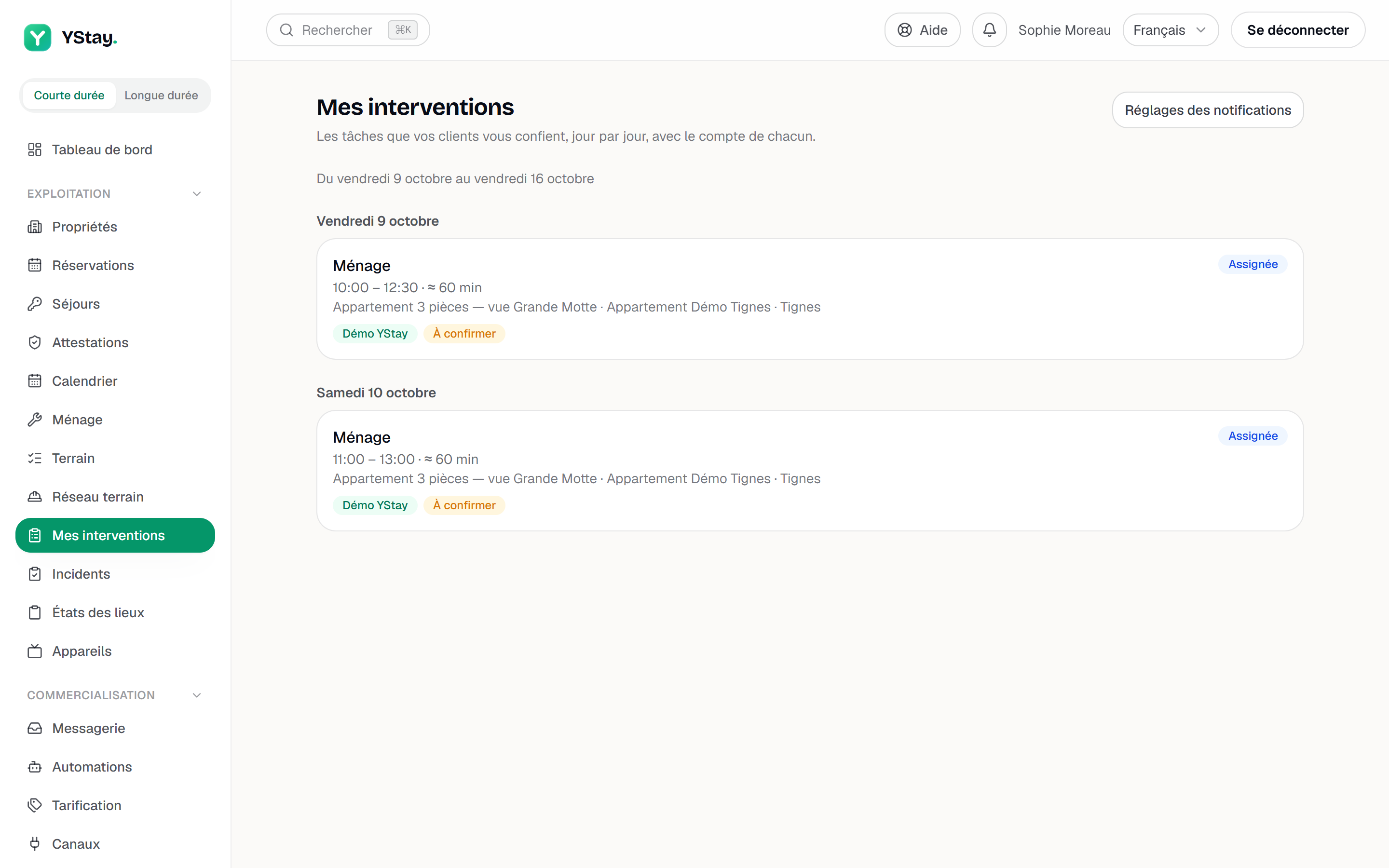
La página Mis intervenciones de un proveedor: las tareas por día, la insignia de la cuenta que las confía y las insignias Por confirmar y Viajero presente. Actuar sobre una tarea
Abrir una tarjeta muestra el detalle: franja horaria, alojamiento, dirección, instrucciones, lista de comprobación y pruebas. La dirección solo aparece 24 horas antes del inicio («La dirección se muestra 24 h antes del inicio de la intervención.»), y nunca figura en la pantalla ningún dato del huésped. Las acciones son las del resto de YStay: Aceptar o Rechazar, Visto, Iniciar, Añadir una foto para la prueba y luego Terminar, con una nota facultativa para el gestor. Los puntos de la lista de comprobación se marcan uno a uno, y Terminar espera a que lo estén todos —y a la foto, cuando la tarea la exige—. Rechazar pide una confirmación, sin motivo: «La tarea vuelve al gestor, que recibe un aviso.»
Desde 24 horas antes del inicio, el detalle lleva además la Ficha del alojamiento que compartes —instrucciones de acceso, referencia wifi, separación de residuos, particularidades, ubicaciones útiles, notas de traspaso, nunca los contactos útiles— y la lista de comprobación se ordena habitación por habitación, con las fotos de referencia, el comparador y el marco fantasma. Cada cuenta decide para sus propios alojamientos: el proveedor lee la ficha de las cuentas que la comparten, no la de las demás. Esta página necesita red: no guarda nada sin conexión. Consulta Guía habitación por habitación y fotos de referencia.
Cuando las etiquetas de paso están activadas, el detalle de la tarea lleva también el botón Escanear una etiqueta: el proveedor apunta al QR pegado en la habitación, o introduce el código impreso debajo, y su paso se anota en el registro de la tarea (consulta Etiquetas NFC / QR). La sección Mensajes abre el hilo de la tarea entre él y tú, y cada mensaje se traduce automáticamente al idioma del otro (consulta Terreno: el plan de estancia y Mi día). En la lista, una insignia «1 mensaje nuevo» o «3 mensajes nuevos» señala una tarea con mensajes sin leer; un mensaje que le escribes hace sonar además la campana de su propio espacio, cuando tiene uno.
En una recepción a la llegada o una inspección de salida, el detalle lleva también los Pasos de la llegada (o los Pasos de la salida): el proveedor valida él mismo dos con Validar —«Acceso al alojamiento verificado» y «Llegada del huésped confirmada» a la llegada, «Salida del huésped confirmada» y «Acceso cerrado» a la salida—, y los otros se marcan con la inspección («Se marca con la inspección del alojamiento»). A la llegada, la sección Entrega de llaves le permite Hacer firmar la entrega de llaves: el huésped firma en el teléfono del proveedor, solo con conexión, y la sección dice después «Entrega firmada a las …». Terminar espera sus pasos —«Valida cada paso para poder terminar.»— y, cuando el ajuste Firma de la entrega de llaves a la llegada lo exige, la firma —«Haz firmar la entrega de llaves para poder terminar.» El detalle de los pasos y de la firma está en Gestionar una estancia: check-in y checkout, y el ajuste en Terreno: el plan de estancia y Mi día. Por último, Bloqueado / SOS le permite señalar un bloqueo —un motivo elegido de una lista cerrada, una nota opcional, que llega a los mensajes de la tarea—, solo con conexión: sin red, «Sin conexión: llama a tu cliente.» Tu campana suena entonces de inmediato.
Por tu parte, nada cambia: el proveedor sigue siendo un asignado de tu lista, y sus acciones alimentan el registro de la tarea —«Tarea aceptada», «Tarea rechazada»— como las de un agente sin cuenta —incluido un paso escaneado («Paso escaneado — Salón»), un paso validado («Paso validado — Acceso al alojamiento verificado») o la entrega de llaves firmada («Entrega de llaves firmada»).
Ajustar sus notificaciones
Ajustes de notificaciones, arriba en la página, abre Notificaciones de mis intervenciones: «Elige, cuenta por cuenta, cómo quieres enterarte de las tareas que te confían.» Cada cuenta tiene su tarjeta, con tres categorías —Tarea asignada, Resumen de la mañana y Resumen de la tarde— y dos canales, Push y Correo. El push de Tarea asignada está activado por defecto, lo que la fila señala con «Activado por defecto»; se apaga como los demás. Un proveedor no tiene categoría Alerta, reservada a los gestores. Sin ninguna cuenta vinculada, la página dice «Ninguna cuenta por ahora».
Este ajuste es personal: durante una sesión de asistencia queda en solo lectura —«el consentimiento pertenece al proveedor»— y nadie puede cambiarlo en su lugar.
Si la pantalla se niega a avanzar
- «No se pudo cargar el despacho sobre el terreno.» — recarga antes de concluir nada: no se han podido leer tus misiones.
- «No se pudo invitar.» — dirección inválida, o la del propietario de la cuenta.
- «No se pudo crear la misión.» — ese turnover ya tiene una misión abierta.
- «Acción no posible.» — partner inactivo, o misión que ha cambiado de estado desde que se mostró.
Y después
- Añadir un agente de campo sin cuenta — los colaboradores sin cuenta YStay, que trabajan desde un enlace personal.
- Limpieza y turnovers — de dónde salen los turnovers que publicas como misiones.
- Códigos de acceso del huésped: emisión, seguimiento y solución de problemas — los códigos de puerta, hoy independientes de las misiones.
- Etiquetas NFC / QR — las etiquetas QR de las habitaciones, que tus proveedores escanean para registrar su paso.
- Operaciones — todas las pantallas de la estancia y de después.
Actualizado el