Torre de control
La torre de control: lo que ocurre ahora sobre el terreno, en cinco columnas actualizadas cada 30 segundos — en curso, con retraso, excepciones, agentes, llegadas no listas — y su pantalla «Pantalla completa» para una pantalla de oficina.
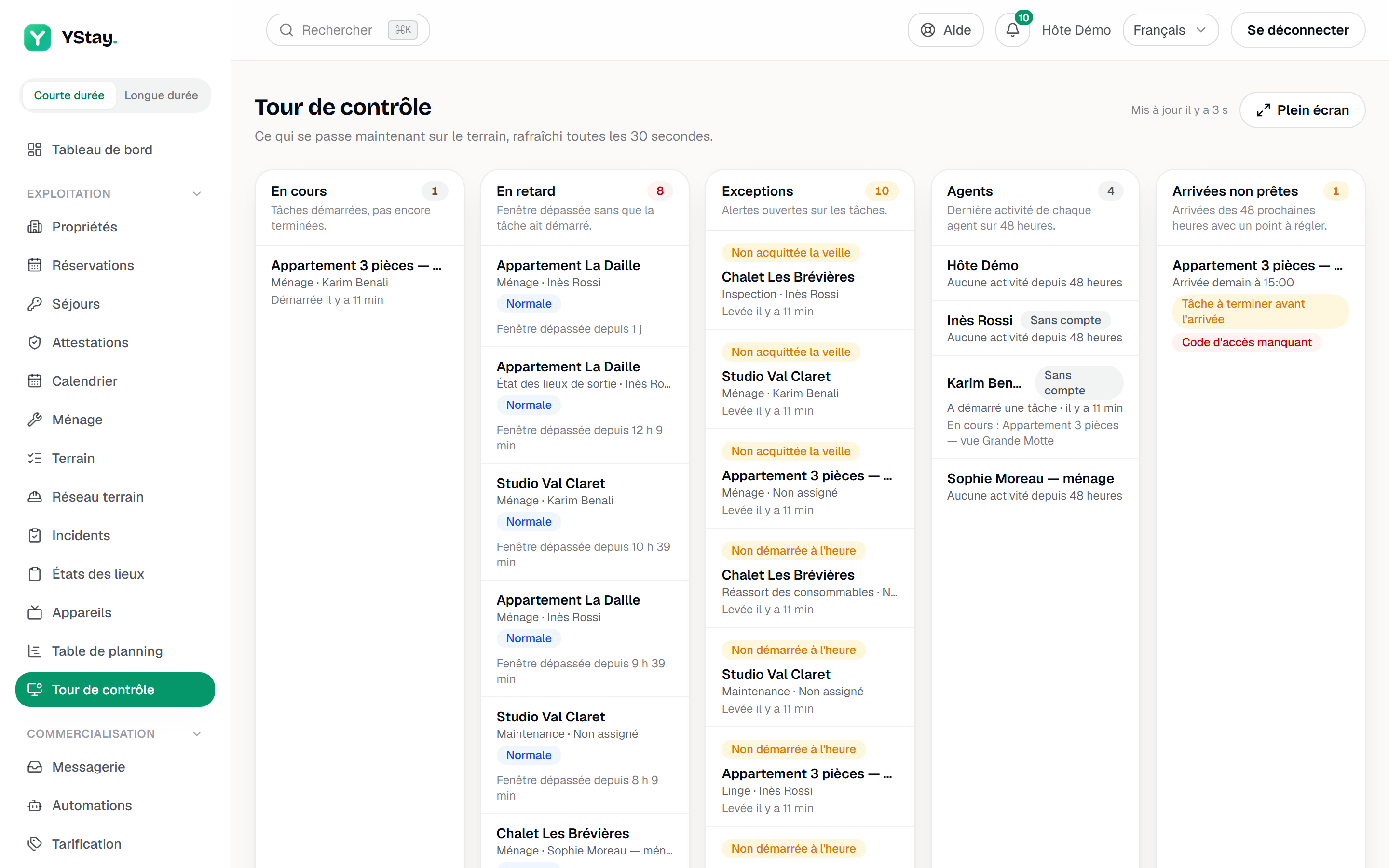
La Torre de control muestra el estado del terreno en este instante: lo que está en curso, lo que se retrasa, lo que ha disparado una alerta, lo que hace cada agente y qué llegadas de las próximas 48 horas no están listas. Se actualiza sola cada 30 segundos, sin que tengas que recargar la página.
Se abre desde el menú Operaciones › Torre de control. Vigila; para repartir el trabajo, consulta el Tablero de planificación.
Quién puede abrirla
Las condiciones son las del tablero de planificación, comprobadas en el mismo orden.
- El nivel de interfaz Equipo: al menos dos agentes — tú cuentas como uno — o cinco inmuebles, o el ajuste Nivel de interfaz forzado de la pestaña Ajustes de Terreno (consulta Terreno: el plan de estancia y Mi día). Por debajo, la entrada no aparece en el menú, y la página abierta por su dirección muestra «Disponible a partir del nivel Equipo» con un enlace Abrir Terreno.
- La opción de plan Agent Ops, la misma que levanta el límite de dos agentes sin cuenta (consulta Añadir un agente de campo sin cuenta). Sin ella, la página muestra «La torre de control forma parte de la opción de plan Agent Ops» y un enlace Ver las ofertas hacia la página Suscripción.
- Un rol que pueda leerla: el titular de la cuenta, o un miembro con la plantilla Concierge, Ménage o Manager; Compta y Co-investisseur no tienen acceso (consulta Invitar a tu equipo y ajustar los roles). Un miembro limitado a ciertos inmuebles no ve ni las tareas, ni las alertas, ni los últimos gestos de los agentes, ni las llegadas de un inmueble que no es suyo. La torre no modifica nada.
Las cinco columnas
Cada columna tiene un título, un contador y una frase de ayuda. El contador de Con retraso pasa a rojo en cuanto deja de estar en cero, los de Excepciones y Llegadas no listas al ámbar. Una columna vacía muestra «Nada que señalar»; cada columna se detiene en 100 líneas y lo dice entonces: «Solo se muestran las 100 primeras líneas.» Una línea de tarea abre el detalle de la tarea, y una línea de llegada abre la reserva, si tu rol permite leerlos.
| Columna | Lo que muestra |
|---|---|
| En curso | «Tareas iniciadas y aún no terminadas.» Para cada una: el alojamiento, el tipo de tarea y el agente (o «Sin asignar»), y después «Iniciada hace 12 min». |
| Con retraso | «Franja superada sin que la tarea haya empezado.» Las tareas pendientes o asignadas cuya franja ha terminado, con su prioridad y «Franja superada hace 25 min». Una tarea iniciada no está con retraso: está en curso; una tarea bloqueada tiene su propia alerta. |
| Excepciones | «Alertas abiertas sobre las tareas.» Cuatro tipos: «No iniciada a tiempo», «Bloqueada demasiado tiempo», «No confirmada la víspera» y «Falta la foto de prueba», con «Generada hace 40 min». |
| Agentes | «Última actividad de cada agente en 48 horas.» El nombre (con Sin cuenta si procede), su último gesto — «Ha iniciado una tarea», «Ha añadido una foto de prueba», «Ha terminado una tarea»… — y hace cuánto, y después «En curso:» seguido del alojamiento cuando hay una tarea en marcha. «Sin actividad en las últimas 48 horas» si el agente no ha hecho nada. |
| Llegadas no listas | «Llegadas de las próximas 48 horas con algo por resolver.» El alojamiento, «Llegada hoy», «Llegada mañana» o «Llegada el» seguido del día de la semana, con la hora, y una insignia por cada punto por resolver. |
Los cuatro tipos de excepción son las alertas descritas en Terreno: el plan de estancia y Mi día, con sus umbrales ajustables. Una alerta sale de la columna cuando se cierra. La columna Agentes enumera todo el equipo — miembros, proveedores, agentes sin cuenta —, sea cual sea el ámbito de inmuebles de quien lee.
Las llegadas no listas
Una llegada de las próximas 48 horas (reserva pendiente o confirmada) aparece en cuanto al menos uno de estos cuatro puntos está por resolver, y cada uno tiene su insignia:
- Tarea por terminar antes de la llegada — una tarea del alojamiento todavía abierta, una limpieza o una puesta a punto por ejemplo, que debe estar hecha antes de la llegada.
- Falta la foto de prueba — hay abierta una alerta de prueba que falta en una tarea del alojamiento.
- Incidencia abierta — una incidencia sigue abierta en una reserva del alojamiento.
- Falta el código de acceso — ningún código de acceso activo para la estancia. La torre señala la ausencia del código, nunca el código en sí.
Un miembro con el modelo de acceso Ménage no ve ni la incidencia abierta ni la falta del código de acceso: esos dos puntos están reservados a los roles que leen las operaciones de estancias (Concierge, Manager, titular). Conserva los puntos que afectan a sus tareas.
La hora de llegada usada es la del ajuste Hora de llegada de la pestaña Ajustes de Terreno (15:00 por defecto), la misma que fija las franjas de las tareas. No se muestra ningún dato del huésped.
Mantenerse al día
El texto «Actualizado hace 12 s» en lo alto de la página da la antigüedad de lo que lees. Si una actualización falla, la torre conserva la última versión, la antigüedad sigue creciendo y un cartel avisa: «La última actualización ha fallado: la información mostrada puede no estar al día.» La actualización se pausa cuando la pestaña no está visible y se reanuda al volver. Si el cartel persiste, recarga la página; si se rechaza el acceso, vuelve a iniciar sesión.
Pantalla completa, para una pantalla de oficina
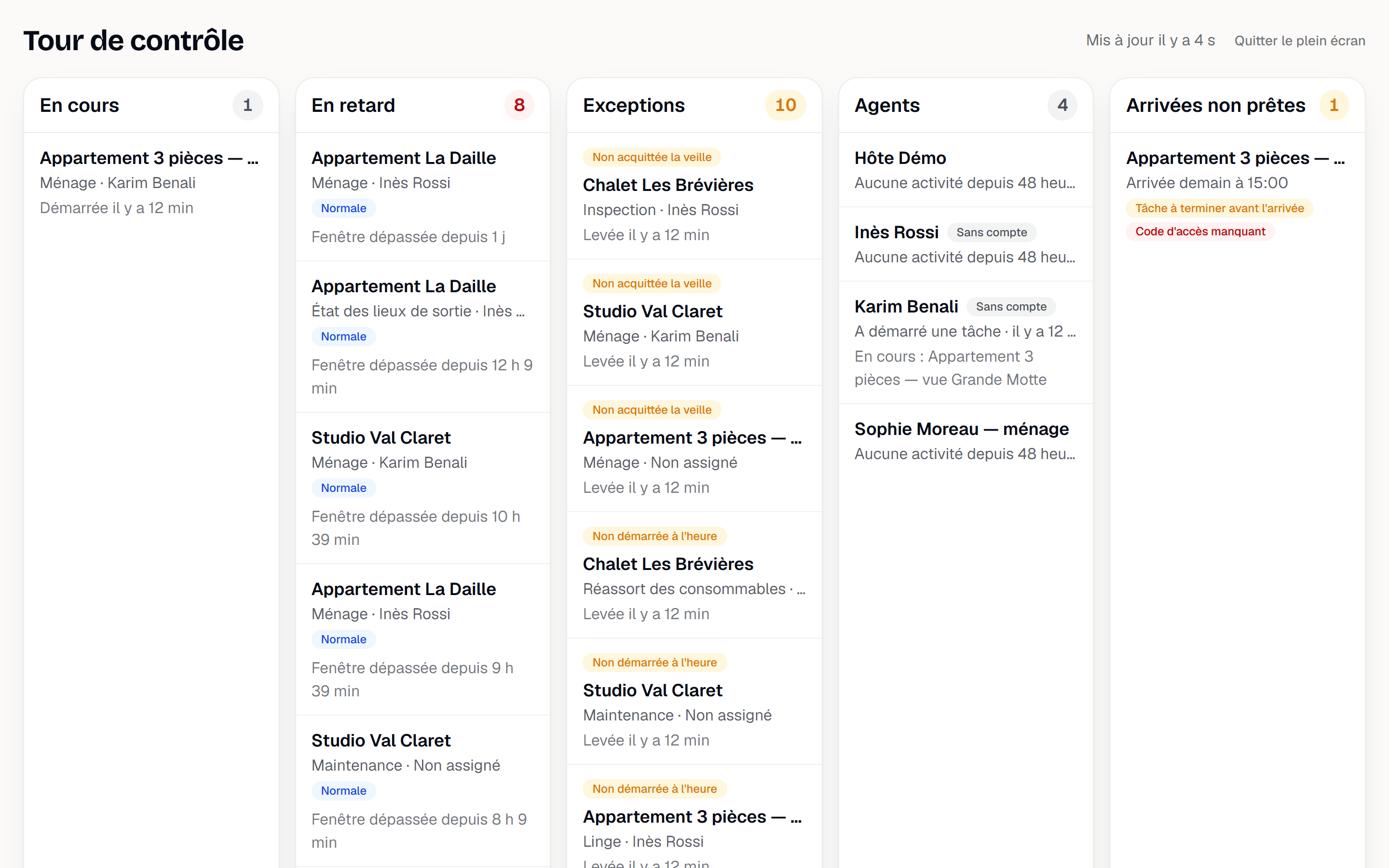
El botón Pantalla completa, arriba a la derecha, abre la torre en una pestaña nueva, sin menú ni cabecera: el título, la marca de hora y las cinco columnas en letra grande, sin las frases de ayuda ni los enlaces a las tareas. Esa pestaña se actualiza sola, como la página normal. Salir de pantalla completa, arriba a la derecha, devuelve a la página habitual.
El botón no pone el propio navegador en pantalla completa. Para una pantalla mural, abre esa pestaña, pon después el navegador en pantalla completa (tecla F11) y deja la pestaña en primer plano. La pestaña usa tu sesión: la persona que la abrió sigue conectada en esa pantalla.
Y después
- Tablero de planificación — repartir las tareas entre los agentes: la carga, los trayectos, el arrastrar y soltar.
- Terreno: el plan de estancia y Mi día — las alertas, sus umbrales y los ajustes de llegada y de salida.
- Incidencias y litigios — abrir, seguir y cerrar una incidencia.
- StayProof: crear y compartir la prueba — las fotos de prueba de las tareas cuentan también ahí.
Actualizado el