Entender la prueba y la suscripción
Qué abre la prueba ShortStay, qué vuelve a cerrar su final y cómo leer la página Suscripción: planes, estados, facturas y tarifa original.
Toda cuenta YStay arranca con una prueba ShortStay: durante esa prueba publicas y recibes reservas igual que una cuenta suscrita. Esta guía explica qué abre la prueba, qué vuelve a cerrar su final y cómo leer la página Suscripción. Esa entrada vive en el grupo Cuenta del menú, junto a Pagos y Mi cuenta; su descripción lo anuncia: «Gestiona tus planes YStay Classic y ShortStay.» Allí conviven dos tarjetas, una por entorno, y todo lo que sigue se refiere a la tarjeta ShortStay.
La página Suscripción, pantalla a pantalla
Abrir la página Suscripción
Menú Cuenta, luego Suscripción. La tarjeta ShortStay lleva el subtítulo «Alquiler de corta duración: publicación, reservas y operaciones sobre el terreno.»; la tarjeta Classic, «Alquiler de larga duración: expedientes, contratos y firmas.»
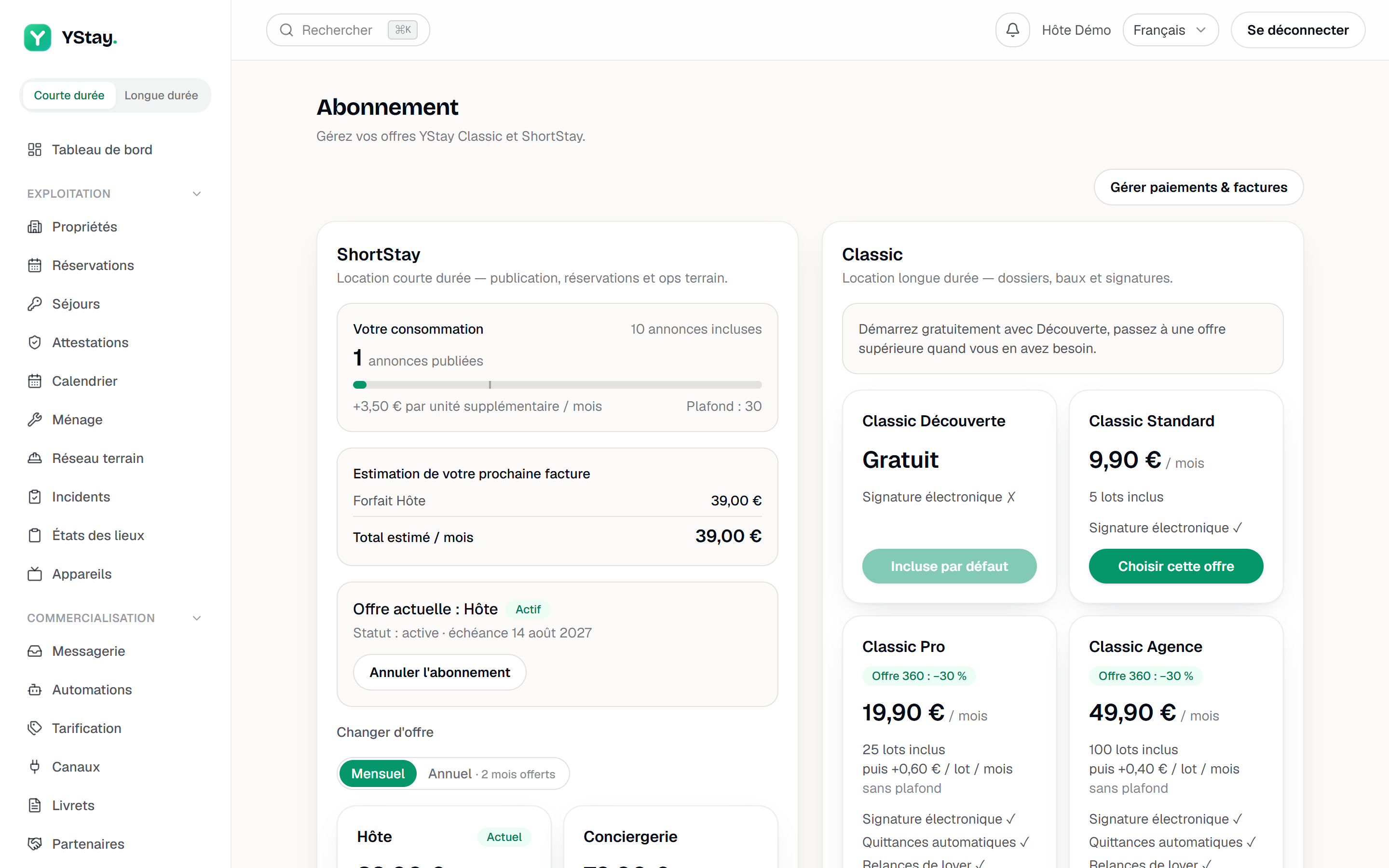
La página Suscripción: banner de prueba y planes. Leer el banner de prueba
Mientras la prueba corre y no hay ninguna suscripción de pago en vigor, la tarjeta ShortStay abre con un banner ámbar: «Prueba — quedan N días · suscríbete para no perder el acceso.» (el último día la frase pasa al singular).
Cuando la prueba se agota sin suscripción, ese banner pasa a ser: «Prueba finalizada: suscríbete para publicar y recibir reservas.» El mismo estado se recuerda en la parte superior de todas las demás páginas, con un banner rojo seguido de un enlace Suscribirse.
Elegir un plan y guardar tu tarjeta
Bajo los banners, la tarjeta muestra Tu consumo, una Estimación de tu próxima factura y después la parrilla de planes. El selector Mensual / Anual gobierna lo que se muestra; el anual lleva la mención 2 meses gratis. El botón de un plan dice Elegir este plan, o Cambiar a este plan si ya hay una suscripción en curso en ese entorno.
Suscribirte abre después un panel Guardar tu tarjeta. Si tu prueba sigue corriendo, la línea de debajo es explícita: «Tu tarjeta solo se cargará al final de tu prueba, el …» Si no, anuncia el cargo inmediato del primer vencimiento.
Si tu banco pide autenticar este primer pago (3D Secure), la suscripción no se rechaza: en su lugar se abre un panel Autenticación bancaria — …, con la frase «Tu banco te pide confirmar este primer pago (3D Secure). Confírmalo para activar tu suscripción.» El botón Confirmar con mi banco abre la ventana de tu banco. Una vez aprobado el pago, la página muestra «Pago confirmado: tu suscripción estará activa en un momento.»: la activación llega unos instantes después. Si la autenticación no se completa, el panel lo dice: «La autenticación no se ha completado. Inténtalo de nuevo o usa otra tarjeta.» Si cancelas, la página muestra «Pago cancelado. No se activó ninguna suscripción.» Una tarjeta realmente rechazada sigue siendo un rechazo, con un mensaje en francés: «Paiement refusé par votre banque : vérifiez votre carte ou utilisez-en une autre.»
Seguir el estado de tu suscripción
Una vez suscrito, la tarjeta muestra Plan actual, el vencimiento y una etiqueta de estado: Activo, Pendiente de pago, Pago atrasado o Cancelado. Pendiente de pago señala una primera factura sin pagar: la suscripción todavía no está en vigor, así que el estado de prueba se sigue mostrando. Pago atrasado, en cambio, sigue siendo una suscripción en vigor: el acceso no se corta durante los reintentos.
Una suscripción con Pago atrasado se regulariza suscribiéndote de nuevo con una tarjeta: la nueva suscripción sustituye a la impagada. Si esa sustitución falla (tarjeta rechazada, error técnico) o queda inconclusa (autenticación bancaria no completada), aparece un banner de advertencia: «La sustitución de tu suscripción impagada no se ha completado. Suscríbete antes del …; si no, tu cuenta se dará de baja y las herramientas de terceros perderán el acceso.» La fecha cae 14 días después de la sustitución. Sin una nueva suscripción para entonces, la cuenta se da de baja: la eliminación de los datos de tus huéspedes queda prevista 90 días después y las herramientas de terceros pierden el acceso en el acto, para siempre — consulta Tus datos y tu cuenta.
Encontrar tus facturas
Al final de la página, la sección Facturas lista «Tus facturas de suscripción YStay, numeradas y archivadas.» Son las facturas de YStay, llevadas por YStay, y no las que tú emites a tus huéspedes.
Las columnas son Número, Período, Importe (IVA incl.), Estado, PDF; los estados van de Emitida a Pagada, Anulada o Reembolsada. En una cuenta sin ningún cobro todavía, la sección dice «Aún no hay facturas.»
Cuando la prueba termina
No se cierra tu cuenta: se bloquea la publicación. En la ficha de un anuncio sin publicar, la tarjeta Publicación conserva su lista de comprobación pero el botón Publicar el anuncio deja de responder, y bajo la lista aparece este mensaje: «Prueba finalizada: se requiere una suscripción ShortStay para publicar.», con un enlace Suscribirse. El servidor opone el mismo rechazo por su lado, con un mensaje en francés.
Las reservas se bloquean por la misma regla: una solicitud en tu página pública, igual que una reserva traída de un canal, se rechaza mientras no haya una suscripción de pago en vigor. Tus datos siguen intactos: suscribirte lo reabre todo.
Captura de pantalla pendiente
captures/comprendre-essai-abonnement/02-essai-termine.png
Si la página te sale denegada
La entrada Suscripción solo aparece a los roles autorizados a gestionar la facturación. Un compañero de equipo sin ese derecho no la ve en el menú, y abrir la página directamente muestra un rechazo a página completa: Acceso denegado, y luego «Tu rol no permite consultar la suscripción y la facturación de esta cuenta.» No es una incidencia: es el alcance del rol. Se corrige en el equipo, no en la facturación.
Y después
- Invitar a tu equipo y ajustar los roles — dar (o quitar) el derecho a gestionar la facturación.
- Seguir tus ingresos — los cobros y el seguimiento, una vez abierto el acceso.
- Crear tu cuenta y tu primer anuncio — el recorrido completo hasta el botón Publicar.
- Equipo y cuenta — los demás ajustes de la cuenta.
Actualizado el