Fotos y zonas del anuncio
Organizar la galería por zonas, elegir la foto de portada y saber qué ven tus otras superficies de esas fotos.
Las fotos de un anuncio viven en una sola tarjeta de su ficha: Fotos del anuncio. Su subtítulo recuerda la regla del juego: «La primera foto (portada) se destaca en la página pública. Arrastra y suelta para organizar por zona.»
Al crear el anuncio, YStay ya coloca diez zonas, en el orden en que se presentarán: Salón, de Dormitorio 1 a Dormitorio 4, Cocina, Baño, Exterior, Vistas y Otro. Siguen a la vista aunque estén vacías: la galería es un plano del alojamiento que se rellena, no una lista que se construye.
Rellenar y ordenar la galería
Abrir la tarjeta y leer su estado
Cada zona es una fila plegable: un chevrón, su nombre y luego el número de fotos entre paréntesis. Un pequeño punto señala la zona que contiene la portada; su información emergente dice Foto de portada.
Una fila adicional, Sin zona, se fija arriba mientras contenga algo, con la etiqueta Por clasificar. Es la zona de llegada de las fotos subidas sin destino.
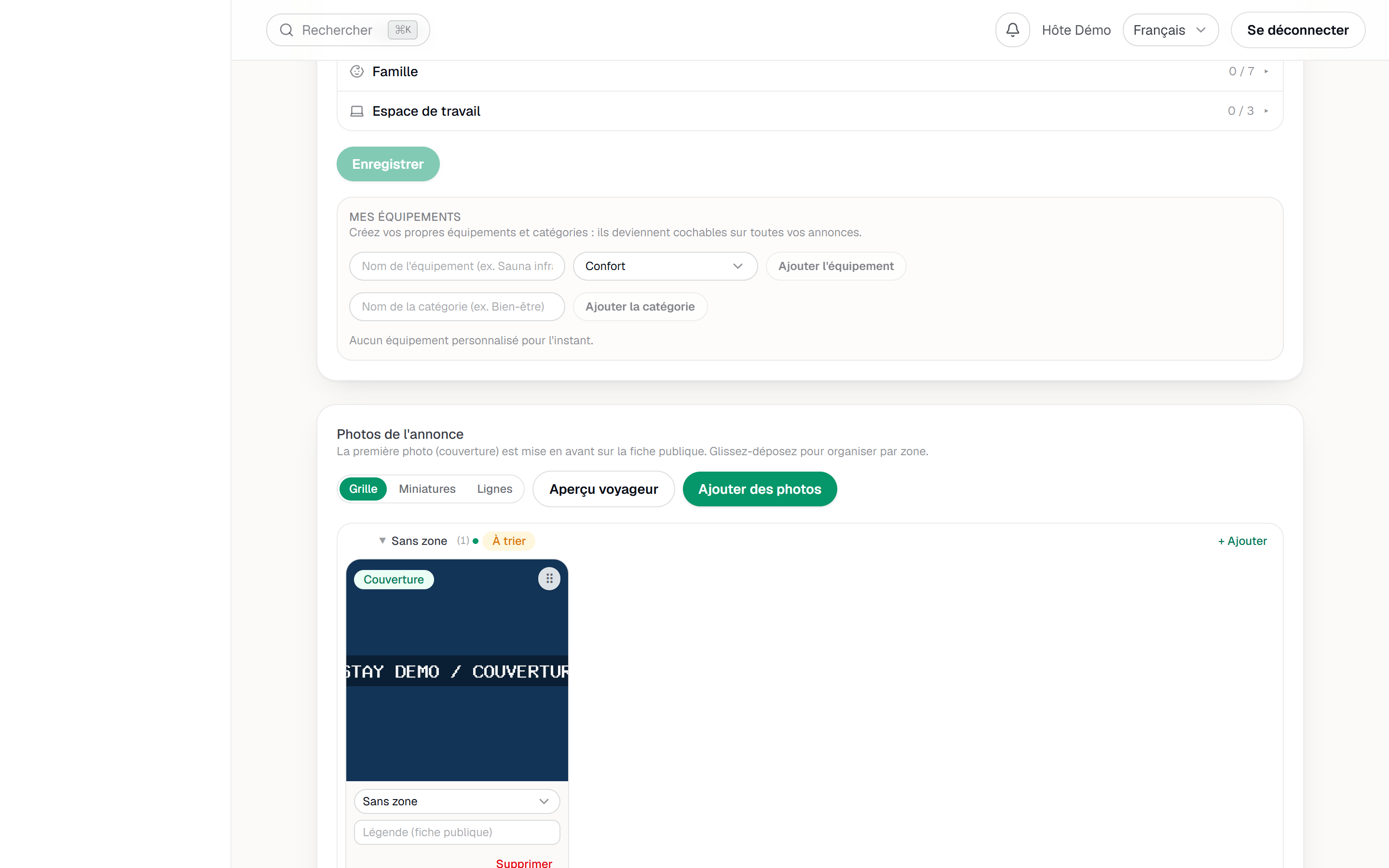
La tarjeta Fotos: las zonas con nombre y la insignia de portada. Subir fotos
Hay dos entradas, y no hacen lo mismo. El botón Añadir fotos, arriba de la tarjeta, deposita en Sin zona. El enlace + Añadir de la cabecera de una zona deposita directamente en esa zona y abre su cajón para que veas el resultado.
Los formatos admitidos son JPEG, PNG, WEBP y HEIC. Antes del envío, tu navegador redimensiona la imagen a unos 2000 px en su lado más largo y la recodifica: una foto de móvil sale aligerada sin pérdida visible. Un HEIC que el navegador no sepa descodificar se envía tal cual, sin fallar. Una foto HEIC admitida aquí queda, por ahora, reservada al anuncio: no puede añadirse a un sitio ni a una guía, y si es la portada del anuncio o figura en su galería, el sitio de reservas la descarta en lugar de mostrarla rota. Durante el envío, el botón muestra el progreso.
Añadir una zona tuya
Bajo la última zona, una fila punteada espera un nombre: Nueva zona (p. ej. Mezzanine) y después Añadir zona. La zona creada se abre enseguida.
Una zona creada por ti se renombra pulsando su nombre y se elimina desde el menú ⋯ de su fila. Las diez zonas de origen, en cambio, no se pueden eliminar.
Añadir una zona: la fila de entrada que aparece en la galería. Ordenar, clasificar, poner leyendas
Una foto se mueve arrastrándola a otra zona; si pasas por encima de una zona plegada, se abre al cabo de un instante. Si arrastrar y soltar no te va bien, cada foto lleva un selector Zona que hace el mismo trabajo.
El orden cuenta dos veces: dentro de una zona y entre zonas. El asa al principio de la fila reordena las zonas, y ese es el orden que retomará la página pública.
El grupo Modo de visualización alterna entre Cuadrícula, Miniaturas y Filas. Esa elección es de tu navegador, no del anuncio. Por último, el campo Leyenda (página pública) de cada foto se guarda al salir del campo.
Designar la portada y comprobar
El botón Portada de una foto la asciende; solo hay una por anuncio, y el punto de la cabecera la sigue. Si no existe ninguna portada al subir fotos, la primera enviada lo será de oficio.
Vista previa del viajero abre la galería tal como se verá, zonas incluidas. El botón sigue inactivo mientras no se haya añadido ninguna foto.
Tus fotos en otras partes de YStay
La biblioteca de medios es común a tus estudios: desde el Estudio Sitio o el Estudio Guía, la pestaña Fotos de anuncios te muestra las fotos de tus anuncios sin tener que volver a subirlas.
Y después
- Descripción, equipamiento y puntuación del anuncio — la dimensión Fotos de la puntuación depende directamente de lo que acabas de ordenar.
- Traducir y distribuir el anuncio — preparar el anuncio para los viajeros extranjeros y para las plataformas.
- Anuncios — volver al conjunto de tarjetas de la ficha.
Actualizado el