Crear tu cuenta y tu primer anuncio
Del registro a la publicación: cada pantalla, los campos que se piden y la salvaguarda que retiene el botón Publicar.
Esta guía recorre el primer camino de un anfitrión en YStay: abrir una cuenta y llevar un anuncio hasta su publicación. Calcula unos veinte minutos si ya tienes las fotos preparadas. Nada obliga a hacerlo de una sola vez: la tarjeta Primeros pasos del panel conserva tu avance de una sesión a otra.
Se crean tres objetos, uno detrás de otro, y el orden no es negociable: una propiedad (la dirección, el edificio), después un alojamiento dentro de ella (lo que alquilas realmente) y por último un anuncio sobre ese alojamiento (lo que ven los huéspedes).
El recorrido, pantalla a pantalla
Crear tu cuenta
Abre la página Crear una cuenta. Los campos, en este orden: Nombre, Correo electrónico, Idioma predeterminado, la elección Eres: (Particular o Profesional / Empresa), la elección Usted actúa como, el Número SIREN si procede, Contraseña y Confirmar contraseña — y luego la casilla de aceptación de las condiciones. El botón Crear mi cuenta lo valida todo.
El Idioma predeterminado es el de tu panel; puedes cambiarlo más adelante desde tu cuenta, sin ninguna consecuencia sobre tus datos.
Usted actúa como propone tres respuestas: Profesional (empresa, empresa de gestión, arrendador profesional), Particular o Persona jurídica no profesional (SCI familiar…). La propia pantalla lo dice: «Esta declaración determina las reglas que se aplican a su cuenta. Es distinta del tipo de cuenta solicitado más arriba.» Decide el régimen contractual, no el circuito de pago. Si respondes Profesional, aparece un campo Número SIREN que pasa a ser obligatorio: nueve cifras, sin espacios.
La última casilla recoge los dos documentos: «He leído y acepto las Condiciones generales de uso, el Acuerdo de tratamiento de datos (anexo 1) y, si soy un particular o una persona jurídica no profesional, el anexo 2.» Ambos enlaces se abren en una pestaña nueva; Crear mi cuenta permanece inactivo mientras la casilla no esté marcada, no se haya elegido una condición o el SIREN esté incompleto.
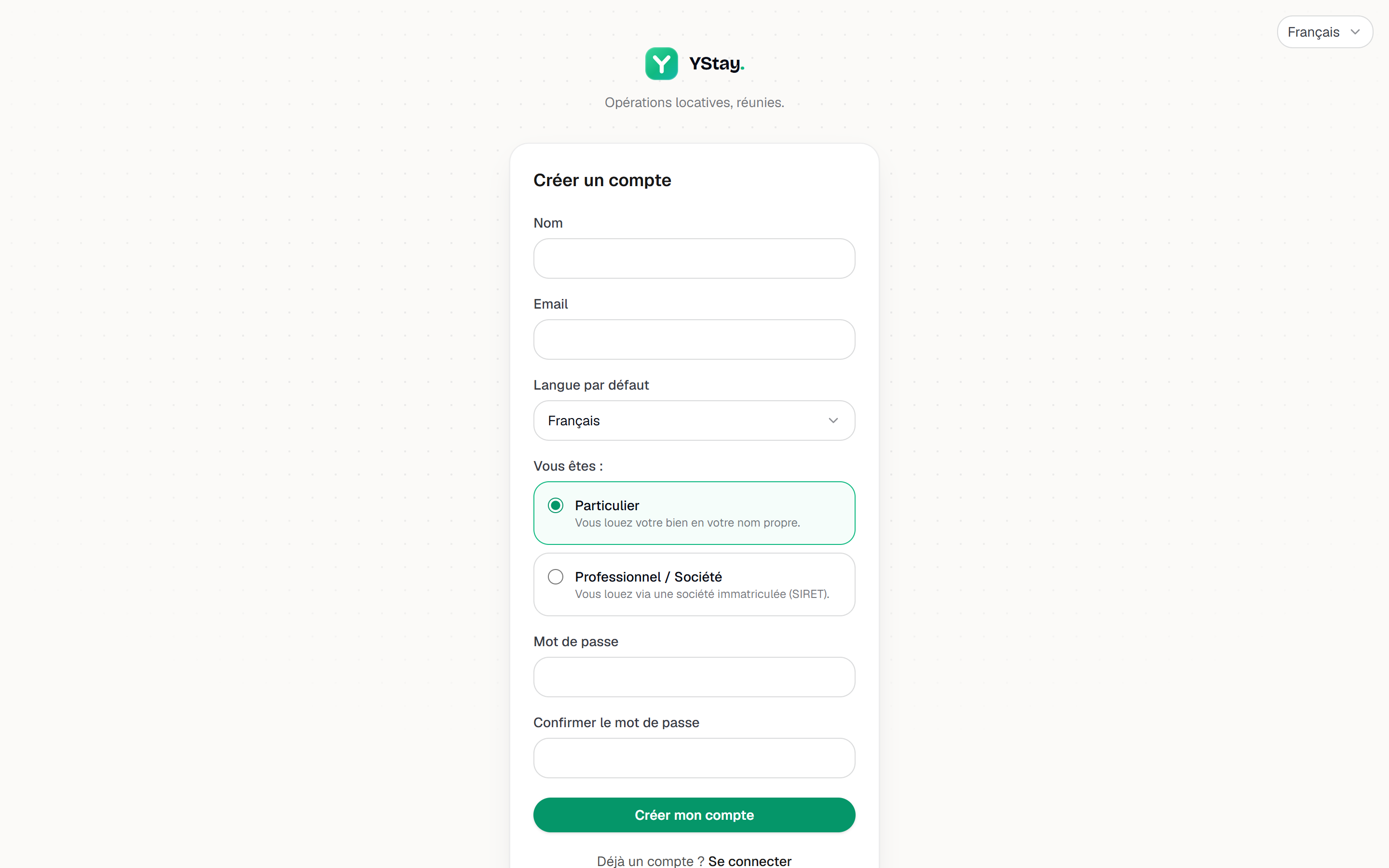
El formulario «Crear una cuenta» completo, con la elección Particular / Profesional a la vista. Lo que aceptas aquí, y lo que ocurre cuando se publica una nueva versión, se detallan en Tus datos y tu cuenta.
Verificar tu dirección de correo
YStay envía un correo de verificación a la dirección indicada. Su enlace abre la página Verificación de correo, que confirma que tu dirección ha sido verificada y te ofrece ir al inicio de sesión.
Ese enlace caduca. Si ya no funciona, inicia sesión igualmente: el panel señala la dirección sin verificar y ofrece Reenviar el correo de verificación.
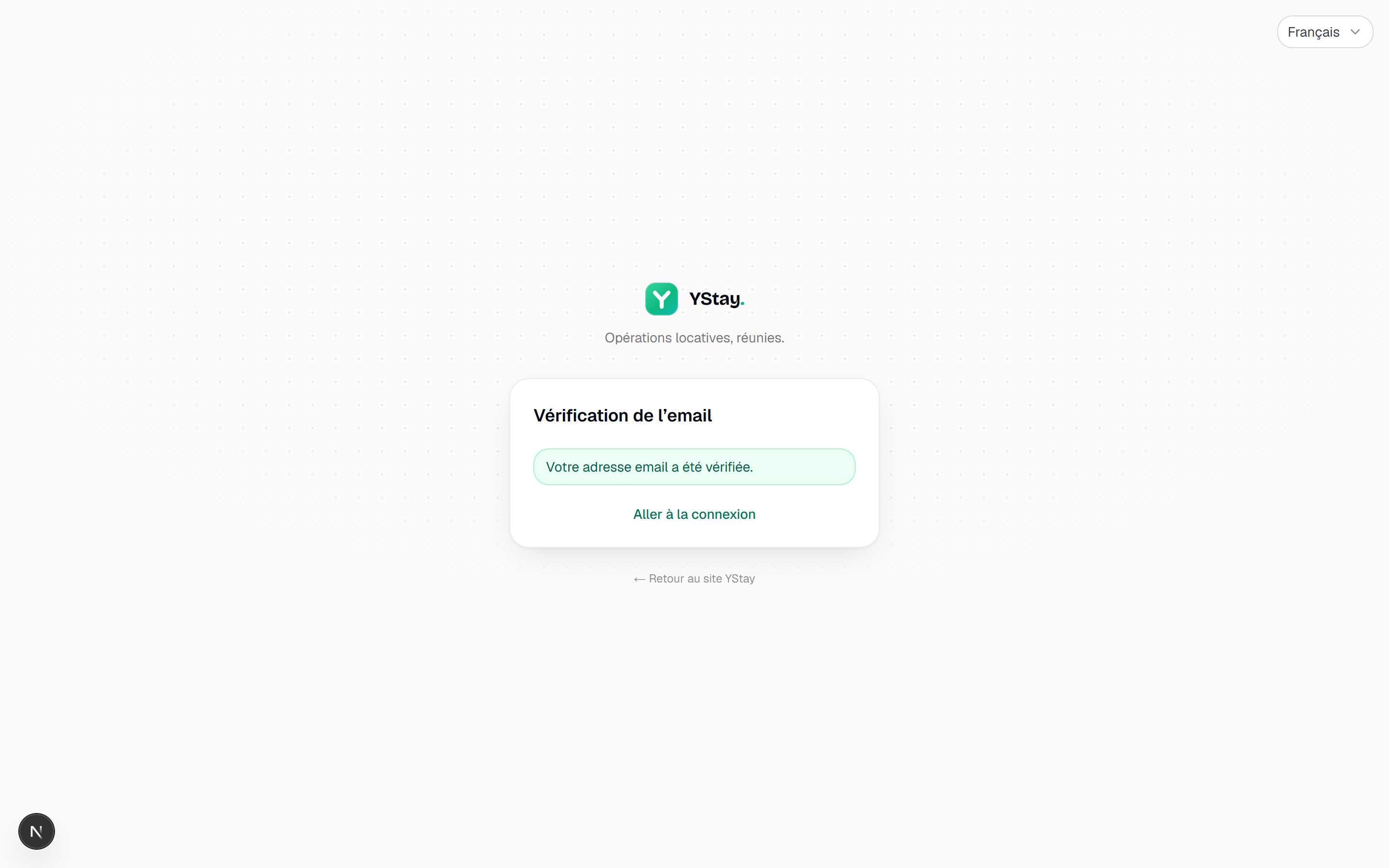
La página «Verificación de correo» en su estado de éxito. Crear una propiedad
Abre Propiedades y luego Nueva propiedad. Solo tres campos: Nombre de la propiedad, Ciudad, País. Crear la guarda y abre su ficha.
Una propiedad no se alquila por sí misma: es la agrupación —una dirección, un edificio— bajo la que vivirán tus alojamientos.
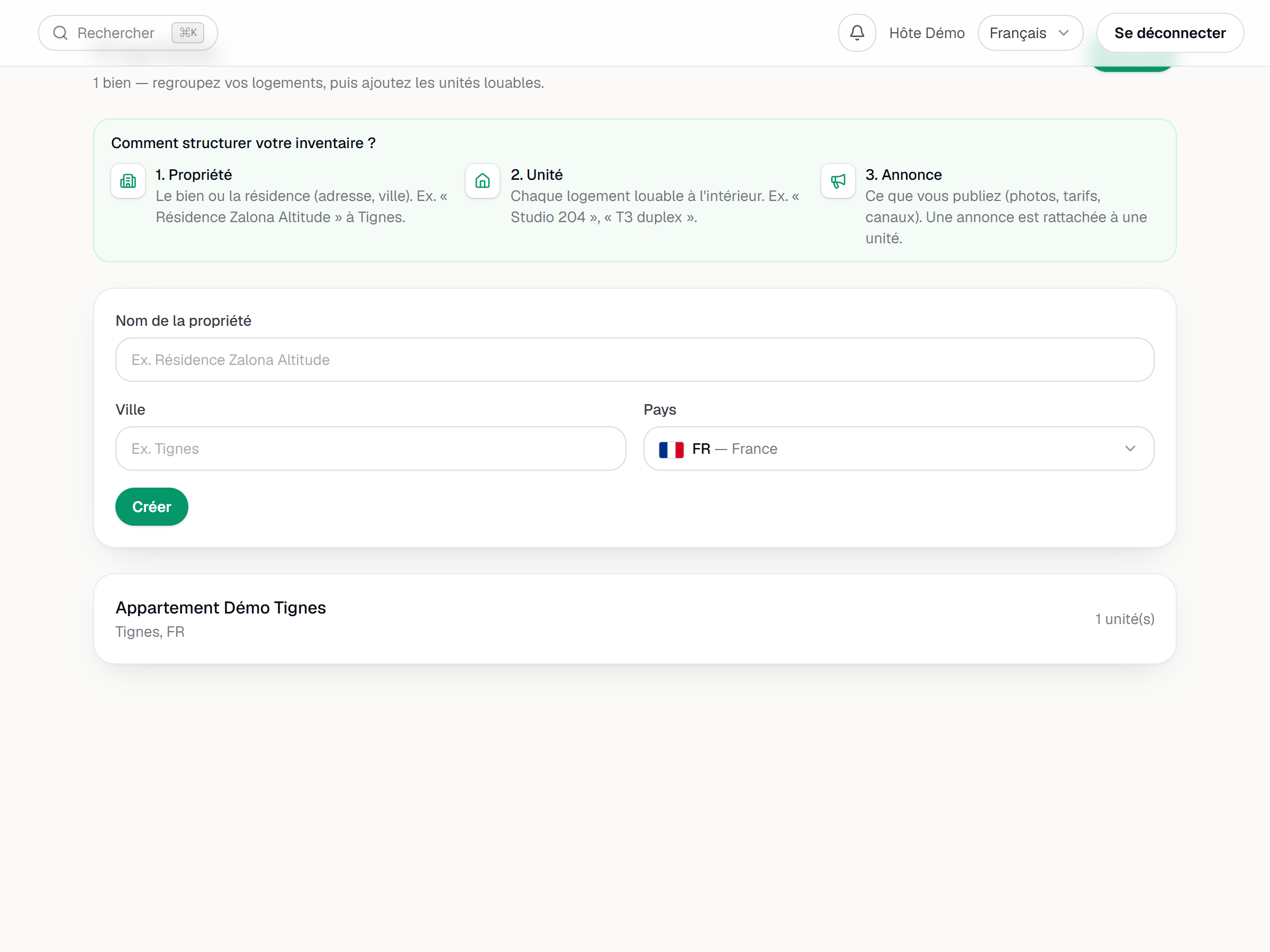
El formulario «Nueva propiedad» abierto en la página Propiedades. Terminar de configurar tu cuenta
Una vez creada esa primera propiedad —y no antes—, el panel añade un banner Termina de configurar tu cuenta. Su botón Continuar abre la página Configura tu cuenta, cuya primera etapa es Completa tu perfil: tipo de cuenta, denominación y dirección.
Nada de esto bloquea lo que sigue, pero esos datos alimentan tus documentos comerciales: mejor introducirlos ahora que buscarlos después.
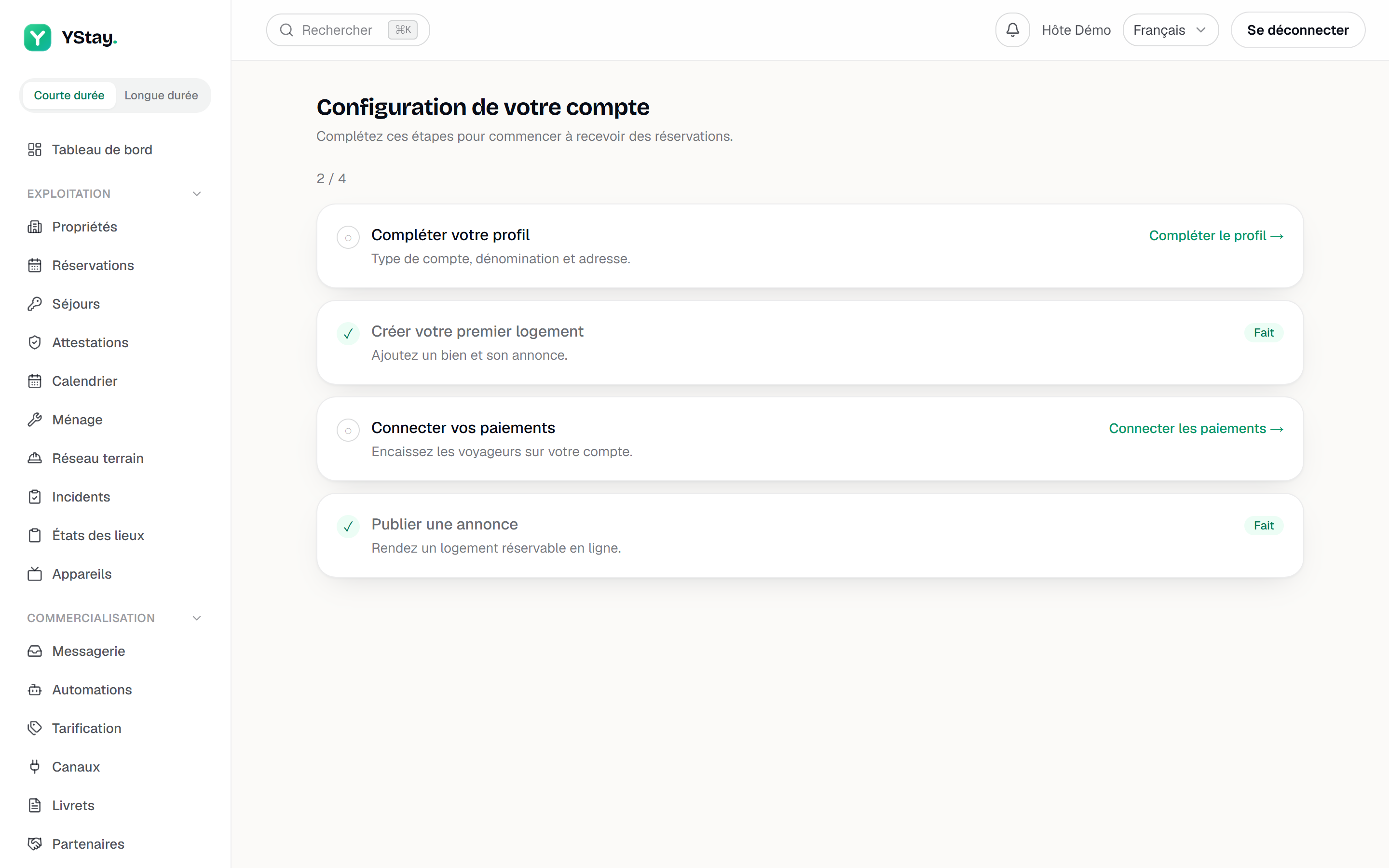
La página «Configura tu cuenta», con la etapa «Completa tu perfil» a la cabeza. Añadir un alojamiento
En la ficha de la propiedad, la sección Unidades y anuncios va en primer lugar, justo debajo de la línea de resumen. Añadir una unidad abre el formulario: Nombre de la unidad (alojamiento), Capacidad, Habitaciones, Baños. Añadir lo crea y aparece bajo Unidades y anuncios.
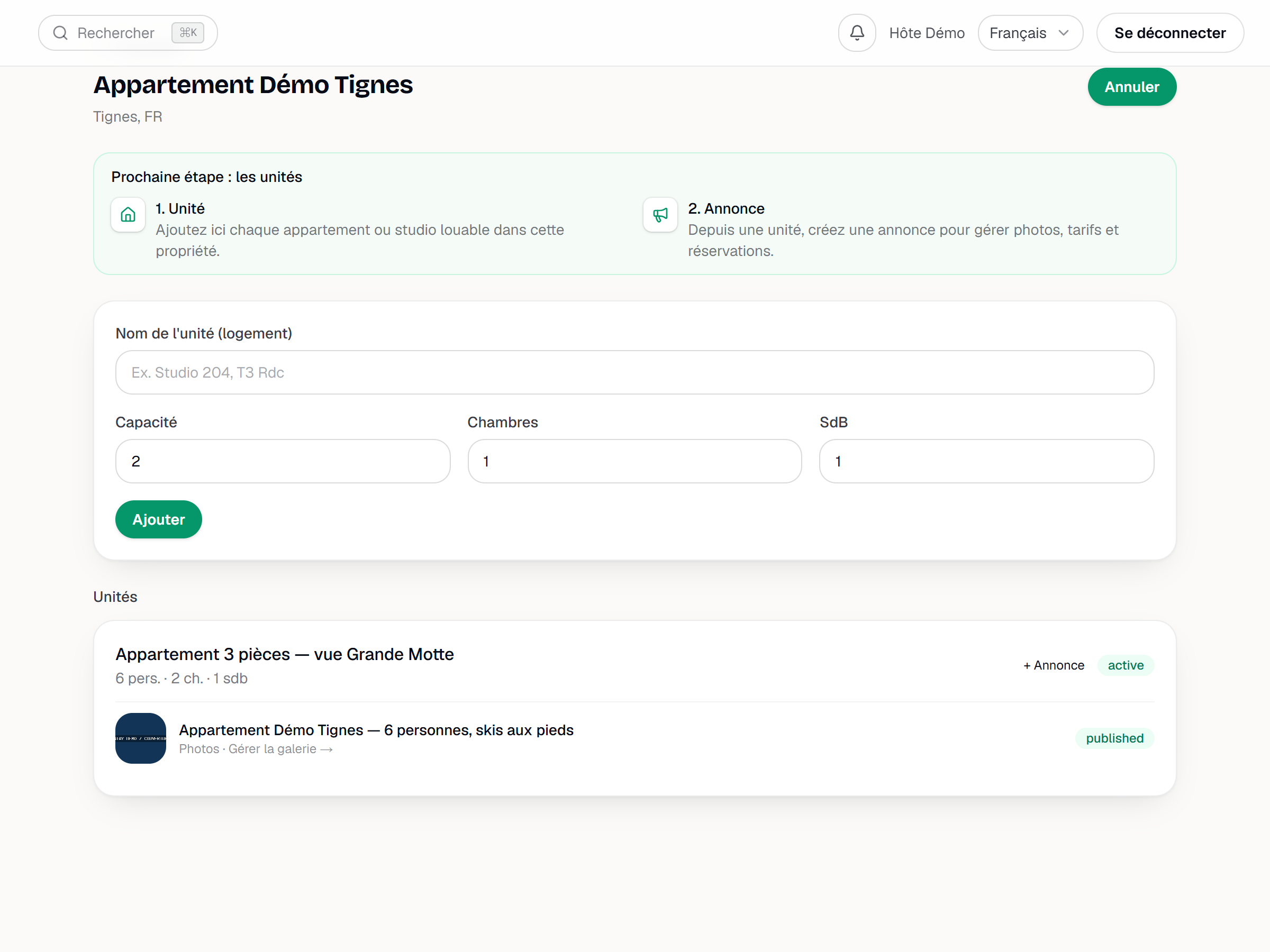
La ficha de la propiedad con el formulario «Añadir una unidad» desplegado. Crear el anuncio
Bajo el alojamiento, el enlace + Anuncio crea el anuncio y muestra una confirmación que te invita a abrirlo para añadir fotos. Un mismo alojamiento puede tener varios anuncios; para una primera vuelta, con uno basta.
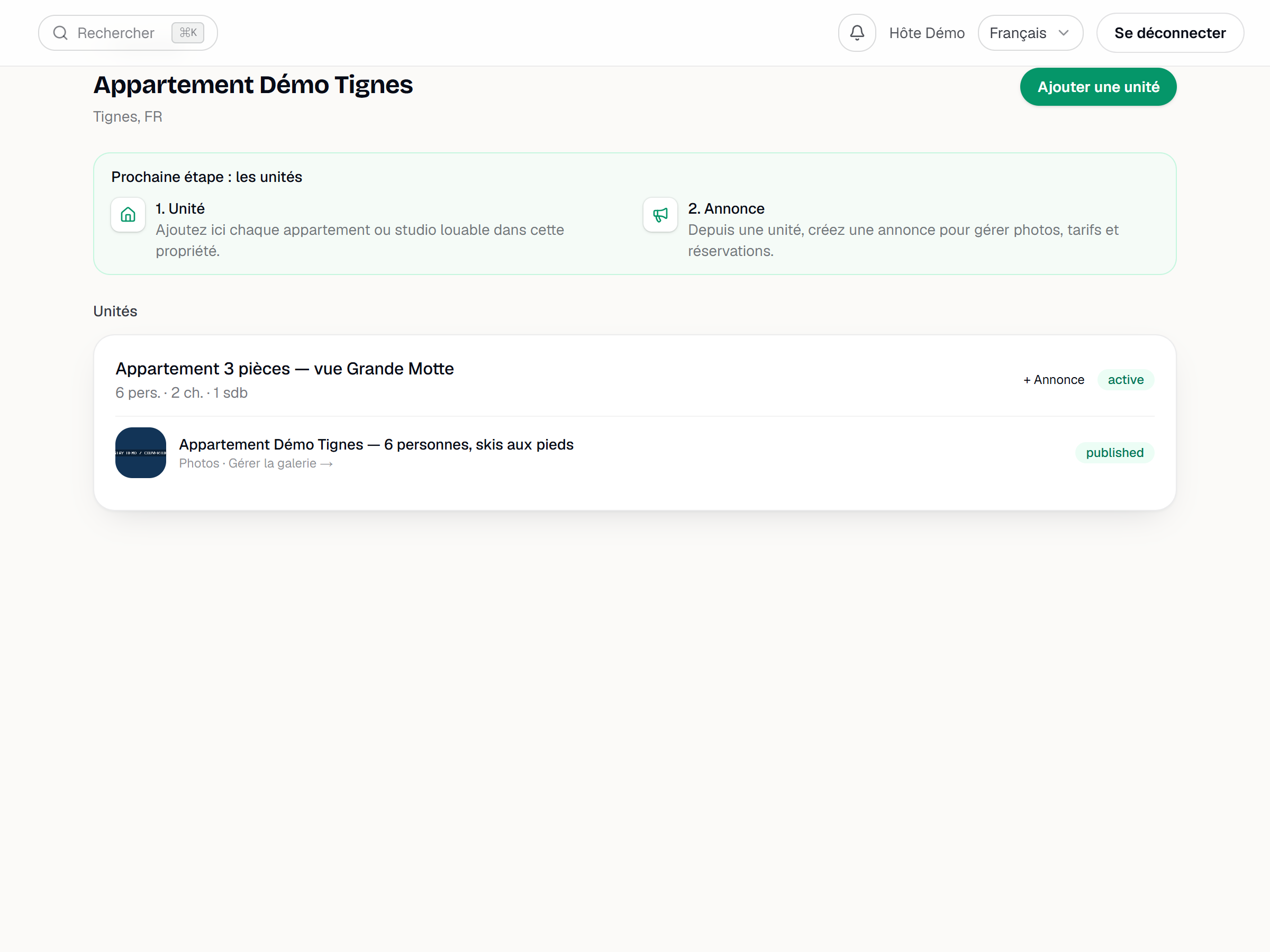
La lista de unidades con el enlace «+ Anuncio» en una de ellas. Completar el anuncio
La ficha del anuncio reúne todas las tarjetas de completado: fotos, descripción, equipamiento, tarifas, distribución, cerradura conectada… Empieza por las fotos y la tarifa: son los dos únicos elementos que gobiernan la publicación.
El requisito Una foto de portada queda cubierto en cuanto haya al menos una foto en la galería.
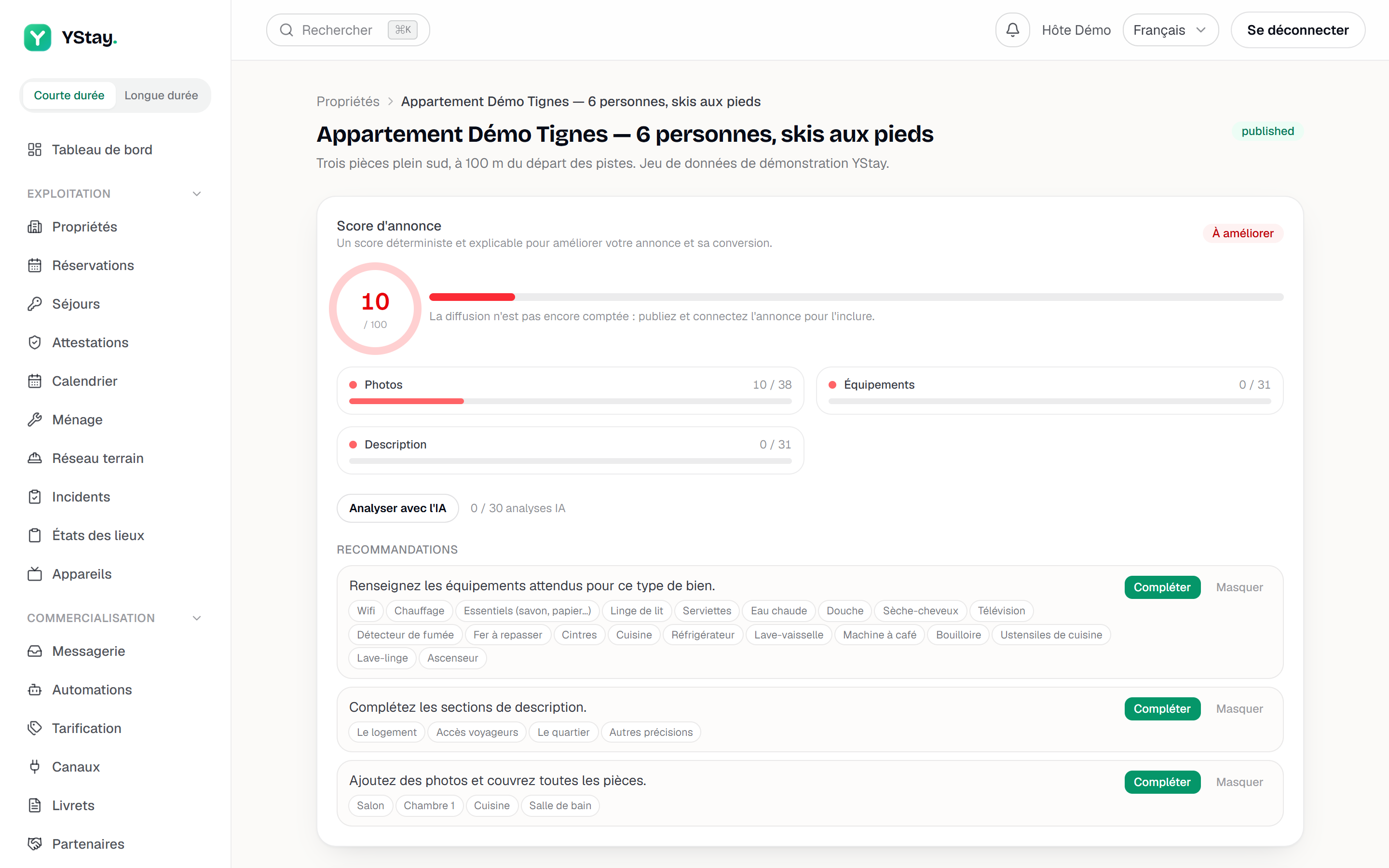
La ficha del anuncio vista desde arriba, con sus tarjetas de completado. Publicar el anuncio
La tarjeta Publicación muestra la lista de comprobación: Una foto de portada, Una tarifa base configurada, Condiciones de pago (recomendado). Las dos primeras líneas gobiernan el botón Publicar el anuncio; la tercera es un consejo, no una condición.
Una vez publicado, la tarjeta ofrece Ver la página de reserva y Despublicar: publicar nunca es un camino sin retorno.
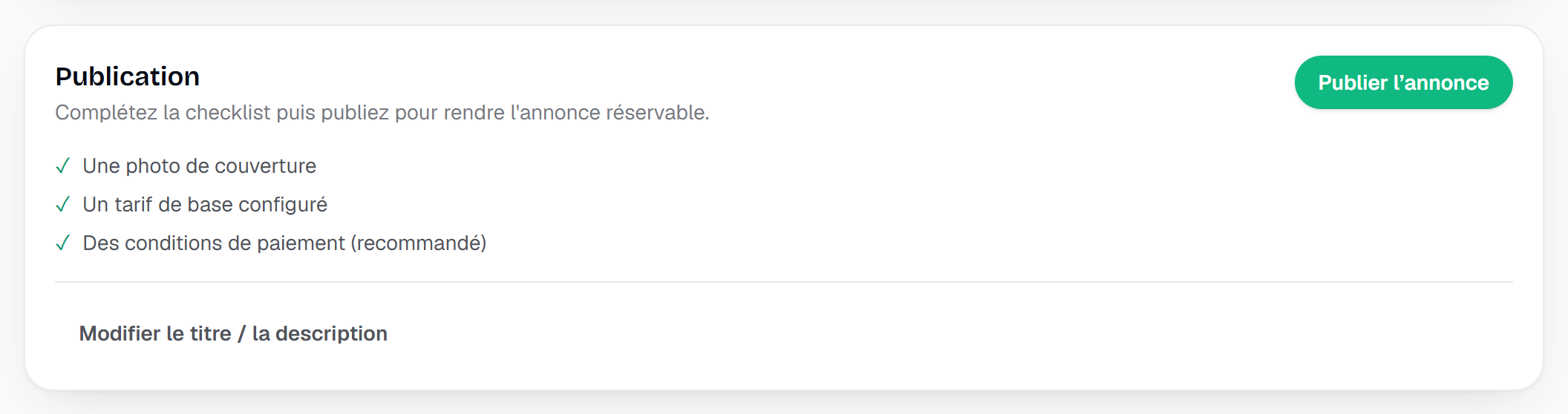
La tarjeta Publicación en estado borrador, con la lista y el botón Publicar visibles.
Si el botón Publicar sigue inactivo
Tres causas posibles, y solo una se manifiesta en pantalla cada vez.
- Ninguna foto. La línea Una foto de portada no ofrece atajo: pasa por la tarjeta de fotos de la ficha y sube al menos una.
- Sin tarifa base. La línea Una tarifa base configurada sí ofrece un enlace Completar, que abre directamente las tarifas de ese anuncio: cada anuncio tiene las suyas, incluso cuando varios comparten el mismo alojamiento.
- Período de prueba terminado. La tarjeta añade entonces, bajo la lista, el mensaje «Prueba finalizada: se requiere una suscripción ShortStay para publicar.» y un enlace Suscribirse. Un banner lo recuerda en la parte superior del panel.
Mientras falte una foto o una tarifa, la tarjeta muestra además un recordatorio discreto: «La publicación requiere al menos una foto y una tarifa base.»
Y después
- Activar los cobros (Stripe) — conectar tu cuenta de pagos para recibir el dinero de los huéspedes.
- Anuncios — completar, traducir y distribuir un anuncio ya publicado.
- Guías — preparar la información práctica que se entrega a tus huéspedes.
- Fotos y zonas del anuncio — organizar la galería por zonas y designar la foto de portada que manda sobre la publicación.
- Descripción, equipamiento y puntuación del anuncio — escribir las cuatro secciones de descripción, marcar el equipamiento y leer la puntuación resultante.
Actualizado el