Votre planning par lien
Pour les agents de terrain sans compte : ouvrir votre lien, lire votre planning, accepter, démarrer et terminer une tâche, valider les étapes de l'arrivée ou du départ, faire signer la remise des clés, signaler un blocage, lire la fiche du logement et ses photos de référence, scanner un tag, écrire à votre gestionnaire, travailler sans réseau, régler vos disponibilités et vos messages.
Ce guide s'adresse à vous, si votre gestionnaire vous a envoyé un lien par SMS ou WhatsApp. Vous n'avez pas de compte à créer et pas de mot de passe à retenir : ce lien est votre accès. Il ouvre votre planning — les tâches qu'on vous a confiées —, et rien d'autre.
Ouvrir votre lien
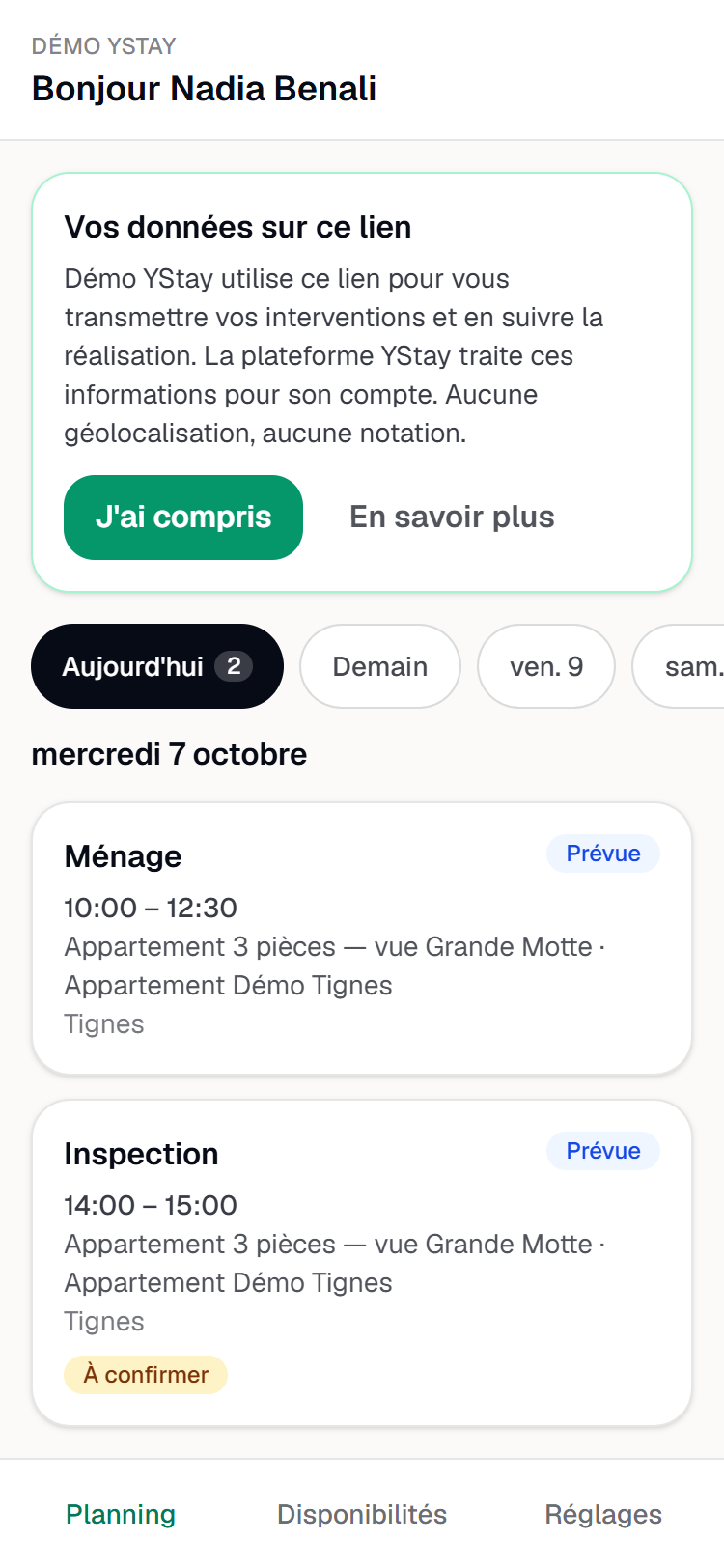
Touchez le lien dans le SMS ou le message WhatsApp : il s'ouvre dans le navigateur du téléphone, sur la page Mon planning, qui vous salue par votre nom. La langue est celle que votre gestionnaire a choisie pour vous.
À la première ouverture, un encart Vos données sur ce lien s'affiche en haut : il explique qui utilise vos informations et pourquoi (voir « Vos données », plus bas). Votre planning reste lisible dessous. J'ai compris range l'encart ; En savoir plus déplie le détail.
Trois onglets, en bas de l'écran, structurent la page : Planning, Disponibilités et Réglages.
Lire votre planning
L'onglet Planning montre vos tâches d'aujourd'hui et des sept jours suivants, avec un onglet par jour : Aujourd'hui, Demain, puis les dates. Un jour sans tâche affiche « Rien de prévu ce jour-là ».
Chaque carte indique l'heure, le type de tâche, le logement et sa ville, avec un état : À attribuer, Prévue, En cours, Bloquée, Terminée ou Annulée. Deux badges peuvent s'y ajouter :
- À confirmer — la tâche attend votre réponse : ouvrez-la pour l'accepter ou la refuser.
- Voyageur présent — le logement est occupé pendant la tâche. Vous ne voyez rien d'autre à son sujet.
Quand l'horaire n'est pas fixé, la carte dit « Horaire à préciser ». Touchez une carte pour ouvrir la tâche.
Une tâche, du début à la fin
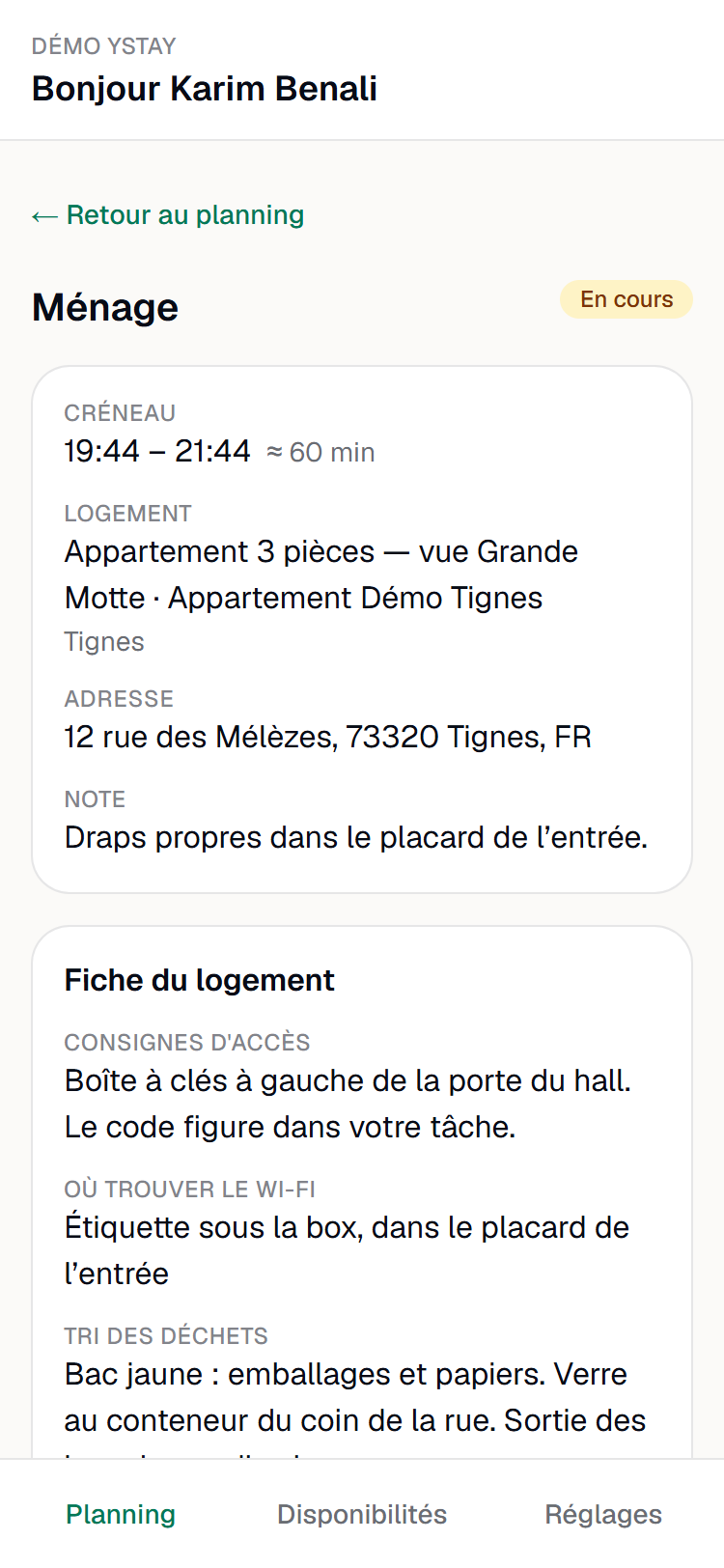
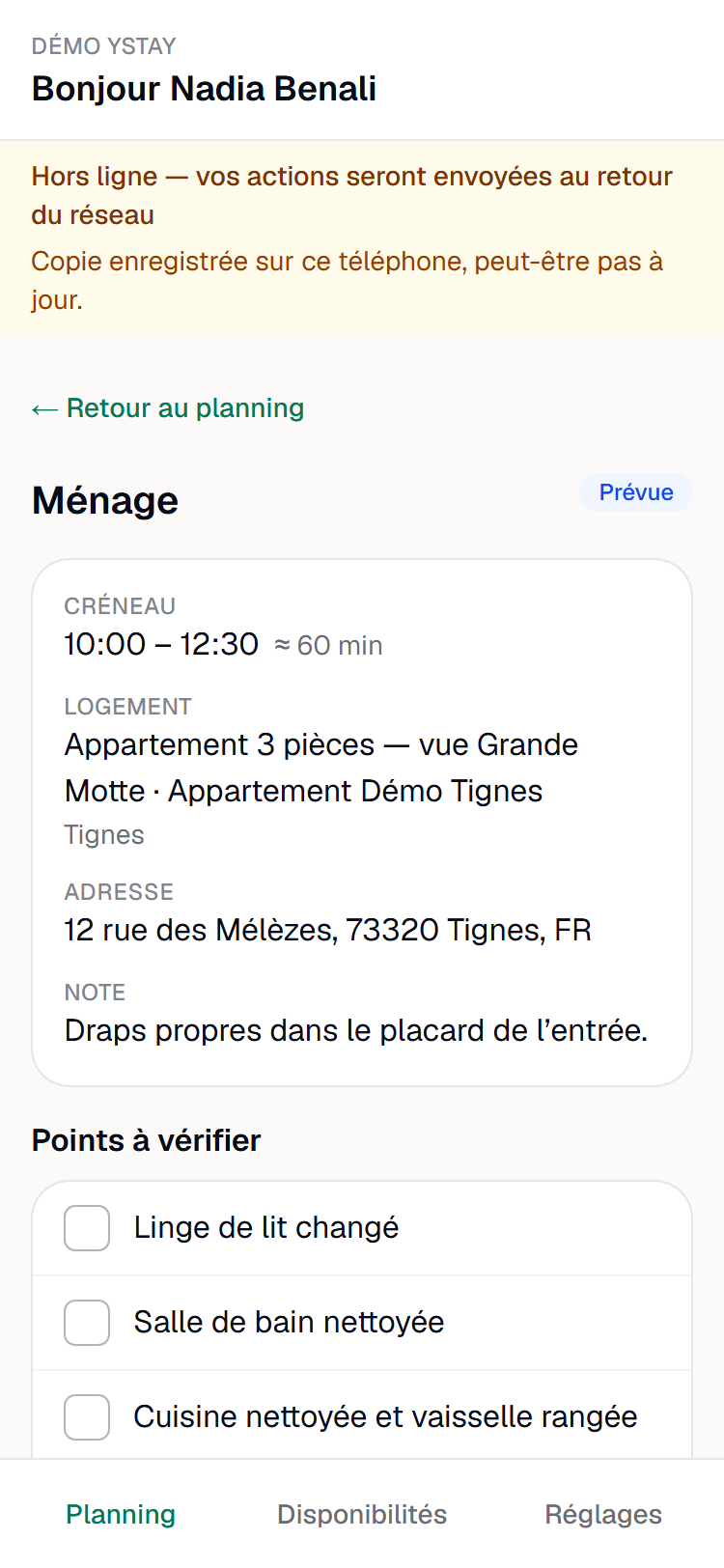
Le détail d'une tâche réunit le Créneau, le Logement, l'Adresse, une Note de votre gestionnaire, les Points à vérifier (la checklist, chaque point marqué Fait ou À faire) et les Photos. Tant que la tâche est à plus de 24 heures, l'adresse n'est pas affichée : « Adresse révélée 24 h avant ». Passé ce délai, l'adresse complète s'affiche. La fiche du logement s'ouvre au même moment (voir plus bas).
Accepter ou refuser
Accepter confirme à votre gestionnaire que vous prenez la tâche. Refuser demande une confirmation — « Refuser cette tâche ? » — puis la rend à votre gestionnaire, qui la confiera à quelqu'un d'autre. Aucun motif n'est demandé. Un refus n'est plus possible une fois la tâche commencée. Sur certaines tâches, Vu remplace Accepter.
Démarrer
Démarrer passe la tâche à l'état En cours.
Valider les étapes
Sur un accueil à l'arrivée ou un état des lieux de sortie, une section Étapes de l'arrivée — Étapes du départ pour un départ — apparaît dès que vous avez démarré, au-dessus de vos Points à vérifier. À l'arrivée, vous validez « Accès au logement vérifié » puis « Arrivée du voyageur confirmée » ; au départ, « Départ du voyageur confirmé » puis « Accès clôturé ». Touchez Valider sur la ligne : l'étape se coche et affiche son heure — « Fait à … ». Une étape ne se décoche pas : valider, c'est constater. Les deux autres étapes, « État d'entrée constaté » et « État de sortie vérifié », ne sont pas les vôtres : elles se cochent avec l'état des lieux, et l'écran le dit — « Se coche avec l'état des lieux ». Tant que vos étapes ne sont pas validées, Terminer reste grisé — « Validez chaque étape pour terminer ».
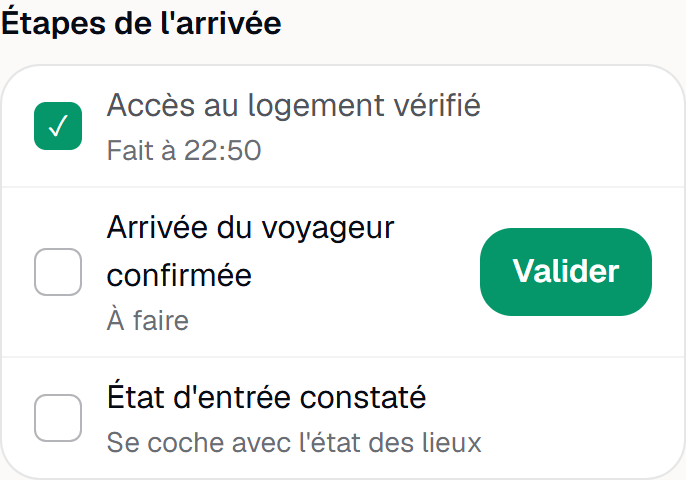
Les étapes de l'arrivée sur un téléphone : l'étape Accès au logement vérifié déjà faite, avec son heure ; Arrivée du voyageur confirmée avec son bouton Valider ; État d'entrée constaté en lecture seule ; et le bouton Terminer grisé. Prendre une photo
Prendre une photo ouvre l'appareil photo ; la photo s'ajoute sous Photos. Quand la tâche demande une preuve — « Une photo de preuve est demandée » —, Terminer reste grisé tant qu'aucune photo n'a été reçue par votre gestionnaire.
Faire signer la remise des clés
À l'arrivée, la section Remise des clés, sous les Photos, vous invite à faire signer le voyageur : « Le voyageur signe sur ce téléphone pour confirmer qu'il a reçu les clés. » Touchez Faire signer la remise des clés : un écran plein écran, Signature du voyageur, s'ouvre. Tendez le téléphone au voyageur, qui signe avec le doigt dans la Zone de signature du voyageur — « Le voyageur signe dans le cadre pour pouvoir valider. » Effacer recommence, Valider la signature envoie, Annuler ferme sans rien envoyer. La section dit ensuite « Remise signée à … ». Cette signature est remise à votre gestionnaire : « Elle n'est jamais montrée au voyageur ni aux intervenants. » Vous ne la relisez pas vous-même.
Quand votre gestionnaire n'exige pas la signature pour ce logement, la section le dit — « Signature facultative pour ce logement. » — et Terminer n'attend pas. Sinon, Terminer reste grisé tant qu'elle manque — « Faites signer la remise des clés pour terminer ». Si la signature est refusée, la section affiche « Signature non acceptée » — ou « Signature non envoyée » — et « Cette signature ne sera pas envoyée. Faites signer à nouveau. » : touchez Faire signer à nouveau et le voyageur signe de nouveau. Une signature refusée ne se renvoie jamais telle quelle.
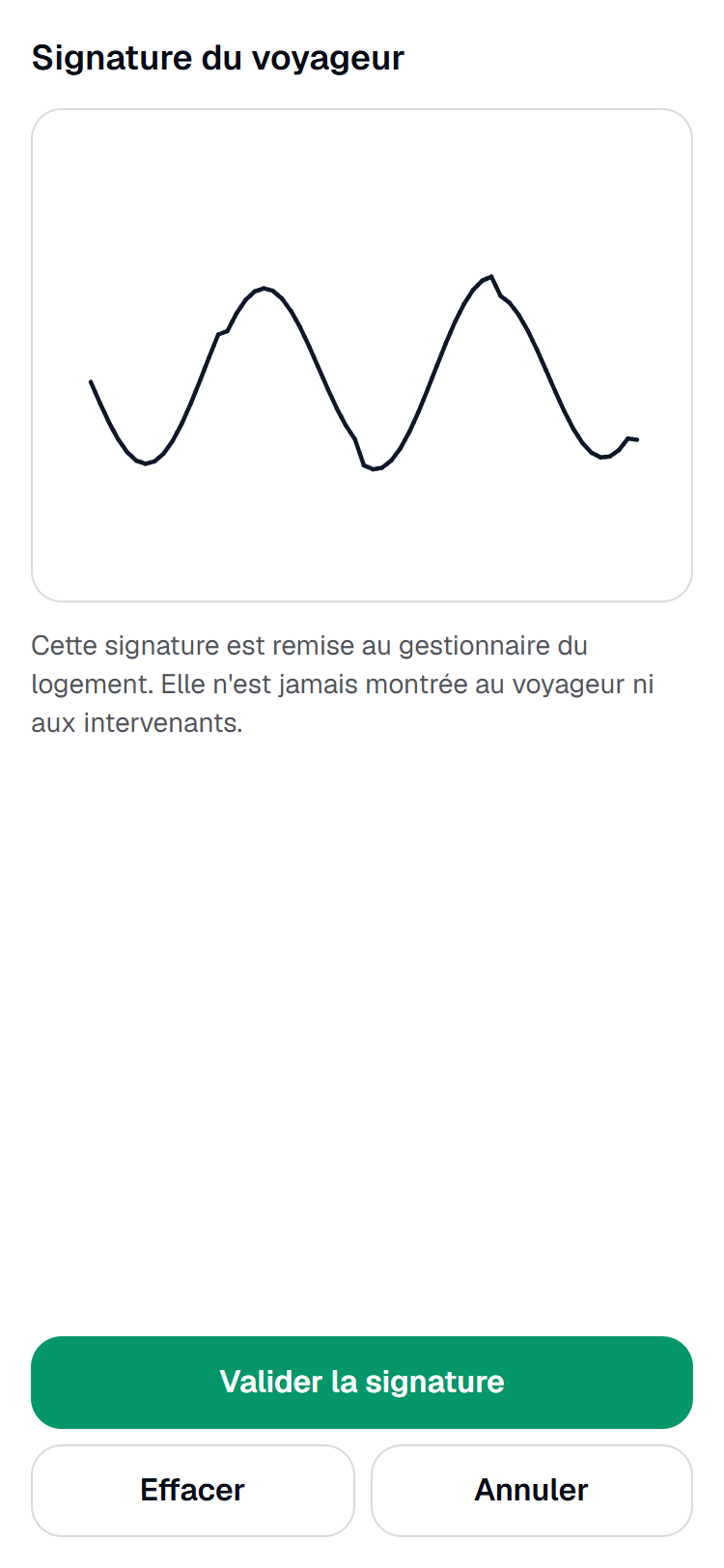
L'écran Signature du voyageur sur un téléphone : la zone de signature avec un tracé, la mention que la signature est remise au gestionnaire et jamais montrée au voyageur ni aux intervenants, et les boutons Effacer et Valider la signature. Terminer
Terminer ouvre « Terminer la tâche ? » avec un champ facultatif, « Note pour votre gestionnaire », puis clôt la tâche : le badge devient Tâche terminée. Sur un accueil ou un départ, Terminer attend aussi vos étapes et, à l'arrivée, la signature de la remise des clés, comme décrit ci-dessus.
Si votre gestionnaire a modifié ou clos la tâche entre-temps, l'écran vous le dit — par exemple « Cette action n'est plus possible : la tâche a changé. » — et se met à jour. Une tâche terminée ou annulée n'affiche plus aucun bouton.
Signaler un blocage
Une clé introuvable, un voyageur encore dans les lieux, un dégât : Bloqué / SOS, tout en bas de la tâche, prévient votre gestionnaire tout de suite. Le bouton est proposé tant que la tâche est prévue ou en cours.
Choisir le motif
Touchez Bloqué / SOS : « Signaler un blocage » s'ouvre — « Votre gestionnaire est prévenu tout de suite. Choisissez le motif. » Le Motif se choisit dans une liste fermée : Problème d'accès, Consommables manquants, Dégât constaté, Voyageur encore présent ou Autre.
Préciser, si besoin
Le champ « Précisions (facultatif) » accepte 500 caractères au plus. Cette précision part dans les Messages de la tâche : seuls vous et votre gestionnaire la lisez, et elle est traduite comme vos autres messages si vos langues diffèrent.
Envoyer
Signaler le blocage envoie le signalement ; l'écran confirme — « Blocage signalé : votre gestionnaire est prévenu. » La tâche passe à Bloquée jusqu'à ce que votre gestionnaire la débloque.
Le signalement demande du réseau : hors ligne, le bouton est grisé et l'écran dit « Hors ligne : appelez votre gestionnaire. » Un blocage qu'on mettrait en attente arriverait trop tard pour servir. Si l'envoi échoue, « Le signalement n'a pas abouti. Réessayez ou appelez votre gestionnaire. »
La fiche du logement et les photos de référence
Si votre gestionnaire partage la fiche du logement, vous la lisez dans votre tâche, 24 heures avant son début — comme l'adresse. Avant ce moment, un bandeau le dit : « Fiche du logement disponible à partir du … ». Quand la fiche n'est pas partagée, ou qu'elle est vide, rien ne s'ajoute : vos Points à vérifier restent une simple liste.
La section Fiche du logement réunit ce que votre gestionnaire a noté pour vous : Consignes d'accès, Où trouver le Wi-Fi, Tri des déchets, Particularités du logement, Emplacements utiles (avec leur photo) et Notes de passation, avec « Jusqu'au … » quand elles ont une échéance. Vous n'y lisez jamais de coordonnées de tiers, ni aucune donnée du voyageur.
Vos Points à vérifier se rangent alors pièce par pièce. Chaque pièce affiche son nom, votre avancée (« 1/3 »), sa photo de référence — touchez-la pour l'agrandir — et, s'il en reste, « 2 points à photographier ». Chaque point garde sa case à cocher et peut porter une vignette : sa photo de référence, qui montre ce que votre gestionnaire attend ; touchez-la pour l'agrandir, Fermer pour revenir. Les points qui ne sont dans aucune pièce passent en dernier, sous « Autres points ».
Prendre la photo
Touchez Prendre la photo sous le point. Si le point a une photo de référence, la caméra s'ouvre avec cette photo posée par-dessus, en transparence : placez-vous pour que les deux se superposent — Transparence de la référence règle la transparence —, puis touchez Déclencher. Si la caméra ne s'ouvre pas — « La caméra ne s'ouvre pas dans cette page : utilisez l'appareil photo du téléphone. » —, touchez Utiliser l'appareil photo du téléphone.
Comparer
Vérifiez votre photo montre la référence et votre photo côte à côte ; faites glisser le curseur entre Référence et Votre photo pour les comparer. Si la photo paraît floue, sombre ou prise sous un autre angle que la référence, un signalement s'affiche — Floue, Sombre ou Angle différent — avec ces mots : « Cette photo semble à refaire. Vous pouvez tout de même la garder. »
Refaire ou garder
Refaire reprend la photo ; Garder la met en file d'envoi et marque le point « Photo prise ». Un signalement est une suggestion, jamais un blocage : Garder reste toujours possible, et aucune note ne vous est attribuée.
La vérification se fait sur votre téléphone ; son résultat accompagne la photo comme une indication, il ne note pas votre travail. Sous Photos, une photo signalée porte le même repère.
Sans réseau, la fiche et les photos de référence restent lisibles : quand vous ouvrez votre planning avec du réseau, votre téléphone en garde une copie pour les tâches qui démarrent dans les 24 heures. Vous pouvez alors relire la fiche, comparer votre photo à la référence et la garder ; elle part au retour du réseau, comme les autres photos en attente. La copie est gardée 14 jours au plus ; si votre gestionnaire coupe votre lien, elle est effacée dès que votre téléphone retrouve du réseau.
Sans réseau
Un sous-sol, une cage d'escalier, un village mal couvert : le planning continue de s'ouvrir.
- Un bandeau prévient : « Hors ligne — vos actions seront envoyées au retour du réseau ». Le planning et les tâches déjà ouverts s'affichent depuis une copie enregistrée sur le téléphone (« Copie enregistrée sur ce téléphone, peut-être pas à jour. »). Pour qu'une tâche soit disponible hors ligne, ouvrez votre planning une fois avec du réseau.
- Les photos prises hors ligne sont gardées sur le téléphone — « Photo enregistrée, en attente d'envoi » — et partent d'elles-mêmes dès que le réseau revient. Un compteur (« 1 envoi en attente ») les suit.
- Les autres gestes — accepter, démarrer, terminer — demandent du réseau : « Pas de réseau : réessayez dès que vous êtes connecté. »
- Un scan de tag se garde lui aussi : « Scan enregistré, envoi au retour du réseau ». Il part dès que le réseau revient, daté du moment du scan ; la pièce, elle, ne s'ouvre pas sans réseau.
- Les étapes que vous validez sans réseau sont gardées avec leur heure — « En attente d'envoi » — et partent au retour du réseau ; Terminer attend qu'elles soient reçues : « Vos étapes sont en attente d'envoi : vous pourrez terminer une fois qu'elles seront reçues. »
- La signature du voyageur se garde aussi — « Signature enregistrée, envoi au retour du réseau » — et Terminer attend qu'elle soit reçue : « La signature est en attente d'envoi : vous pourrez terminer une fois qu'elle sera reçue. » Bloqué / SOS, lui, demande du réseau (voir plus haut).
- Les messages demandent du réseau : votre texte reste dans le champ et l'écran dit « Hors ligne : message non envoyé. Réessayez au retour du réseau. »
- Si une photo est refusée à l'envoi — « 1 photo n'a pas pu être envoyée » —, Relancer la renvoie, Retirer la supprime.
Certains navigateurs ne gardent pas les photos en attente quand on ferme la page. Le cas échéant, l'écran le signale : « Ce navigateur ne garde pas les photos en attente après fermeture : gardez la page ouverte jusqu'à l'envoi. »
Scanner un tag
Quand votre gestionnaire a activé les tags de passage, des étiquettes QR sont collées dans les pièces du logement. En arrivant, vous scannez celle de la pièce où vous êtes : votre passage est enregistré — l'heure et la pièce, jamais votre position — et la checklist de la pièce est mise en évidence. Ce n'est pas une note : personne ne vous classe, et rien d'autre ne vous est demandé.
Le bouton Scanner un tag apparaît dans votre tâche, au-dessus de la checklist, tant que la tâche n'est ni terminée ni annulée. S'il n'est pas là, c'est que votre gestionnaire n'a pas activé les tags, ou que la tâche est close.
Viser le QR
Touchez Scanner un tag : la caméra arrière s'ouvre. Visez le QR collé dans la pièce — « Visez le QR collé dans la pièce. » Le lecteur ignore un QR qui n'est pas celui d'un tag et continue de chercher.
Ou saisir le code
Si la caméra ne s'ouvre pas — « La caméra ne s'ouvre pas dans cette page : saisissez le code imprimé sous le QR. » — ou si le QR est abîmé, tapez le code imprimé sous le QR dans le champ « Ou saisissez le code imprimé sous le QR », puis touchez Valider. Majuscules, espaces et tirets n'ont pas d'importance. Un code qui ne peut pas être le bon se signale tout de suite : « Ce code n'est pas valide. Vérifiez les 16 caractères imprimés. » Annuler ferme le lecteur.
Lire le résultat
Le bandeau dit « Passage enregistré » ; quand la fiche du logement est partagée, l'écran défile jusqu'à la checklist de la pièce, mise en évidence (avec un tag « logement entier », seul le bandeau apparaît). « Ce code ne correspond pas à ce logement ou n'est plus actif » veut dire que l'étiquette n'est pas celle de ce logement, qu'elle a été remplacée ou que les tags viennent d'être désactivés : prévenez votre gestionnaire. « Le passage n'a pas pu être enregistré. Réessayez. » : touchez de nouveau Scanner un tag.
Sans réseau, le scan est gardé sur votre téléphone avec son heure — « Scan enregistré, envoi au retour du réseau » — et part tout seul au retour du réseau. La pièce ne s'ouvre qu'avec du réseau.
Si vous lisez un QR avec l'appareil photo du téléphone plutôt qu'avec le bouton, une page s'ouvre : « Étiquette réservée à l'équipe d'intervention. » Elle ne montre rien d'autre. Sur le téléphone où vous avez déjà ouvert votre lien, touchez Ouvrir mon planning : l'écran enregistre votre passage sur votre intervention du jour (si vous en avez plusieurs, il demande « Pour quelle intervention ? »). Le détail est dans Tags NFC / QR.
Messages avec votre gestionnaire
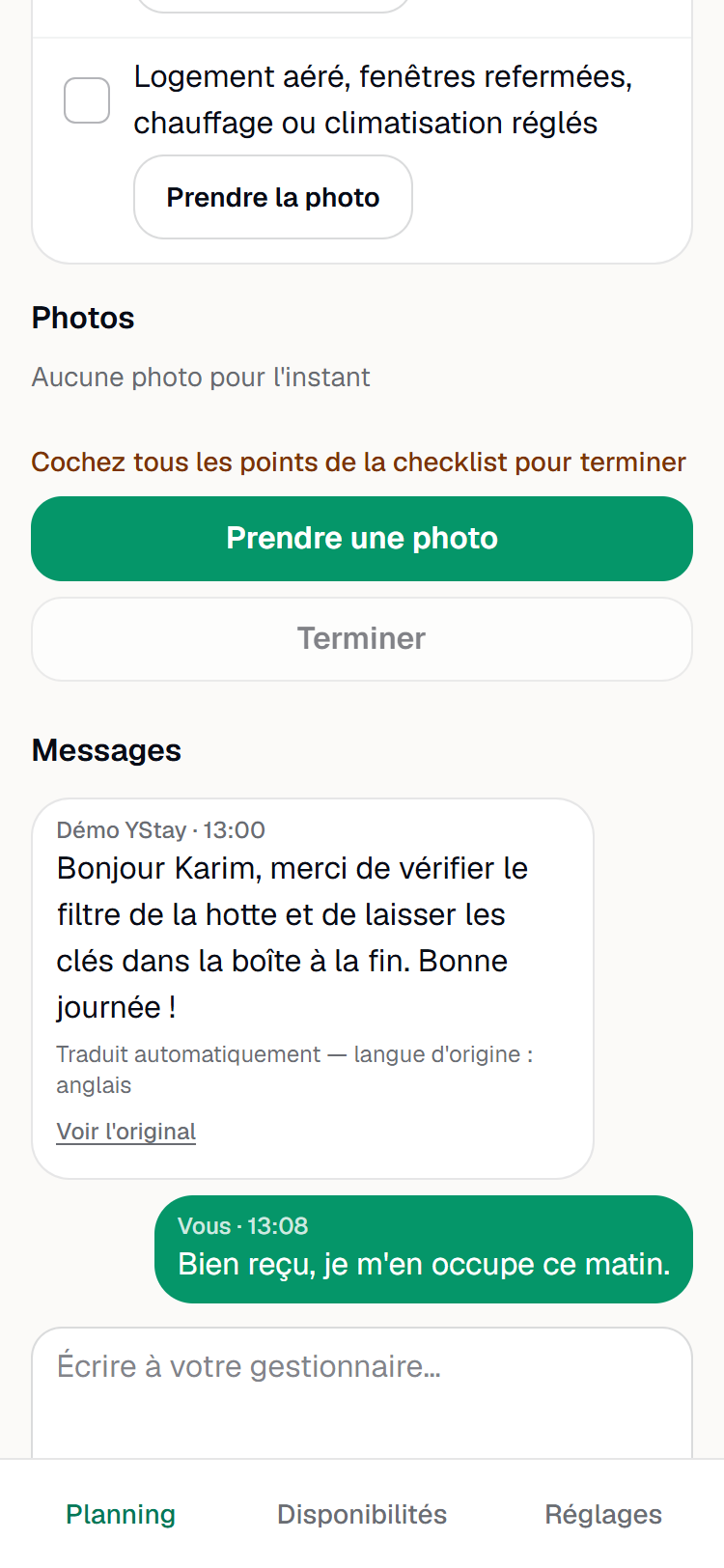
Chaque intervention a son fil de messages entre votre gestionnaire et vous : une précision sur la clé, sur l'heure, un imprévu. La section Messages se trouve en bas de votre tâche.
- Lire. Les messages de votre gestionnaire portent son nom (à défaut, « Votre gestionnaire »), les vôtres « Vous », chacun avec son heure. Le fil se met à jour quand vous ouvrez la tâche, toutes les 30 secondes tant que l'écran est visible, et quand vous y revenez. Dans le planning, une pastille « 1 nouveau message » ou « 3 nouveaux messages » signale une tâche dont des messages de votre gestionnaire ne sont pas lus.
- Écrire. Le champ « Écrire à votre gestionnaire… », puis Envoyer — « Envoi… » le temps qu'il part. 2000 caractères au plus : « Message trop long : 2000 caractères au maximum. » Il faut du réseau : hors ligne, votre texte reste dans le champ et l'écran dit « Hors ligne : message non envoyé. Réessayez au retour du réseau. »
- Traduction automatique. Chaque message est traduit dans la langue de l'autre — la vôtre est celle de votre lien. Vous lisez la traduction, avec « Traduit automatiquement — langue d'origine : … » ; Voir l'original affiche le texte tel qu'il a été écrit, Voir la traduction y revient ; « Traduction en cours… » s'affiche le temps qu'elle arrive. La traduction est faite par un prestataire d'intelligence artificielle : les adresses e-mail et les numéros de téléphone sont masqués avant l'envoi, et elle peut se tromper. Si votre gestionnaire a fermé cette fonction, vous lisez le message dans la langue où il a été écrit.
- Quand il est fermé. « Les messages sont fermés pour cette intervention. » — la tâche a été annulée. Terminer une tâche ne ferme pas son fil.
- Un SMS pour vous prévenir. Si votre gestionnaire vous écrit et que vous n'ouvrez pas la tâche, vous recevez au bout de dix minutes un SMS « Nouveau message sur votre intervention du … », avec le lien vers l'application — jamais le texte du message. Vous ne le recevez que si vous avez laissé le SMS actif pour « Nouvelle intervention » dans l'onglet Réglages ; jamais entre 22 h et 8 h (il attend 8 h), et au plus un SMS toutes les quatre heures pour une même tâche.
- Ce qu'il ne porte jamais. Le fil est entre votre gestionnaire et vous : aucune donnée de voyageur n'y passe.
- Gardé avec l'intervention. Les messages et leur traduction sont conservés avec l'intervention (voir « Vos données »).
Vos disponibilités
L'onglet Disponibilités (« Mes disponibilités ») sert à dire quand vous pouvez travailler : « C'est une information pour votre gestionnaire, pas un engagement. »
- Chaque semaine — cochez les jours où vous êtes Disponible, avec un Début et une Fin ; un jour décoché est Indisponible.
- Dates particulières — Ajouter une date pour une exception (un congé, un jour de plus), Retirer cette date pour l'enlever.
Enregistrer valide : « Disponibilités enregistrées ». L'heure de fin doit suivre l'heure de début, et chaque date particulière doit porter une date. Rien ici ne bloque l'assignation d'une tâche : c'est un repère pour votre gestionnaire.
Vos messages
L'onglet Réglages affiche la Langue — choisie par votre gestionnaire pour ce lien — et vos Messages : pour chaque nature de message, vous activez ou non chaque canal.
- Nouvelle intervention — le message qui vous prévient d'une tâche assignée ;
- Récapitulatif du matin — la liste de vos tâches du jour.
Les canaux sont SMS et WhatsApp. Si WhatsApp n'est pas proposé pour le moment, l'écran le dit : « WhatsApp n'est pas proposé pour l'instant. » Préférences enregistrées confirme le changement.
La feuille de route PDF
Sous les tâches du jour affiché, Feuille de route PDF ouvre un document à imprimer ou à garder : le parcours du jour, tâche après tâche. Comment ça marche ouvre ce guide.
Lien expiré ou révoqué
Si votre lien a été coupé par votre gestionnaire — ou s'il a expiré parce que vous ne l'avez pas ouvert depuis longtemps (un lien dure 180 jours, et chaque ouverture le renouvelle) —, la page affiche Ce lien n'est plus valide : « Demandez un nouveau lien à votre gestionnaire. » Il suffit qu'il vous le renvoie par SMS ou WhatsApp ; vos tâches et votre historique sont conservés.
Si vous ouvrez la page sans lien, elle vous invite à ouvrir celui que vous avez reçu : « Ouvrez le lien reçu par SMS ou WhatsApp pour accéder à votre planning ».
Vos données
Ce qui suit résume l'encart Vos données sur ce lien, affiché à la première ouverture.
- Qui est responsable ? Le gestionnaire qui vous a ajouté. YStay héberge et traite vos informations pour son compte, et ne les utilise pas pour le sien.
- Quelles données ? Votre nom, votre numéro de téléphone et votre langue, pour vous envoyer le lien et vos tâches ; vos réponses, vos disponibilités et vos photos, pour suivre les interventions ; un journal des ouvertures du lien, pour sa sécurité. Vos photos sont analysées sur votre téléphone (netteté, luminosité) pour vous proposer de les refaire ; ce résultat accompagne la photo. Quand vous scannez un tag collé dans une pièce, l'heure du passage et la pièce sont enregistrées — jamais votre position. Les messages que vous échangez avec votre gestionnaire sont traduits automatiquement par un prestataire d'intelligence artificielle quand vos langues diffèrent ; les adresses e-mail et les numéros de téléphone qu'ils contiennent sont masqués avant l'envoi. Les étapes que vous validez à l'arrivée ou au départ (accès vérifié, voyageur accueilli, départ confirmé, accès clôturé) sont enregistrées avec leur heure. À l'arrivée, le voyageur peut signer la remise des clés sur votre téléphone : cette signature est transmise à votre gestionnaire, n'est pas conservée sur votre téléphone une fois envoyée et n'est jamais montrée aux voyageurs. Une fois l'intervention terminée, une preuve de service est remise à votre gestionnaire : elle réunit les photos, les coches de la liste de contrôle, les passages scannés, les étapes, la signature et la chronologie de votre intervention, sans votre nom. En cas de blocage, le signalement « Bloqué / SOS » (un motif et, si vous le souhaitez, une note) est envoyé à votre gestionnaire. Aucune géolocalisation, aucune notation.
- Combien de temps ? Le journal des ouvertures est effacé après 90 jours. Vos coordonnées sont conservées tant que le gestionnaire travaille avec vous, puis effacées. Les photos de preuve, la signature de remise des clés et la preuve de service suivent la durée de conservation des interventions fixée par votre gestionnaire. Les passages scannés, les étapes validées et les messages, avec leur traduction, sont conservés avec l'intervention.
- Vos droits. Accès, rectification, effacement, limitation, opposition : adressez-vous à votre gestionnaire. Pour une question sur YStay : privacy@ystay.app. Vous pouvez aussi saisir la CNIL (cnil.fr).
Et ensuite
- Ajouter un agent de terrain sans compte — le guide de votre gestionnaire, pour comprendre ce qu'il voit de son côté.
- Exploitation — l'ensemble des écrans du séjour et de l'après-séjour.
Mis à jour le