La fiche logement : pièces, emplacements, consignes et checklists
Réunir au même endroit ce que l'équipe de terrain doit savoir d'un logement : pièces dans l'ordre de passage, emplacements utiles avec photo, consignes, contacts, notes de passation, checklists propres au logement et tags de passage — avec une proposition de fiche à valider élément par élément.
Quand vous confiez un ménage ou un accueil à quelqu'un d'autre, ce que vous savez du logement — où est le disjoncteur, par quelle pièce commencer, comment on trie les déchets — reste le plus souvent dans votre tête ou dans de vieux messages. La fiche logement le met par écrit, logement par logement, au même endroit : les pièces dans l'ordre de passage de l'équipe, les emplacements utiles (compteurs, vanne d'arrêt, boîte à clés…) avec une photo pour les trouver sans chercher, les consignes, les contacts utiles, les notes de passation et les checklists propres au logement.
Ouvrir la fiche
La page s'intitule Fiche logement et porte le nom du logement en sous-titre ; son fil d'Ariane suit le chemin Terrain, le bien, le logement, puis Fiche logement. Deux entrées y mènent :
- depuis la page Propriétés : ouvrez un bien, et chaque logement de la liste porte un lien Fiche logement, à côté de Plan de séjour ;
- depuis la page Plan de séjour du logement (menu Terrain, onglet Plans de séjour, puis le logement) : le bouton Fiche logement est en haut de page. Dans l'autre sens, le bouton Plan de séjour de la fiche y ramène.
Lire la fiche demande le droit de lire les plans de séjour ; la modifier, celui de les modifier. Sans ce second droit, la page affiche « Lecture seule : votre rôle permet de consulter la fiche, pas de la modifier. » et tous les boutons d'écriture disparaissent. Un membre limité à certains biens ne voit, et ne modifie, que la fiche des logements de ses biens.
La page est faite de cartes qui s'enregistrent chacune pour elles-mêmes : Enregistrer les pièces, Enregistrer les emplacements et Enregistrer les consignes enregistrent leur carte, les notes de passation s'ajoutent d'un clic, et la mention « Modifications non enregistrées » rappelle ce qui attend encore. Les listes se réordonnent avec Monter et Descendre, et Retirer enlève une ligne de la liste.
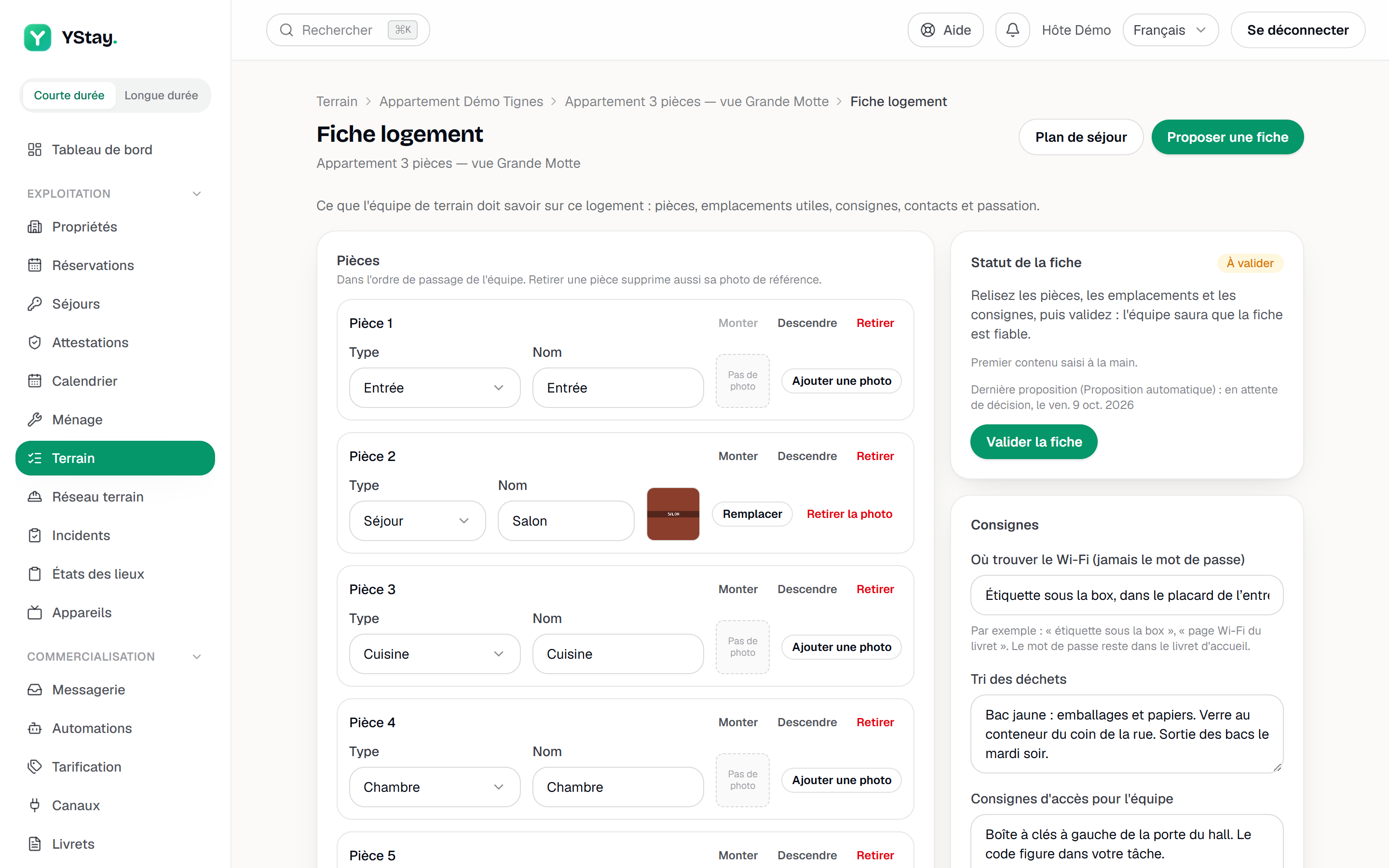
Les pièces
La carte Pièces liste les pièces « dans l'ordre de passage de l'équipe ». Chaque pièce a un Type — Entrée, Séjour, Cuisine, Chambre, Salle de bain, WC, Buanderie, Bureau, Extérieur, Garage, Rangement ou Autre — et un Nom ; choisir un type propose son libellé comme nom tant que vous n'en avez pas saisi un autre. Ajouter une pièce en ajoute une, et Enregistrer les pièces enregistre l'ensemble. Un logement porte 30 pièces au plus.
Une pièce enregistrée peut porter une photo de référence, une vue d'ensemble de la pièce : Ajouter une photo, puis Remplacer ou Retirer la photo. Le retrait demande une confirmation — « La photo sera supprimée définitivement. » — et retirer une pièce supprime aussi sa photo ; les emplacements et les points de checklist qui la citaient perdent alors leur rattachement, et ses tags de passage éventuels sont révoqués (voir Tags NFC / QR). La photo est une image JPEG, PNG, WebP ou HEIC de 10 Mo au plus. Elle ne s'ajoute qu'à une pièce déjà enregistrée et sans modification en attente : « Enregistrez d'abord pour ajouter une photo. » Les photos de référence sont privées : elles ne s'ouvrent que pour une personne connectée qui a accès à la fiche du logement — ou, 24 heures avant sa tâche, pour l'intervenant à qui le partage de la fiche est ouvert (voir Guidage pièce par pièce et photos de référence) —, jamais depuis une adresse ouverte à tous.
Les emplacements utiles
La carte Emplacements utiles note ce qu'on cherche toujours au mauvais moment : « Compteurs, disjoncteur, vanne d'arrêt, boîte à clés… avec une photo pour les trouver sans chercher. » Chaque emplacement a un Type — Compteur d'eau, Compteur électrique, Compteur de gaz, Tableau électrique, Vanne d'arrêt d'eau, Boîte à clés, Poubelles, Extincteur, Chaudière, Box internet ou Autre —, un Libellé (facultatif), une Pièce (l'une des pièces de la fiche, ou Aucune pièce), une Note et une photo de référence, avec les mêmes règles que pour une pièce. Ajouter un emplacement puis Enregistrer les emplacements ; 40 emplacements au plus par logement.
Les consignes et les contacts
La carte Consignes réunit quatre champs de texte :
- Où trouver le Wi-Fi (jamais le mot de passe) — par exemple « étiquette sous la box » ou « page Wi-Fi du livret ». Le mot de passe reste dans le livret d'accueil : la fiche est lue par toute l'équipe, elle ne doit jamais le porter ;
- Tri des déchets ;
- Consignes d'accès pour l'équipe — « Visibles par votre équipe et, 24 h avant leur intervention, par les intervenants de terrain affectés à ce logement ; jamais par les voyageurs. » ;
- Particularités du logement.
Sous ces champs, Contacts utiles garde les personnes à prévenir : le plombier, le syndic, un voisin. Chaque contact a un Rôle — Plombier, Électricien, Serrurier, Chauffagiste, Voisin, Syndic ou gardien, Ménage, Propriétaire ou Autre —, un Nom (obligatoire : « Chaque contact doit porter un nom. »), un Téléphone et une Note. Ajouter un contact en ajoute un, dans la limite de dix. Enregistrer les consignes enregistre les quatre champs et les contacts ensemble.
Les notes de passation
La carte Notes de passation est « un message pour la prochaine équipe : un objet cassé, une consigne du moment ». Saisissez la Nouvelle note, ajoutez si besoin une Échéance (facultative), puis Ajouter la note. Chaque note affiche son auteur et sa date, et « Jusqu'au » suivi de l'échéance quand il y en a une ; une note échue n'est plus affichée. Supprimer retire une note, après confirmation. Un logement porte 50 notes en cours au plus.
Les checklists de ce logement
Par défaut, la checklist d'une tâche est celle de son type, définie au catalogue. La carte Checklists de ce logement permet d'en donner une à ce logement seul : un gabarit par type de tâche, dont les prochaines tâches reprennent les points.
Ajouter un gabarit
Ajouter un gabarit demande le Type de tâche (« Choisir un type ») et le Point de départ : Liste vide, ou un gabarit de la bibliothèque du même type (voir « Les gabarits », plus bas). Créer ouvre l'éditeur ou, pour une copie, l'enregistre aussitôt. Quand chaque type a déjà son gabarit, la carte le dit : « Chaque type de tâche a déjà son gabarit pour ce logement. »
Composer les points
L'éditeur demande un Nom et liste les Points de contrôle. Chaque point a un Libellé, une Pièce — l'une des pièces de la fiche, ou Toutes pièces — et une photo de référence, qui s'ajoute comme pour une pièce, une fois le point enregistré. Ajouter un point, Monter, Descendre, Retirer, puis Enregistrer le gabarit : un gabarit porte 80 points au plus, et son numéro de Version augmente à chaque enregistrement. Le type d'un gabarit de logement ne se change plus après sa création.
Le retirer, au besoin
Archiver retire un gabarit. Une confirmation prévient : « Le gabarit ne servira plus aux nouvelles tâches et ses photos de référence seront supprimées. Les tâches déjà créées gardent leur checklist. »
Quand YStay crée une tâche de ce type pour ce logement — toute seule, selon le plan de séjour d'une réservation confirmée, ou à la main avec Nouvelle tâche —, elle reprend les points du gabarit, dans l'ordre. C'est une copie faite à la création : modifier ou archiver le gabarit ensuite ne change pas les tâches déjà créées, et une tâche récurrente qui porte sa propre checklist la garde. Sans gabarit propre au logement, rien ne change : la tâche suit la checklist par défaut de son type.
Proposer une fiche
Partir d'une page blanche est long. Proposer une fiche, en haut de la page pour qui peut modifier la fiche, prépare une proposition à partir de la structure du logement et de ses équipements. Elle n'écrit rien : c'est vous qui décidez, élément par élément.
Demander la proposition
Proposer une fiche ouvre la fenêtre Proposition de fiche. Un badge dit d'où elle vient : Suggestion IA ou Proposition automatique. Quand l'IA n'a pas servi, la raison s'affiche sous le badge — par exemple « La suggestion IA est en pause pour le moment. », « La suggestion IA est désactivée pour votre compte. », « La suggestion IA n'est pas incluse dans votre abonnement. » ou « Le quota IA du mois est atteint. » —, suivie de « Cette proposition est construite à partir de la structure du logement et de ses équipements. »
Décider élément par élément
La proposition regroupe des Pièces, des Emplacements utiles, une Checklist de ménage et, s'il y en a, des Particularités et un Tri des déchets. Chaque élément porte un badge — À décider, Accepté, Rejeté ou Modifié — et trois gestes : Accepter, Rejeter et Modifier (pendant une modification, Annuler la modification remet l'élément à décider). Tout accepter et Tout rejeter décident une section d'un coup. Le bas de la fenêtre compte les éléments Acceptés, Rejetés et À décider : un élément laissé À décider n'est pas appliqué.
Appliquer, ou écarter
Appliquer à la fiche s'active dès qu'un élément est accepté : « Proposition appliquée : la fiche est à valider. » Écarter la proposition l'abandonne sans rien écrire, et fermer la fenêtre n'écrit rien non plus.
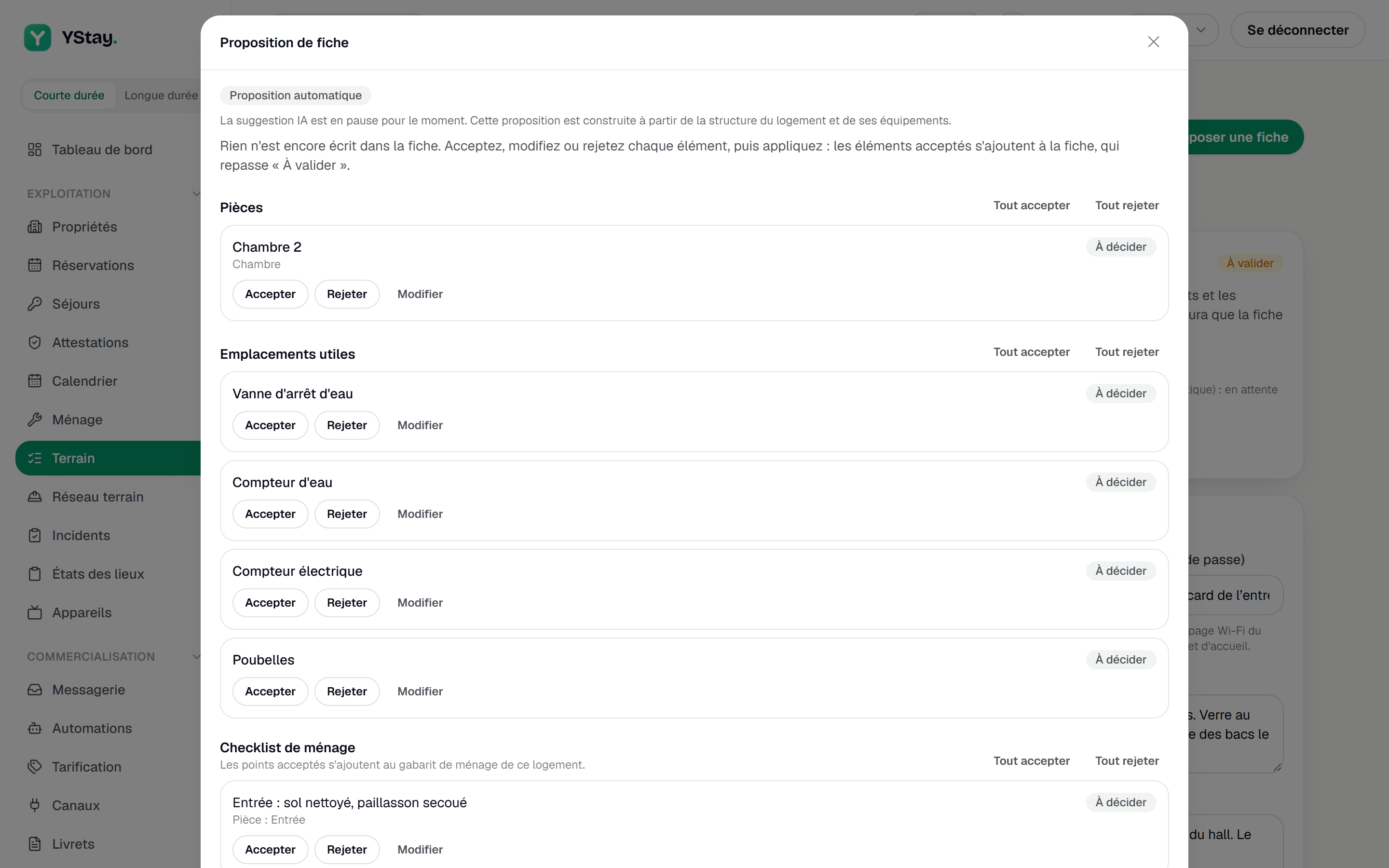
Ce que l'application change dans la fiche :
- les pièces et les emplacements acceptés s'ajoutent à ceux qui existent ; aucune pièce n'est remplacée ni supprimée, et les pièces venues d'une proposition portent le badge de leur origine ;
- les points de la Checklist de ménage acceptés s'ajoutent au gabarit de ménage de ce logement, créé s'il n'existe pas ;
- les Particularités et le Tri des déchets acceptés remplacent le texte de la fiche — la fenêtre le rappelle : « Accepté, ce texte remplace celui de la fiche. » ;
- la fiche repasse À valider, puisque du contenu écrit par la machine vient d'y entrer.
La proposition laisse de côté ce que la fiche contient déjà : une pièce du même type et du même nom, puis, type par type, autant de pièces que la fiche en décrit déjà (une seule chambre dans la fiche d'un logement de deux chambres : seule la seconde est proposée) ; un emplacement du même type et du même libellé, puis, type par type, autant d'emplacements que la fiche en décrit déjà — pour une boîte à clés, un Tableau électrique, un compteur, une Chaudière ou une Box internet, il suffit qu'il en existe un ; un point déjà présent dans la checklist de ménage du logement. Les emplacements et les points qui visaient une pièce déjà décrite lui sont rattachés. Quand il ne reste rien, la fenêtre l'indique : « Rien de nouveau à proposer : la fiche contient déjà ces pièces, emplacements et points. »
Une proposition ne s'applique qu'une fois, et dans les sept jours qui suivent sa préparation : passé ce délai, « Cette proposition n'est plus applicable (déjà traitée, ou vieille de plus de 7 jours). Demandez-en une nouvelle. »
Suggestion IA ou proposition automatique
- La Proposition automatique est construite par des règles, à partir de la structure du logement et de ses équipements. Elle n'utilise pas l'intelligence artificielle et ne transmet rien à un fournisseur.
- La Suggestion IA serait préparée par un assistant qui ne reçoit que la structure du logement, les équipements du catalogue et les textes de l'annonce : ni l'adresse du logement, ni sa ville, ni vos photographies. Si un texte de l'annonce contient une adresse e-mail ou un numéro de téléphone, l'IA n'est pas sollicitée — « Les textes de l'annonce contiennent des données personnelles : l'IA n'a pas été sollicitée. » — et la proposition automatique prend le relais. Elle consomme un crédit IA du mois, sur le même compteur que l'assistant d'annonce ; la proposition automatique n'en consomme aucun.
Aujourd'hui, la fonction IA « Brouillon de fiche logement » n'est pas proposée par YStay : elle attend la version 1.3 de l'accord de traitement des données. Proposer une fiche livre donc une Proposition automatique, sans rien transmettre à un fournisseur d'IA.
Valider la fiche
La carte Statut de la fiche affiche un badge — À valider, puis Validée — et la provenance du premier contenu : « Premier contenu saisi à la main. », « Premier contenu issu d'une proposition automatique. » ou « Premier contenu issu d'une suggestion IA. », avec la dernière proposition et son sort. « Relisez les pièces, les emplacements et les consignes, puis validez : l'équipe saura que la fiche est fiable. »
Valider la fiche demande au moins une pièce (« Ajoutez au moins une pièce avant de valider. ») et affiche la date et votre nom (« Validée le … par … »). Retoucher la fiche ensuite ne retire pas la validation ; seule l'application d'une nouvelle proposition la retire. C'est une marque de confiance pour l'équipe : elle n'ouvre et ne bloque rien d'autre.
Les tags de passage
La carte Tags de passage, sous Statut de la fiche, gère les étiquettes QR que vous collez dans les pièces du logement : l'intervenant les scanne pour enregistrer son passage et ouvrir la checklist de la pièce. On y ajoute un tag par pièce — ou pour le Logement entier —, on imprime la planche d'étiquettes avec Imprimer la planche et on révoque une étiquette perdue avec Révoquer. La carte demande que le réglage Tags de passage (QR) dans les logements soit activé ; il est éteint par défaut. Tout le détail est dans Tags NFC / QR.
Les gabarits
L'onglet Gabarits, troisième onglet de la page Terrain après Plans de séjour et Réglages Terrain, réunit la bibliothèque des checklists types.
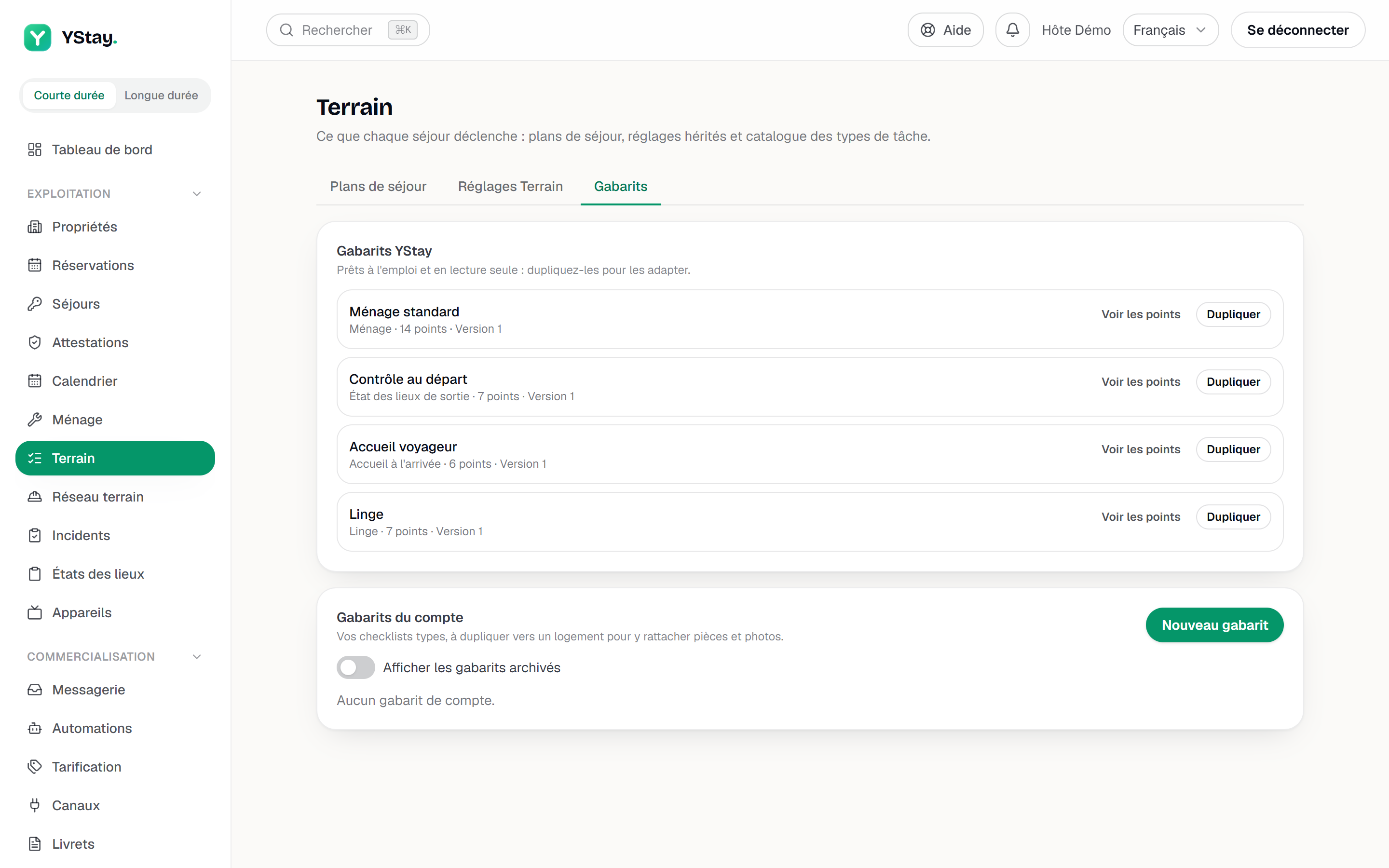
- Gabarits YStay — « Prêts à l'emploi et en lecture seule : dupliquez-les pour les adapter. » Quatre gabarits sont livrés : Ménage standard, Contrôle au départ, Accueil voyageur et Linge.
- Gabarits du compte — « Vos checklists types, à dupliquer vers un logement pour y rattacher pièces et photos. » Nouveau gabarit ouvre l'éditeur : un Nom, un Type de tâche (ou Aucun) et des Points de contrôle avec leur Libellé. Les pièces et les photos de référence ne se règlent pas ici, mais dans la fiche d'un logement. Modifier, Dupliquer et Archiver agissent sur un gabarit ; Afficher les gabarits archivés montre aussi ceux que vous avez archivés. Chaque ligne indique son nombre de points et sa version, Voir les points les déplie, et Sans type de tâche signale un gabarit sans type.
- Dupliquer ouvre « Dupliquer » suivi du nom du gabarit, avec une Destination : Bibliothèque du compte ou Un logement (Logement, « Choisir un logement »), et un Nom de la copie (facultatif). Les pièces et les photos de référence ne sont jamais copiées : « rattachez-les ensuite dans la fiche du logement ». Un gabarit YStay ne se modifie pas, il se duplique.
Seuls les gabarits d'un logement s'appliquent aux tâches : un gabarit de la bibliothèque, YStay ou compte, est un modèle à dupliquer vers un logement, pas une règle qui s'applique toute seule. Un logement n'a qu'un gabarit par type de tâche — « Ce logement a déjà un gabarit pour ce type de tâche : modifiez-le ou archivez-le d'abord. » — et un compte, 100 gabarits actifs au plus.
Créer, modifier et archiver un gabarit du compte demande le droit de modifier les plans de séjour et un accès qui ne soit pas limité à certains biens. Un membre limité à certains biens lit la bibliothèque et peut dupliquer un gabarit vers l'un de ses logements : « Votre accès est limité à certains biens : la bibliothèque du compte est en lecture seule, mais vous pouvez dupliquer un gabarit vers l'un de vos logements. »
Désactiver cette fonction
Le titulaire du compte peut désactiver le Brouillon de fiche logement pour tout le compte, depuis la page Fonctions IA (page Mon compte). Proposer une fiche reste alors disponible et livre une Proposition automatique, avec la raison « La suggestion IA est désactivée pour votre compte. ». Détail : Fonctions IA : activer, désactiver.
Si l'écran refuse d'avancer
- « Impossible de charger la fiche logement. » — rechargez la page ; la fiche n'a pas pu être lue.
- « 30 pièces au maximum par logement. », « 40 emplacements au maximum par logement. » ou « 50 notes en cours au maximum par logement. » — la limite de la carte est atteinte ; retirez une ligne avant d'en ajouter une autre.
- « Photo refusée : image JPEG, PNG, WebP ou HEIC de 10 Mo maximum. » — la photo n'est pas dans un format accepté, ou elle est trop lourde.
- « Cette pièce n'appartient plus à ce logement. Rechargez la page. » — la fiche a changé depuis son affichage ; rechargez avant de recommencer.
- « Trop de demandes en peu de temps. Réessayez dans une minute. » — la proposition de fiche est limitée à quelques demandes par minute.
- « Votre rôle ne permet pas cette action. » — votre accès ne couvre pas la modification des plans de séjour.
Et ensuite
- Guidage pièce par pièce et photos de référence — ce que l'intervenant lit de la fiche 24 heures avant sa tâche, les photos de référence et les signalements de qualité.
- Tags NFC / QR — les étiquettes QR des pièces : les ajouter, les imprimer, les révoquer, et ce que le scan enregistre.
- Terrain : le plan de séjour et Ma journée — ce que chaque séjour déclenche, et le détail d'une tâche.
- Ménage et turnover — le tableau du jour et les tâches de remise en état.
- Ajouter un agent de terrain sans compte — confier ces tâches à une personne qui travaille depuis un lien.
- Réseau terrain : partenaires et missions — les prestataires avec compte et leur page Mes interventions.
- Fonctions IA : activer, désactiver — ce que YStay propose en matière d'intelligence artificielle, fonction par fonction.
- Exploitation — l'ensemble des écrans du séjour et de l'après-séjour.
Mis à jour le