Créer et publier un modèle de contrat
Du modèle issu de la bibliothèque YStay au contrat signé par le voyageur : le Studio, la case de non-conseil juridique, et ce que déclenche la confirmation d'une réservation directe.
YStay produit vos contrats de location saisonnière à partir de modèles que vous composez vous-même : un modèle publié une fois pour toutes, puis des contrats générés automatiquement, réservation après réservation. La page Contrats saisonniers réunit les onglets Modèles, Contrats générés, Surcharge par bien et Signature bailleur.
Composer et publier un modèle
Créer un modèle depuis la bibliothèque
Onglet Modèles, bouton Créer un modèle. La fenêtre Nouveau modèle de contrat demande un nom, puis propose Partir de la bibliothèque YStay : cette option copie les 17 clauses de référence, toutes modifiables ensuite.
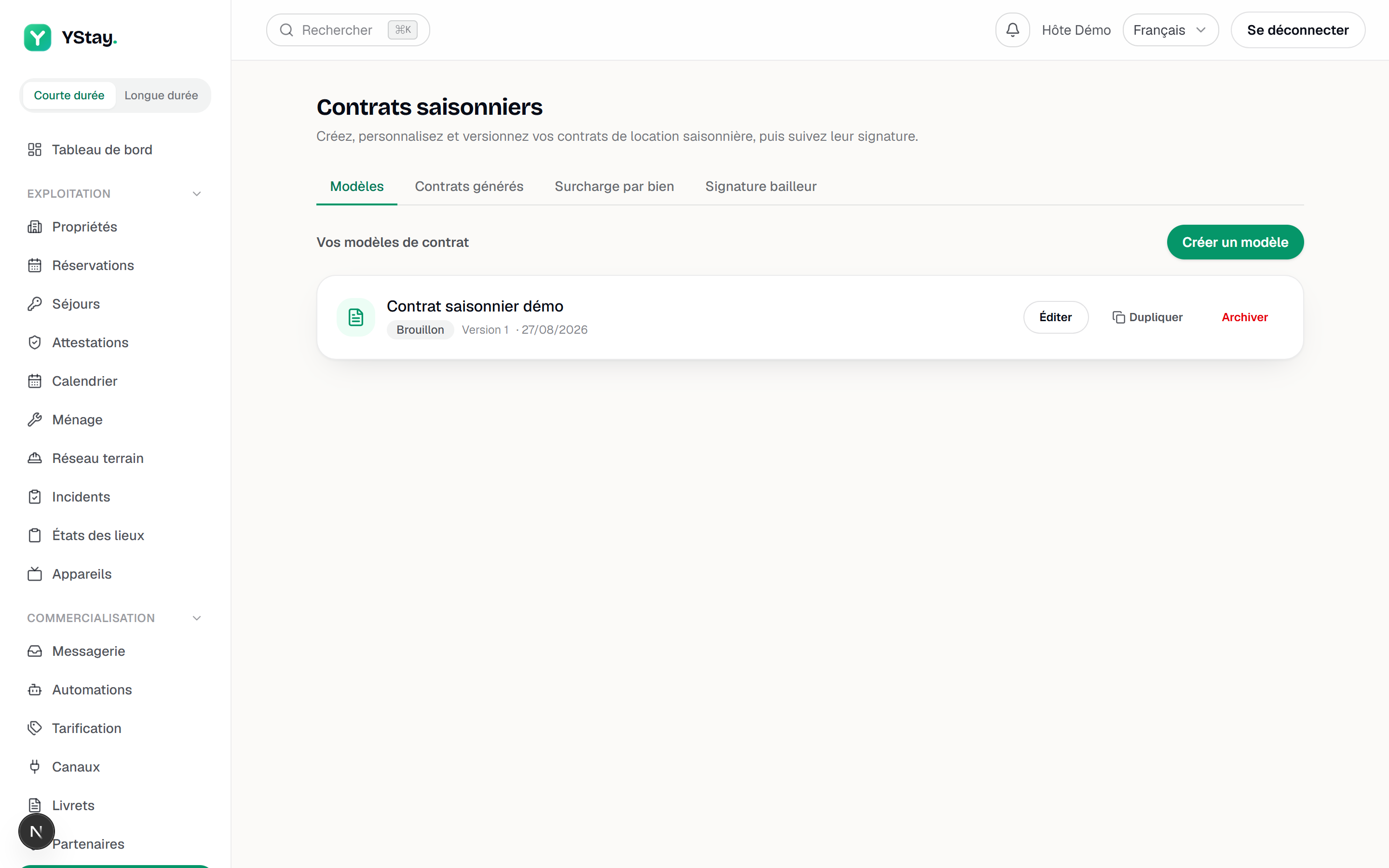
L'onglet Modèles et la création depuis la bibliothèque YStay. Éditer le modèle dans le Studio
Éditer ouvre le Studio en plein écran. Ce n'est pas un formulaire : c'est le document lui-même, au format A4, tel qu'il sera imprimé. Cliquez un article pour le modifier sur place ; le rail latéral Clauses active, réordonne, ajoute et supprime les articles — sauf ceux marqués Obligatoire, verrouillés. Le bouton Papier applique un style à la source du document : le canvas et l'Aperçu PDF bougent ensemble.
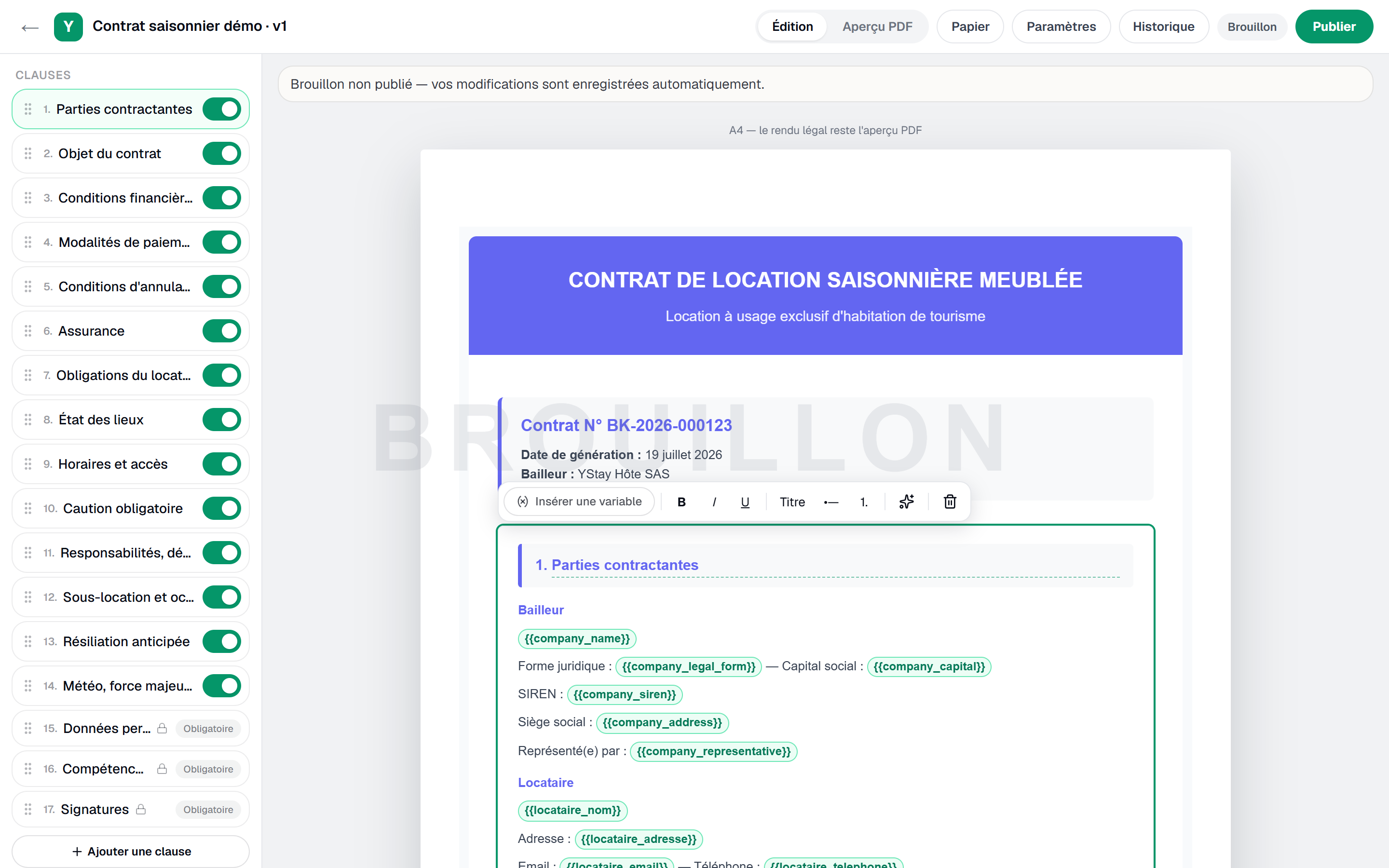
Le Studio contrat : le canvas papier et le rail de clauses. Insérer des champs dynamiques
Insérer une variable ouvre le catalogue des champs remplis à la génération, groupés par Hôte / Bailleur, Bien, Voyageur, Séjour, Financier, Option tarifaire, Règles de la maison, Paramètres et Signature. Chaque variable porte une pastille : source, suivie du nom d'où vient sa valeur — Compte, Politique de paiement, Politique de l'annonce, Règles de la maison, Réservation, Réglage du modèle ou Surcharge du bien —, ou vide quand aucune donnée ne l'alimente. Ce catalogue est fermé : le serveur refuse d'enregistrer une clause portant une variable inconnue et vous dit laquelle corriger. Inventer un nom de champ ne sert à rien, et les noms de champs restent en français, quelle que soit la langue de votre tableau de bord.
Un champ mérite d'être connu : URL espace client, dans le groupe Hôte / Bailleur, avec la pastille vide — aucune donnée de votre compte ne l'alimente. Il imprime l'adresse générale de l'espace voyageur (
https://guest.ystay.app) — jamais le lien personnel d'une réservation —, et la clause Assurance de la bibliothèque YStay s'en sert pour dire au voyageur où déposer son attestation.D'où viennent les valeurs
- L'identité du bailleur — forme, capital, représentant et SIREN pour un professionnel — vient du Compte. Un particulier n'imprime aucune ligne de société vide.
- La caution (
{{deposit_amount}}) suit un ordre : la Surcharge du bien, puis la Politique de paiement de l'annonce, puis le Réglage du modèle que vous avez rédigé, puis rien. Dans ce dernier cas, la clause Caution obligatoire n'est pas imprimée. - Les heures d'arrivée et de départ (
{{checkin_time}},{{checkout_time}}) viennent des Règles de la maison de l'annonce ; sans elles, 16h00 et 11h00. Un réglage que vous avez rédigé dans le modèle reste appliqué. - Une ligne « Libellé : valeur » dont toutes les valeurs sont vides n'est pas imprimée.
Ces règles décrivent comment YStay remplit votre contrat, pas ce que votre contrat doit contenir : YStay ne fournit aucun conseil juridique.
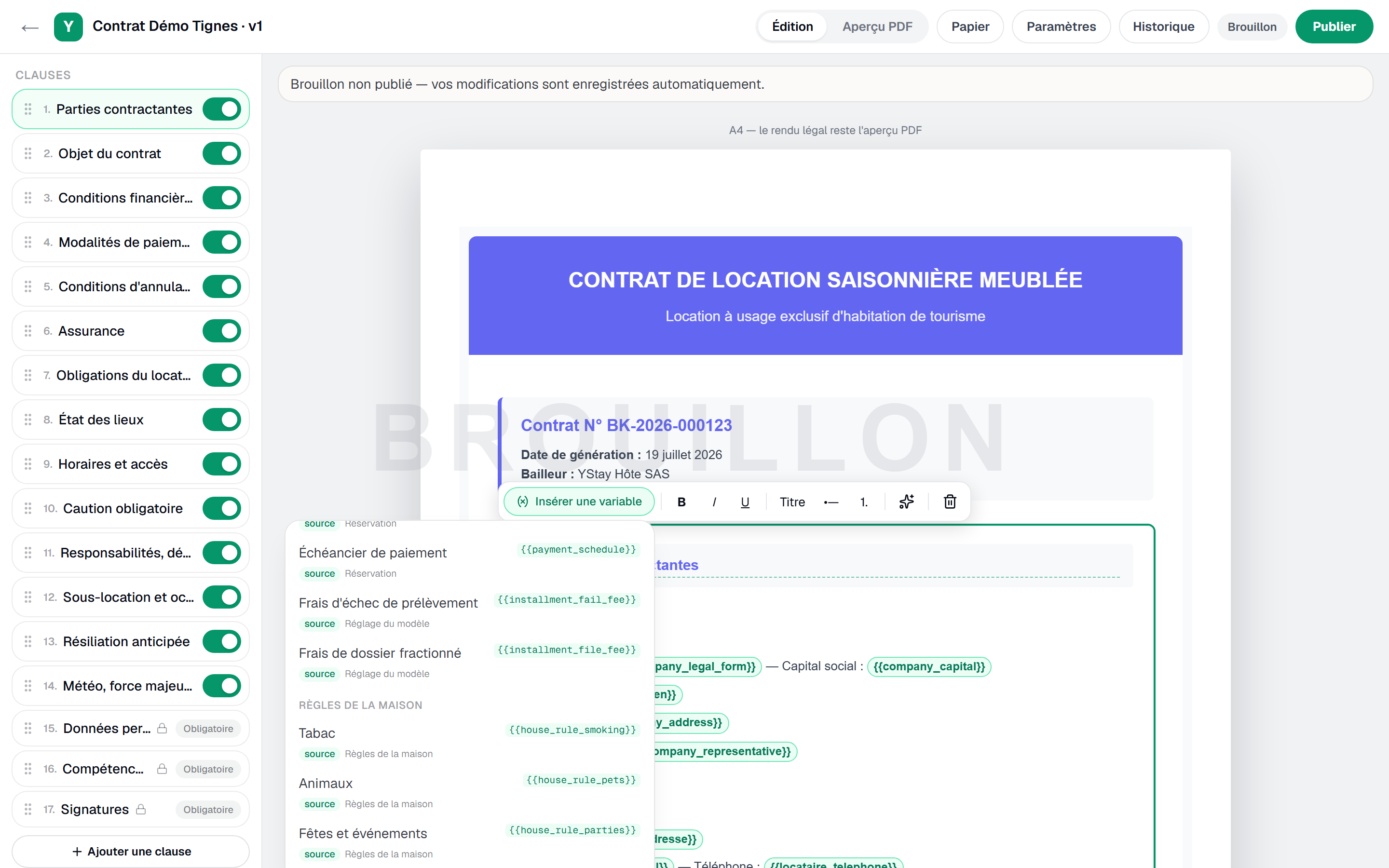
Le sélecteur Insérer une variable : le groupe Règles de la maison et les pastilles source avec le nom de la source. Déposer votre signature de bailleur
Onglet Signature bailleur : tracez votre signature ou importez une image. Elle sera apposée sur chaque contrat généré, avant l'envoi au voyageur ; sinon, il part sans elle.
Ce geste n'appartient qu'au propriétaire du compte : tout autre membre lit à la place « Seul le propriétaire du compte peut enregistrer, remplacer ou effacer sa signature. »
Publier le modèle
Publier ouvre la fenêtre Publier le modèle : l'avertissement de non-conseil juridique, puis une case obligatoire — « Je comprends que YStay ne fournit pas de conseil juridique et que je suis seul responsable de mon contrat et de ma location. » Tant qu'elle n'est pas cochée, le bouton Publier reste inactif, et le consentement est redemandé à chaque ouverture. Publier fige la version en lecture seule : il faudra la dupliquer pour la modifier. Définir comme modèle par défaut l'étend à vos biens.
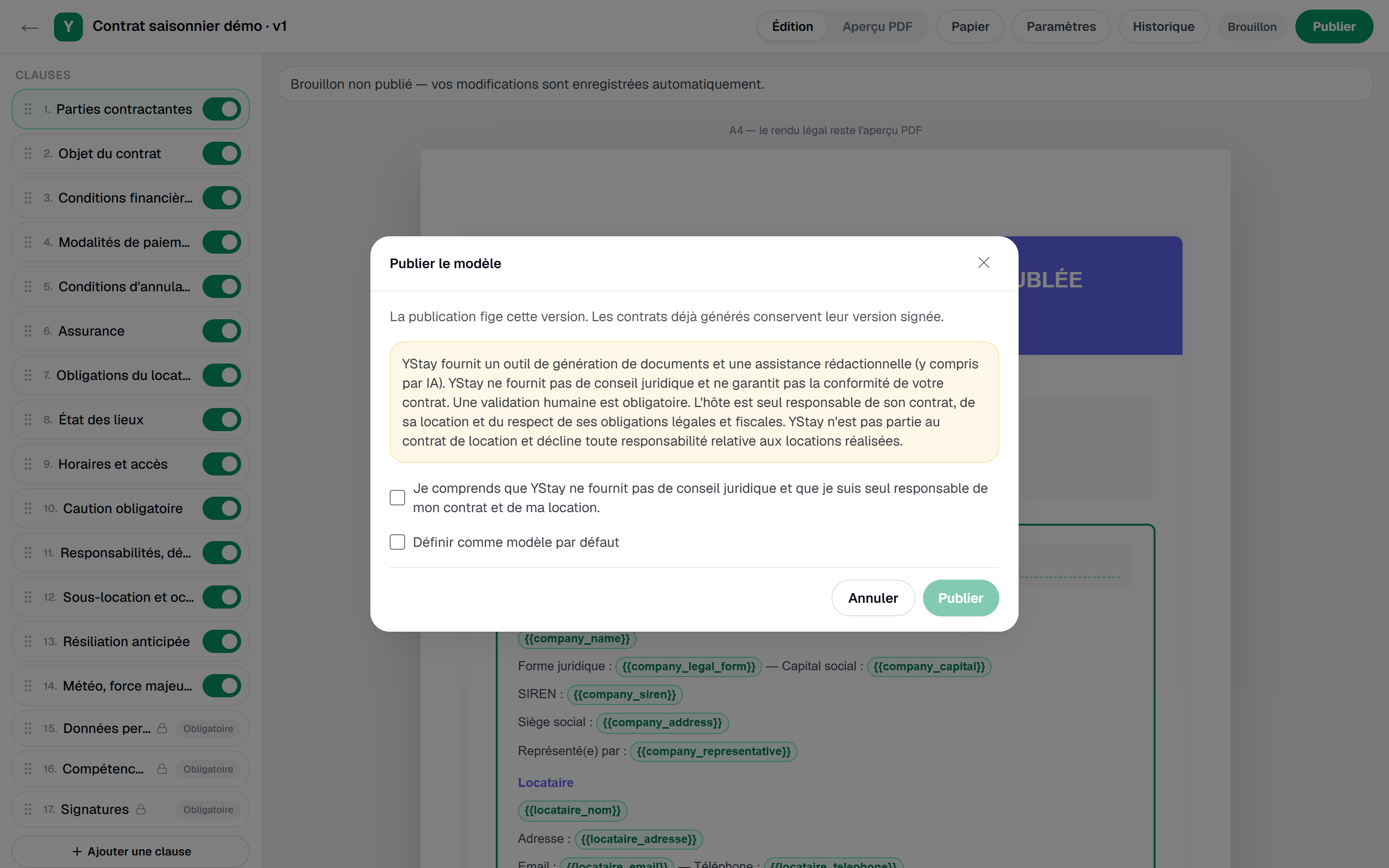
La publication et sa case de non-conseil juridique. Surcharger un bien, si besoin
Onglet Surcharge par bien : choisissez un bien, puis un Modèle de base parmi vos modèles publiés, et surchargez valeurs et textes de clauses sans toucher à l'original. Un modèle rattaché qui cesse d'être publié fait retomber le bien sur votre défaut.
La génération, à la confirmation d'une réservation directe
Vous n'avez plus rien à déclencher : dès qu'une réservation directe passe en Confirmée, YStay compose le contrat depuis le modèle effectif du bien, y appose votre signature et le met à disposition du voyageur — en tâche de fond, et une même réservation n'a jamais deux contrats. Sans modèle publié, la génération ne s'arrête pas pour autant : YStay retombe sur un contrat de secours, qui est une roue de secours, pas une destination.
Suivre les contrats générés
L'onglet Contrats générés liste les contrats et leur statut : Généré, Envoyé, Signé, avec deux sorties, Échec et Annulé. La fiche donne le PDF source, le PDF signé une fois la signature acquise, et les Preuves de signature. Trois actions y vivent, chacune sous condition : Régénérer ne vaut que pour un contrat en Échec ; Renvoyer le lien relance le voyageur une seule fois, ensuite l'écran affiche Lien déjà renvoyé ; Annuler le contrat exige une réservation annulée ou en no-show.
Cet onglet demande la case Lecture d'Opérations séjours (réservations, check-in/out) : sans elle, il n'apparaît pas, et la page Contrats saisonniers s'ouvre sur ses autres onglets, que la lecture d'Inventaire & tarification suffit à ouvrir. Lire la liste, ouvrir la fiche d'un contrat et télécharger ses PDF relèvent de cette lecture ; Régénérer, Renvoyer le lien et Annuler le contrat demandent la case Écriture. L'équipe YStay, quand elle intervient sur votre compte, peut lire un contrat et télécharger ses PDF, mais ne peut ni le régénérer, ni renvoyer le lien, ni l'annuler : ces trois gestes restent les vôtres.
Comme le PDF source et le PDF signé se téléchargent avec cette seule lecture, y compris par l'équipe YStay, un contrat n'imprime jamais le lien personnel de l'espace voyageur — celui qui permet de payer, de signer et de déposer l'attestation d'assurance. Ce lien part par e-mail au voyageur ; le PDF ne porte que l'adresse générale de l'espace voyageur. Un PDF généré avant cette règle garde l'ancien lien imprimé : le PDF d'un contrat déjà généré ne se réécrit pas.
La signature du voyageur
Le voyageur signe depuis son espace de séjour direct, sans compte à créer : il relit le contrat, saisit son nom complet, trace sa signature, accepte la mention de signature électronique simple, puis reçoit un code à six chiffres valable dix minutes — cinq tentatives ratées verrouillent temporairement la signature. Cette signature électronique simple est mise en oeuvre par YStay, sans prestataire tiers : code à usage unique, tracé, horodatage et adresse IP forment la preuve, et le document signé est scellé. L'écran de demande ne mentionne que l'e-mail ; un SMS part aussi si le numéro est connu.
Désactiver cette fonction
Le titulaire du compte peut désactiver le Projet de contrat de séjour pour tout le compte, depuis la page Fonctions IA (page Mon compte) : Améliorer avec l'IA ne transmet alors plus rien au fournisseur d'IA, et le Studio, le catalogue de champs et la vérification des mentions restent utilisables pour composer votre modèle à la main. La zone concernée affiche « Cette fonction IA est désactivée pour votre compte. » et, pour le titulaire, le lien « Réactiver dans Fonctions IA ». Détail : Fonctions IA : activer, désactiver.
Et ensuite
- Contrats — le reste de la section, et ce que devient un contrat signé.
- Recevoir sa première réservation et gérer son calendrier — la confirmation qui le déclenche.
Mis à jour le