Suivre ses revenus
Où lire ce que vous avez encaissé : la page Encaissements, la page Pilotage et le bloc du mois du tableau de bord.
YStay sépare deux questions que l'on confond souvent : combien est entré et comment va l'activité. La première a sa page, Encaissements ; la seconde a la sienne, Pilotage. Le tableau de bord en donne un aperçu rapide, mais il ne remplace ni l'une ni l'autre.
Lire ses encaissements
Ouvrir la page Encaissements
Menu Commercialisation, puis Encaissements. La page s'annonce ainsi : « Vos paiements encaissés, la commission YStay et votre net hôte, période par période. » Elle est réservée aux rôles qui gèrent la facturation ou qui ont accès aux finances ShortStay ; sans ce droit, l'entrée n'apparaît pas dans le menu.
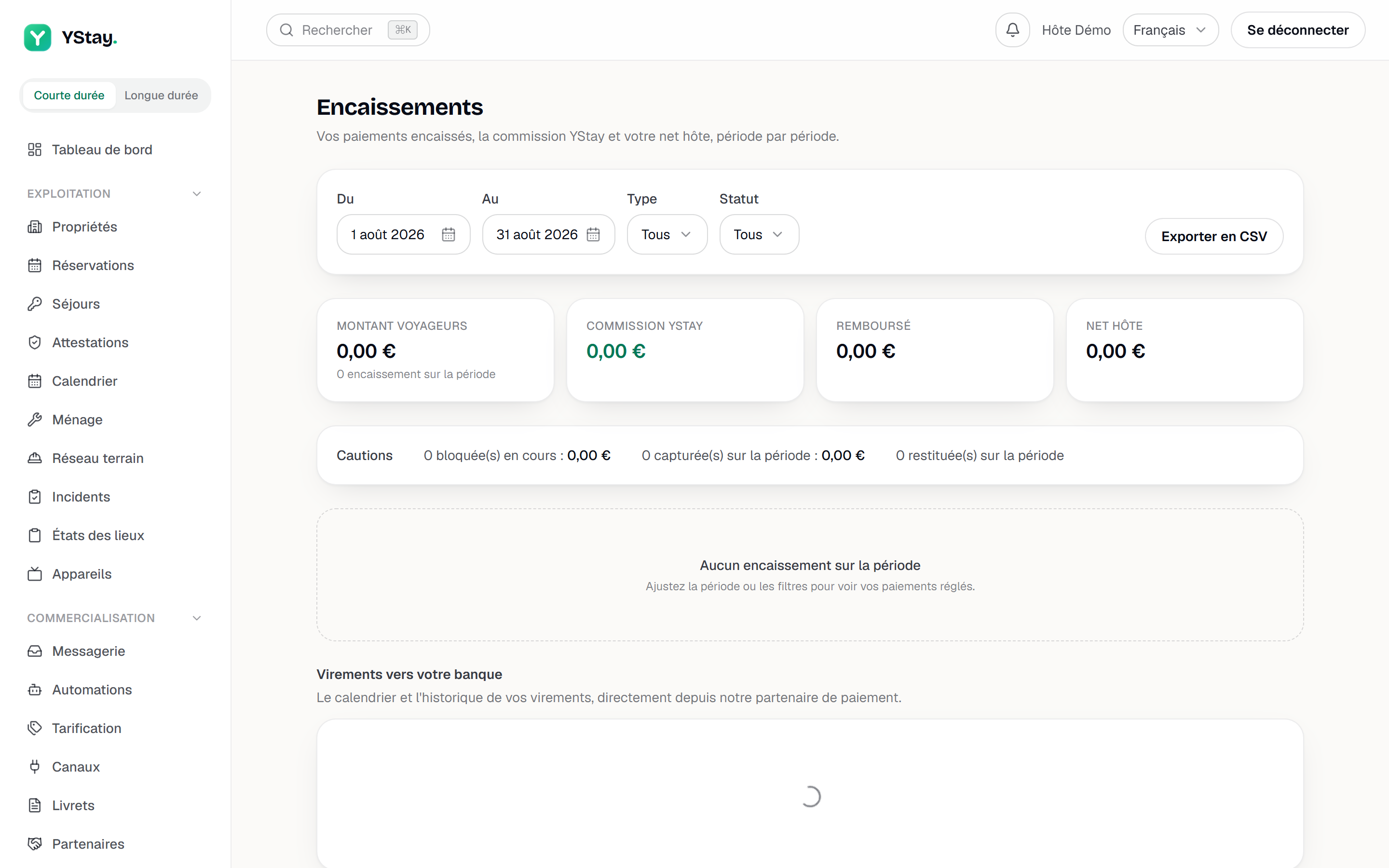
La page Encaissements : paiements, commission, net hôte. Lire les quatre totaux de la période
En tête, quatre cartes résument la période choisie : Montant voyageurs, Commission YStay, Remboursé et Net hôte. La première porte en sous-titre le nombre d'encaissements comptés sur la période.
Le Net hôte est ce qui vous revient une fois la commission et les remboursements déduits. C'est le seul des quatre chiffres qui réponde à « combien ai-je gagné ».
Suivre les cautions à part
Juste en dessous, une ligne Cautions compte séparément les empreintes bloquées en cours, celles capturées sur la période et celles restituées. Une caution n'est pas un revenu : elle n'entre dans les totaux que si elle a été prélevée.
Filtrer, puis exporter
La barre du haut porte les champs Du et Au, un filtre Type et un filtre Statut, tous deux ouverts sur Tous par défaut. Le bouton Exporter en CSV reprend exactement la sélection affichée.
Si rien ne correspond, la page le dit sans ambiguïté : « Aucun encaissement sur la période », avec le conseil d'ajuster la période ou les filtres. C'est un résultat vide, pas une erreur.
Détailler ligne à ligne
Le tableau donne Payé le, Réservation, Types, Canal, Statut, puis Montant, Commission, Remboursé et Net. La colonne Types distingue un Séjour réglé en une fois d'un Acompte, d'un Solde, d'une Échéance de paiement fractionné ou d'un Extra vendu pendant le séjour.
Vérifier les virements vers votre banque
En bas de page, la section Virements vers votre banque montre « Le calendrier et l'historique de vos virements, directement depuis notre partenaire de paiement. » Tant que vos paiements ne sont pas connectés, elle affiche « Connectez vos paiements pour voir vos virements. » et un lien Connecter mes paiements.
Un encaissement apparaît dès que le voyageur a payé ; le virement vers votre banque suit le calendrier de notre partenaire de paiement. Un écart entre les deux vues au même instant est donc normal — comparez sur une période, jamais sur une seule journée.
Prendre du recul avec Pilotage
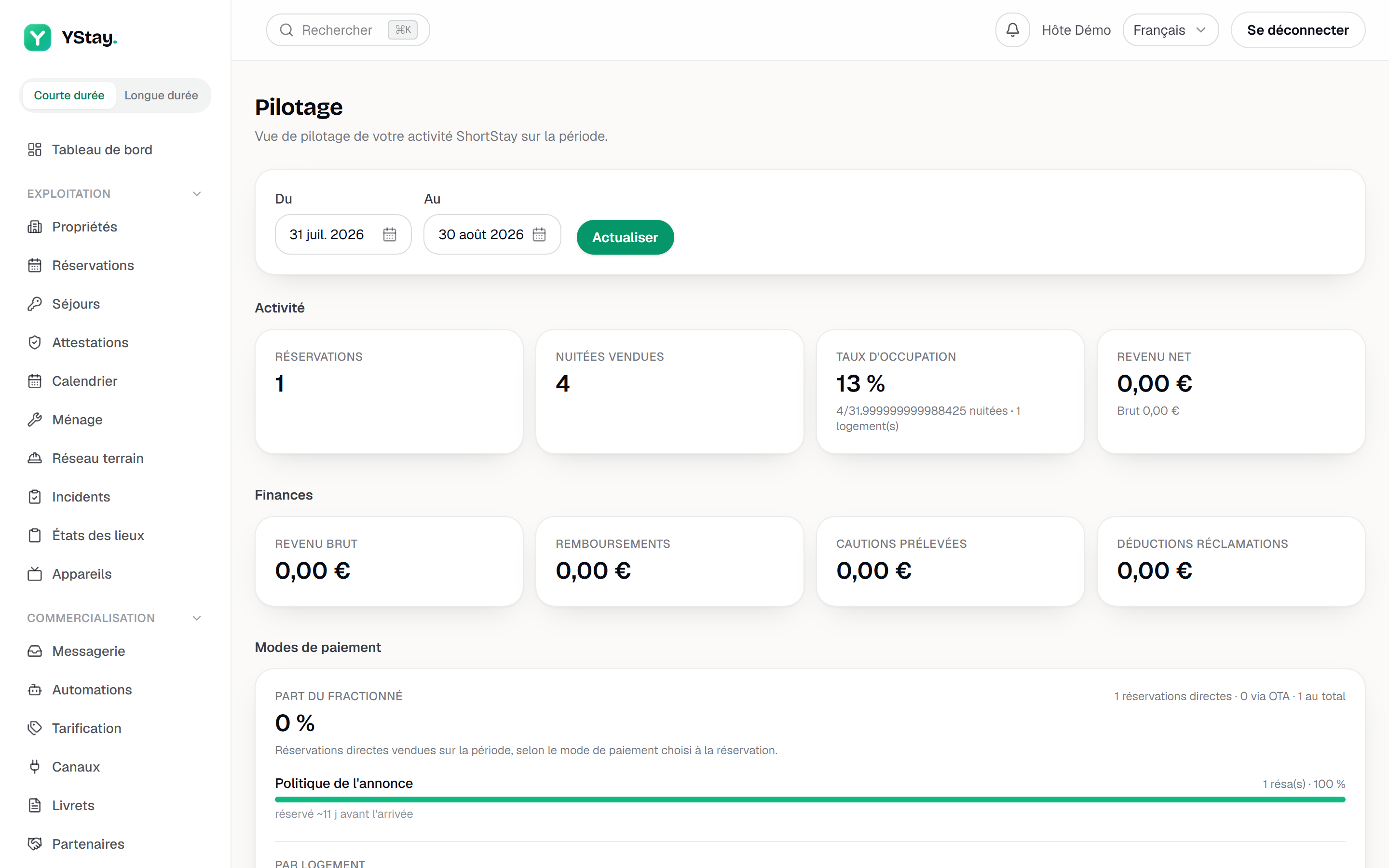
L'entrée Pilotage, dans le même groupe Commercialisation, ouvre une page décrite comme « Vue de pilotage de votre activité ShortStay sur la période. » Elle demande le droit de lecture sur le reporting ShortStay.
Le bandeau du haut porte les champs Du et Au — préréglés sur le mois en cours — et un bouton Actualiser. Les dates s'appliquent d'elles-mêmes après une courte pause ; Actualiser force le rafraîchissement immédiatement.
Quatre blocs se succèdent ensuite. Activité donne Réservations, Nuitées vendues, Taux d'occupation et Revenu net. Finances donne Revenu brut, Remboursements, Cautions prélevées et Déductions réclamations. Opérations donne Turnovers ouverts, Turnovers bloqués, Incidents et Réclamations résolues. Top logements classe enfin vos logements par nombre de réservations, ou affiche « Aucune réservation sur la période » si la fenêtre est vide.
Tout en bas, la carte Exports produit deux fichiers sur la période de votre choix : Réservations (CSV), « Export tabulaire des réservations de la période, pour votre comptabilité ou un tableur. », et Relevé propriétaire (PDF), « Relevé d'activité et de revenus par bien, prêt à transmettre au propriétaire. » — celui-ci se génère bien par bien, pas pour tout le compte à la fois.
Et ensuite
- Activer les encaissements (Stripe) — sans compte de paiement connecté, la page Encaissements reste vide.
- Comprendre l'essai et l'abonnement — la commission YStay et vos factures d'abonnement, côté page Abonnement.
- Inviter son équipe et régler les rôles — ouvrir ces deux pages à un comptable ou à un gestionnaire.
- Équipe et compte — les autres réglages du compte.
Mis à jour le