Régler l'affichage d'une TV
Le visuel de veille qui sert aussi de fond d'accueil, le message affiché aux voyageurs, la plage d'extinction — et pourquoi ces réglages appartiennent au logement.
Une TV appairée affiche deux choses selon le moment. Hors séjour, elle est en veille : une horloge, le nom du logement et votre visuel, qui tourne lentement pour ne pas marquer la dalle. Pendant un séjour, elle passe en accueil : une salutation, les dates, votre message et jusqu'à quatre tuiles vers le livret, le Wi-Fi, vos contacts et le compagnon de séjour.
Ce guide règle ce que vous maîtrisez depuis le tableau de bord : le visuel, le message et les heures d'extinction.
Le parcours, écran par écran
Ouvrir la fenêtre de réglages
Sur la page Appareils, la ligne de l'écran propose l'action Écran de veille & fond d'accueil. Elle ouvre la fenêtre des réglages du logement concerné.
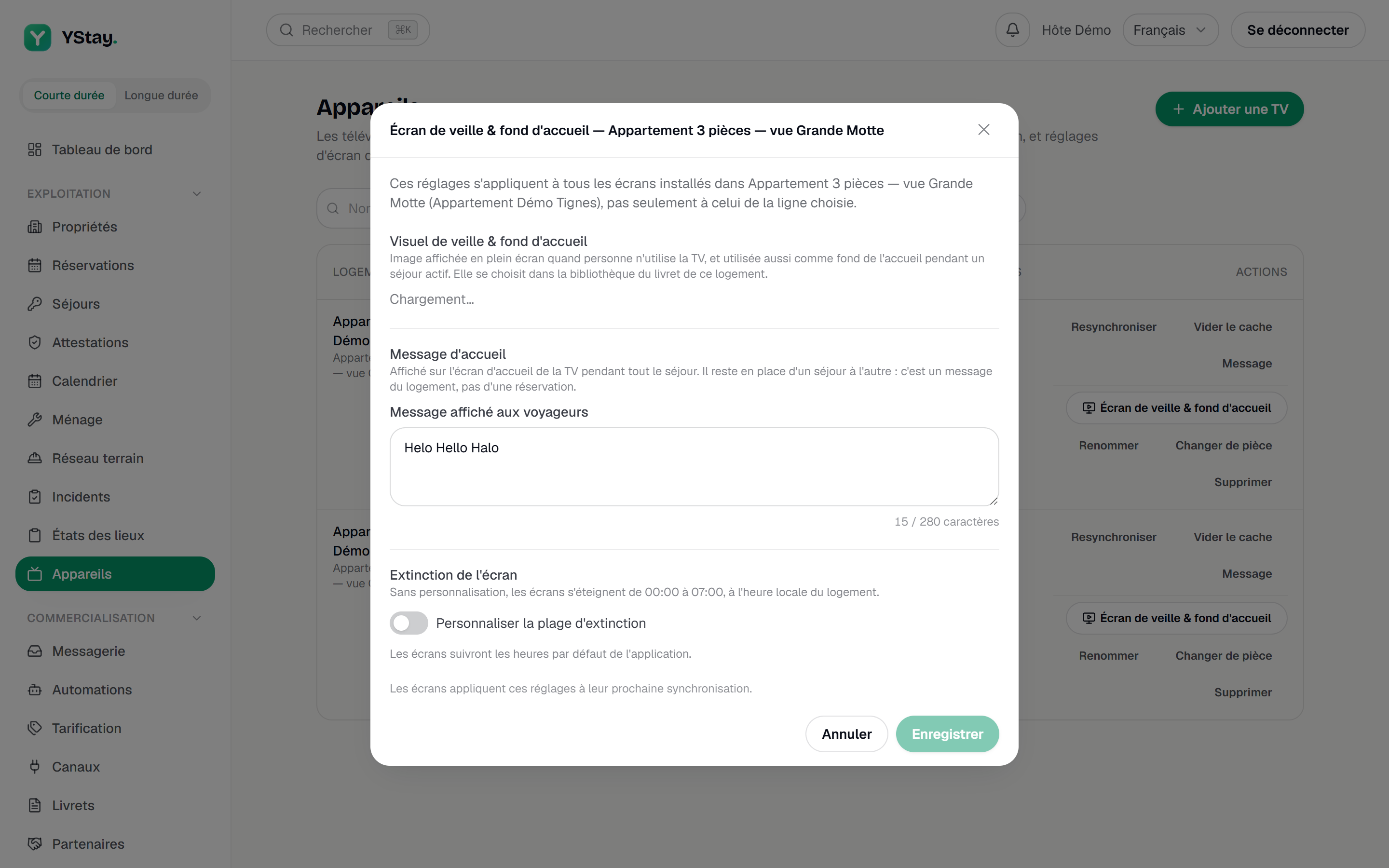
La fenêtre Écran de veille & fond d'accueil d'un logement. Choisir le visuel de veille
La carte Visuel de veille & fond d'accueil explique son double emploi : « Image affichée en plein écran quand personne n'utilise la TV, et utilisée aussi comme fond de l'accueil pendant un séjour actif. » Une seule image sert donc les deux moments — choisissez-la lisible sous du texte, pas seulement belle en plein écran.
Elle se choisit dans la bibliothèque du livret de ce logement, avec Choisir un visuel, ou s'importe sur place avec Importer une image. Sans choix, la carte affiche « Aucun visuel choisi : les écrans affichent le visuel par défaut de l'application. » Si le logement n'a pas encore de livret, la carte le signale et vous renvoie à sa création ; la plage d'extinction, elle, reste réglable.
Écrire le message d'accueil
Le champ Message affiché aux voyageurs accepte 280 caractères, comptés par un compteur sous le champ ; au-delà, l'enregistrement est refusé plutôt que le texte tronqué. Il s'affiche sur l'écran d'accueil pendant tout le séjour et, comme le rappelle la carte, « il reste en place d'un séjour à l'autre : c'est un message du logement, pas d'une réservation ». Écrivez donc une consigne durable — le pain, les vélos, la poubelle — jamais le prénom d'un voyageur ni une date.
Vider le champ efface le message : plus rien ne s'affiche à cet endroit de l'accueil.
Régler la plage d'extinction
Sans réglage de votre part, la carte Extinction de l'écran annonce le comportement par défaut de l'application : « les écrans s'éteignent de 00:00 à 07:00, à l'heure locale du logement ». Rien n'est enregistré tant que vous n'y touchez pas.
Personnaliser la plage d'extinction ouvre deux champs, Extinction à et Rallumage à. La plage peut traverser minuit — 23:00 puis 06:00 — et l'écran vous le confirme. Les deux heures doivent différer ; pour ne jamais éteindre, désactivez simplement la personnalisation.
Enregistrer, puis attendre la synchronisation
L'enregistrement confirme la prise en compte, mais rien ne change à l'instant sur la TV : « Les écrans appliquent ces réglages à leur prochaine synchronisation. » Ce n'est pas une commande distante et il n'y a pas de bouton pour forcer ce réglage.
Si vous devez voir le résultat tout de suite — une recette, une photo à valider —, envoyez Resynchroniser à l'écran depuis la page Appareils, puis vérifiez que la commande passe bien à Exécutée.
Les encarts partenaires en veille
Si vous référencez des commerçants et que la diffusion est ouverte sur votre compte, la veille peut intercaler des encarts de partenaires entre les visuels. Ils sont étiquetés comme tels et ne proposent aucun bouton d'action au voyageur : la TV informe, elle ne vend pas. Cette diffusion se règle dans la section Partenaires, pas ici — la fenêtre d'écran ne gouverne que votre visuel, votre message et vos heures.
Et ensuite
- Installer une TV et l'appairer à votre compte — l'appairage, les statuts du parc et les commandes distantes.
- Créer et publier son premier livret — la bibliothèque du livret fournit le visuel, et le livret alimente les tuiles de l'accueil.
- Partenaires locaux — référencer un commerçant et gouverner sa diffusion.
Mis à jour le