Créer et publier son premier livret
De la page Livrets d'accueil au lien voyageur : construire un livret, le remplir bloc par bloc, le traduire, puis le publier.
Le livret est ce que vos voyageurs ouvrent avant d'arriver et gardent sous la main pendant le séjour : le Wi-Fi, l'accès, les horaires, vos adresses. Bien rempli, il remplace la plupart des messages d'arrivée — et il reste disponible quand vous ne l'êtes pas.
Ce guide le construit de bout en bout : ouvrir le Studio, poser une structure, y écrire des blocs, puis publier un lien à envoyer au voyageur. Comptez une heure pour un premier livret honnête, moins si vous partez d'un template.
Le parcours, écran par écran
Ouvrir la page Livrets
Dans le menu, groupe Commercialisation, ouvrez Livrets. La page Livrets d'accueil liste toutes vos annonces — une carte chacune, avec son titre, un aperçu de sa description et un badge Éditer le livret. Il n'y a rien à créer ici : la liste suit vos annonces.
Si l'écran affiche Aucune annonce, c'est qu'il n'y en a encore aucune ; il vous renvoie alors à la bonne étape : « Créez une annonce sur une unité pour lui associer un livret. »
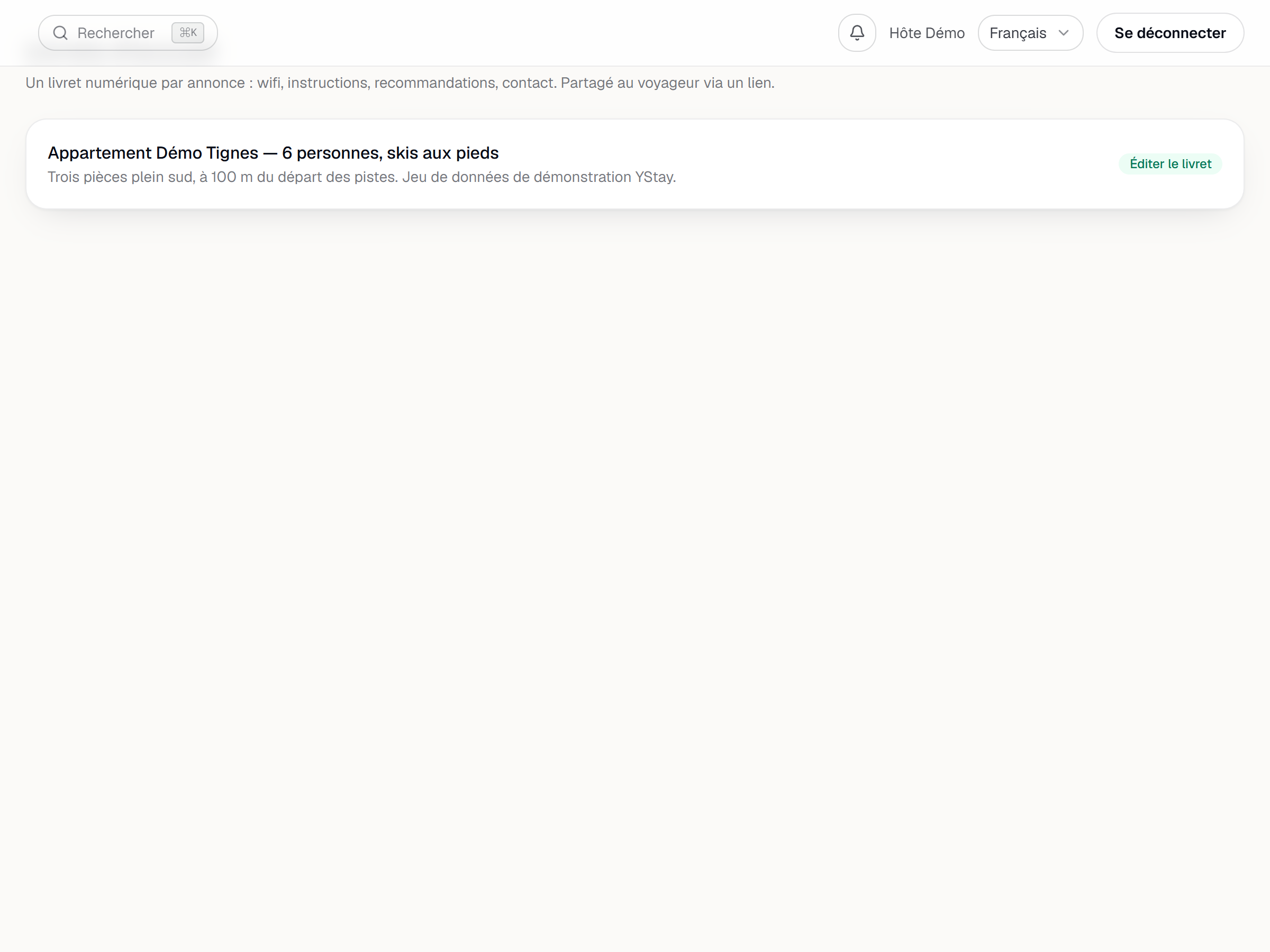
La page Livrets d'accueil : la carte de l'annonce avec le badge Éditer le livret. Créer le livret
Le badge Éditer le livret ouvre le Studio en plein écran. Tant que l'annonce n'a pas de livret, le Studio affiche Livret non initialisé et un seul bouton, Créer le livret. Un clic suffit : le livret est créé vide, puis la galerie Choisir un template s'ouvre d'emblée.
Chaque template pose une ambiance de couleurs et une structure de départ ; Appliquer l'installe. Vous pouvez aussi fermer la galerie et partir d'une page blanche — elle reste accessible par le bouton Templates de la barre du Studio. Attention plus tard : appliquer un template sur un livret déjà rempli demande une confirmation, Remplacer le contenu, car la structure existante saute.
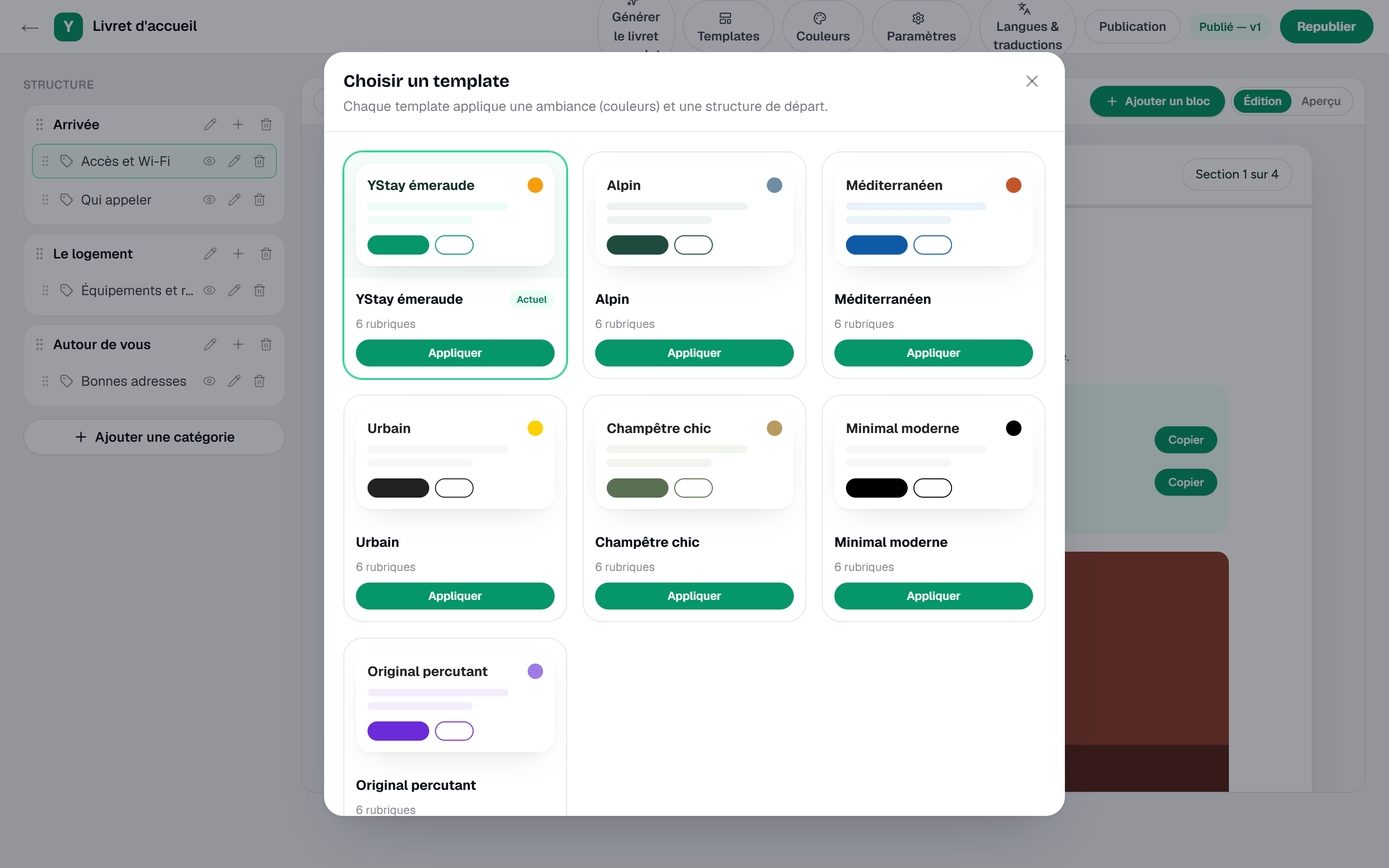
La galerie de templates du Studio livret. Poser la structure
Le Studio se lit en deux colonnes. À gauche, Structure : vos catégories et, sous chacune, ses sections. Ajouter une catégorie et Ajouter une section les créent, le nom se change sur place, l'ordre se règle au glissement, et un œil masque une section — elle prend alors le badge Masquée. À droite, le rendu réel du livret voyageur, qui se met à jour à mesure que vous écrivez.
En haut, la barre du Studio aligne Générer le livret complet, Templates, Couleurs, Paramètres, Langues & traductions et Publication, avec le badge d'état — Jamais publié au départ — et le bouton Publier le livret.
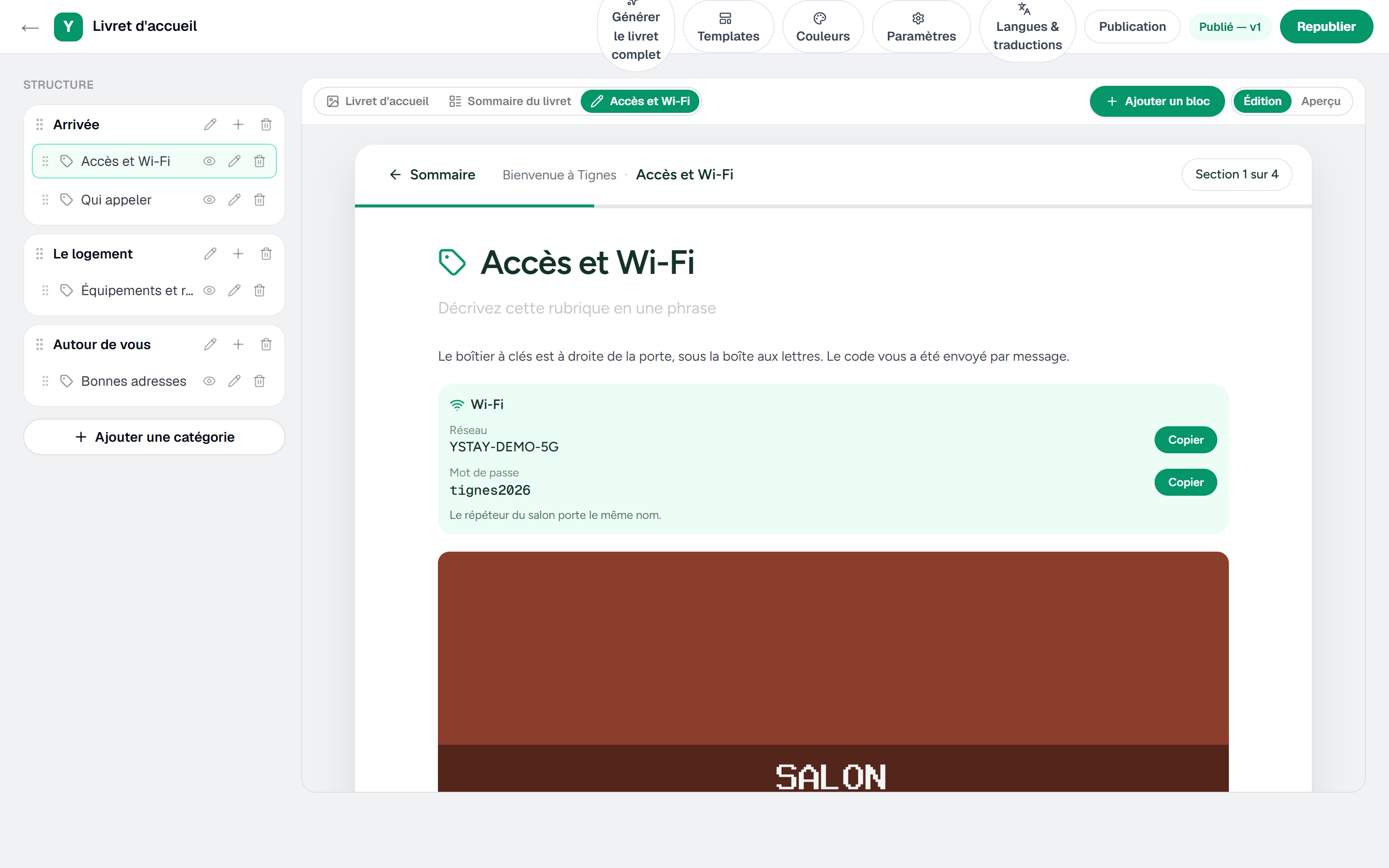
Le Studio livret : la structure à gauche, le rendu voyageur à droite, la barre d'outils en haut. Remplir les sections avec des blocs
Une section se remplit de blocs. Ajouter un bloc ouvre une grille de quatorze types de base : Texte riche, Image, Galerie, Vidéo, Carte / itinéraire, Contacts, Wi-Fi, Équipements, Règles de la maison, Recommandations, FAQ, Documents, Boutons / liens et Tableau.
Les titres et les textes riches s'écrivent directement dans le rendu de droite ; les autres réglages — un lien de carte, un mot de passe Wi-Fi, les lignes d'un tableau — s'ouvrent dans un panneau latéral. Rien ne se sauvegarde à la main : la barre passe par « Enregistrement… » puis « Enregistré ».
Les blocs image, galerie et documents puisent dans Médias du livret : Téléverser importe un fichier, dans les limites annoncées à l'écran — « Images JPG, PNG ou WebP — 10 Mo max. » et « Documents PDF — 10 Mo max. » Une photo HEIC (ou HEIF), même renommée en .jpg, est refusée pour l'instant avec le message « Format HEIC non pris en charge pour l'instant : importez la photo en JPEG ou PNG. »
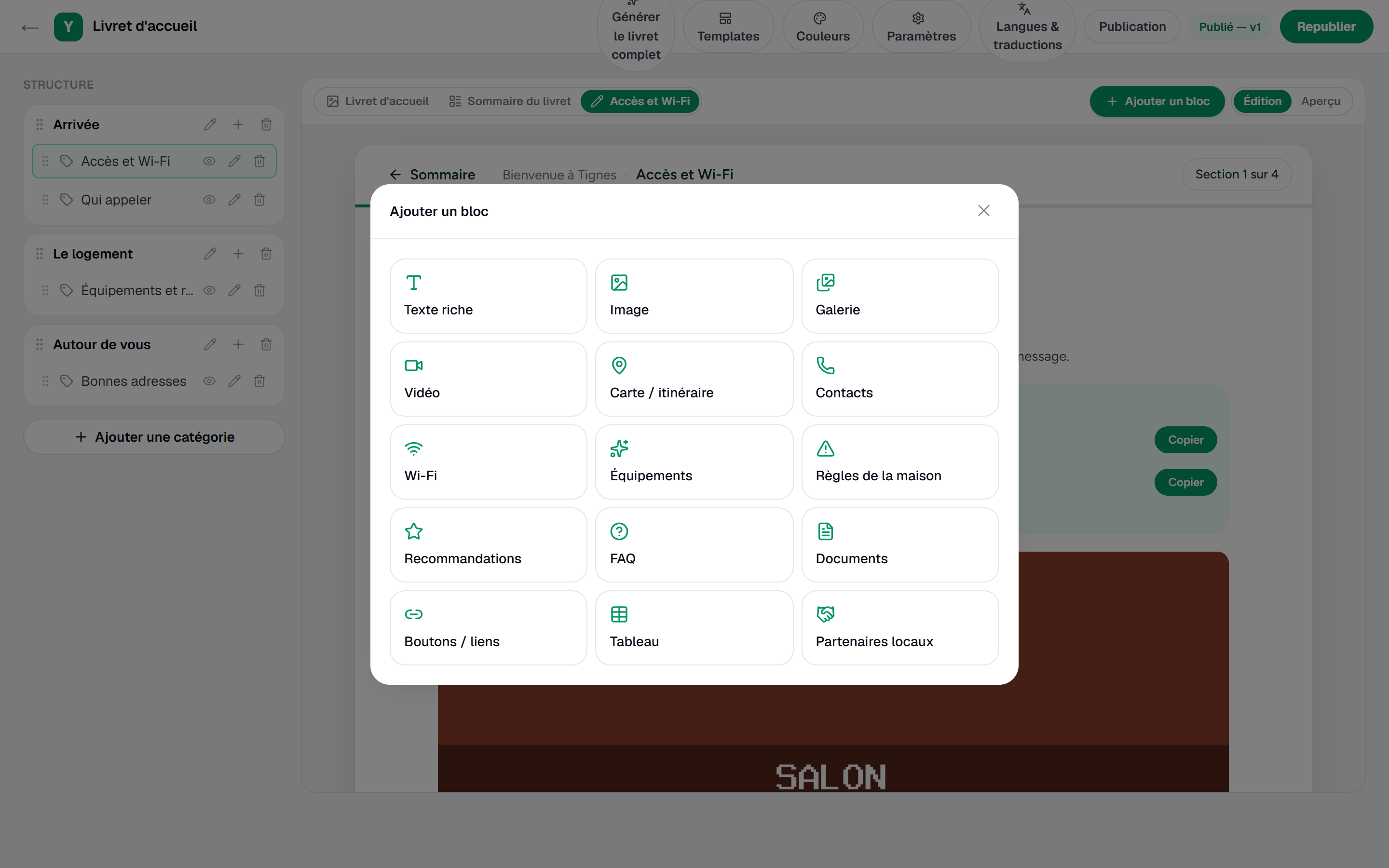
La fenêtre Ajouter un bloc et sa grille de types de blocs. Le bloc Wi-Fi a ses propres réglages, dans le panneau latéral : Nom du réseau (SSID), Mot de passe, Indication (emplacement de la box…) et la case Afficher un QR code de connexion (page web et PDF). Deux autres réglages décrivent le réseau au QR code : la liste Chiffrement (WPA/WPA2, WEP ou Aucun) et la case Réseau masqué. Pour une box ordinaire, laissez-les tels quels : le QR code décrit alors un réseau WPA/WPA2 visible — ou un réseau sans mot de passe quand le champ Mot de passe est vide.
Le voyageur scanne ce QR code avec l'appareil photo de son téléphone et rejoint le réseau sans rien saisir. YStay le génère à l'affichage du livret, à partir des valeurs du bloc : il apparaît dans le Studio, dans l'aperçu, sur la page web du livret et dans le PDF. L'éditeur le rappelle : « Le QR est généré à l'affichage du livret (page web et PDF), pas dans l'application voyageur ni sur la TV. » Sans nom de réseau, ou la case décochée, aucun QR code n'est affiché.
La case est cochée par défaut : un bloc Wi-Fi dont la case n'a jamais été décochée affiche donc son QR code, y compris dans une version déjà publiée, sans republication. Pour le retirer de la version publiée, décochez la case, puis republiez.
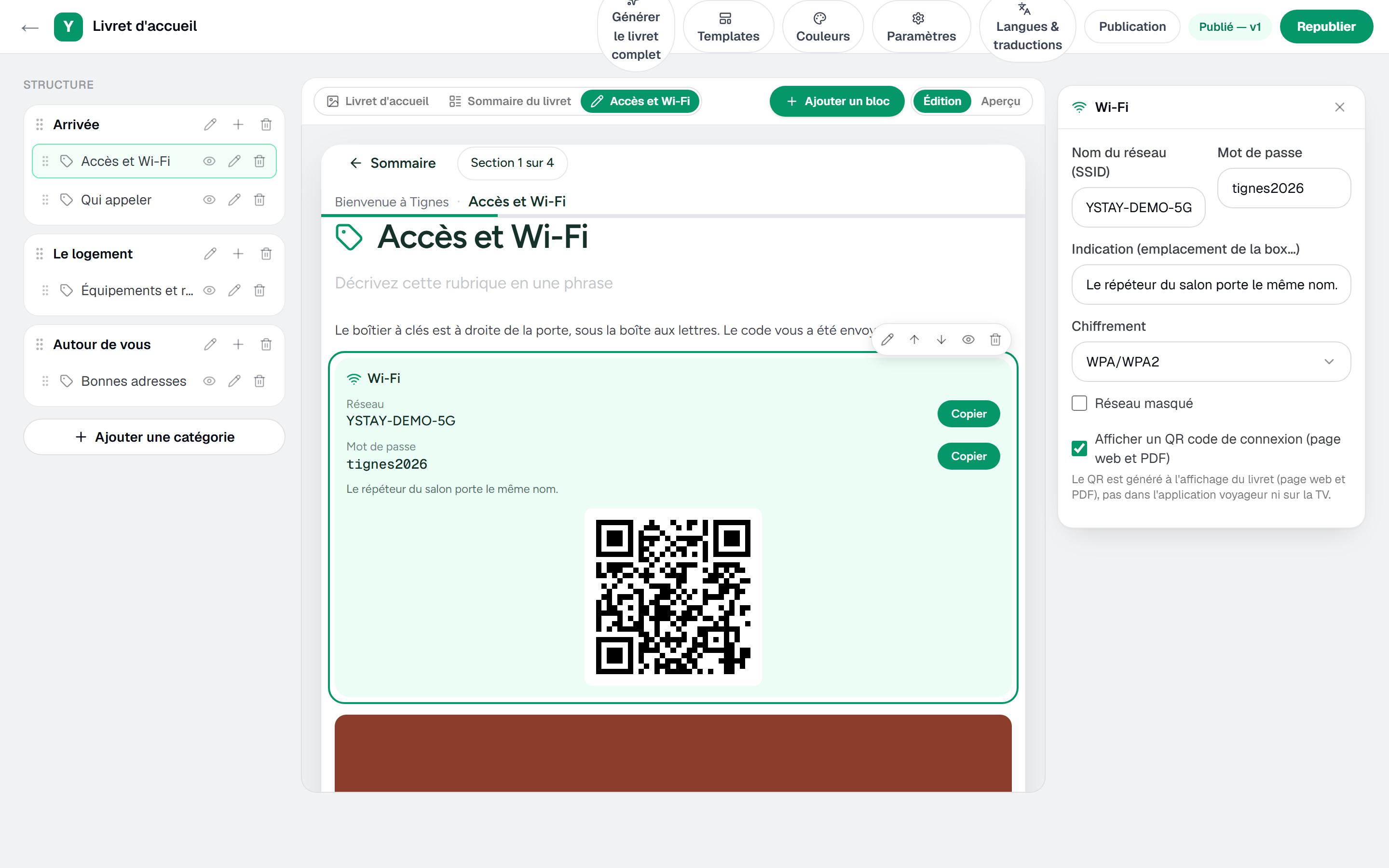
L'éditeur du bloc Wi-Fi : nom du réseau, mot de passe, Chiffrement, Réseau masqué et case du QR code de connexion. Traduire le livret
Langues & traductions ouvre la Langue source et les langues cibles. La langue source est toujours servie au voyageur ; activer une langue déclenche la traduction des blocs, suivie dans un tableau de couverture. Désactiver une langue n'efface pas ses traductions : elle n'est simplement plus proposée.
Publier
Publication ouvre le panneau de droite. Tant que rien n'est publié, il affiche « Aucune publication pour l'instant. » et rappelle : « Publiez le livret pour activer le lien voyageur, le QR code et le PDF. » Publier le livret fige alors une version numérotée — une photographie complète du livret, qui n'emporte que les sections et les blocs visibles.
Le panneau donne ensuite le Lien voyageur, une adresse en
/g/…que Copier met dans le presse-papiers, le QR code à imprimer dans le logement, et le PDF imprimable dans la Langue du PDF choisie. Un Historique des versions se remplit dessous.Ce QR code encode le lien voyageur ; ce n'est pas le QR code de connexion Wi-Fi, qui vient du bloc Wi-Fi et se génère à l'affichage du livret. L'un ne remplace pas l'autre.

Le panneau Publication : lien voyageur, QR code, PDF par langue et bouton Publier. Vérifier ce que voit le voyageur
Ouvrez le lien voyageur dans un autre onglet. C'est le seul contrôle qui compte : le Studio montre votre brouillon, le lien montre la version publiée. Vérifiez-y les blocs qui dépendent d'autre chose que de votre texte, et le sélecteur de langue si vous en avez activé plusieurs.
Le bouton Retour du navigateur y suit le parcours du voyageur : il revient à l'écran précédent, d'une rubrique au sommaire, puis du sommaire à la couverture, sans recharger la page. Recharger la page, en revanche, rouvre la rubrique affichée. Ce comportement est celui du lien voyageur ; le Studio ne l'applique pas, son aperçu n'ajoutant rien à l'historique de votre navigateur.
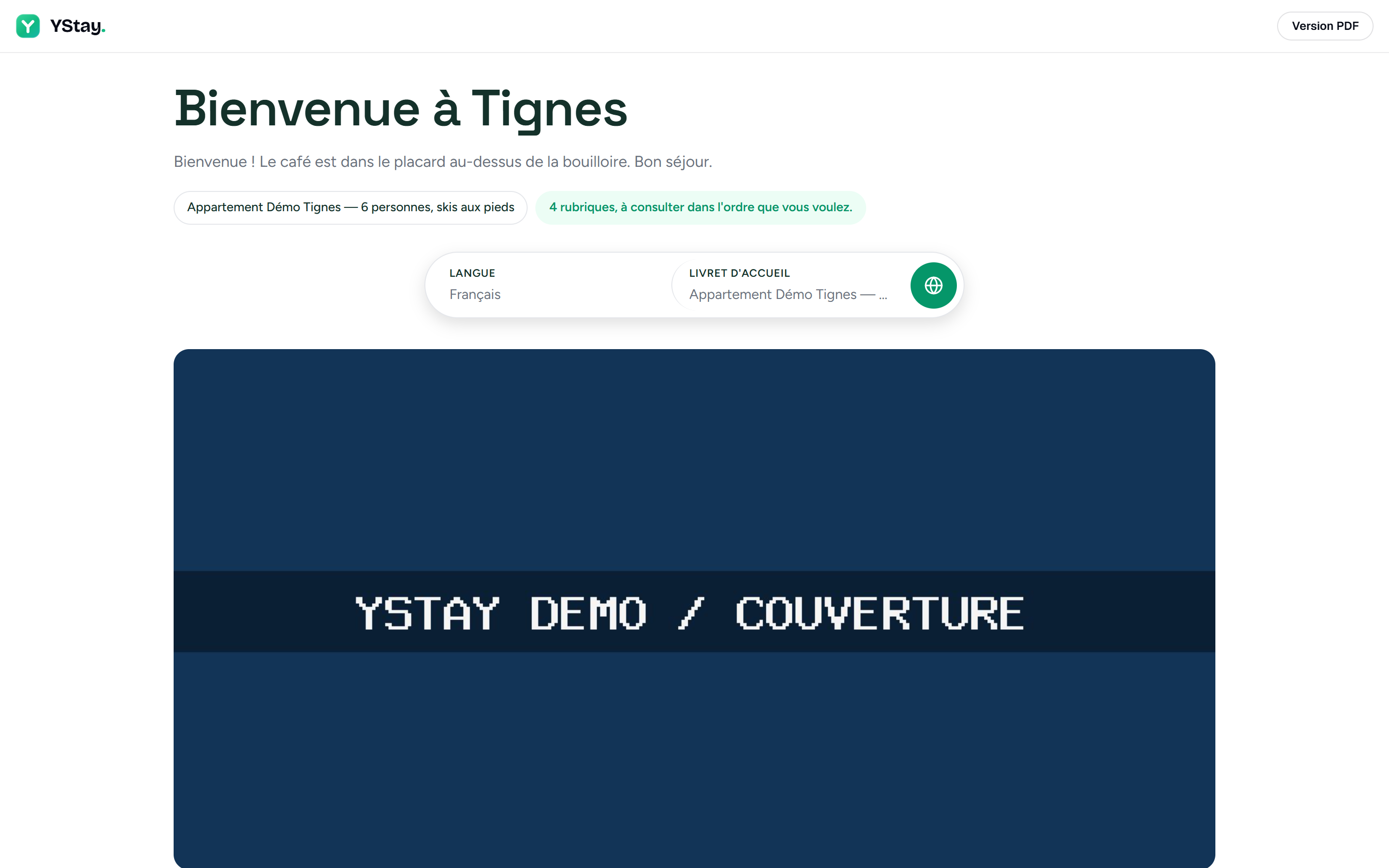
Le livret tel que le voyageur le voit, ouvert par le lien public.
Désactiver ces fonctions
Le titulaire du compte peut désactiver séparément, pour tout le compte depuis la page Fonctions IA (page Mon compte), la Rédaction de guides d'accueil et la Traduction de guides d'accueil. Générer le livret complet et la traduction des blocs sous Langues & traductions ne transmettent alors plus rien au fournisseur d'IA : vous continuez d'écrire et de traduire chaque bloc à la main. La zone concernée affiche « Cette fonction IA est désactivée pour votre compte. » et, pour le titulaire, le lien « Réactiver dans Fonctions IA ». Détail : Fonctions IA : activer, désactiver.
Si le livret ne se comporte pas comme prévu
- Le lien voyageur affiche une page introuvable. Quatre causes donnent le même écran : livret jamais publié, livret dépublié, compte suspendu, ou livret retiré par la plateforme. YStay ne les distingue pas volontairement — un lien public ne doit rien révéler. Vérifiez l'état dans Publication. Ce panneau, en revanche, ignore le retrait plateforme : il continue d'afficher le livret comme en ligne. Si tout y paraît normal alors que le lien reste introuvable, contactez le support.
- Une section n'apparaît pas chez le voyageur. Seuls les éléments visibles entrent dans la version publiée : une section ou un bloc Masqué en est absent, même après republication.
- Un média refuse d'être supprimé. L'écran l'explique : « Média utilisé par la version publiée du livret : republiez sans lui avant de le supprimer. » Retirez-le des blocs, republiez, puis supprimez.
- Le PDF ne montre pas vos dernières corrections. Il est rendu « depuis la dernière version publiée, dans la langue choisie » — republiez d'abord, rouvrez ensuite.
- Le QR code de connexion Wi-Fi n'apparaît pas. Vérifiez que la case Afficher un QR code de connexion (page web et PDF) du bloc Wi-Fi est cochée et que le Nom du réseau (SSID) est rempli. Il n'apparaît ni dans l'application voyageur ni sur la TV : « Le QR est généré à l'affichage du livret (page web et PDF), pas dans l'application voyageur ni sur la TV. »
- Un avertissement « Code en clair : … » s'affiche. YStay a repéré, dans un texte du livret, ce qui ressemble à un code d'accès, et l'affiche — masqué, sauf ses deux derniers caractères — dans le panneau de la rubrique, puis dans le panneau de publication au moment de publier. Cet avertissement n'empêche pas de publier. Retirer du texte ouvre le bloc concerné pour effacer le code ; envoyez-le plutôt au voyageur par message, comme l'explique la section « Ne jamais écrire le code dans le livret » du guide Codes d'accès voyageur.
Et ensuite
- Recevoir sa première réservation et gérer son calendrier — le séjour auquel ce livret sera remis.
- Connecter une serrure et donner l'accès aux voyageurs — l'accès au logement, que le livret annonce mais ne gère pas.
- Livrets — ce que couvre un livret, section par section.
- Installer une TV et l'appairer à votre compte — afficher ce livret sur un écran du logement.
- Référencer un partenaire et diffuser son encart — les adresses recommandées, cette fois côté partenaires locaux.
Mis à jour le