Attestations d'assurance : accepter, refuser, débloquer l'accès
La file de modération des attestations déposées par vos voyageurs — et ce que votre décision commande, très précisément, sur le code de porte.
La page Attestations d'assurance — menu Attestations — rassemble les attestations de responsabilité civile villégiature que vos voyageurs ont déposées. Son sous-titre résume le geste attendu : « Validez ou refusez les attestations d'assurance villégiature déposées par vos voyageurs. »
Vous ne déposez rien à leur place dans le cours normal des choses : le document vient du voyageur, depuis son espace, quand l'annonce le demande. Vous, vous tranchez.
D'où vient l'attestation
Le réglage vit sur l'annonce, dans la carte Parcours direct, au champ Attestation d'assurance villégiature. Trois valeurs, et une seule à la fois : Non demandée, Demandée (optionnelle), Exigée. La carte prévient que ces réglages ne valent que pour vos réservations directes, « jamais aux réservations OTA » : un voyageur venu d'une plateforme n'est jamais concerné.
Au besoin, la fiche d'une réservation permet aussi de déposer vous-même une attestation reçue par un autre canal — Déposer une attestation, « JPG, PNG ou PDF — 10 Mo max ». Elle est alors acceptée d'office, et ne vaut que pour cette réservation.
Le parcours, écran par écran
Ouvrir la file de modération
La page s'ouvre sur le filtre Statut préréglé à En attente — c'est-à-dire sur ce qui vous attend. Les autres choix sont Acceptée, Refusée, Expirée et Tous les statuts.
Une file vide affiche « Aucune attestation en attente de validation. » ; sur un autre filtre, le message devient « Aucune attestation pour ce filtre. »
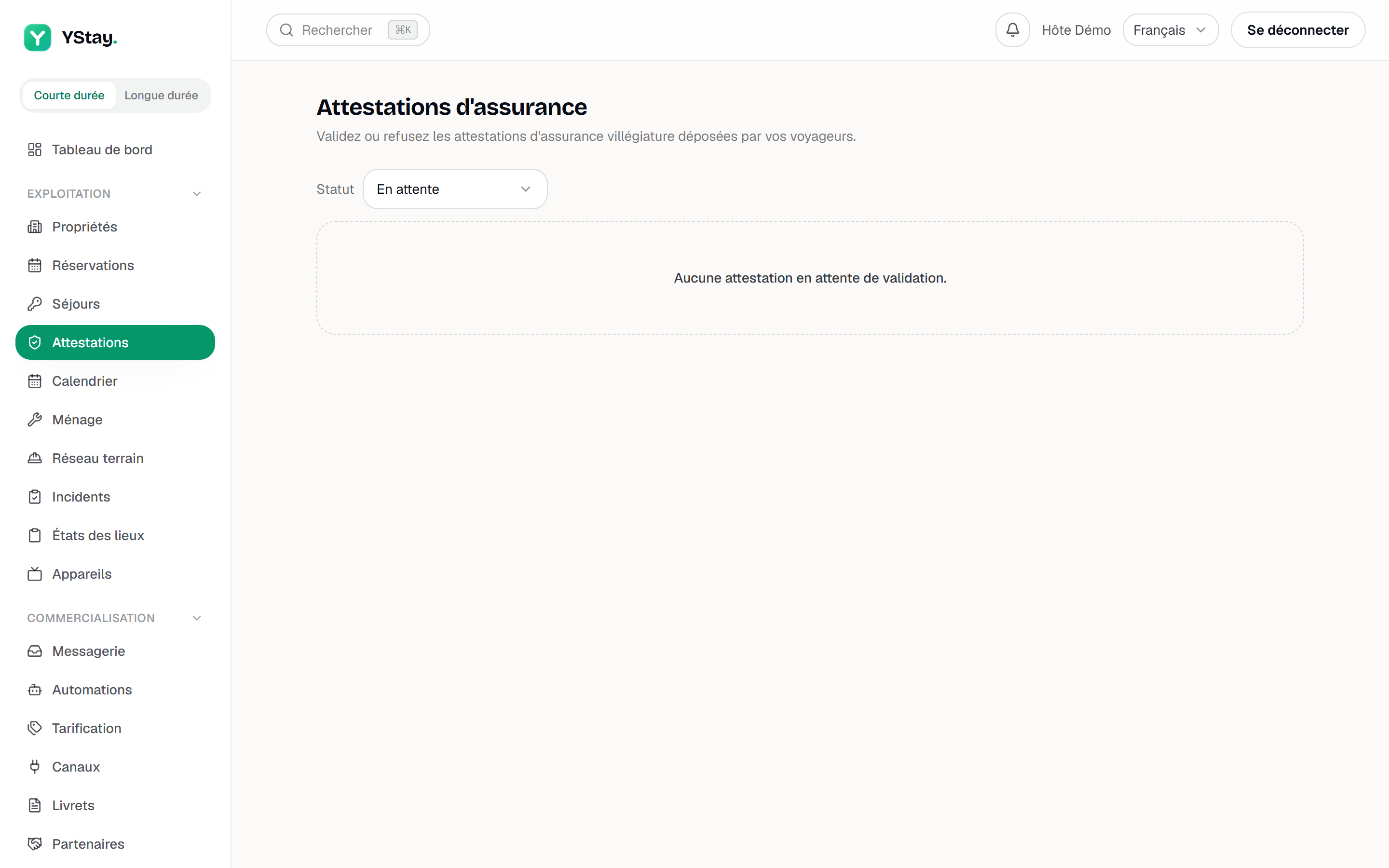
La page Attestations : file de modération et filtres. Regarder le fichier avant de trancher
Voir le fichier ouvre le document. Il est servi par YStay à la demande, pour vous seul : une attestation n'a jamais d'adresse publique, et un lien copié ne fonctionnera pas ailleurs. Si le téléchargement échoue, la page affiche « Téléchargement impossible. »
Le nom affiché au-dessus n'est pas celui du fichier envoyé par le voyageur : YStay le remplace au dépôt par un nom technique. Pour savoir de quel séjour il s'agit, fiez-vous au nom du voyageur affiché sous le fichier, qui renvoie à sa réservation.
Accepter — et borner la validité
Accepter ouvre la fenêtre Accepter cette attestation ?, qui précise : « Vous pouvez préciser la période de validité couverte par l'attestation (optionnel). » Deux champs suivent, Valide du et Valide jusqu'au.
Capture d'écran à produire
captures/attestations-assurance/02-attestation-en-attente.png
Refuser, avec un motif que le voyageur lira
Refuser ouvre Refuser cette attestation ?, qui annonce la suite : « Le motif sera communiqué au voyageur, qui pourra déposer un nouveau document. »
Le champ Motif du refus est obligatoire — son exemple, « Ex. : document illisible, période non couverte… », donne le ton attendu. Écrivez-le pour être lu : il est restitué tel quel, sous la forme « Motif du refus : … », et c'est sur cette phrase que le voyageur ajustera son second dépôt.
Les quatre statuts
- En attente — déposée, pas encore tranchée. Le seul statut où les boutons Accepter et Refuser apparaissent.
- Acceptée — validée par vous, avec sa période de validité affichée.
- Refusée — motif visible sous le document ; le voyageur peut en déposer une autre.
- Expirée — une attestation acceptée dont la fin de validité est passée. La bascule se fait seule, chaque nuit : vous n'avez rien à faire, mais un séjour couvert par une attestation expirée n'est plus couvert.
Et ensuite
- Codes d'accès voyageur : émission, suivi et dépannage — le code de porte, son émission et son envoi.
- Ménage et turnover — la suite du séjour, une fois le voyageur entré.
- Exploitation — l'ensemble des écrans du séjour et de l'après-séjour.
Mis à jour le