Recevoir sa première réservation et gérer son calendrier
D'où naissent vos réservations, ce que chaque statut déclenche, et comment piloter prix et disponibilités depuis le calendrier.
Une réservation YStay peut naître de trois endroits, mais un seul objet en sort : la même réservation, le même cycle de statuts, la même fiche. Elle vient de votre site de réservation public, où le voyageur enchaîne séjour, compte, paiement, contrat puis confirmation ; de votre propre main, avec Nouvelle réservation ; ou d'un canal — Airbnb, Booking, Abritel/Vrbo — qui la pousse déjà confirmée. Ce guide part du Calendrier, parce que c'est là que tout se voit, et finit sur la fiche d'une réservation, parce que c'est là que tout se décide.
Le parcours, écran par écran
Ouvrir le calendrier
Calendrier, dans la navigation, ouvre par défaut la vue Timeline : une ligne par logement, les nuits en colonnes, et les réservations posées en barres colorées. La légende donne le code couleur : Confirmée, En attente, Sur place, Terminée pour les barres ; Disponible, Fermé, Prix dynamique pour les nuits. Trois filtres l'accompagnent : Propriété, Canal et Masquer les logements sans réservation. Chaque barre porte le nom du voyageur — ou Réservation, pour un membre qui n'a pas la case Lecture d'Opérations séjours.
Chaque nuit affiche son prix effectif. Ce prix n'est pas indicatif : c'est exactement celui que le devis facturera et que YStay pousse aux canaux. Une réservation Annulée ou No-show, elle, n'apparaît pas : ses nuits sont redevenues vendables. Les deux restent consultables dans la liste, mais seule l'annulation a sa pastille : le filtre Annulées ne remonte pas les no-show, qui ne se retrouvent que sous Toutes.
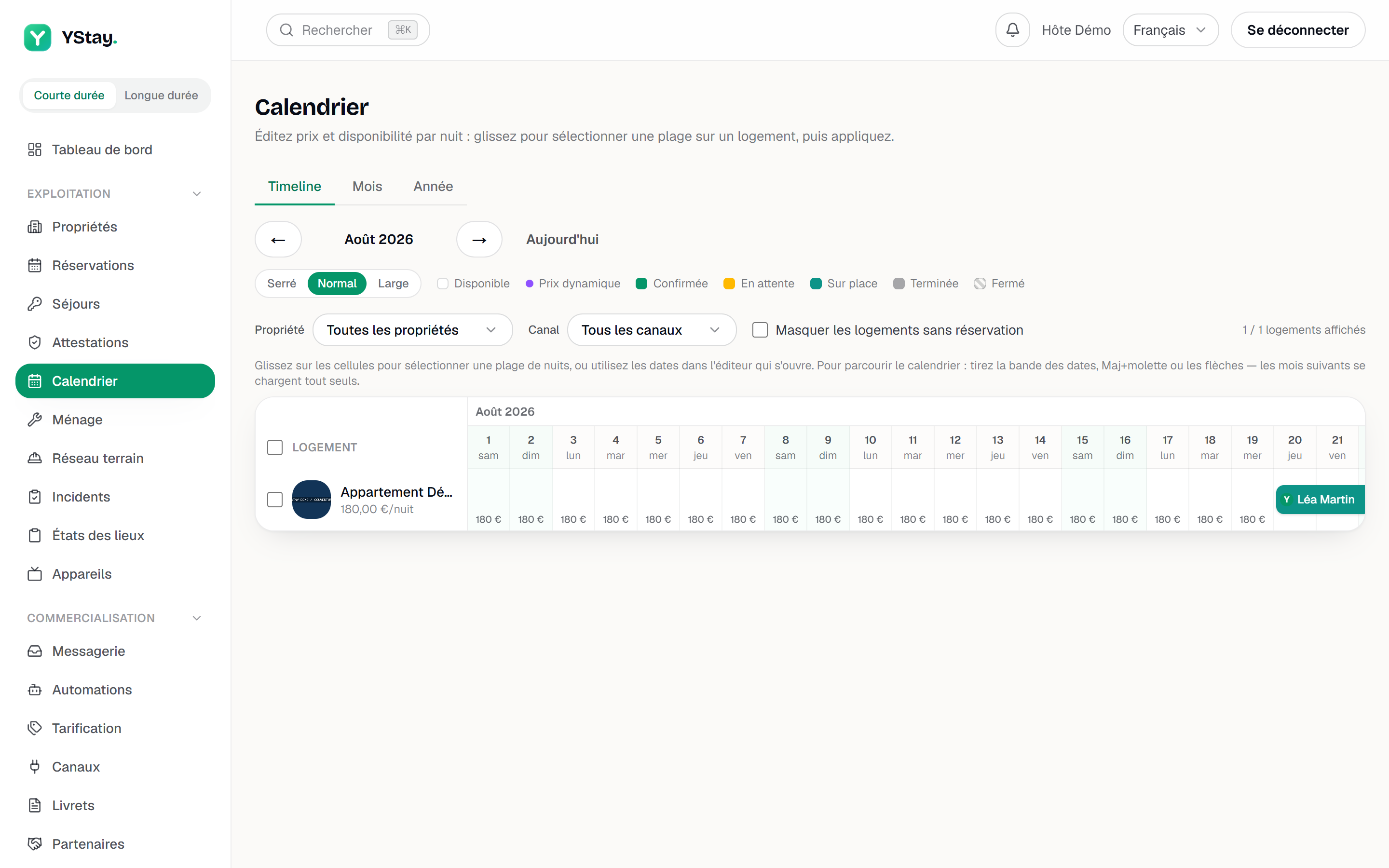
La vue Timeline du calendrier : les barres de réservation colorées par statut et la légende. Sélectionner une plage de nuits
Cliquez une première nuit puis une seconde (ou glissez) : un panneau s'installe en bas de l'écran. Il rappelle le logement, le nombre de nuits sélectionnées, et propose Première nuit, Dernière nuit et Prix / nuit (€), puis quatre gestes : Créer une réservation, Appliquer le prix, Fermer les nuits, Rouvrir les nuits — et Annuler la sélection pour repartir.
Une nuit déjà réservée n'est pas sélectionnable. En Timeline, les cases à cocher des lignes permettent d'agir sur plusieurs logements d'un coup : le panneau annonce alors Appliquer à suivi du nombre de logements visés, et Cocher tous les logements les prend tous.
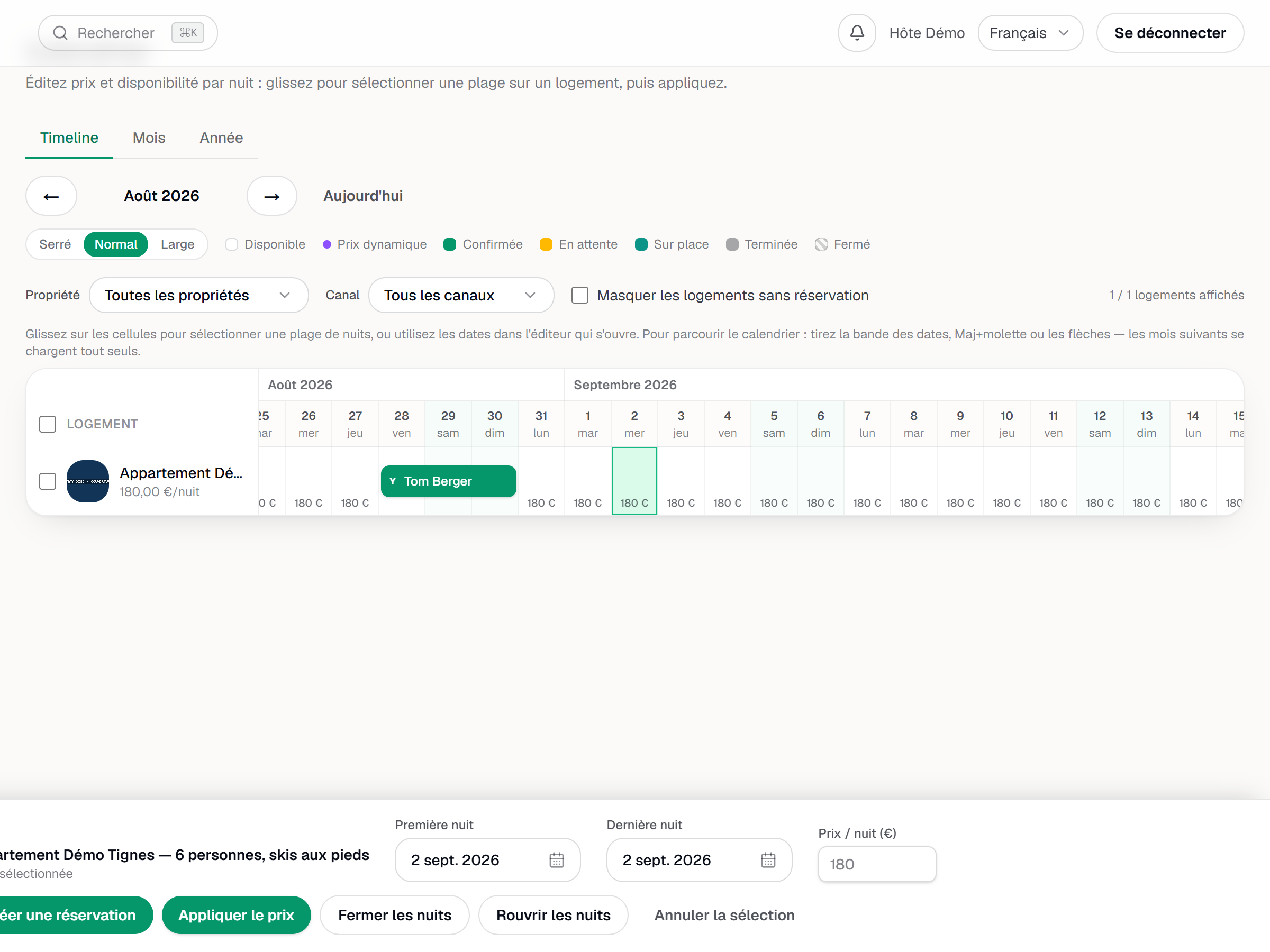
Une plage de nuits sélectionnée et le panneau d'édition : prix, fermer, rouvrir, créer une réservation. Ouvrir une réservation depuis le calendrier
Un clic sur une barre ouvre un panneau latéral. On y lit le voyageur, la pastille du canal, le statut, les dates et le nombre de nuits, puis Coût du séjour — Total, Payé, Restant dû — et Messagerie. Ouvrir la fiche mène au détail complet. Le bloc de coût est tout ou rien : sur une réservation importée avant que YStay ne conserve le détail de la vente, il ne s'affiche pas du tout plutôt que de montrer des montants partiels. Ce panneau lit la réservation : avec la seule case Lecture d'Inventaire & tarification, il s'ouvre sur l'en-tête (canal, statut, dates — et Réservation à la place du nom du voyageur) et affiche Accès refusé à la place du détail, avec le message « Le détail de cette réservation est réservé aux membres ayant la lecture sur « Opérations séjours (réservations, check-in/out) ». », sans Ouvrir la fiche.
Dans le bloc Messagerie, Ouvrir la conversation mène droit au fil de cette réservation, sans passer par la liste de la messagerie. Le bouton n'apparaît que si un fil existe déjà ; sinon le bloc indique Aucun échange. Il demande en outre la case Lecture de Messagerie & automations : sans elle, le bloc ne propose jamais le bouton.
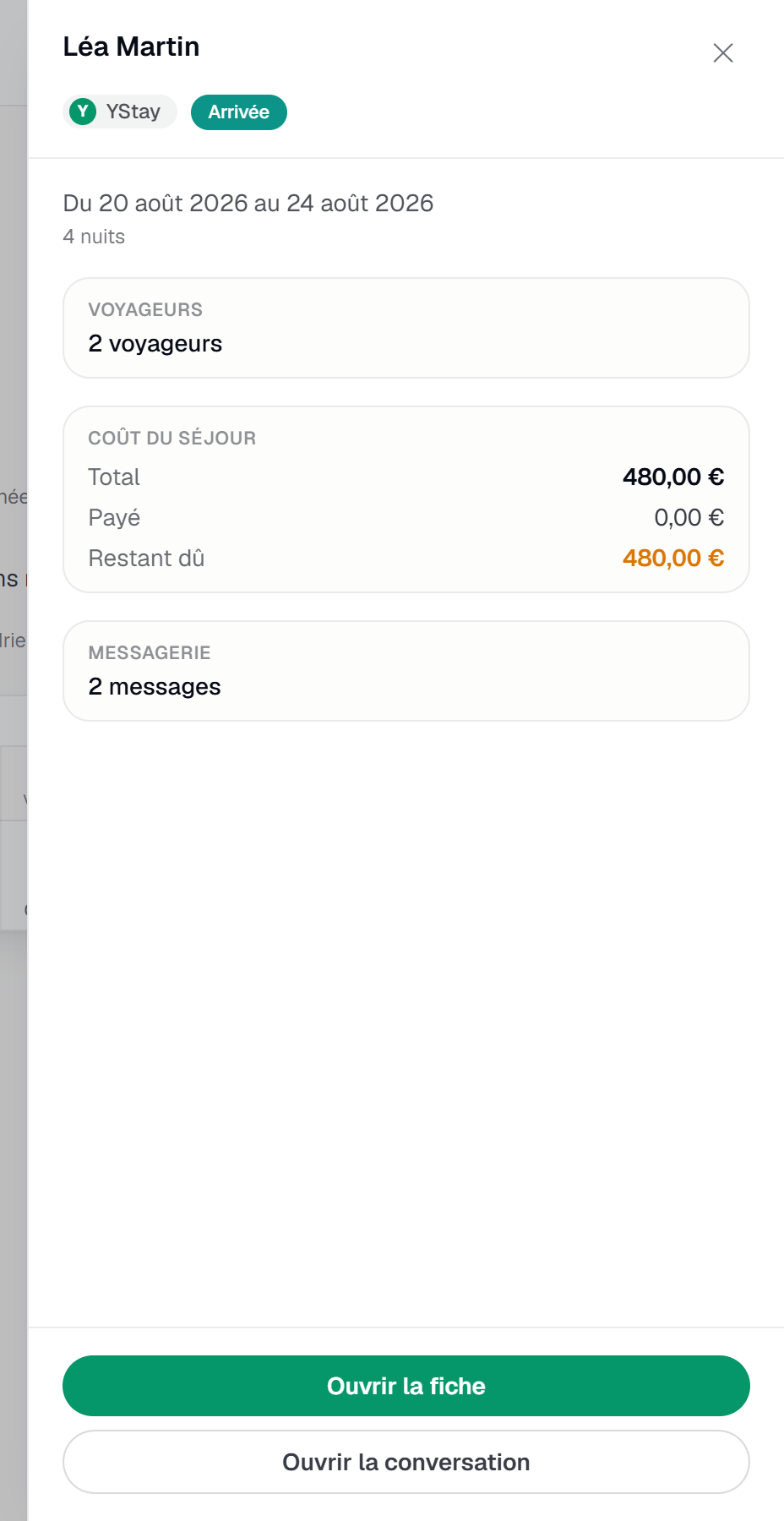
Le panneau latéral d'une réservation : voyageur, canal, statut, coût du séjour. Passer en vue Mois, ou en vue Année
Les onglets Mois et Année changent d'échelle. Mois affiche deux mois côte à côte pour un seul logement, choisi par le sélecteur Logement, avec le prix sous chaque nuit et le bouton Aujourd'hui. Année aligne les mini-mois en lecture seule, avec une légende de paliers — Sous le tarif de base, Au tarif de base, Au-dessus du tarif de base ; un clic ouvre le mois correspondant.
La fenêtre de deux mois est une limite réelle : à son bord, un lien discret renvoie vers la vue longue — il l'appelle « Chronologie » là où l'onglet dit Timeline.
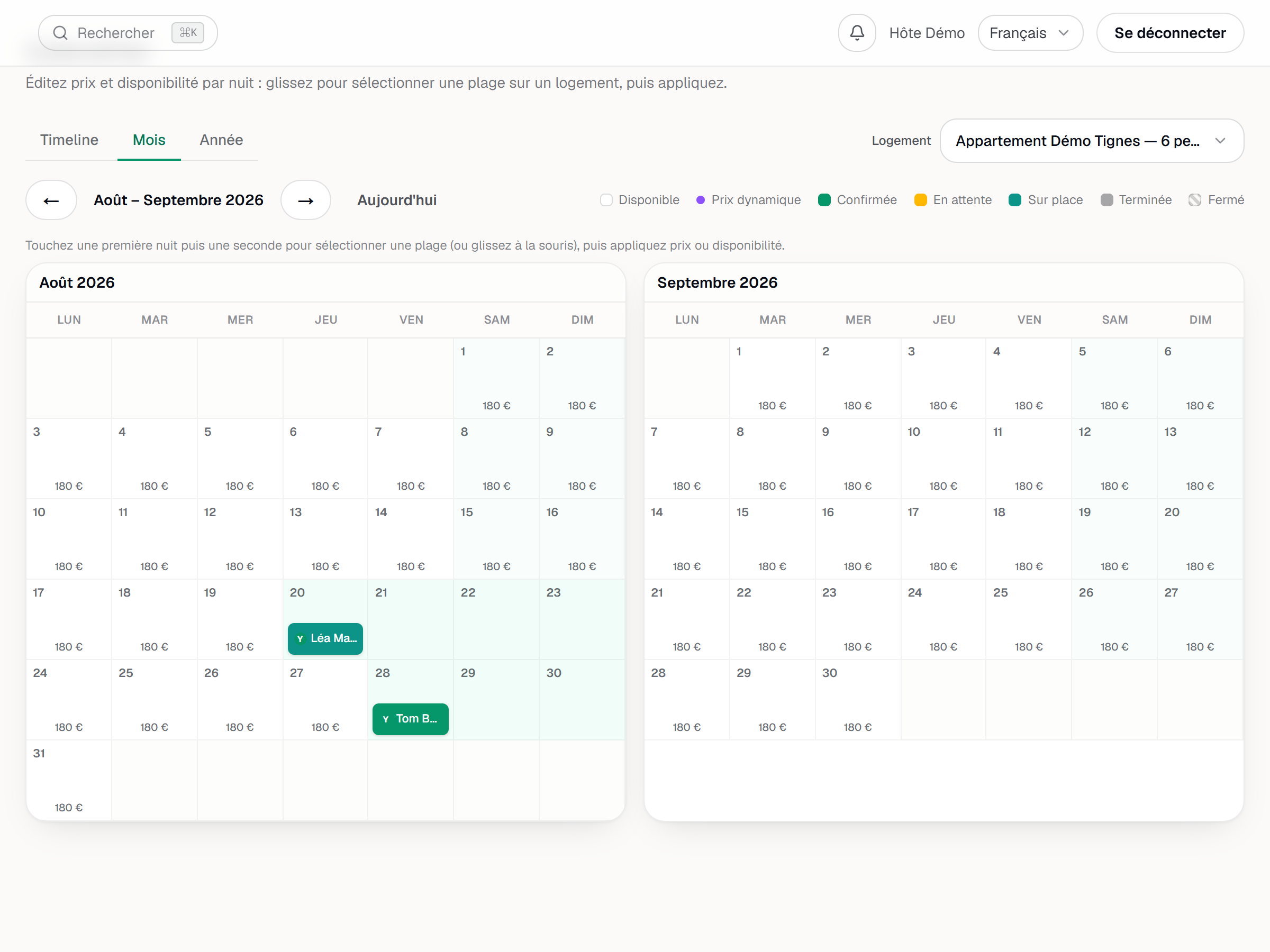
La vue Mois d'un logement : deux mois côte à côte avec le prix par nuit. Retrouver ses réservations dans la liste
Réservations liste les séjours à venir, en cours et passés, les prochains d'abord. Les pastilles filtrent par statut — Toutes, En attente, Confirmées, Arrivées, Terminées, Annulées — et un menu Tous canaux filtre par origine. Le champ Rechercher un voyageur… cherche par nom.
Chaque carte porte le voyageur et le logement, les dates, le nombre de voyageurs, le montant Payé par le voyageur, la pastille du canal, le badge de statut — et, pour un voyageur déjà venu, un badge Revenant avec sa note moyenne. Ce badge ne compte que les séjours terminés chez vous — sur ce compte, et dans le périmètre de biens du membre qui consulte : ce n'est pas un historique global de plateforme, et un voyageur venu ailleurs, ou dans un bien hors de votre périmètre, n'est pas badgé.
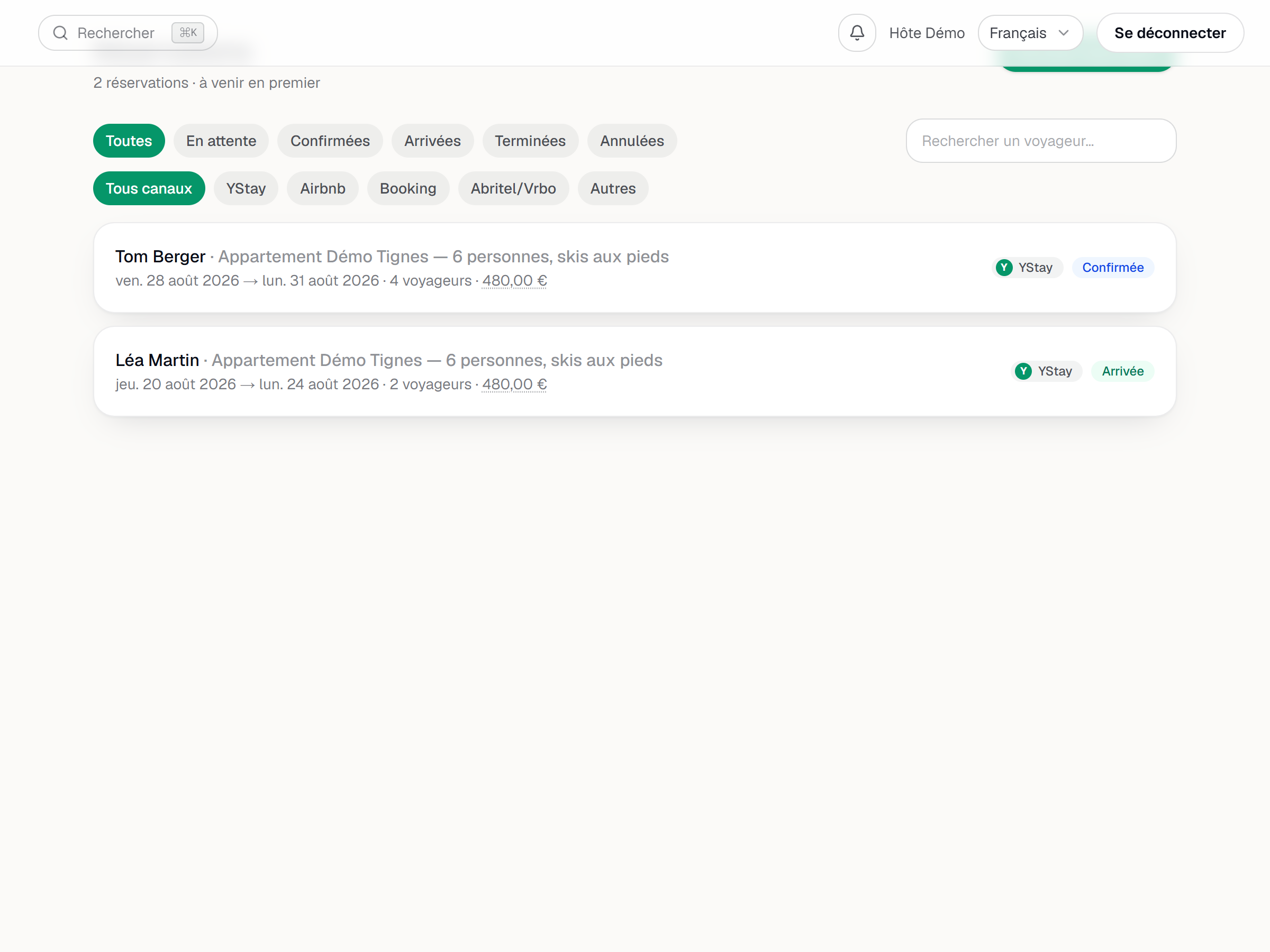
La liste des réservations avec les filtres de statut et de canal. Faire évoluer le statut depuis la fiche
La fiche rassemble le logement et son solde (Soldée, ou Reste dû suivi du montant), le voyageur, le séjour éditable, puis Faire évoluer le statut — dont les boutons sont exactement les transitions autorisées à cet instant, jamais une de plus.
Annuler la réservation et le passage en no-show ouvrent une confirmation qui annonce les conséquences — nuits libérées, codes d'accès actifs révoqués, échéances en attente annulées — et offre un champ Motif, facultatif. Renseignez-le quand même : il est conservé dans Historique, à côté de chaque changement de statut.

La fiche d'une réservation confirmée : le bloc Faire évoluer le statut et ses boutons. Créer une réservation à la main
Nouvelle réservation — depuis la liste, ou depuis la sélection du calendrier, qui préremplit les dates — ouvre un formulaire court : Listing, Arrivée, Départ, Adultes, Enfants, Nom du voyageur, puis téléphone, e-mail et notes d'arrivée, tous facultatifs.
À droite, le panneau Devis se recalcule à chaque frappe : nuits, Ménage, Frais, Taxes, Total — et, sans dates, « Renseignez les dates pour voir le prix. ». Créer la réservation reste inactif tant que le devis est en erreur.
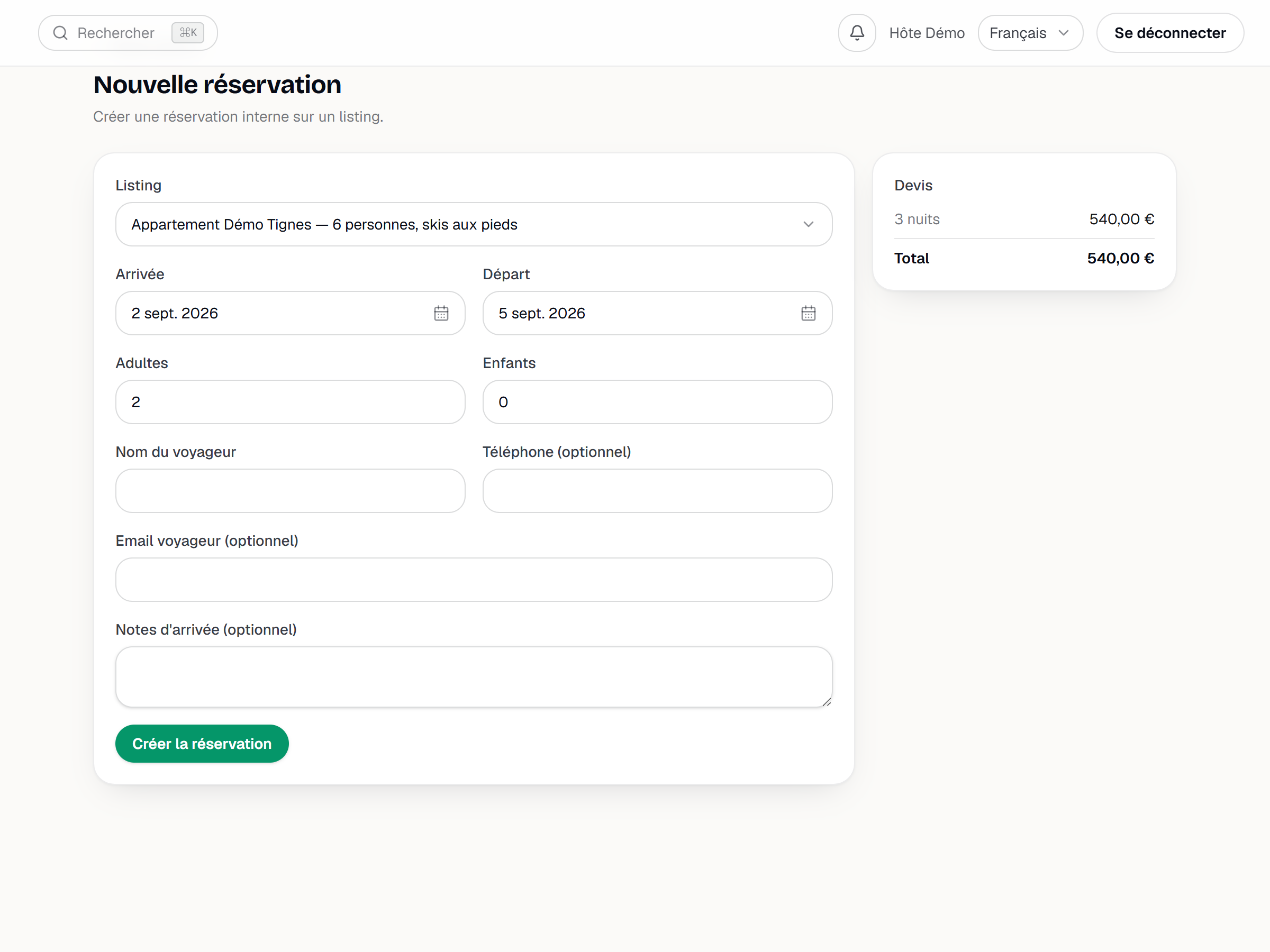
Le formulaire Nouvelle réservation avec le devis calculé en direct.
Les statuts, et ce que la confirmation déclenche
Le cycle est court et sans retour en arrière : En attente → Confirmée → Arrivée → Départ effectué, avec deux sorties, Annulée et No-show. Une réservation directe payée en ligne peut arriver déjà confirmée ; une réservation de canal l'est toujours. La confirmation est la transition qui compte, car elle enclenche trois choses :
- le séjour est matérialisé — c'est lui qui porte l'accès, le check-in/out et la preuve, et il apparaît au statut Planifié ;
- le code de serrure est émis automatiquement si une serrure connectée est rattachée au logement — sans serrure, il ne se passe simplement rien ;
- le contrat est généré pour une réservation directe (jamais pour une réservation de canal : YStay n'en génère pas pour elles).
L'annulation et le no-show font le chemin inverse, et partagent trois effets : codes d'accès révoqués, échéances en attente annulées, caution restituée. Le remboursement, lui, ne part que sur une annulation, selon la politique de l'annonce ; un no-show n'en déclenche aucun — le voyageur ne s'est pas présenté.
Si quelque chose ne se passe pas comme prévu
- Le bouton attendu n'est pas là. Le bloc suit les transitions autorisées renvoyées par le serveur pour le statut courant. La cause la plus fréquente est que la transition n'est simplement pas ouverte depuis là où en est la réservation : une réservation Arrivée ne propose plus que le départ, aucune annulation n'y est possible. Sinon, le statut est terminal, la réservation vient d'un canal, ou votre accès n'a que la case Lecture d'Opérations séjours : sans l'écriture, aucun bouton de transition ne s'affiche.
- La réouverture est refusée. La plage touche un blocage synchronisé depuis un canal : libérez ces nuits côté canal, puis recommencez.
- Une nuit refuse d'être sélectionnée. Elle est réservée ; un prix appliqué à un lot saute ces nuits et le dit.
- Le coût manque dans le panneau latéral. La réservation n'a pas de détail de vente enregistré ; la fiche reste la référence.
Et ensuite
- Connecter une serrure — le code émis à la confirmation.
- Répondre à ses voyageurs — la conversation attachée à chaque réservation.
- Publier son site de réservation — la première source de réservations directes.
- Fixer ses tarifs — le prix d'une nuit, réglé avant qu'elle n'arrive au calendrier.
- Gérer un séjour : check-in et checkout — la suite de ce guide : ce que devient une réservation confirmée, de l'arrivée au départ.
Mis à jour le