L'état des lieux : politique, lien voyageur, gabarits
Qui constate l'état du logement, comment remettre le lien au voyageur — sans e-mail automatique — et comment cadrer le constat avec un gabarit.
L'état des lieux se joue sur la fiche du séjour, dans le panneau État des lieux voyageur. Trois décisions s'y prennent : qui constate, comment le voyageur reçoit son lien, et quoi inspecter. Le constat réalisé par vous-même, lui, passe par StayProof — voir StayProof : constituer et partager la preuve.
Ce panneau se lit avec la case Lecture d'Opérations séjours (réservations, check-in/out) ; le régler — politique, lien voyageur, relance, co-validation, gabarits — demande la case Écriture, sans laquelle ces contrôles ne s'affichent pas.
Le parcours, écran par écran
Choisir qui réalise l'état des lieux
En haut du panneau, la carte Qui réalise l'état des lieux ? propose trois politiques : L'hôte / la conciergerie, Le voyageur (depuis son application), Co-validation voyageur + hôte. Ce réglage appartient à l'annonce, pas au séjour : il vaudra pour les séjours suivants du même logement.
Il n'y a pas de bouton d'enregistrement : le choix s'applique dès que vous changez la valeur, confirmé par « Politique d'état des lieux enregistrée. »
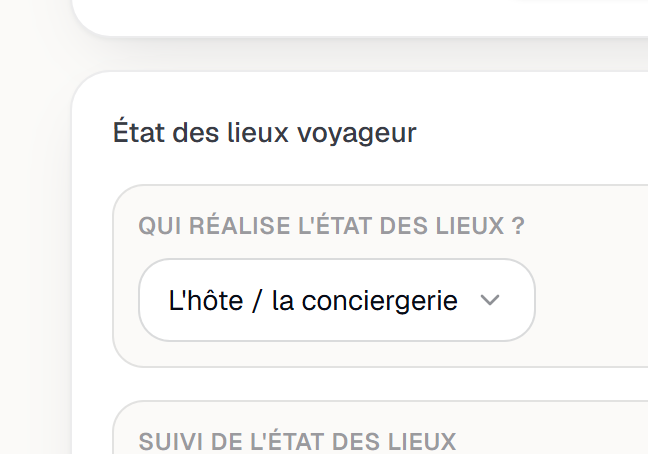
La carte Qui réalise l'état des lieux ? et ses trois politiques. Émettre le lien voyageur
Une fois la politique passée sur le voyageur ou la co-validation, le bloc Lien voyageur propose Générer le lien voyageur. Le lien apparaît alors dans un champ en lecture seule, avec Copier, le badge Actif et le bouton Révoquer le lien.
Vous ne fixez aucune échéance : le tableau de bord n'en propose pas, et le bloc n'en affiche aucune. La validité est bornée côté plateforme par la réservation — le lien cesse de fonctionner 90 jours après la date de départ, et immédiatement si la réservation est annulée ou passée en no-show. Le seul geste à votre main est Révoquer le lien.
Capture d'écran à produire
captures/etats-des-lieux/02-lien-voyageur.png
Cadrer le constat avec un gabarit
Un gabarit est la liste de ce qu'il faut inspecter — photos, relevés, oui/non, points à juger conformes ou non. Le menu États des lieux ouvre la page Gabarits d'état des lieux et son bouton Nouveau gabarit ; la page vide affiche « Aucun gabarit ». La page se lit avec la case Lecture d'Opérations séjours, et créer, modifier ou supprimer un gabarit demande la case Écriture.
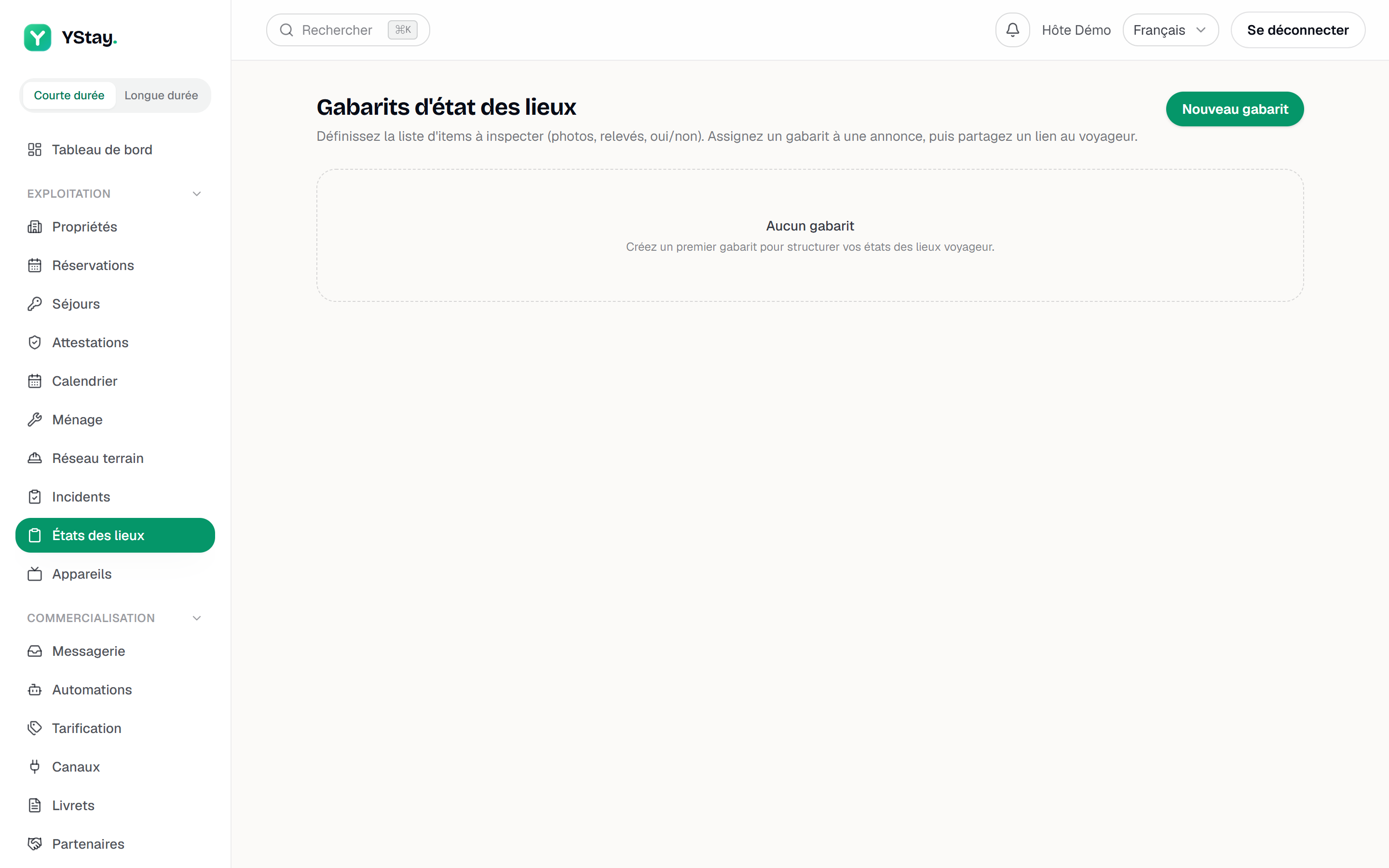
La page Gabarits d'état des lieux. Partir d'un modèle. À la création d'un gabarit, le bouton Partir d'un modèle ouvre une galerie de trois cartes — État des lieux — Studio, État des lieux — Appartement et État des lieux — Maison — qui indiquent chacune leur contenu : sections, items et contrôles OK/KO. Utiliser ce modèle remplit l'éditeur (nom, sections et items) dans la langue de votre interface ; rien n'est enregistré avant Créer le gabarit, et tout reste modifiable. Le gabarit enregistré garde ces textes tels quels. Si l'éditeur contient déjà du texte, la fenêtre Remplacer le contenu de l'éditeur ? demande de confirmer avec Remplacer. La galerie n'existe qu'à la création : elle n'apparaît pas quand vous modifiez un gabarit existant.
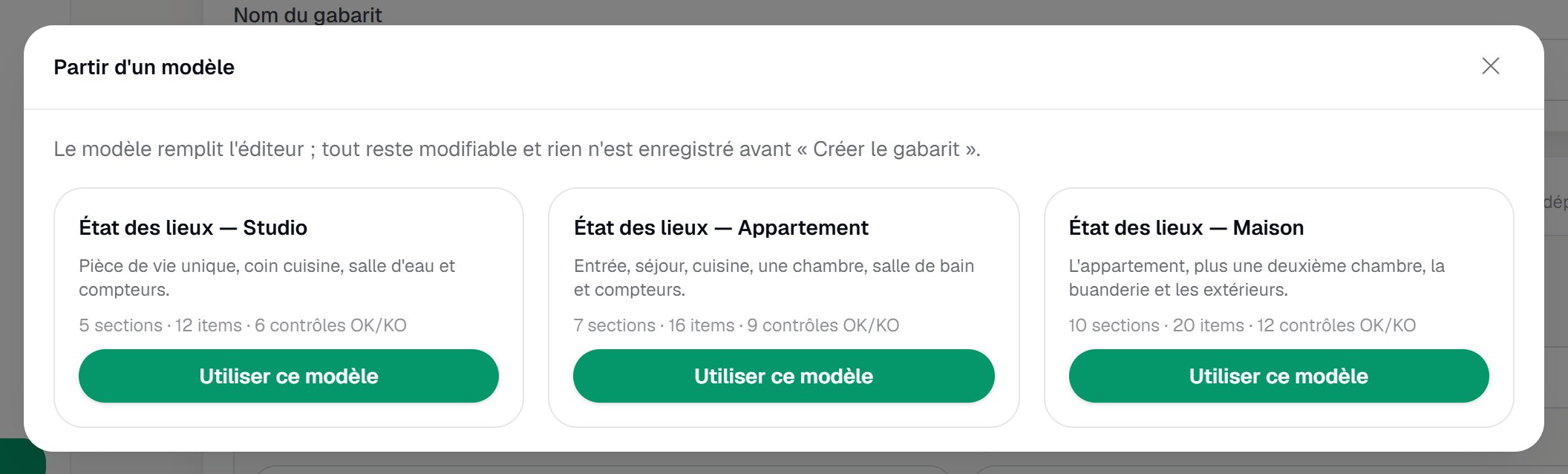
La galerie Partir d'un modèle : les trois modèles Studio, Appartement et Maison. Les types d'item. Chaque ligne a un Type : Photo obligatoire, Photo facultative, Photo + conformité OK/KO, Oui / Non, Texte ou Relevé de compteur. Un point Photo + conformité OK/KO se juge : verdict OK ou KO, remarque et plusieurs photos ; un KO doit être étayé par une photo ou une remarque. La case Obligatoire n'existe que sur ce type, et elle est cochée d'office : un point obligatoire demande au moins une photo et un verdict avant la validation. Le type Photo obligatoire n'a pas de case — sa ligne indique « Toujours obligatoire » : le voyageur ne peut pas attester sans cette photo. Les autres types ne bloquent jamais la validation.
Sections et ordre. Le champ Section (optionnelle) d'une ligne regroupe les items : l'éditeur affiche alors un en-tête par section — son nom et son nombre d'items — dans l'ordre où elles apparaissent, et range sous Autres (sans section), toujours en dernier, les items qui n'en ont pas. Pour changer un item de section, modifiez ce champ : le changement s'applique quand vous quittez le champ (ou d'un appui sur Entrée) et l'item passe en fin de la section choisie ; + Ajouter un item dans « Cuisine » en ajoute un directement dans une section. Sans aucune section, l'éditeur reste une liste simple, sans en-têtes. Pour réordonner, glissez un item par sa poignée à l'intérieur de sa section, ou utilisez Monter et Descendre ; les flèches de l'en-tête d'une section la déplacent en bloc. L'ordre affiché est l'ordre enregistré, donc celui que le voyageur suivra.
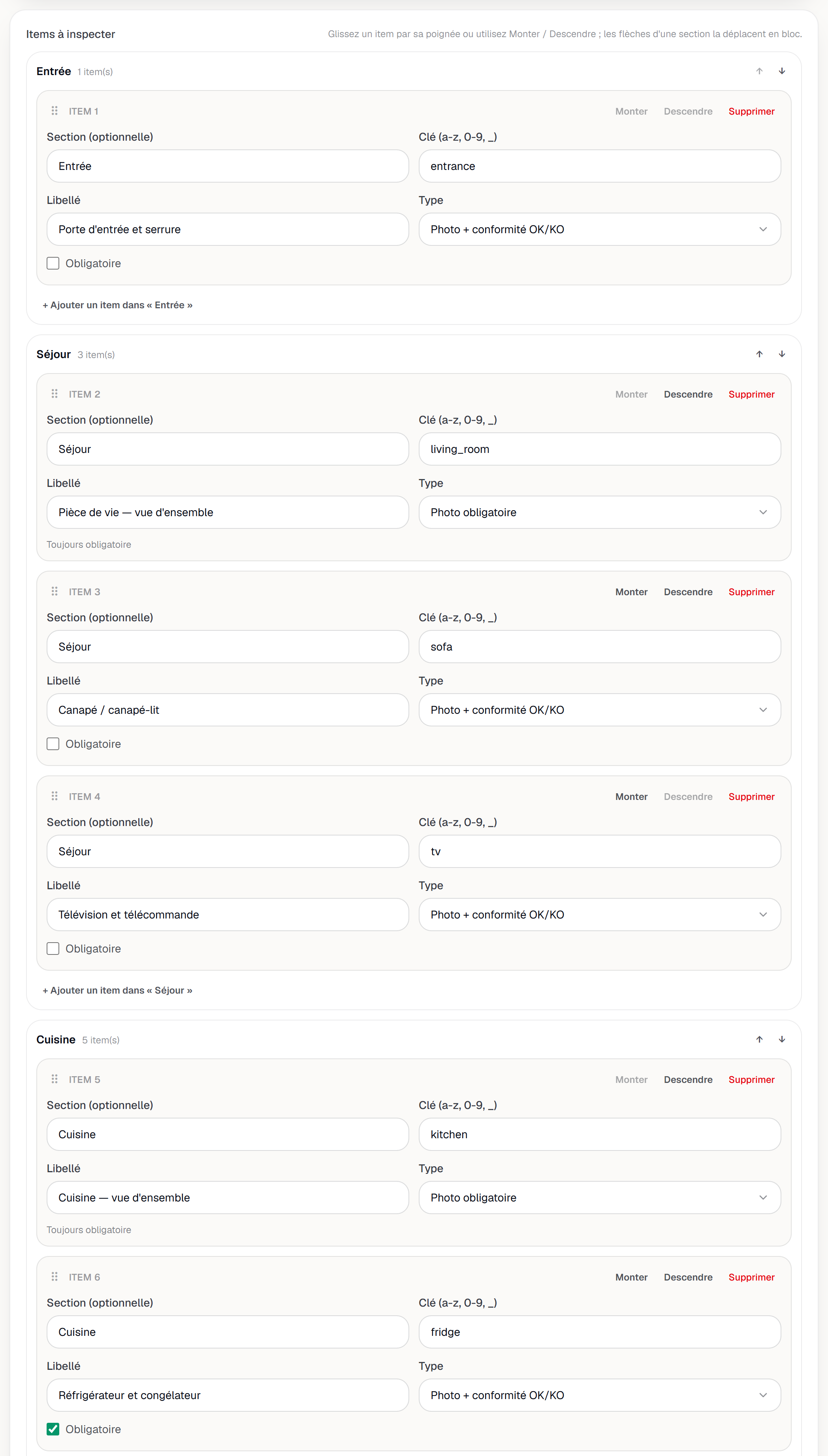
L'éditeur après le modèle Appartement : en-têtes de section, point Photo + conformité OK/KO avec sa case Obligatoire, point Photo obligatoire (Toujours obligatoire), boutons Monter et Descendre. Assigner le gabarit à l'annonce. La carte Gabarit d'état des lieux de la page de l'annonce affiche Gabarit en vigueur — le nom du gabarit assigné, ou Gabarit standard quand aucun n'est assigné — avec le sélecteur Choisir un gabarit…, puis Assigner — ou Détacher pour revenir en arrière. Gérer mes gabarits mène à la page des gabarits. La carte se lit avec la case Lecture d'Opérations séjours ; le sélecteur et les boutons demandent la case Écriture. La fiche du séjour, dans le bloc Gabarit de l'annonce, montre le même gabarit en vigueur et offre les mêmes gestes ; tant qu'aucun gabarit n'existe, ce bloc renvoie vers la page des gabarits. Un changement ne touche pas les états des lieux déjà démarrés : chacun garde le gabarit qui était en vigueur à son démarrage.

La carte Gabarit d'état des lieux de la page de l'annonce : gabarit en vigueur, sélecteur, boutons Assigner et Détacher. Suivre l'avancement
Le bloc Suivi de l'état des lieux affiche Entrée et Sortie avec leur état : À faire, En cours, Terminé, Validé ou En retard. Un badge Preuve disponible apparaît dès que la preuve est constituée.
Deux boutons l'accompagnent : Relancer le voyageur, inactif tant qu'aucun lien n'est actif — le panneau précise alors « Émettez un lien voyageur ci-dessous pour pouvoir relancer. » — et Forcer le mode conciergerie, qui reprend la main sur ce séjour.
Co-valider en mode dual
En Co-validation voyageur + hôte, chaque état des lieux attesté par le voyageur remonte dans un bloc Co-validation requise (mode dual), marqué À co-valider, avec ses Écarts signalés — ou « Aucun écart signalé. »
Co-valider clôt le constat. Rejeter… demande un motif obligatoire, transmis au voyageur : « Rejet transmis — le voyageur devra ré-attester après correction. »
Ce que voit le voyageur
Dans l'application voyageur, le gabarit se parcourt pièce par pièce. Le champ Section (optionnelle) que vous renseignez sur chaque item du gabarit regroupe les points par pièce : le voyageur ouvre d'abord l'écran Pièces à contrôler, qui montre l'avancement de chaque pièce — par exemple « 3/5 points » — et un badge Terminé quand tous ses points sont traités. Il choisit une pièce, la passe point par point, puis revient à cette liste. Les points sans section sont regroupés sous Autres, en dernier. Si aucun item du gabarit n'a de section, il n'y a pas de liste de pièces : le voyageur avance point par point, dans l'ordre du gabarit.
Avant de signer, Vérifier et signer ouvre un Récapitulatif qui liste chaque point avec son état : Répondu, Manquant, KO, KO sans photo ni remarque, Photo en attente d'envoi ou Photo non envoyée. Tant qu'un point bloque la signature, un encart Avant de signer le signale et le bouton Valider et signer reste grisé ; le voyageur touche un point de la liste pour le corriger.
Un point que le voyageur signale KO doit être étayé par une photo ou une remarque. Sans l'une ni l'autre, il apparaît en KO sans photo ni remarque et ne peut pas être signé ; la plateforme applique la même règle à la réception de l'attestation et la refuse sinon. Une fois l'attestation reçue, chaque point KO devient un constat de la fiche du séjour, marqué Signalé par le voyageur — voir StayProof : constituer et partager la preuve.
Le lien voyageur ouvre aussi un formulaire web, le repli de l'application : il reprend les mêmes points sur une seule page, sans liste de pièces. Les sections du gabarit y apparaissent comme de simples intertitres, les points sans section sous Autres, en dernier. Pour un point Photo + conformité OK/KO, le voyageur ajoute une ou plusieurs photos avec Prendre / ajouter des photos, choisit Conforme ou Non conforme, et peut écrire une Remarque. Retirer enlève une photo — après confirmation, Retirer cette photo ? — tant que l'état des lieux n'est pas validé ; une photo déjà rattachée à un constat n'a pas ce bouton (« Liée à un constat »). Si le voyageur clique Valider l'état des lieux avec des points incomplets, la liste Avant de valider, complétez ces points : s'affiche — par exemple « photo manquante », « indiquez conforme ou non conforme » ou « non conforme sans photo ni remarque » — et l'état des lieux n'est pas validé tant qu'elle n'est pas vide.
Ce que « En retard » veut dire
L'échéance n'est pas minuit. Elle est calculée, dans le fuseau du bien, à partir de l'heure réelle d'arrivée ou de départ quand elle est connue. À défaut, elle retombe sur les heures annoncées de votre annonce, et en dernier recours sur 17 h pour l'entrée et 11 h pour la sortie.
Cette échéance qualifie le constat, pas le lien : elle fait passer le suivi en En retard et conditionne la bascule automatique décrite ci-dessous, mais elle n'expire pas le lien voyageur.
Et ensuite
- StayProof : constituer et partager la preuve — l'état des lieux réalisé par vous, et le package opposable.
- Gérer un séjour : check-in et checkout — les sessions dans lesquelles s'inscrivent ces constats.
- Incidents et litiges — quand un écart devient un dossier.
- Exploitation — toutes les opérations du séjour et de l'après-séjour.
Mis à jour le