Ajouter un agent de terrain sans compte
Confier des tâches à une personne qui n'a pas de compte YStay : l'ajouter à la page Équipe, lui envoyer son lien personnel par SMS ou WhatsApp, lui assigner une tâche, puis suivre, renvoyer ou couper son accès.
Une ménagère occasionnelle, un artisan appelé pour un jour, un voisin de confiance : tous n'ont pas — et n'ont pas envie d'avoir — un compte YStay. La section Agents de terrain de la page Équipe les accueille quand même. Vous ajoutez un nom et un numéro de téléphone ; la personne reçoit un lien personnel par SMS ou WhatsApp, et travaille depuis ce lien : son planning, le détail de chaque tâche, une photo de preuve, un bouton pour accepter ou terminer. Pas de mot de passe, pas d'inscription.
Agent sans compte ou prestataire avec compte ?
Deux sortes de personnes figurent dans la même liste, distinguées par un badge.
- Contact — l'agent sans compte. Vous l'ajoutez vous-même, avec un nom et un téléphone ; il ne travaille que depuis son lien. C'est le bon choix pour quelqu'un qui n'interviendra que sur quelques tâches, ou qui ne veut pas d'un compte.
- Prestataire — une personne ou une société qui a un compte YStay, invitée par e-mail depuis la page Réseau terrain. Elle travaille depuis son propre accès et retrouve ses tâches dans sa page Mes interventions. Voir Réseau terrain : partenaires et missions.
Les deux apparaissent dans la section Agents de terrain et dans le choix de l'assigné d'une tâche. Un contact peut devenir prestataire plus tard : voir « Inviter un agent à créer un compte », plus bas.
Ajouter un agent
Ouvrir la section Agents de terrain
Dans le groupe Compte de la navigation, ouvrez la page Équipe. La carte Agents de terrain — « Des personnes de terrain sans compte YStay, qui travaillent depuis un lien envoyé par SMS ou WhatsApp. » — s'affiche même si votre offre n'inclut pas le travail en équipe : elle ne dépend pas de l'offre Équipe. Tant qu'elle est vide, elle annonce « Aucun agent de terrain ».
Le bouton Ajouter un agent n'apparaît qu'aux membres qui ont l'écriture sur le module Agents de terrain de la matrice d'accès (les modèles Concierge et Manager l'ont ; le modèle Ménage n'a que la lecture). Voir Inviter son équipe et régler les rôles.
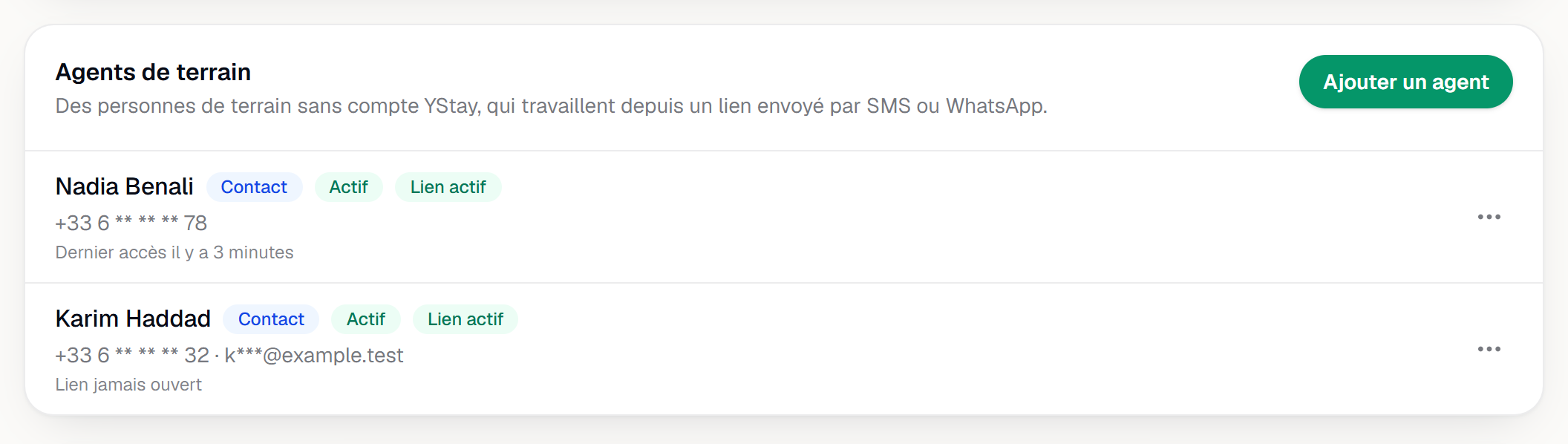
La page Équipe, carte Agents de terrain : un contact avec ses badges, l'état de son lien et son dernier accès, et un prestataire. Remplir le dialogue d'ajout
Ajouter un agent ouvre Ajouter un agent de terrain. Il demande :
- Nom — obligatoire (« Indiquez un nom. »).
- Téléphone mobile — obligatoire, avec le choix du pays (France par défaut). Un numéro invalide est refusé (« Indiquez un numéro de téléphone mobile valide. »), et un numéro déjà porté par un autre agent de votre compte aussi (« Ce numéro est déjà utilisé par un autre agent de votre compte. »).
- E-mail (facultatif) — utile surtout pour inviter plus tard l'agent à créer un compte.
- Langue des messages — l'une des cinq langues de YStay, proposée dans son nom propre (Français, English, Español, Deutsch, Italiano). Elle règle la langue des SMS, des messages WhatsApp et de la page du lien. Votre propre langue est présélectionnée.
- Envoyer le lien par — SMS ou WhatsApp. Si WhatsApp n'est pas disponible pour votre compte, le lien part par SMS : l'écran le dit (« Si WhatsApp n'est pas disponible pour votre compte, le lien part par SMS. »).
- Récap du matin par SMS — case cochée par défaut : l'agent reçoit chaque matin la liste de ses tâches du jour.
Sous le formulaire, une mention vous rappelle vos obligations : « Vous êtes responsable de l'information de vos intervenants : prévenez-les que leur nom et leur numéro sont enregistrés pour leur envoyer leur planning. » Voir « Vos obligations », plus bas.
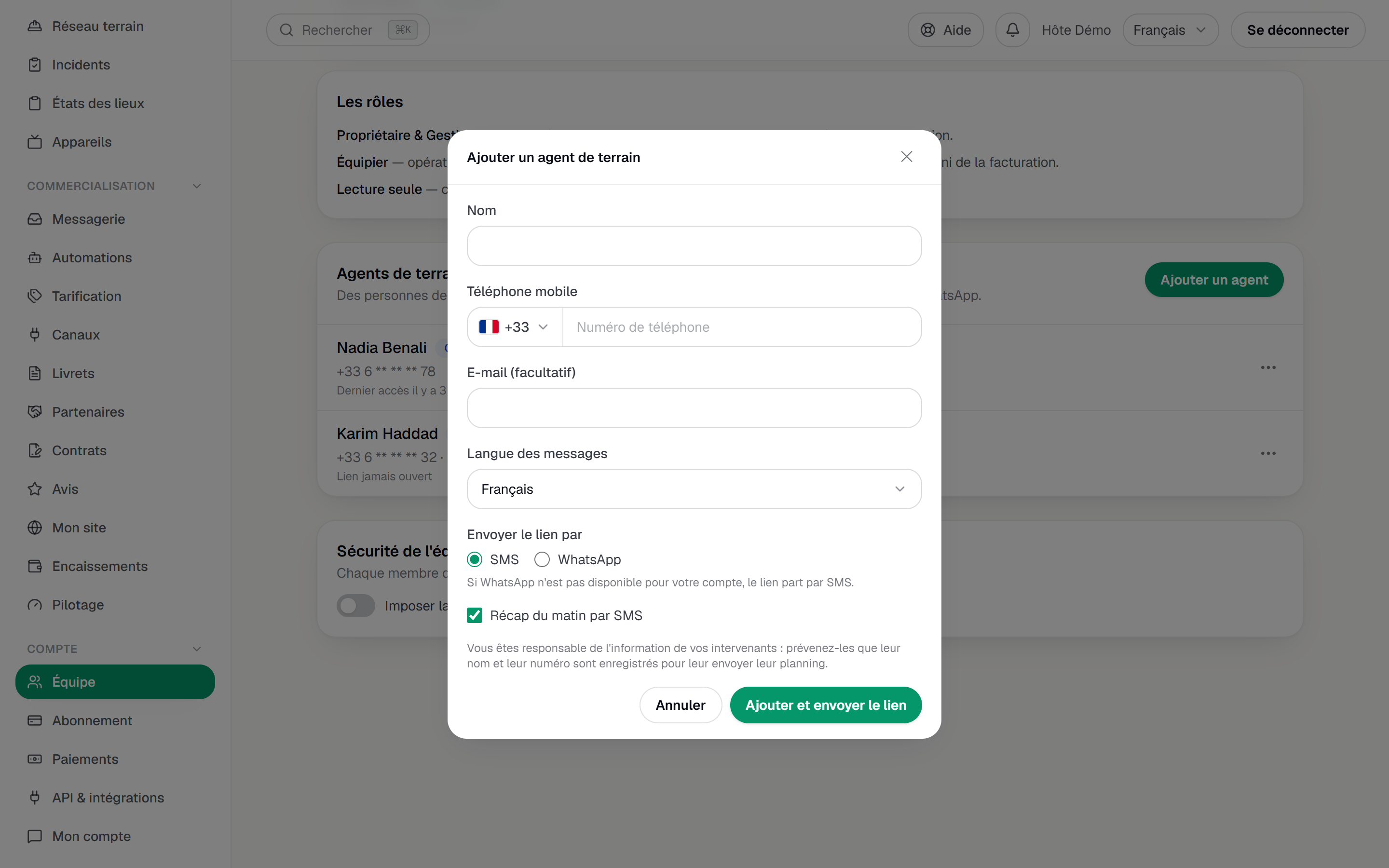
Le dialogue Ajouter un agent de terrain rempli : nom, téléphone mobile, langue, envoi par SMS ou WhatsApp, case Récap du matin et mention d'information. Envoyer le lien
Ajouter et envoyer le lien crée l'agent et envoie aussitôt son lien : l'écran confirme par « … a été ajouté, son lien est parti. » La ligne de l'agent apparaît avec les badges Contact, Actif et Lien actif.
Ce que reçoit l'agent
Un SMS (ou un message WhatsApp) dans la langue choisie, avec son lien personnel. Ce lien est sa seule clé : quiconque le possède voit le planning de l'agent, d'où la consigne de ne pas le transférer. Il ouvre une page, Mon planning, qui montre :
- ses tâches du jour et des sept jours suivants ;
- pour chaque tâche, la fenêtre horaire, le logement, l'adresse — révélée seulement 24 heures avant le début —, la note éventuelle et la checklist ;
- les gestes Accepter, Refuser, Démarrer et Terminer, et Prendre une photo pour la preuve ;
- à partir de 24 heures avant le début de la tâche, la fiche du logement : consignes d'accès pour l'équipe, repère Wi-Fi, tri des déchets, particularités, pièces avec leurs photos de référence, emplacements utiles et notes de passation — jamais les contacts utiles — et une checklist guidée pièce par pièce (voir Guidage pièce par pièce et photos de référence) ;
- si votre compte a activé les tags de passage, le bouton Scanner un tag pour enregistrer son passage dans une pièce et ouvrir sa checklist, et un fil Messages avec vous, traduit automatiquement dans sa langue (voir Tags NFC / QR) ;
- ses disponibilités, ses réglages de messages, et la feuille de route PDF du jour.
Ce qu'il voit s'arrête là. Il ne voit jamais de donnée du voyageur : ni nom, ni contact, ni message, ni montant. Seul un badge Voyageur présent le prévient que le logement est occupé. La page qu'il a sous les yeux est décrite, de son côté, dans Votre planning par lien — c'est le guide à lui indiquer.
Le lien est valable 180 jours. Chaque ouverture pendant les 30 derniers jours le renouvelle pour 180 jours de plus : un agent qui travaille régulièrement n'a jamais à le redemander, un lien qu'on n'ouvre plus finit par expirer.
Assigner une tâche à un agent
Un agent actif apparaît partout où l'on choisit un assigné, dans un groupe distinct de l'équipe.
Choisir la tâche
Depuis le menu Ménage (la page Opérations), ouvrez la tâche et cliquez sur Assigner : le dialogue Assigner la tâche s'ouvre. Pour une tâche nouvelle, c'est le champ Assigné à du formulaire Nouvelle tâche qui offre le même choix.
Choisir l'agent
La liste Choisir un acteur comporte deux groupes : Équipe (vous et vos membres) et Agents de terrain. Un agent sans compte y figure avec le suffixe (sans compte) — le rappel que la tâche partira par SMS ou par lien, pas dans une application. Confirmez par Assigner.
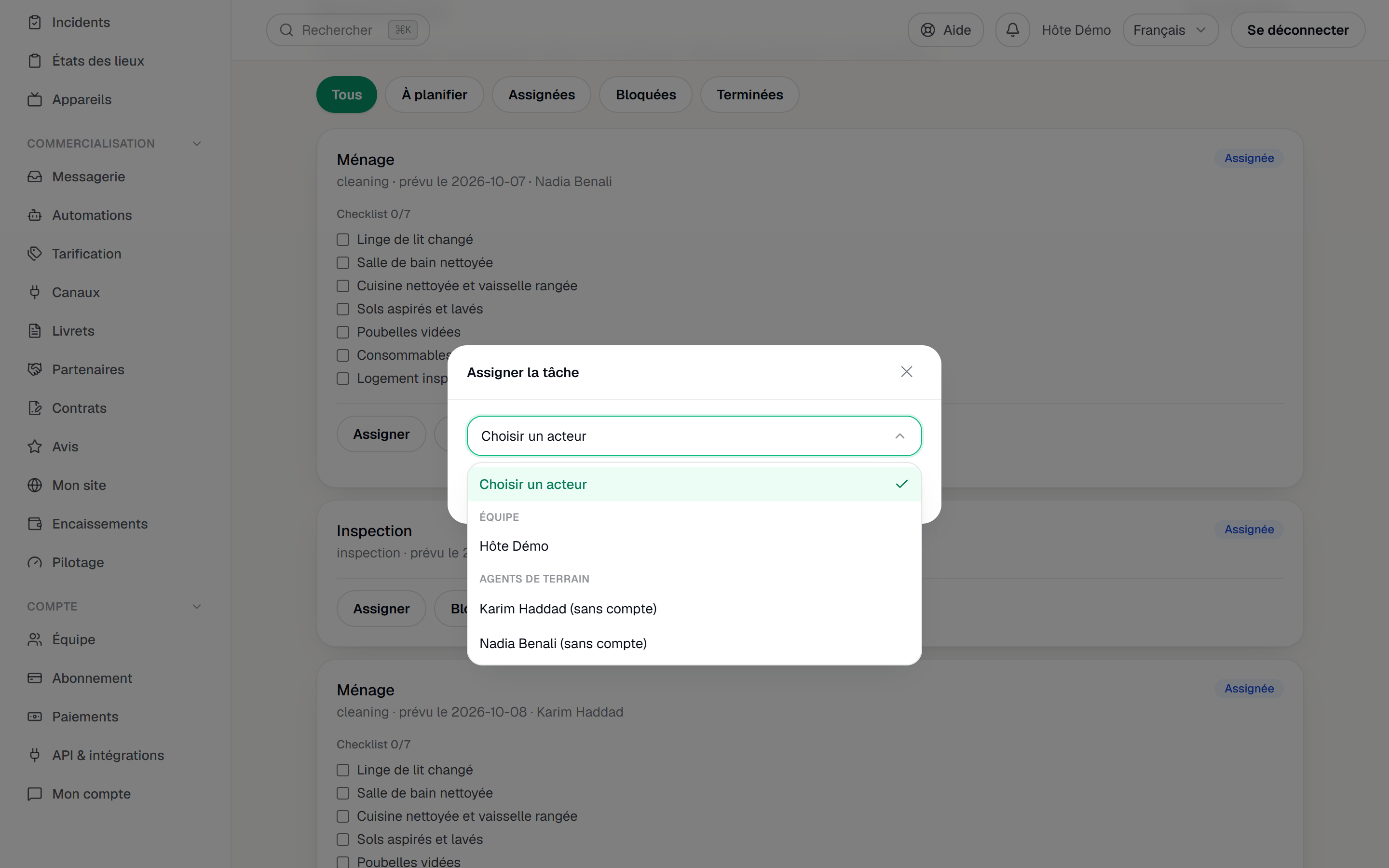
Le dialogue Assigner la tâche : la liste déroulante avec les groupes Équipe et Agents de terrain, un agent portant le suffixe sans compte. L'agent est prévenu
L'agent reçoit une notification Nouvelle intervention par le canal choisi à son ajout (SMS ou WhatsApp), et retrouve la tâche dans son planning. Il peut l'Accepter ou la Refuser — sans avoir à donner de motif. Un refus rend la tâche à votre équipe, qui doit la confier à quelqu'un d'autre : YStay ne la réassigne pas à votre place.
Sur Host Ops, le détail d'une tâche porte un bouton Assigner (ou Réassigner si la tâche a déjà un assigné). La feuille qui s'ouvre sépare de même Équipe et Agents de terrain, et marque un agent sans compte « sans compte · travaille par lien » ; un tap coche une ligne, et c'est le bouton Assigner à suivi du nom qui envoie. Voir Terrain : le plan de séjour et Ma journée.
Suivre ses agents
Chaque ligne de la carte Agents de terrain résume :
- le nom, un téléphone et un e-mail partiellement masqués ;
- le type — Contact ou Prestataire — et le statut — Invité, Actif ou Suspendu ;
- pour un contact — et pour un contact devenu prestataire —, l'état du lien : Lien actif, Lien expiré, Lien révoqué ou Aucun lien ;
- son dernier accès (« Dernier accès » suivi de la date relative) ou Lien jamais ouvert — le signe que l'agent n'a pas encore cliqué ;
- le nombre de Disponibilités déclarées, quand il en a ;
- le badge Compte créé quand un contact est devenu prestataire.
Renvoyer, révoquer, suspendre
Le menu à trois points de la ligne (Actions pour suivi du nom) regroupe les gestes. Ils exigent l'écriture sur le module Agents de terrain ; sans elle, seules les Disponibilités se consultent.
- Modifier — change le nom, la langue des messages, et le Récap du matin par SMS (Inchangé, Activé ou Désactivé). Le numéro de téléphone ne se modifie pas depuis ce dialogue.
- Renvoyer un lien — un nouveau lien remplace le précédent, « qui cesse aussitôt de fonctionner ». À utiliser quand l'agent a perdu son message, change de téléphone, ou que son lien a expiré.
- Révoquer le lien (proposé tant que le lien est actif) — le lien cesse immédiatement de fonctionner, l'agent reste dans votre liste, et vous pourrez lui en renvoyer un. Sur son téléphone, l'agent voit alors « Ce lien n'est plus valide ».
- Suspendre — l'agent ne peut plus recevoir de tâches et son lien cesse de fonctionner. Une suspension libère une place dans la limite décrite plus bas.
- Réactiver — rend l'agent assignable, mais ne renvoie pas de lien : un SMS ne part jamais d'un simple changement de statut. Après une réactivation, utilisez Renvoyer un lien. Au-delà de la limite de l'offre, la réactivation rencontre le même avertissement qu'un ajout.
- Disponibilités — ouvre Disponibilités de suivi du nom : la Semaine type (un Début et une Fin par jour) et les Exceptions (Ajouter une date, puis Disponible ou Indisponible pour ce jour-là). L'agent peut les remplir lui-même depuis son lien. Elles sont informatives, jamais bloquantes.
- Inviter à créer un compte — voir ci-dessous.
Un contact devenu prestataire garde son lien d'agenda, et sa ligne l'affiche encore (état du lien, dernier accès). Son menu propose Renvoyer un lien — quand son numéro de téléphone est enregistré —, Révoquer le lien tant que le lien est actif, Disponibilités et Suspendre ; Modifier et Inviter à créer un compte ne sont plus proposés. Un prestataire qui n'a jamais été contact n'a pas de lien d'agenda : ces deux gestes ne lui sont pas offerts.
Inviter un agent à créer un compte
Inviter à créer un compte (proposé pour un contact actif) envoie à l'agent une invitation par e-mail ; si aucune adresse n'est enregistrée, le dialogue la demande (E-mail de l'agent). L'invitation est valable sept jours. Son historique est conservé et son lien reste valable jusqu'à ce qu'il accepte : rien ne change pour lui tant qu'il n'a pas répondu.
Une fois l'invitation acceptée, la même ligne devient un Prestataire, avec le badge Compte créé, et rejoint le réseau décrit dans Réseau terrain : partenaires et missions. Il ne compte alors plus dans la limite des agents sans compte.
Son lien d'agenda reste valable après l'acceptation : vous pouvez le renvoyer ou le révoquer, ce qui coupe cet accès sans toucher à son compte. Il retrouve aussi ses tâches dans Mes interventions, depuis son compte (voir Réseau terrain : partenaires et missions). Quand la personne travaille désormais depuis son compte, vous pouvez révoquer ce lien.
La limite de deux agents et l'option Agent Ops
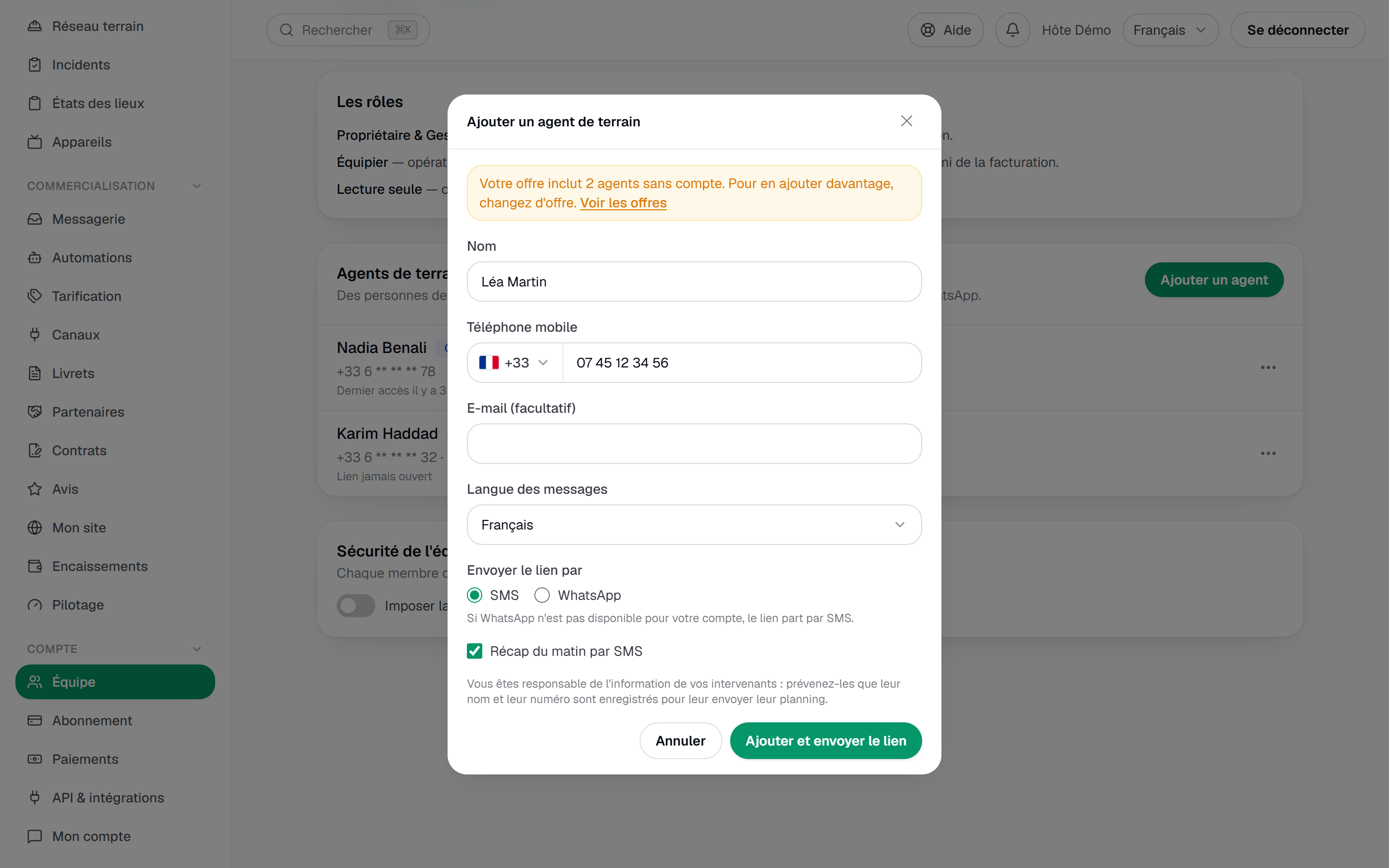
Toutes les offres incluent deux agents sans compte actifs. Pour en ajouter un troisième, il faut l'option de plan Agent Ops : au lieu de créer l'agent, le dialogue affiche un avertissement — « Votre offre inclut 2 agents sans compte. Pour en ajouter davantage, changez d'offre. » — avec un lien Voir les offres vers la page Abonnement. Ce n'est pas une erreur : ce que vous avez saisi est conservé dans le dialogue. L'essai gratuit n'inclut pas l'option.
Seuls les agents sans compte actifs comptent : un agent suspendu libère sa place, et un contact devenu prestataire ne compte plus. Les prestataires avec compte ne sont pas plafonnés. Pour l'abonnement lui-même, voir Comprendre l'essai et l'abonnement.
Vos obligations
Un agent n'est pas un utilisateur de YStay : c'est vous qui l'avez choisi, et ses données — son nom, son numéro, ses réponses, ses disponibilités, ses photos de preuve — sont enregistrées pour votre compte. L'écran le formule ainsi : vous êtes responsable de l'information de vos intervenants. Concrètement :
- avant d'ajouter une personne, prévenez-la que son nom et son numéro vont être enregistrés pour lui envoyer son planning ;
- à sa première ouverture du lien, l'agent voit en plus un encart d'information (« Vos données sur ce lien ») qui désigne votre compte comme responsable et YStay comme sous-traitant. Il l'écarte avec J'ai compris ; son planning reste lisible dessous. Cet encart complète votre propre information, il ne la remplace pas ;
- le produit ne géolocalise pas l'agent, ne le note pas, et ne lui demande pas de motif pour un refus.
Ce guide décrit ce que fait l'outil ; il ne constitue pas un conseil juridique. Pour votre situation — salariés, indépendants, intervenants étrangers —, rapprochez-vous de votre conseil.
Confidentialité : ce que l'agent ne voit pas
L'agent ne voit que ses propres tâches, sur les sept prochains jours, et jamais :
- le nom, le contact, les messages ou les paiements d'un voyageur ;
- les tâches des autres agents, les vôtres, ou le reste de votre compte ;
- l'adresse d'une tâche avant les 24 heures qui la précèdent.
Quand l'équipe YStay intervient sur votre compte, elle voit la liste de vos agents en lecture seule et peut révoquer ou renvoyer un lien ; elle n'en ajoute ni n'en modifie aucun.
Si l'écran refuse d'avancer
- « Impossible de charger les agents de terrain. » — rechargez la page ; la liste n'a pas pu être lue.
- « Ce numéro est déjà utilisé par un autre agent de votre compte. » ou « Cette adresse e-mail est déjà utilisée sur votre compte. » — la personne est probablement déjà dans la liste, sous un autre nom : cherchez-la d'abord.
- « Vérifiez les champs signalés. » — un des champs obligatoires est vide ou invalide.
- « L'action n'a pas abouti. Réessayez. » — l'état de l'agent a changé depuis l'affichage ; rechargez avant de recommencer.
Et ensuite
- Votre planning par lien — le guide à transmettre à votre agent.
- Terrain : le plan de séjour et Ma journée — d'où naissent les tâches que vous assignez.
- Ménage et turnover — le tableau du jour et le cycle de vie d'une tâche.
- Réseau terrain : partenaires et missions — les prestataires avec compte.
- Exploitation — l'ensemble des écrans du séjour et de l'après-séjour.
Mis à jour le