Table de planning
La table de planning : qui fait quoi, quand et où, sur une grille d'agents en lignes et d'heures en colonnes — lire la journée, la charge et les trajets, confier une tâche par glisser-déposer, comprendre un refus et « Assigner quand même », filtrer et enregistrer des vues.
La Table de planning répond à une seule question : qui fait quoi, quand et où ? Vos agents sont en lignes, la journée en colonnes de 6 h à 23 h, et toutes les tâches du jour y figurent, quel que soit leur type — ménage, remise en état, inspection, maintenance, accueil, état des lieux de sortie, linge, réassort, remise des clés, ménage en cours de séjour. Vous y voyez aussi la charge de chacun, le trajet estimé entre deux tâches et la tension des quatorze jours à venir, et vous pouvez confier une tâche à un autre agent d'un geste.
Elle s'ouvre depuis le menu Exploitation › Table de planning. Pour suivre ce qui se passe maintenant plutôt que pour planifier, voir Tour de contrôle.
Qui peut l'ouvrir
Trois conditions, vérifiées dans cet ordre.
- Le niveau d'interface Équipe. La table s'adresse à qui a du monde à répartir : elle apparaît à partir du niveau Équipe, atteint dès que votre compte réunit au moins deux agents — vous comptez pour un — ou cinq biens. Vous pouvez aussi relever vous-même le niveau avec le réglage Niveau d'interface forcé de l'onglet Réglages Terrain : voir Terrain : le plan de séjour et Ma journée. Sous ce niveau, l'entrée n'apparaît pas dans le menu ; ouverte par son adresse, la page affiche « Disponible à partir du niveau Équipe » et un lien Ouvrir Terrain.
- L'option de plan Agent Ops. La table fait partie de l'option de plan Agent Ops, celle qui lève aussi la limite de deux agents sans compte : voir Ajouter un agent de terrain sans compte. Sans l'option, l'entrée reste dans le menu — vous voyez ce qu'elle apporte — et la page affiche « La table de planning fait partie de l'option de plan Agent Ops » avec un lien Voir les offres vers la page Abonnement.
- Un rôle qui peut la lire. Le titulaire du compte y a droit. Un membre y accède avec le modèle d'accès Concierge, Ménage ou Manager ; Compta et Co-investisseur n'ouvrent pas la page — voir Inviter son équipe et régler les rôles. Un membre limité à certains biens ne voit que les tâches de ces biens.
Déplacer une tâche demande, en plus, le droit d'écrire sur Opérations séjours ou Ménage & turnovers — le droit du bouton Assigner. Sans lui, la table reste lisible et le dit : « Lecture seule : votre rôle ne permet pas de réassigner les tâches. »
Lire la table
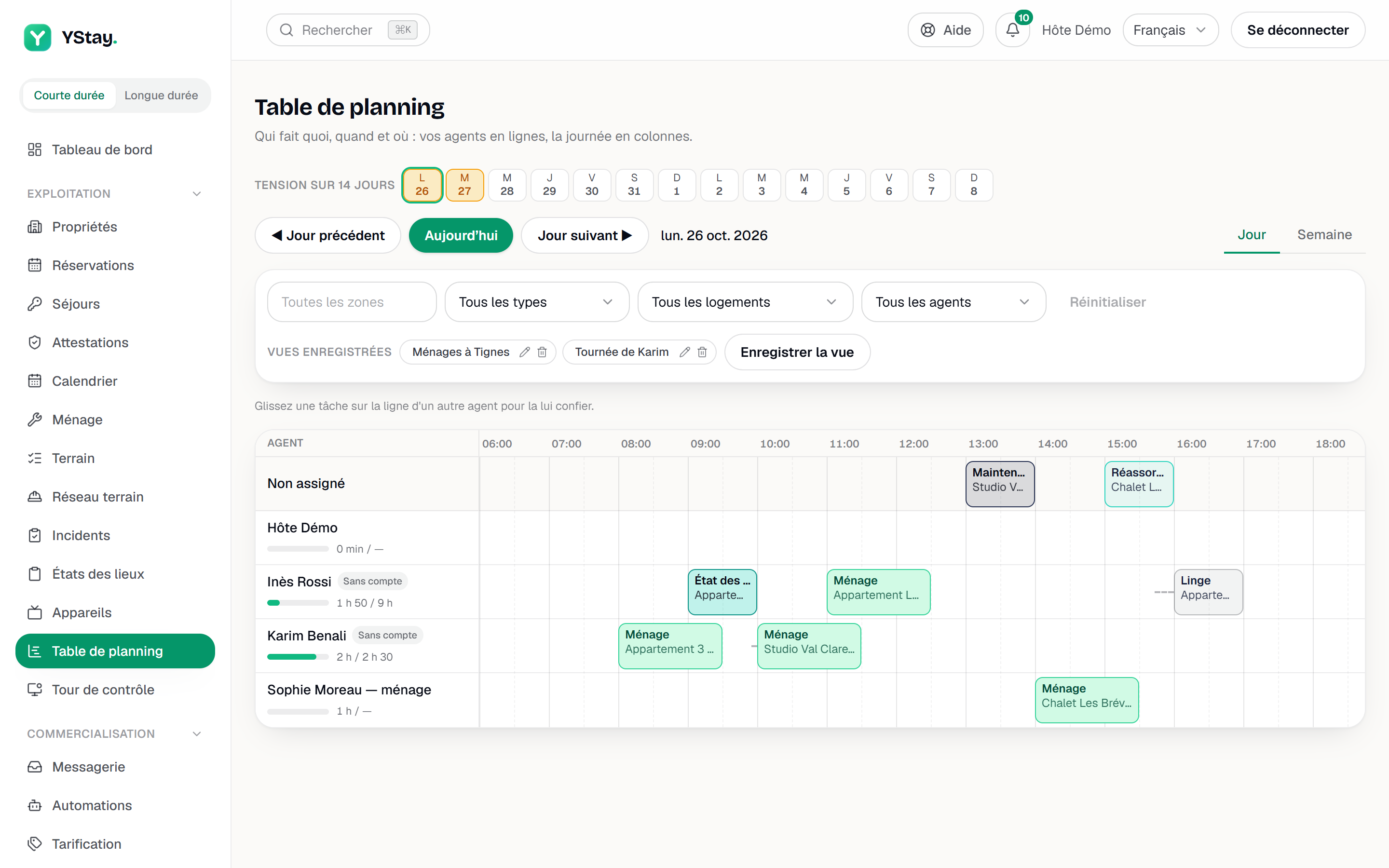
Chaque ligne est un agent, chaque colonne une heure du fuseau de votre compte. À gauche, la colonne Agent reste visible quand vous faites défiler la grille ; à droite, la colonne Sans heure reçoit les tâches qui n'ont pas de créneau horaire.
- Non assigné ouvre la grille, sur un fond distinct : les tâches qui n'ont pas encore d'agent.
- Vient ensuite une ligne par agent : les membres de l'équipe — vous compris —, les prestataires avec compte et les agents sans compte, ces derniers marqués Sans compte. Un agent sans tâche ce jour-là garde sa ligne : c'est là qu'on peut lui en confier une.
- Chaque tâche est un bloc, posé sur son créneau et coloré selon son type. Il porte le type, le logement et les heures, plus une pastille pour les priorités haute et urgente. Une tâche bloquée a un liseré rouge ; une tâche terminée ou annulée reste affichée, atténuée. Survolez un bloc pour lire son type, le bien et le logement, son créneau, son statut et son trajet estimé.
- Une tâche qui commence avant 6 h ou finit après 23 h est coupée au bord de la grille, avec une flèche ; l'infobulle dit « Commence avant 06:00 » ou « Se termine après 23:00 ».
Les trajets. Entre deux tâches consécutives d'un même agent, un trait en pointillé figure le trajet estimé, avec sa durée quand la place le permet (« Trajet estimé : 25 min » dans l'infobulle). C'est une estimation à vol d'oiseau, majorée puis ramenée à une vitesse moyenne selon la ville : ni un itinéraire, ni un temps de route du jour. Entre deux logements d'un même bien, ou quand un des deux biens n'a pas de coordonnées, aucun trait n'est tracé.
La jauge. Sous le nom de chaque agent, une barre et deux durées : le temps planifié sur le temps disponible du jour, par exemple 4 h / 8 h. Le planifié additionne les durées estimées des tâches encore ouvertes du jour — en attente, assignées, en cours ou bloquées —, ou à défaut la durée par défaut de leur type. Le disponible vient des disponibilités que l'agent de terrain a déclarées, Semaine type et Exceptions : voir Ajouter un agent de terrain sans compte. La barre vire à l'ambre au-delà de 80 % du disponible, au rouge au-delà de 100 %.
Quand rien n'est déclaré, la jauge affiche « — » à la place du disponible et la barre reste grise. C'est le cas des membres de l'équipe et du titulaire, qui n'ont pas de disponibilités à déclarer : « — » veut dire non déclaré, jamais indisponible. Les durées sont recalculées chaque heure, et aussitôt après chaque réassignation faite depuis la table.
La tension sur 14 jours. Au-dessus de la grille, une pastille par jour, à partir du jour affiché. Une pastille ambrée signale un jour à rééquilibrer : au moins un agent dont la charge dépasse ce qu'il a déclaré disponible, ou au moins une tâche sans agent. Le survol donne le détail — « 2 agents en surcharge · 3 tâches sans agent », ou « Aucune tension » — et un clic ouvre ce jour. La bande ignore les filtres : elle décrit le compte entier.
Confier une tâche à un autre agent
Glisser un bloc sur la ligne d'un autre agent revient à utiliser le bouton Assigner de la tâche, sans l'ouvrir : voir Terrain : le plan de séjour et Ma journée.
Saisir le bloc
À la souris, maintenez le clic sur le bloc et déplacez-le. Au clavier, appuyez sur Espace ou Entrée, changez de ligne avec les flèches, puis appuyez de nouveau sur Espace ou Entrée pour déposer, ou sur Échap pour annuler.
Le déposer sur la ligne de l'agent
La ligne se met en évidence. « Réassignation en cours… » s'affiche au-dessus de la grille.
Lire le résultat
« Tâche confiée à Léa. » confirme le changement et le bloc rejoint la ligne de l'agent. Un refus s'affiche à la place, avec son motif : voir plus bas.
Ce que le glisser-déposer fait, et ne fait pas :
- Il change l'agent, jamais l'heure : le bloc garde son créneau et son jour.
- Il ne déplace que les tâches encore ouvertes. Une tâche terminée ou annulée ne se saisit pas, et la ligne Non assigné ne reçoit aucun dépôt : on y prend des tâches, on n'en retire pas à un agent depuis la table.
- Redéposer un bloc sur l'agent qui l'a déjà ne change rien et ne prévient personne.
- L'agent est prévenu comme avec Assigner : une notification pour un membre ou un prestataire avec compte, un message — SMS ou WhatsApp — pour un agent sans compte, et rien quand c'est vous-même.
- La réassignation est auditée : le Journal de la tâche la montre comme une assignation ordinaire, et l'audit du compte retient qu'elle vient de la table et, le cas échéant, qu'elle a été forcée.
Quand la table refuse un déplacement
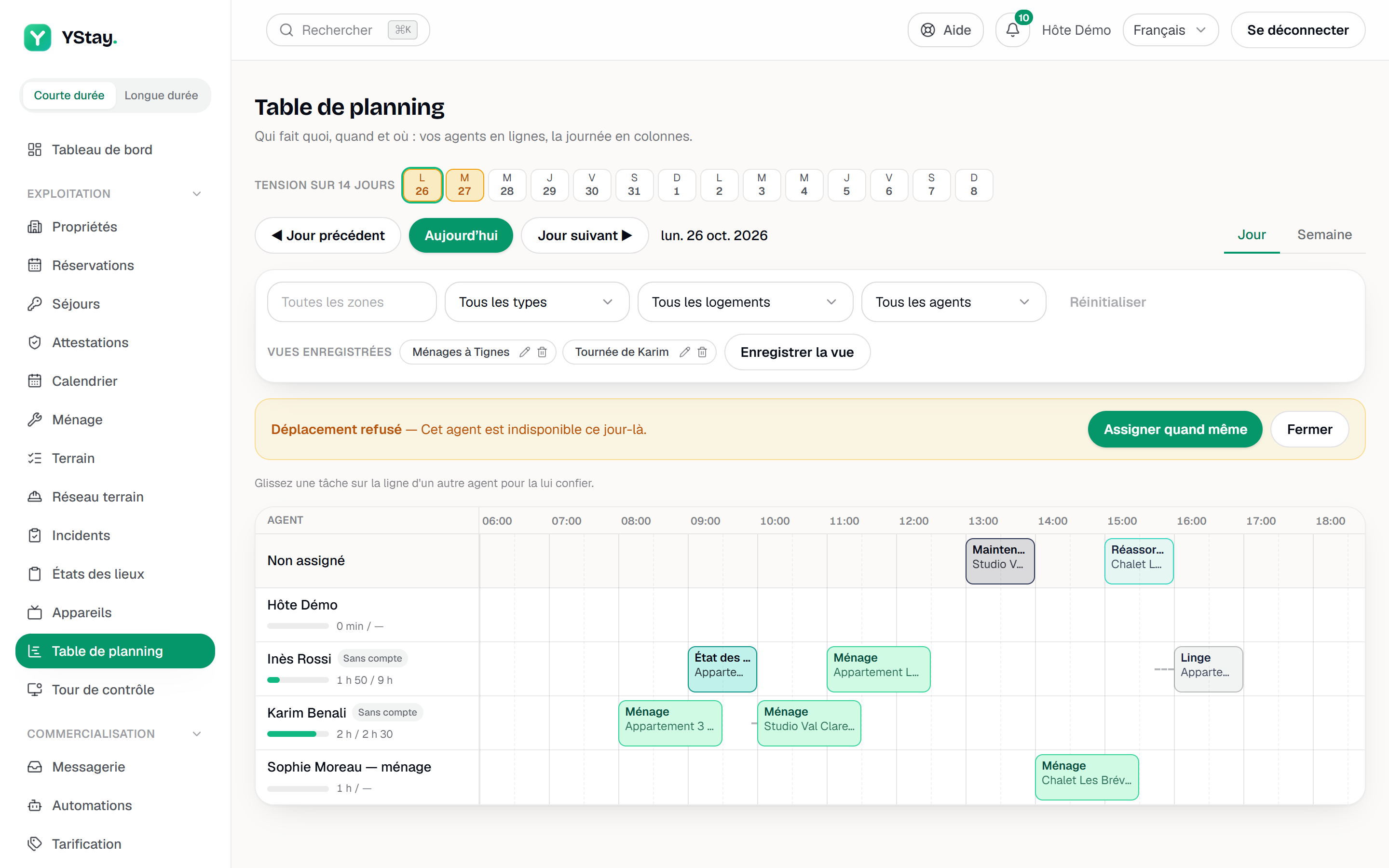
Avant d'enregistrer, YStay vérifie trois points, dans cet ordre. Au premier qui échoue, le bloc ne bouge pas et un bandeau Déplacement refusé s'affiche au-dessus de la grille.
- L'accès au bien. « Ce membre n'a pas accès à ce bien. » — vous visez un membre limité à certains biens, et celui-ci n'en fait pas partie : il ne pourrait pas ouvrir la tâche. Ce refus ne se force pas.
- La disponibilité. « Cet agent est indisponible ce jour-là. » — l'agent de terrain a déclaré une exception Indisponible ce jour-là, ou sa Semaine type ne couvre pas le créneau de la tâche.
- La capacité du jour. « Cet agent dépasserait sa capacité du jour (9 h prévues pour 8 h disponibles). » — ses tâches ouvertes du jour, plus celle-ci, dépassent ce qu'il a déclaré disponible.
Seuls les agents de terrain déclarent des disponibilités : un membre de l'équipe n'est donc jamais refusé pour indisponibilité ni pour capacité. Pour les deux refus qui se contournent, le bandeau propose Assigner quand même, qui rejoue le même dépôt en connaissance de cause, et Fermer, qui l'abandonne. Le refus d'accès, lui, n'a que Fermer.
Si la tâche a changé entre-temps — terminée, annulée ou réassignée par un collègue —, la table recharge la journée et le dit : « Cette tâche a changé entre-temps : la table a été actualisée. »
Filtrer, et enregistrer des vues
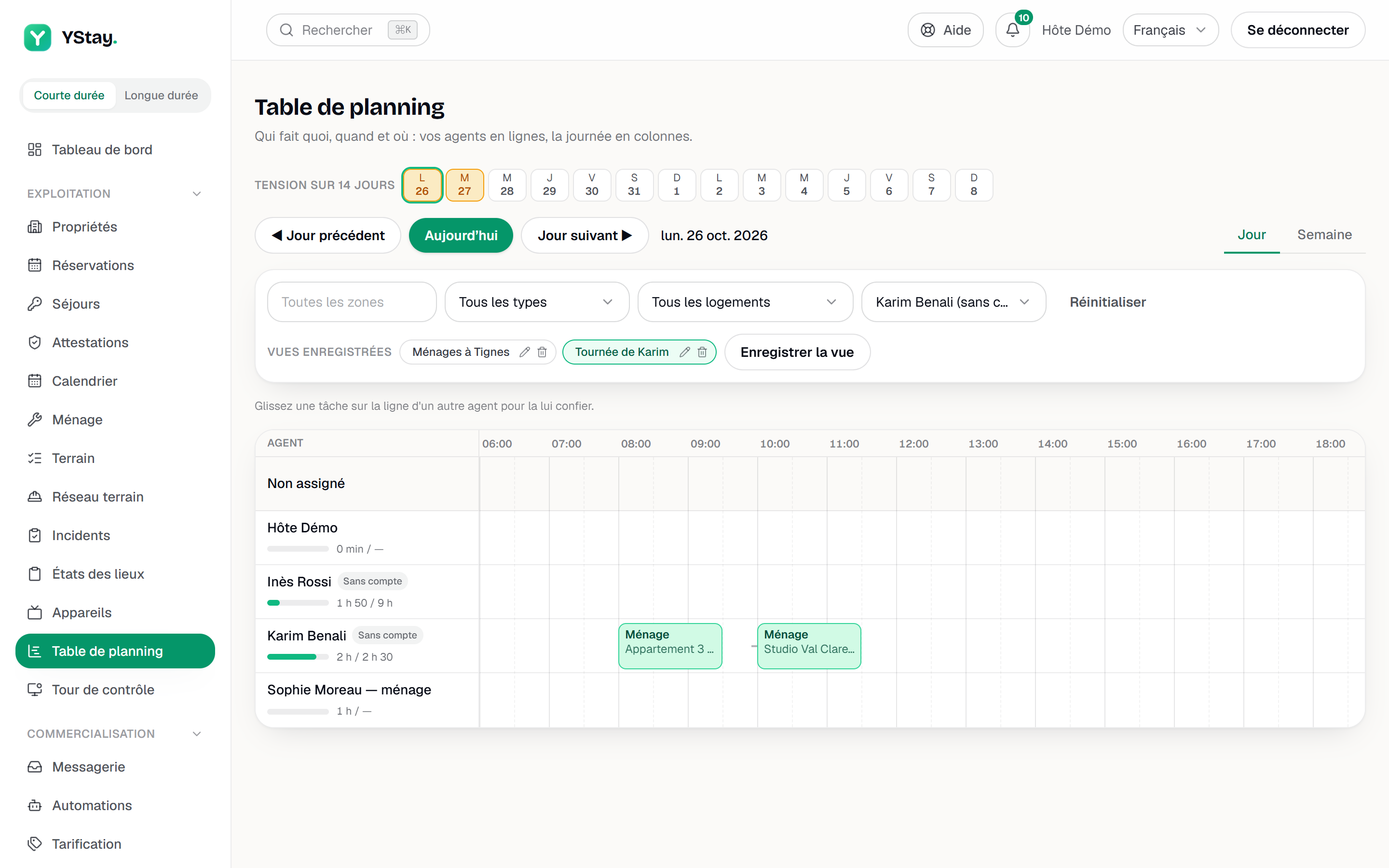
Quatre filtres s'affichent au-dessus de la grille. Ils se combinent, et seuls les blocs correspondants restent affichés : les lignes des agents, elles, restent toutes, pour pouvoir y déposer une tâche.
- Zone — la ville du bien. Tapez-la ou choisissez-en une dans la liste des villes du jour ; le filtre s'applique quand vous validez par Entrée, quittez le champ ou choisissez une ville proposée, pas à chaque lettre. La ville est comparée en entier, sans tenir compte des majuscules.
- Type de tâche — l'un des dix types ; « Tous les types » les affiche tous.
- Logement — un logement, listé avec son bien ; « Tous les logements ».
- Agent — un agent, ou Non assigné pour ne garder que les tâches à répartir ; « Tous les agents ».
Les listes proposent ce que les tâches affichées contiennent. Réinitialiser remet tous les filtres à zéro.
La ligne Vues enregistrées garde vos combinaisons favorites — par exemple « Lyon, ménages ».
- Enregistrer une vue. Réglez les filtres, cliquez sur Enregistrer la vue, donnez un Nom de la vue (40 caractères au plus), puis Enregistrer.
- L'appliquer. Cliquez sur son nom ; la vue qui correspond aux filtres du moment est mise en évidence.
- La renommer avec le crayon : la fenêtre Renommer la vue propose Renommer.
- La supprimer avec la corbeille : une confirmation demande si vous voulez supprimer la vue et précise que les tâches ne sont pas modifiées.
- Dix vues au plus. Au-delà, Enregistrer la vue reste éteint et un message le dit : « 10 vues au maximum : supprimez-en une pour en enregistrer une nouvelle. »
Une vue ne retient que les filtres, pas le jour ni l'affichage Jour ou Semaine. Elle est propre à votre utilisateur sur ce compte : vos collègues ne voient pas vos vues, et vous ne voyez pas les leurs. Si la liste ne se charge pas (« Vos vues n'ont pas pu être chargées. »), Enregistrer la vue reste éteint, pour ne pas écraser des vues existantes.
Jour et semaine
L'affichage Jour est celui par défaut. ◀ Jour précédent, Aujourd’hui et Jour suivant ▶ changent de jour, et un clic sur une pastille de la bande de tension ouvre ce jour. Quand un jour n'a aucune tâche, « Aucune tâche ce jour » l'indique, et les lignes des agents restent affichées.
L'affichage Semaine empile sept grilles, du lundi au dimanche, chacune sous sa date ; un jour vide porte la mention « Aucune tâche ». ◀ Semaine précédente, Cette semaine et Semaine suivante ▶ changent de semaine, et « Semaine du … au … » dit laquelle vous lisez. Le glisser-déposer fonctionne dans chaque grille ; une réassignation ne recharge que le jour touché.
Et ensuite
- Tour de contrôle — ce qui se passe maintenant : tâches en cours, en retard, exceptions, agents et arrivées non prêtes.
- Terrain : le plan de séjour et Ma journée — le niveau d'interface, les réglages hérités et l'assignation depuis une tâche.
- Ajouter un agent de terrain sans compte — ajouter une personne, déclarer ses disponibilités, l'option Agent Ops.
- Ménage et turnover — le tableau du jour et le cycle de vie d'une tâche.
Mis à jour le