Photos et zones de l'annonce
Organiser la galerie par zones, désigner la photo de couverture, et savoir ce que les autres surfaces voient de vos photos.
Les photos d'une annonce vivent dans une seule carte de sa fiche : Photos de l'annonce. Son sous-titre rappelle la règle du jeu — « La première photo (couverture) est mise en avant sur la fiche publique. Glissez-déposez pour organiser par zone. »
À la création de l'annonce, YStay pose déjà dix zones, dans l'ordre où elles seront présentées : Salon, Chambre 1 à Chambre 4, Cuisine, Salle de bain, Extérieur, Vue, Autre. Elles restent affichées même vides : la galerie est un plan de logement à remplir, pas une liste à construire.
Remplir et ranger la galerie
Ouvrir la carte et lire son état
Chaque zone est une ligne repliable : un chevron, son nom, puis le nombre de photos entre parenthèses. Un petit point signale la zone qui contient la couverture ; son info-bulle dit Photo de couverture.
Une ligne supplémentaire, Sans zone, s'épingle en tête tant qu'elle contient quelque chose, avec le badge À trier. C'est le tampon d'arrivée des photos importées sans destination.
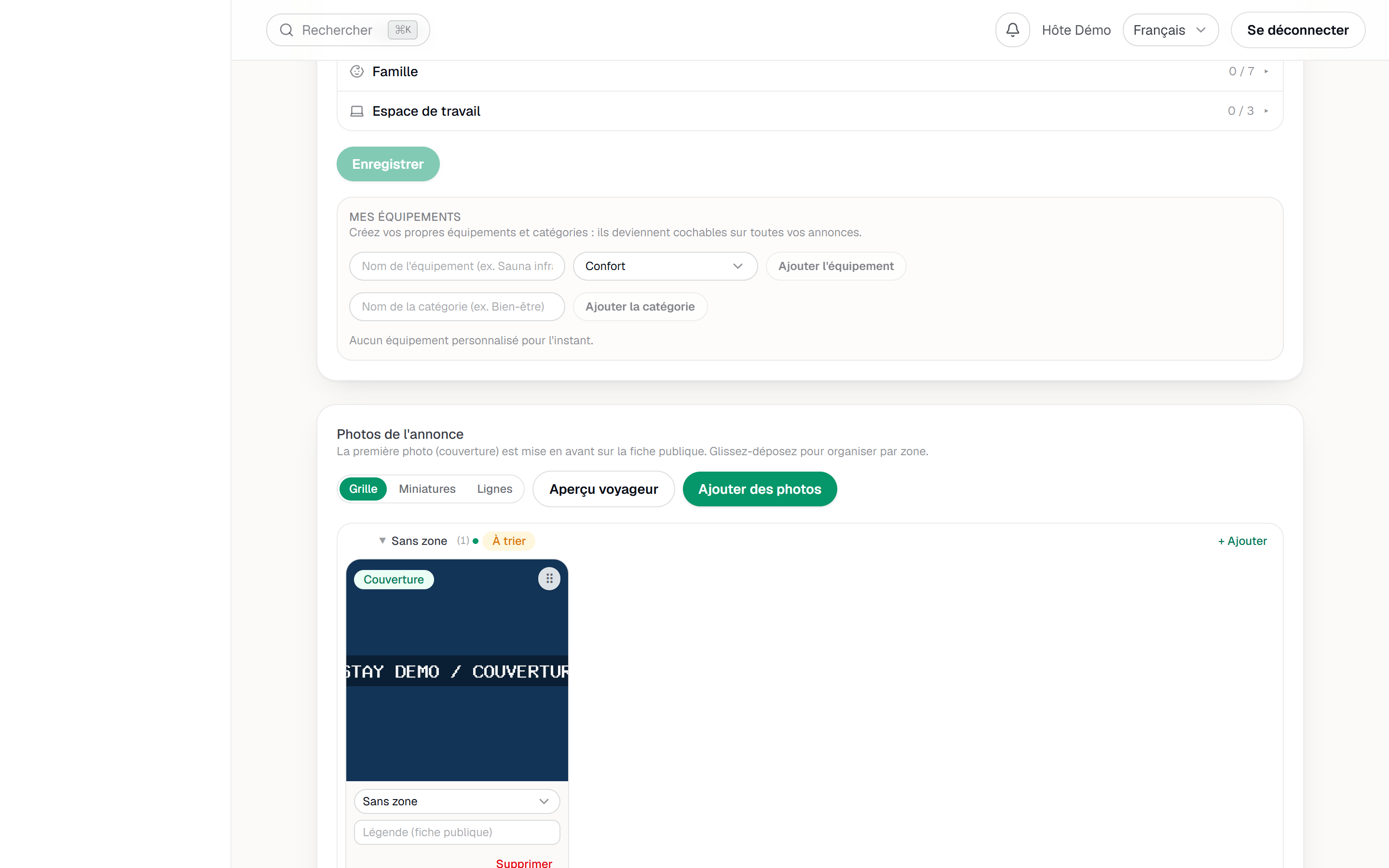
La carte Photos : les zones nommées et le badge de couverture. Importer des photos
Deux entrées, et elles ne font pas la même chose. Le bouton Ajouter des photos, en haut de la carte, dépose dans Sans zone. Le lien + Ajouter dans l'en-tête d'une zone dépose directement dans cette zone — et ouvre son tiroir pour que le résultat soit visible.
Les formats acceptés sont JPEG, PNG, WEBP et HEIC. Avant l'envoi, votre navigateur redimensionne l'image à environ 2000 px sur son plus grand côté et la ré-encode : une photo de smartphone part allégée sans perte visible. Un HEIC que le navigateur ne sait pas décoder part tel quel, sans échouer. Une photo HEIC acceptée ici reste pour l'instant propre à l'annonce : elle ne peut être ajoutée ni à un site ni à un livret, et si elle est la couverture de l'annonce ou figure dans sa galerie, le site de réservation l'écarte plutôt que de l'afficher cassée. Pendant l'envoi, le bouton affiche la progression.
Ajouter une zone à vous
Sous la dernière zone, une ligne pointillée attend un nom : Nouvelle zone (ex. Mezzanine), puis Ajouter la zone. La zone créée s'ouvre aussitôt.
Une zone que vous avez créée se renomme en cliquant son nom, et se supprime par le menu ⋯ de sa ligne. Les dix zones d'origine, elles, ne se suppriment pas.
L'ajout d'une zone : la rangée de saisie qui apparaît dans la galerie. Ranger, ordonner, légender
Une photo se déplace en la glissant vers une autre zone ; survoler une zone repliée l'ouvre au bout d'un instant. Si le glisser-déposer ne vous convient pas, chaque photo porte un sélecteur Zone qui fait le même travail.
L'ordre compte deux fois : à l'intérieur d'une zone, et entre les zones — la poignée en début de ligne réordonne les zones, et c'est cet ordre que la fiche publique reprendra.
Le groupe Mode d'affichage bascule entre Grille, Miniatures et Lignes. Ce choix est propre à votre navigateur, pas à l'annonce. Enfin, le champ Légende (fiche publique) sous chaque photo s'enregistre quand vous quittez le champ.
Désigner la couverture et vérifier
Le bouton Couverture d'une photo la promeut ; il n'y en a qu'une par annonce, et le point de l'en-tête suit. Si aucune couverture n'existe au moment d'un import, la première photo envoyée la devient d'office.
Aperçu voyageur ouvre la galerie telle qu'elle sera vue, zones comprises. Le bouton reste inactif tant qu'aucune photo n'a été ajoutée.
Vos photos ailleurs dans YStay
La bibliothèque média est commune à vos studios : depuis le Studio Site ou le Studio Livret, l'onglet Photos d'annonces vous montre les photos de vos annonces sans avoir à les réimporter.
Et ensuite
- Description, équipements et score d'annonce — la dimension Photos du score dépend directement de ce que vous venez de ranger.
- Traduire et diffuser l'annonce — préparer l'annonce pour les voyageurs étrangers et les plateformes.
- Annonces — revenir à l'ensemble des cartes de la fiche.
Mis à jour le