Publier son site de réservation (et son domaine)
Créer un site, l'habiller dans le Studio, le publier — puis brancher votre propre nom de domaine, deux enregistrements DNS à l'appui.
Un site de réservation YStay est votre vitrine à vous : vos pages, votre thème, un
moteur de réservation qui encaisse en direct. Une adresse est fournie —
votre-slug.ystay.site — et le site fonctionne dès la publication, même sans nom de
domaine à vous.
Une page se compose de blocs : bandeau d'accueil, galerie photos, description, équipements, tarifs, widget de réservation, avis, localisation (l'adresse saisie et un lien « Itinéraire »), FAQ, contact. Le bloc de réservation n'est pas une image de calendrier : il lit les mêmes disponibilités que la page de réservation de l'annonce. Une nuit vendue ailleurs disparaît du site au rechargement suivant.
Le parcours, écran par écran
Ouvrir Mes sites
Le menu latéral affiche Mon site ; la page qui s'ouvre, elle, s'intitule Mes sites et annonce « Créez et gérez vos sites de réservation directe. » Tant que vous n'en avez aucun, elle montre « Aucun site pour le moment » et un bouton Créer un site. Chaque site créé apparaît ensuite en carte : son adresse en
.ystay.site, un badge En ligne ou Brouillon, puis Ouvrir l'éditeur et une icône Réglages et domaine.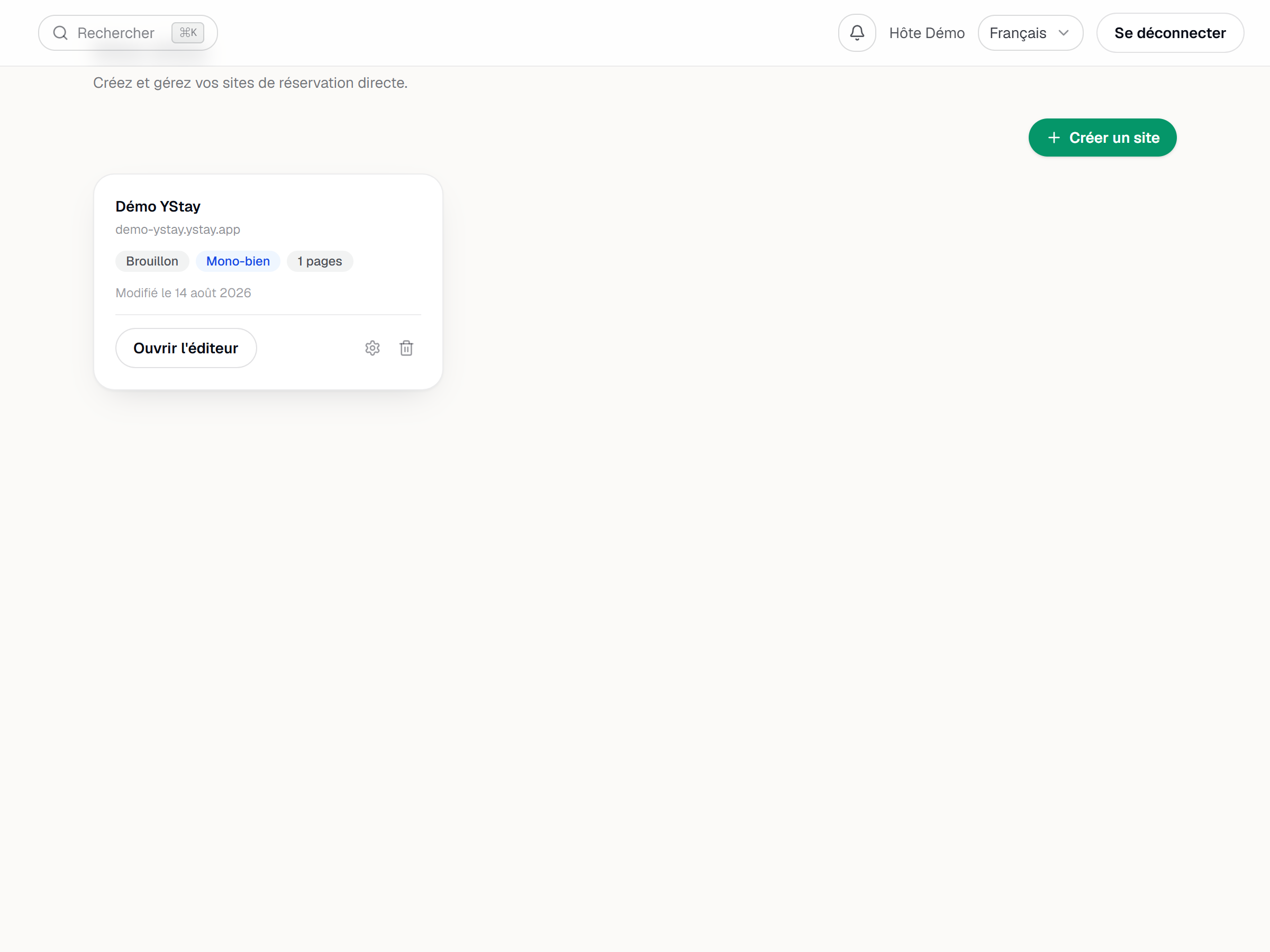
La page Mes sites et le bouton Créer un site. Créer le site
La fenêtre Nouveau site demande trois choses : le Nom du site, le Type de site — Un seul bien (« Un site dédié à une annonce. ») ou Plusieurs biens (« Un site vitrine listant plusieurs annonces. ») — et, dans le premier cas seulement, l'Annonce concernée. Créer le site vous dépose directement dans l'éditeur.
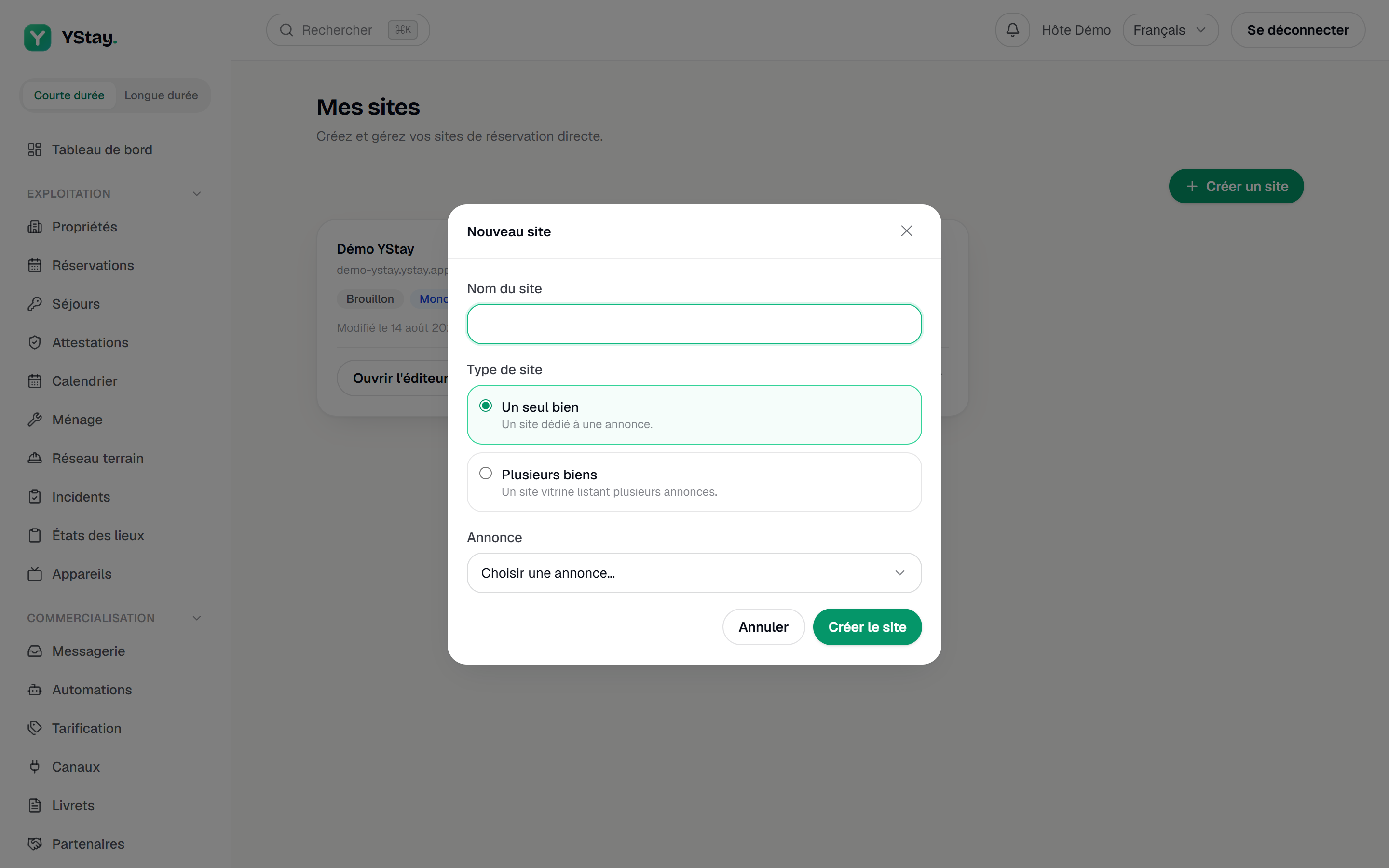
La fenêtre de création d'un site. Choisir un template
Un site neuf n'a pas encore de template : la galerie Choisissez un template s'ouvre d'elle-même, avec six directions artistiques. Choisir l'applique et installe votre contenu dedans. Vous y reviendrez par le bouton Templates de la barre du haut — appliquer un template à un site déjà rempli en remplace le contenu, et l'écran demande alors un second clic pour confirmer.
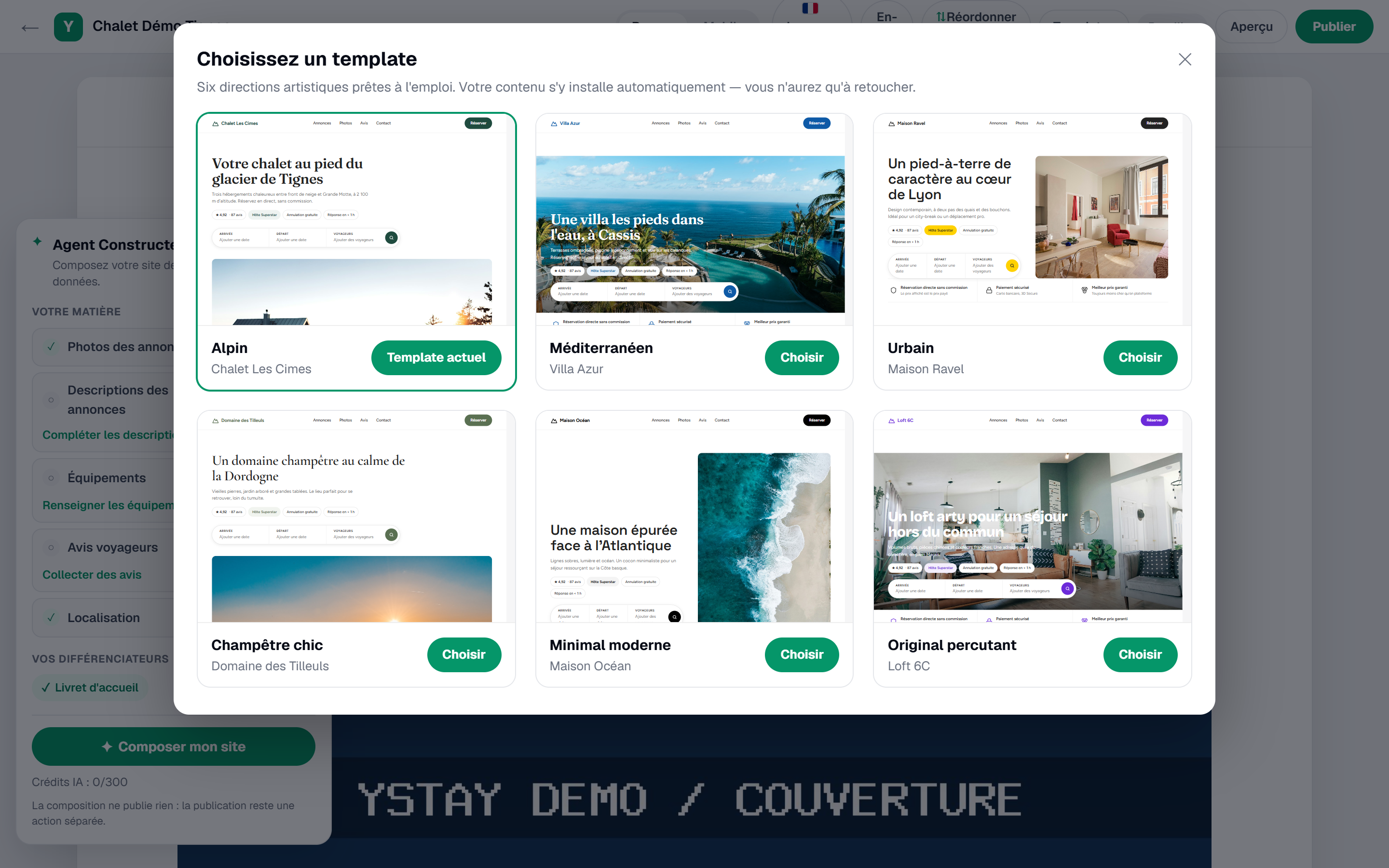
La galerie de templates du Studio site. Éditer dans le Studio
L'édition se fait directement sur le rendu : vous cliquez dans un titre, dans un texte, et vous écrivez. Il n'y a pas de bouton d'enregistrement — la mention Enregistrement… puis Enregistré suit ce qui part au serveur. Mais enregistré ne veut pas dire publié : vos modifications restent dans le brouillon.
Les boutons du rendu s'éditent de la même façon. Pour celui du bandeau d'accueil, cliquez sur son texte, tapez, puis validez par Entrée : le libellé par défaut est « Vérifier les disponibilités » (il suit la langue de la page), et il revient si vous videz le champ. Ce bouton n'est publié qu'avec une destination. Tant que la page n'a ni bloc de réservation lié à une annonce ni annonce rattachée, ou que l'annonce rattachée n'est pas publiée, il apparaît grisé dans le Studio, avec l'aide « Bouton masqué en ligne : aucune destination », et le site publié ne l'affiche pas. Le bouton du bandeau d'appel — le bandeau pleine largeur qui invite à réserver — et celui du livret d'accueil suivent le même principe ; ce dernier n'apparaît en ligne qu'avec une adresse web (http ou https) saisie.
L'adresse du bloc Localisation s'édite elle aussi sur place : tant que son champ est vide, il affiche le texte indicatif « Ajoutez l'adresse du logement ». Cette aide et celle des boutons ne sont visibles que dans l'éditeur : le mode Aperçu de la barre du haut les masque, et le site publié ne les affiche jamais.
La barre du haut regroupe plusieurs commandes — notamment la bascule Bureau / Mobile, le mode Aperçu, le bouton Templates, un badge d'état (Brouillon tant que rien n'est en ligne, En ligne suivi du numéro de version ensuite, Modifications non publiées quand votre brouillon a pris de l'avance) et, tout à droite, Publier. Elle en porte d'autres selon le site : parcourez-la des yeux plutôt que de vous fier à cette seule liste.
Un panneau Agent Constructeur est ancré à gauche du rendu : il propose de composer votre site depuis vos vraies données et affiche votre compteur de Crédits IA. Un clic sur Réduire le replie, et le rendu redevient entièrement visible.
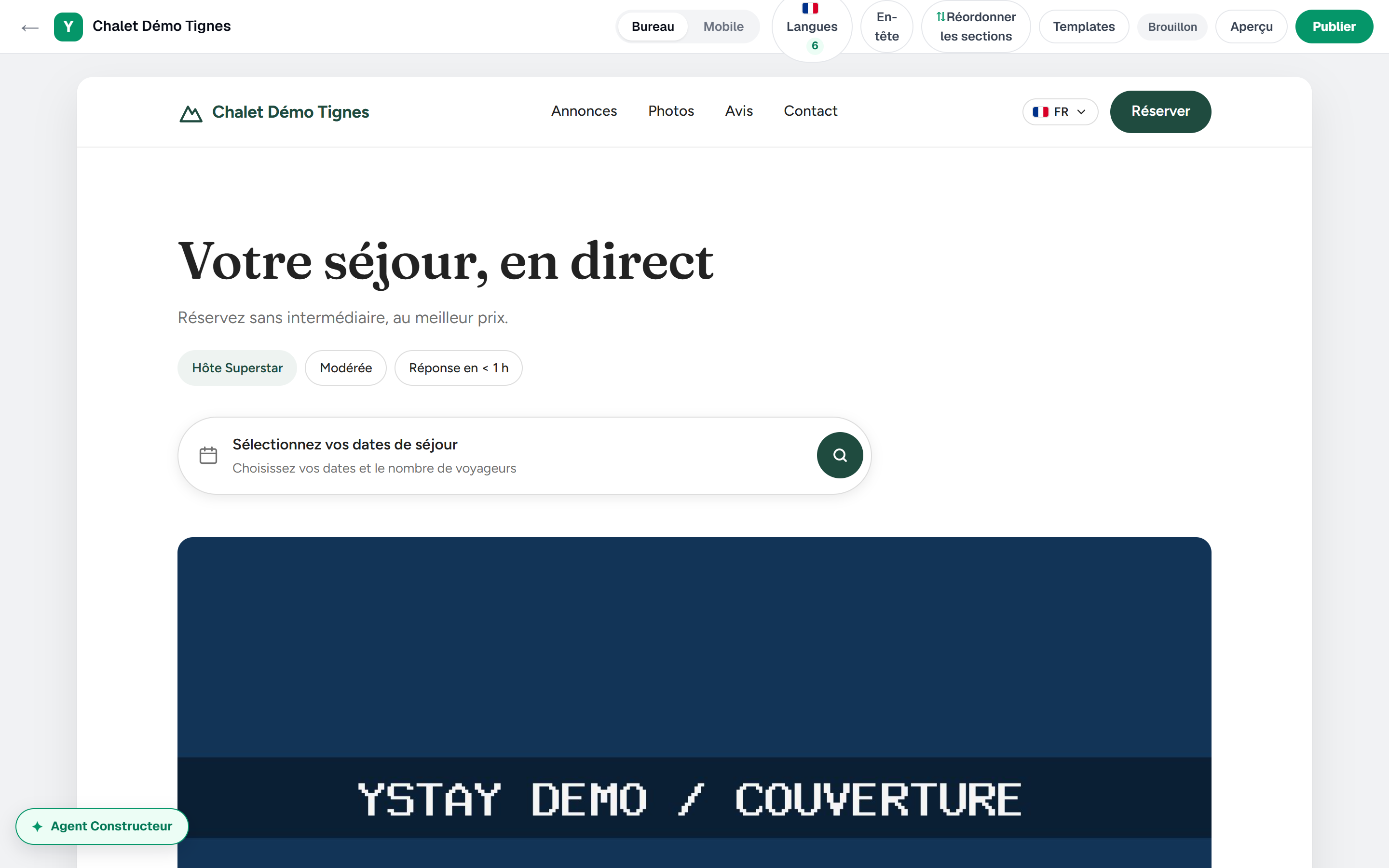
Le Studio : la barre d'état et de publication au-dessus du rendu éditable. Régler le nom, l'adresse et les langues
Les trois onglets Contenu, Thème et Réglages relient l'éditeur, le thème et la page Réglages du site. Sous Identité du site : le Nom du site, l'Accroche, l'Adresse (slug) — juste sous le champ, l'adresse complète s'affiche en clair, terminée par
.ystay.site— puis les contacts.Un slug déjà pris est refusé sur place : « Ce slug est déjà utilisé ou réservé. » Plus bas, Langues du site coche « Langues proposées aux visiteurs du site public. »
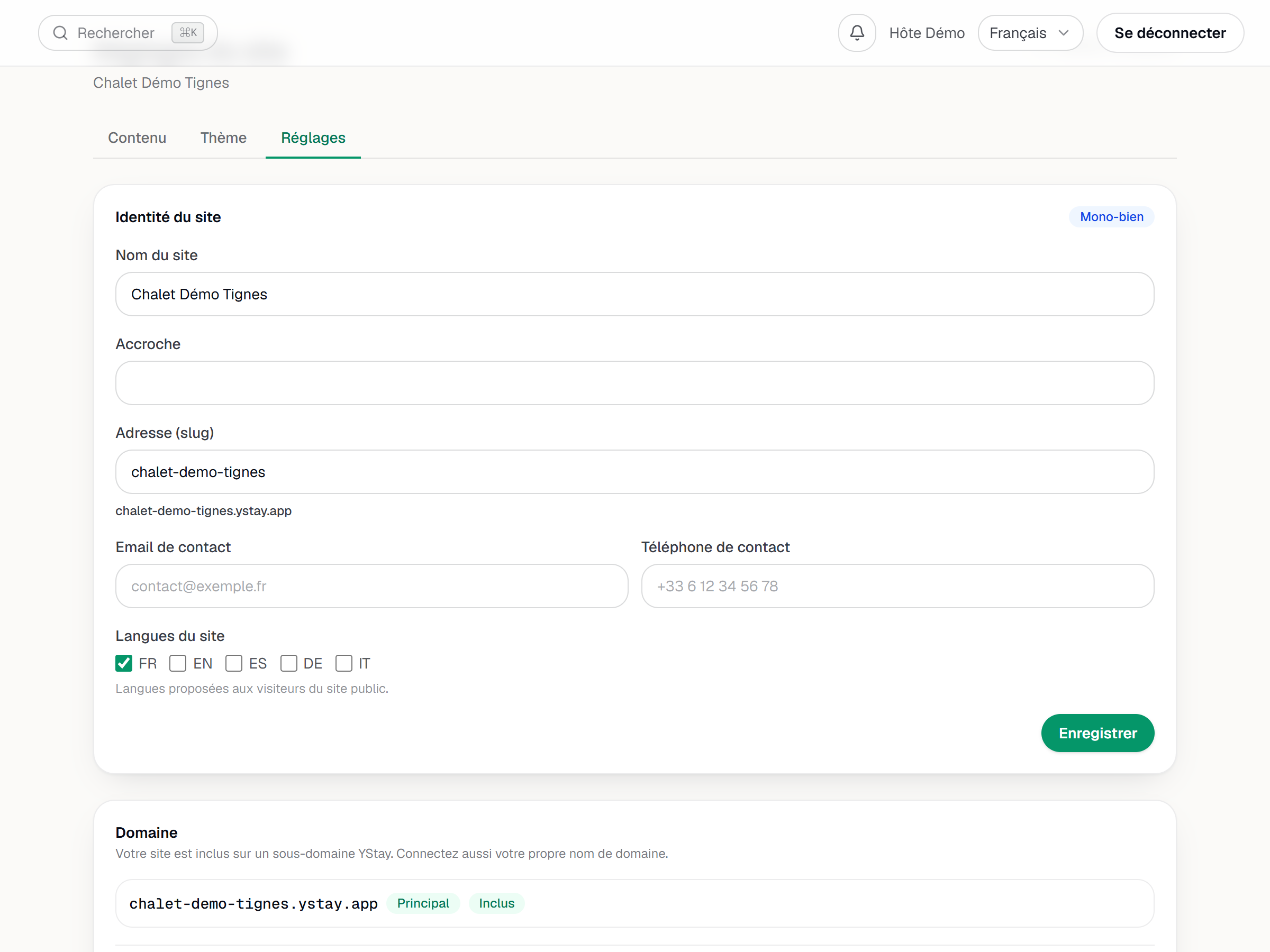
Les réglages du site : le slug et l'aperçu de l'adresse en .ystay.site. Habiller le site
L'onglet Thème ouvre Thème du site, en deux volets : Galerie, dont Appliquer installe un thème d'un coup, puis Personnalisation pour les couleurs, la typographie, les arrondis, le logo et le favicon. Les photos et les textes de vos annonces ne se modifient pas ici : le site les affiche depuis l'annonce à laquelle chaque bloc est rattaché.
Ce que le site n'invente jamais. La pastille de note du bandeau d'accueil n'apparaît qu'avec une note réelle et au moins un avis, et le compteur se lit « 12 avis ». La pastille d'annulation est celle de votre annonce ; les pastilles « Hôte Superstar » et « Réponse en < 1 h » ne s'affichent plus. La mention « Aucun frais de service » n'apparaît que sur un devis sans frais de service : le ménage et la taxe de séjour n'en sont pas. Le bloc de réservation peut porter un texte facultatif — 2 000 caractères au plus, saisi dans le champ de l'éditeur « Ajoutez un texte (facultatif) » — et, laissé vide, il n'affiche aucun paragraphe sur le site. Enfin, la liste de réassurance du modèle ne porte que des faits réels : « Annulation flexible » n'y est plus pré-remplie.
Il n'invente pas non plus ses boutons, son menu ni sa localisation :
- Le bouton du bandeau d'accueil porte votre libellé et mène au bloc de réservation de la page si celui-ci est lié à une annonce, sinon à la page de réservation de l'annonce rattachée à la page ; sans l'un ni l'autre, il n'est pas affiché. Le bouton de réservation de la barre de navigation suit la même règle : plus aucun bouton ne reste sans destination.
- Le menu du site, sur un site qui n'a que sa page d'accueil, liste les sections réellement affichées, dans l'ordre de la page : « Annonces » à partir de deux logements, « Photos », « Avis » et « Contact » — ce dernier mène au pied de page quand la page n'a pas de section Contact mais que le pied de page porte un e-mail ou un téléphone. Sur un site de plusieurs pages, il liste les pages. Le menu du Studio, calculé à partir des blocs activés, peut afficher plus d'entrées : seul le site publié fait foi.
- Les équipements : au-delà de dix, le site en affiche dix, puis le bouton « Afficher les {n} équipements » déplie la liste complète et « Masquer » la replie.
- La localisation affiche l'adresse saisie — elle est publique — et un lien « Itinéraire » qui ouvre Google Maps dans un nouvel onglet. Aucune carte n'est chargée sur le site et aucune coordonnée n'est utilisée. Sans adresse, la section n'apparaît pas.
- L'onglet du navigateur affiche « {page} — {site} » (sur l'accueil, le nom du site seul), sans mention de YStay.
Brancher votre propre domaine
Toujours dans Réglages, la carte Domaine rappelle que « Votre site est inclus sur un sous-domaine YStay. Connectez aussi votre propre nom de domaine. » Deux raccourcis y mènent directement, sans repasser par l'onglet Réglages : le bouton Domaine de la barre du Studio, et l'icône Réglages et domaine d'une carte de site dans Mes sites. Ce sous-domaine figure en tête avec le badge Inclus ; il ne se supprime pas.
Le champ Ajouter un domaine personnalisé attend un domaine que vous possédez déjà — « Un domaine que vous possédez, ex. reservations.mon-domaine.fr. » — puis Ajouter. YStay affiche alors « Configuration DNS requise » et demande de « Créez ces deux enregistrements chez votre hébergeur de domaine (registrar) : » un TXT sur
_ystay-verify.votre-domaine.fr, qui porte le jeton de vérification, et un CNAME sur votre domaine lui-même. Le tableau donne trois colonnes — Type, Hôte, Valeur — et chaque cellule se copie d'un clic : reportez chez votre hébergeur la valeur affichée à l'écran, jamais une de mémoire.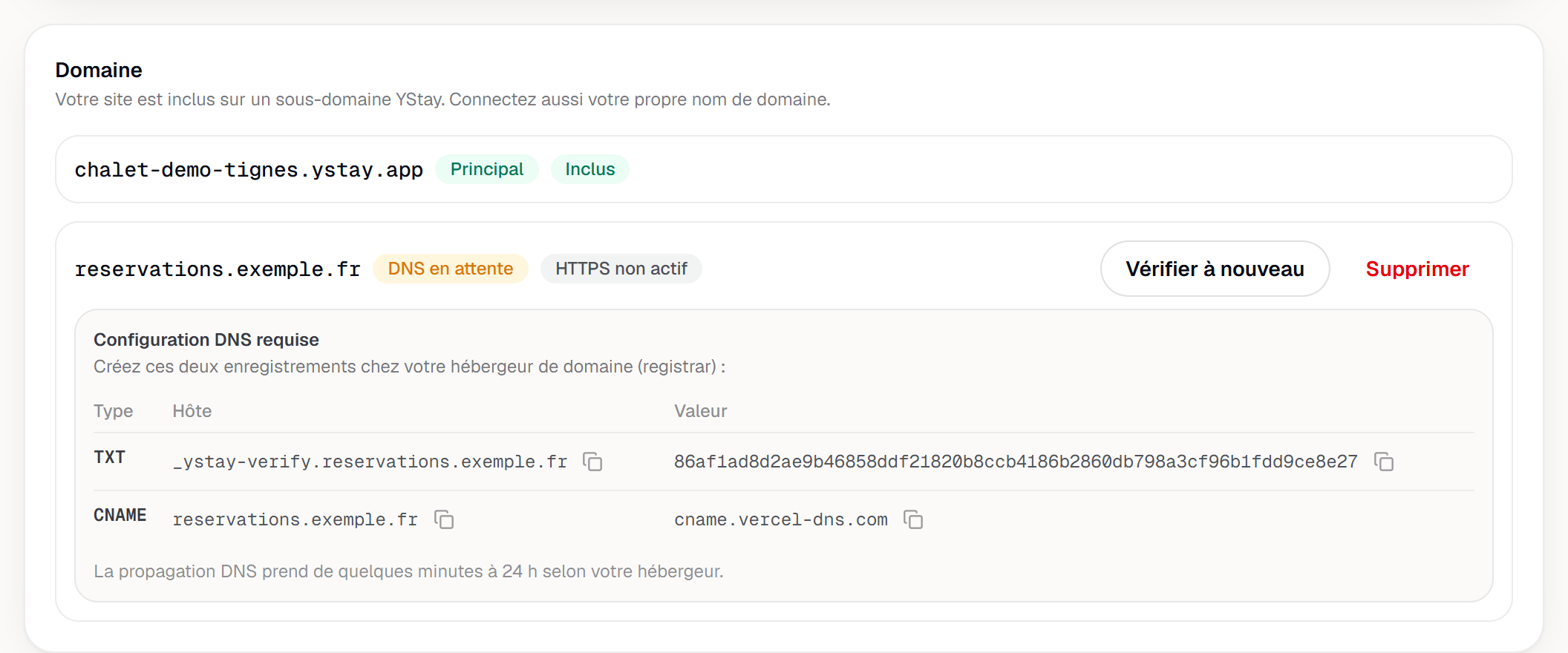
L'ajout d'un domaine personnalisé et les deux enregistrements DNS à créer (TXT et CNAME). Faire vérifier le domaine
Une fois les deux enregistrements posés, Vérifier à nouveau lance le contrôle. Il n'est pas instantané : YStay repasse en arrière-plan et remet les badges à jour. Le premier suit le DNS — DNS en attente, DNS vérifié ou DNS en échec —, le second le certificat : HTTPS non actif, Certificat en cours, HTTPS actif ou Erreur certificat. Une fois le domaine vérifié, les instructions DNS s'effacent et Définir comme principal apparaît : « Les URL canoniques (référencement) du site publié utiliseront ce domaine. »
Publier
Publier est un geste explicite : le bouton Publier de la barre du Studio fige un instantané du site, numéroté. Vos modifications ultérieures repartent dans le brouillon jusqu'à la publication suivante, et chaque publication crée une nouvelle version. Le bandeau de succès nomme la version et la date, et propose Voir le site publié. Si rien n'a changé depuis la dernière fois, le bouton affiche Rien à publier et reste inactif.
Les correctifs d'affichage apportés par YStay — bouton du bandeau d'accueil, menu, équipements, localisation, titre de l'onglet — s'appliquent aux sites déjà en ligne, sans republication. Les changements qui touchent vos données — la liste de réassurance, le texte du bloc de réservation, le libellé d'un bouton, l'adresse de la localisation — attendent votre prochaine publication : YStay ne republie jamais à votre place.
Une ancre change de sens :
#contactdésigne désormais la section Contact, et non plus le pied de page, qui porte maintenant#pied-de-page;#contact-blockne fonctionne plus, et un lien déjà partagé vers cette ancre ouvre la page en haut.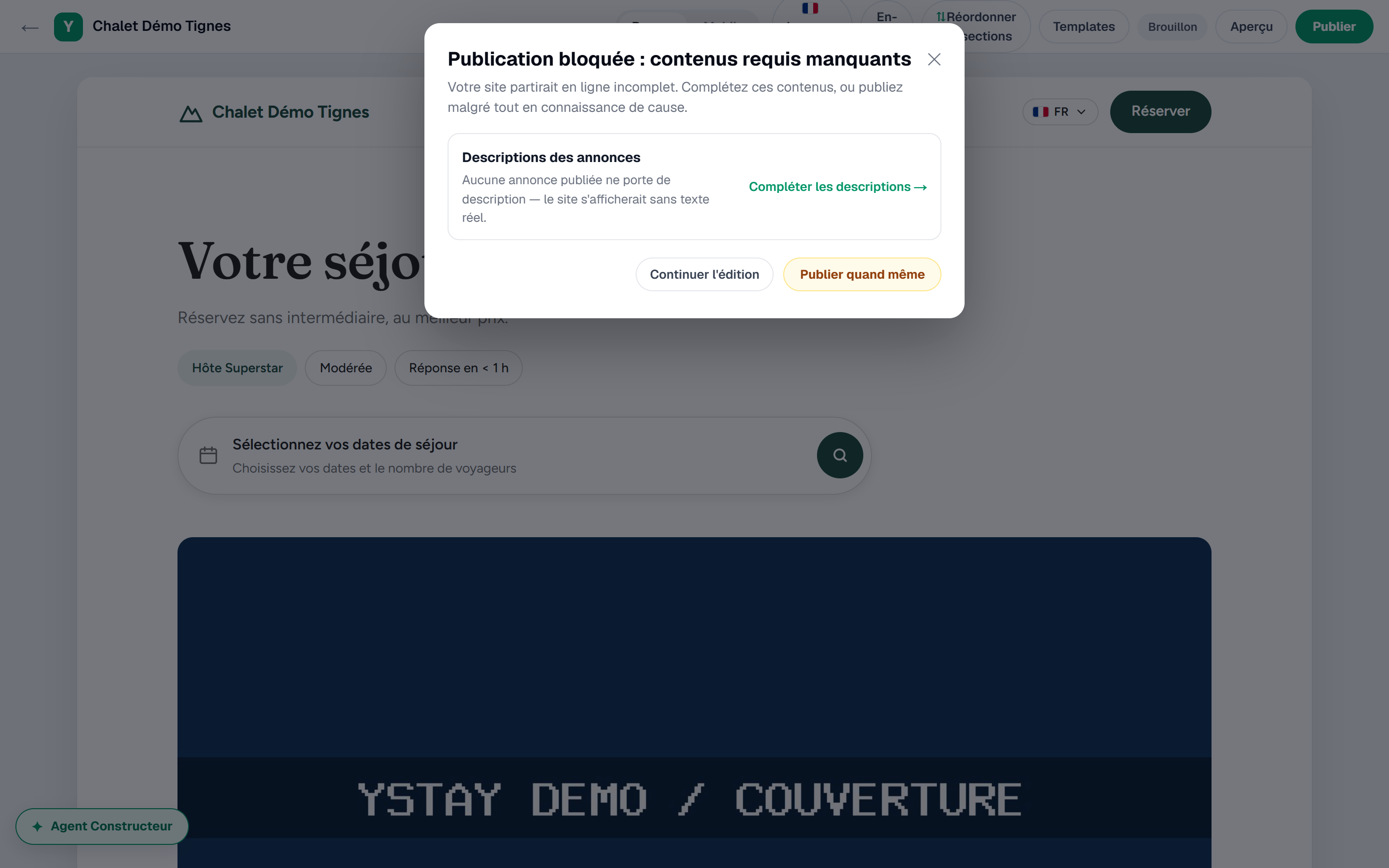
Le bouton Publier et la garde affichée quand un prérequis manque.
Si la publication est refusée
- « Publication bloquée : contenus requis manquants ». La fenêtre liste ce qui manque — photo, description ou adresse — sur vos annonces publiées, pas sur le site. Continuer l'édition vous renvoie corriger, Publier quand même passe outre.
- « Connectez vos paiements (Stripe) pour publier un site avec réservation en ligne. » Une page visible porte un bloc de réservation actif alors que vos encaissements ne sont pas ouverts : activez-les, ou désactivez le bloc pour publier un site purement vitrine.
- Le bouton dit « Rien à publier ». La version en ligne correspond déjà à votre brouillon ; modifiez quelque chose et il redevient actionnable.
- « DNS en échec ». La ligne du domaine ajoute Échec : suivi de la raison renvoyée. Vérifiez les deux enregistrements, puis relancez Vérifier à nouveau.
- « Les domaines personnalisés ne sont pas encore activés sur cet environnement. » Le champ Ajouter un domaine personnalisé peut refuser l'ajout avec ce message : la fonction n'est pas encore ouverte sur l'environnement utilisé. Ce n'est pas à vous de la débloquer — contactez le support.
- « DNS vérifié » avec « Erreur certificat », ou avec « HTTPS non actif » juste après avoir cliqué sur Vérifier à nouveau. « Erreur certificat » affiche en plus Échec : suivi de la raison ; « HTTPS non actif », lui, ne montre rien de plus — c'est un état transitoire, le temps que la vérification reparte, et l'écran continue de se rafraîchir tout seul pendant ce temps. Vérifier à nouveau reste disponible dans les deux cas.
- Badge « Certificat en cours » avec une raison qui commence par « Vérification demandée par l’hébergement ». L'hébergeur exige un enregistrement DNS supplémentaire, en plus du TXT et du CNAME YStay : le type, le nom et la valeur exacts figurent dans le message. Ajoutez-le chez votre registrar — la vérification reprend d'elle-même, sans qu'il soit besoin de recliquer Vérifier à nouveau.
- « Le domaine n'a pas pu être retiré de l'hébergement pour le moment. Réessayez dans quelques minutes. » Même message pour la suppression d'un domaine seul ou d'un site entier : l'hébergement n'a pas encore confirmé le retrait. Réessayez quelques minutes plus tard, sans rien changer à votre DNS. Un domaine jamais vérifié, lui, se supprime toujours immédiatement.
- Badge « En ligne · hors Studio ». Le site est public mais a été mis en ligne avant le Studio : publier remplacera ce qui est servi aujourd'hui.
- Le public voit une page fermée alors que votre badge dit « En ligne ». Un site peut être retiré par la plateforme : ce retrait ferme la page publique sans dépublier le site, votre badge du Studio peut donc continuer d'afficher En ligne. Dans ce cas, contactez le support.
- Le bouton du bandeau d'accueil n'apparaît pas sur le site publié. Il n'a aucune destination : la page n'a ni bloc de réservation lié à une annonce, ni annonce rattachée, ou l'annonce rattachée n'est pas publiée — dans le Studio, il est alors grisé, avec « Bouton masqué en ligne : aucune destination ». Liez une annonce à la page, ajoutez un bloc de réservation lié à une annonce, ou publiez l'annonce rattachée, puis publiez à nouveau le site. Sur un site de type Plusieurs biens, le bouton « Voir les logements » n'a pas encore de destination : il reste masqué en ligne tant que la page n'a ni annonce rattachée ni bloc de réservation lié à une annonce.
- Le lien « Itinéraire » n'apparaît pas. Aucune adresse n'est saisie dans le bloc Localisation : sans adresse, la section entière est absente du site publié. Cliquez sur le champ « Ajoutez l'adresse du logement » dans le Studio, saisissez l'adresse, puis publiez à nouveau.
Vous avez déjà un site ailleurs ?
La carte Intégrer à mon site, en bas des Réglages du site, est une autre voie :
elle génère un <iframe> à coller sur un site existant (WordPress, Wix, Squarespace…)
pour y afficher la page de réservation d'une annonce publiée, déjà publique.
Désactiver ces fonctions
Le titulaire du compte peut désactiver séparément, pour tout le compte depuis la page Fonctions IA (page Mon compte), la Rédaction des sites de réservation et la Traduction des sites de réservation. Sans transmettre plus rien au fournisseur d'IA : le panneau Agent Constructeur continue de composer votre site à partir de vos vraies données, mais sans texte rédigé par l'IA, et vous continuez de traduire vos blocs à la main sous Réglages › Traductions du site. La zone concernée affiche « Cette fonction IA est désactivée pour votre compte. » et, pour le titulaire, le lien « Réactiver dans Fonctions IA ». Détail : Fonctions IA : activer, désactiver.
Et ensuite
- Activer les encaissements (Stripe) — la condition pour publier une page qui prend des réservations.
- Recevoir sa première réservation — ce qui se passe une fois le site en ligne.
- Annonces — compléter photos, descriptions et adresse, exactement ce que regarde la garde de publication.
- Connecter ses canaux de distribution — les plateformes qui viennent s'ajouter à vos réservations directes.
- Traduire et diffuser l'annonce — les langues dans lesquelles votre site présentera l'annonce.
Mis à jour le